概览
斜杠命令是在 Devin 的聊天界面中使用的快捷命令,会展开为预设的文本提示。它们可以帮助你快速启动常见工作流程,而无需每次都完整输入指令。 斜杠命令由你的组织定义。如果你的组织尚未创建任何自定义命令,斜杠命令菜单将为空。斜杠命令的工作方式
当你在 Devin 的聊天输入框中开始输入/ 时,会出现一个菜单,显示你的组织可用的斜杠命令。你可以:
- 继续输入以筛选命令列表
- 使用方向键在选项中移动
- 点击某个命令或按 Enter 键进行选择
/deploy 命令为例,如下所示:
/deploy ×
点击该标签会将其展开为完整的提示模板。之后你可以根据自己的具体需求对该模板进行自定义,然后再发送给 Devin。
自定义斜杠命令
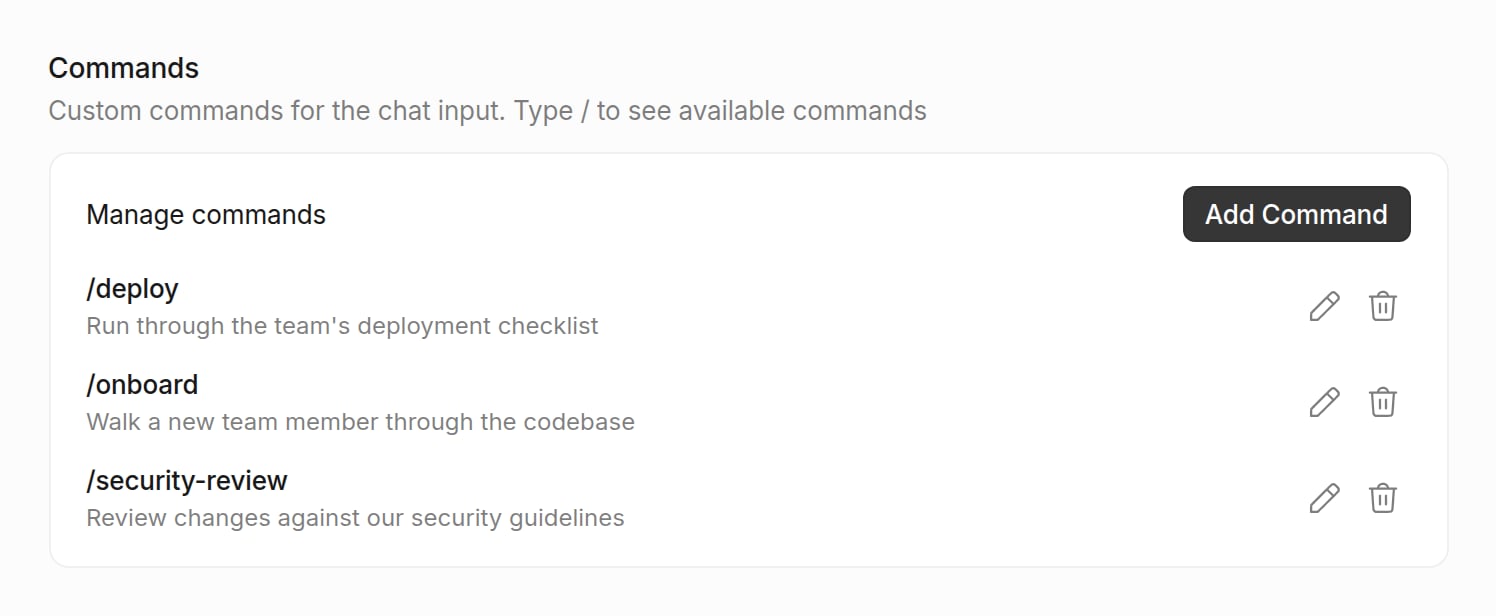
组织可以创建自定义斜杠命令,以满足团队独特的工作流程需求。例如,可以创建:- 一个带有团队部署检查清单的
/deploy命令 - 一个包含组织安全评审指南的
/security-review命令 - 一个帮助新成员熟悉团队代码库的
/onboard命令
管理自定义命令
组织管理员可以通过 Settings > Devin > Commands 管理斜杠命令。此界面允许你:- 查看你的组织的所有命令
- 使用特定的提示模板创建新的自定义命令
- 编辑现有的自定义命令模板
- 删除自定义命令
创建、编辑和删除斜杠命令需要组织管理员权限 (
ManageOrgSettings)。所有组织成员都可以使用自定义命令。