

为 Devin 提供凭证
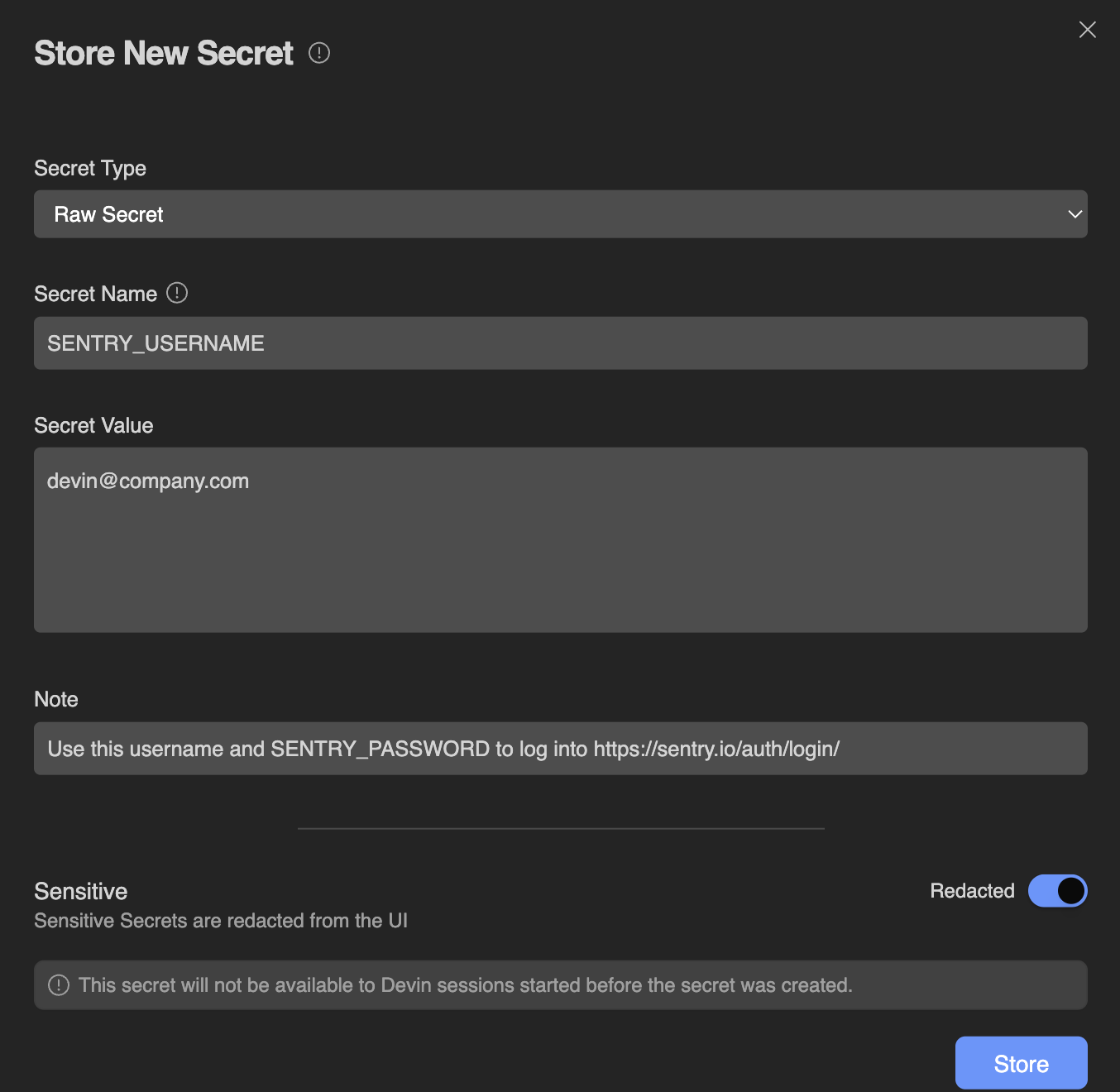
- 此 API key 只能用于我们的生产环境,不能在 staging 或 dev 环境中使用。
- 用于我们在 us-west-2 的 AWS RDS 数据库
- 这些凭证计划在 2025 年第三季度后弃用
- 每 30 天自动过期一次——如果开始失效,请联系 SecOps 团队进行轮换
- 此 API key 绑定到 devin@company.com 用户账户
持久化全局 secrets
在 Settings → Resources → Secrets 中添加的 secrets 会持久保留到后续会话中,并适用于整个组织。请注意,你在此处共享的任何 secrets,都可以在你所在组织中所有未来的 Devin 会话里被 Devin 使用。所有 secrets 在静态存储时均为加密状态。 请注意,你的组织中的所有成员都可以使用全局 secrets,但只有管理员可以查看或编辑现有 secrets。请务必只添加作用域专门限定在你的组织内、且可供所有成员使用的 secrets。个人 secrets
除了组织级的 secrets 之外,你还可以创建个人 secrets,其作用域仅限于你自己的会话。个人 secrets 不会与你的组织中的其他成员共享。这对于与你的个人账户关联的凭据,或用于测试那些不应向更大范围团队公开的 secrets 非常有用。 要创建个人 secrets,请在 Secrets 页面 上添加新 secrets 时选择 Personal 作用域。个人 secrets 仅可在你创建的会话中访问,其他组织成员或管理员都无法看到。 当前提供以下几种 secrets 类型:原始 secrets(Raw Secret)
原始 secrets(Raw Secret)
此类型最适合大多数只有单个值的通用 secrets。每个 Secret Name (也称为 Secret Key) 都关联一个 Secret Value。可存储在此处的 secrets 示例包括:
- API 密钥
- SSH Keys
- 用户名或密码
- Tokens
基于时间的一次性密码(TOTP)
基于时间的一次性密码(TOTP)
基于时间的一次性密码用于双因素认证 (2FA) 。Devin 可以存储 TOTP secrets,其行为类似于 Google Authenticator 或 Authy 中的 secrets。关于如何添加 TOTP secrets 的详细步骤,请参见 添加新的 TOTP
键值 secrets(已废弃)
键值 secrets(已废弃)
Devin 过去曾支持创建可以在单个 secrets 下管理多个键的键值 secrets。但该功能现已不再提供。我们建议不再创建键值 secrets,而是为每个字段分别创建多个原始 secrets。例如,与其创建一个用于 JIRA_LOGIN 的键值 secrets,不如创建两个原始 secrets:JIRA_USERNAME 和 JIRA_PASSWORD。
仓库级 Secrets
若要将 secrets 的作用域限定到特定代码仓库,请在该仓库的蓝图编辑器中添加:- 前往 Settings > Environment > Blueprints 并选择该代码仓库。该代码仓库必须已包含在你的环境中。
- 打开 Secrets 选项卡。
- 点击 Create secret 添加单个 secret,或点击 Import secrets 一次性添加多个。
ManageOrgSecrets 权限;其他成员只能以只读方式查看列表。
代码仓库 secrets 仅对该代码仓库可用:在快照构建期间提供给它的蓝图步骤,在会话期间 Devin 于该仓库中工作时提供给 Devin。它们以加密形式存储,绝不会写入你的蓝图或快照。有关注入方式,请参阅蓝图参考中的 Secrets。
会话级 secrets
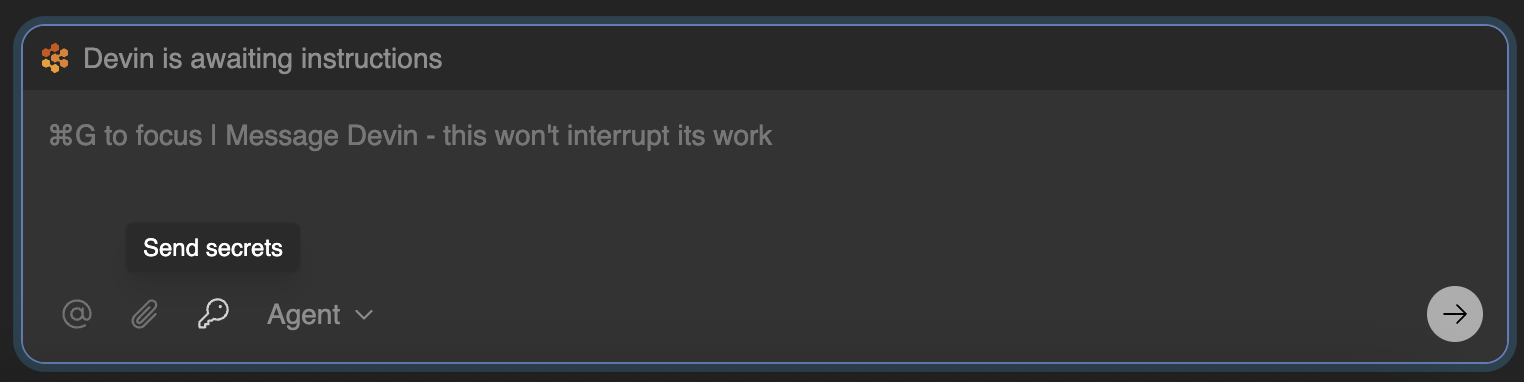
在 Devin 工作过程中,它可能会在当前对话中请求你提供凭证 (API 密钥、登录信息等) ,如下所示:
使用 secrets
Devin 会将每个 secret 提供给需要它的特定命令和工具。在 Browser 中,Devin 会直接输入该值。对于 shell 命令,Devin 会在需要时将 secrets 绑定为环境变量。此规则适用于组织级、仓库级以及会话级 secrets。 secrets 不会被导出到每个 shell 中,因此脚本不应假设$API_KEY 之类的变量已经设置好。如果某个脚本依赖某个 secret,请告诉 Devin 它读取的是哪个环境变量,Devin 会将其绑定到相关命令上。
Devin 会对文本进行一些转换,以确保你的 secrets 是合法的 ENV 变量:
- 它会移除无效字符,将所有非字母、数字或下划线的字符替换为下划线。例如,名为 Abc%123 的 secret 会变为 ENV 变量 Abc_123
- 如果你的 secret 名称以数字开头,Devin 会在名称开头添加一个下划线。例如,secret 123MYVAR 会变为 ENV 变量 _123MYVAR (已经以字母或下划线开头的名称不会被修改)
- 如果你有两个同名的 secrets,Devin 会在末尾添加一个计数后缀。例如,如果你有两个名为 MY_SECRET 的 secrets,你最终会得到两个 ENV 变量:MY_SECRET 和 MY_SECRET_2,依此类推。
- 像平时一样登录到你希望与 Devin 共享的账号。这将生成 cookie。
- 为了从浏览器存储中获取 cookie,请下载浏览器扩展程序 Share your cookies,并按照该扩展中的指引导出你的 cookies。你可能还需要测试:在另一个 Chrome 个人资料中导入该 cookie 后,是否能成功完成站点登录认证。
- 通过 Secrets 页面 将导出的 cookie 添加到 Devin 中。
- 当 Devin 使用该站点的 cookie 时,在导航到该站点时应会发现自己已经处于登录状态。可以让 Devin 试试看!
如果你没有使用 Chrome,或者需要手动编码 cookies,请注意 Devin 期望接收的 cookies 是:使用标准 Chromium cookie 格式的 JSON 对象,以
; 分隔,并整体以 base64 字符串编码。添加新的 TOTP
Devin 现在可以使用基于时间的一次性密码 (TOTP) 来处理双因素认证 (2FA) 。为此,你需要向 Devin 提供在为特定应用在 Devin 账户上设置 2FA 时生成的信息:- 登录需要 2FA 的服务中的 Devin 账户。
- 前往账户安全设置,查找重新生成或查看二维码的选项。该选项可能被称为 Set up 或 Replace Authenticator。
- 如果应用允许,选择查看二维码的选项。
- 当二维码显示在屏幕上时,为其截屏。
- 前往 Devin’s Secrets,点击 “Add Secret” 按钮,将 secrets 类型更改为 “One-time Password”。输入一个便于识别的名称。点击数值输入框右上角的小二维码图标,并上传你的二维码截屏。
TOTP 提示
- 某些应用在启用 2FA 后,可能无法再查看现有的二维码。在这种情况下,只能重新生成二维码。
- 请务必将此过程中提供的任何新备份代码保存在安全的地方。