

自动导入设置
- 打开任意一个你启动的 Devin 会话
- 你应该会看到欢迎页面。(如果此页面没有出现,你也可以随时在 Mac 上使用
Cmd+Shift+P或在 Windows/Linux 上使用Ctrl+Shift+P重新打开它,然后搜索 “Help: Welcome”。)
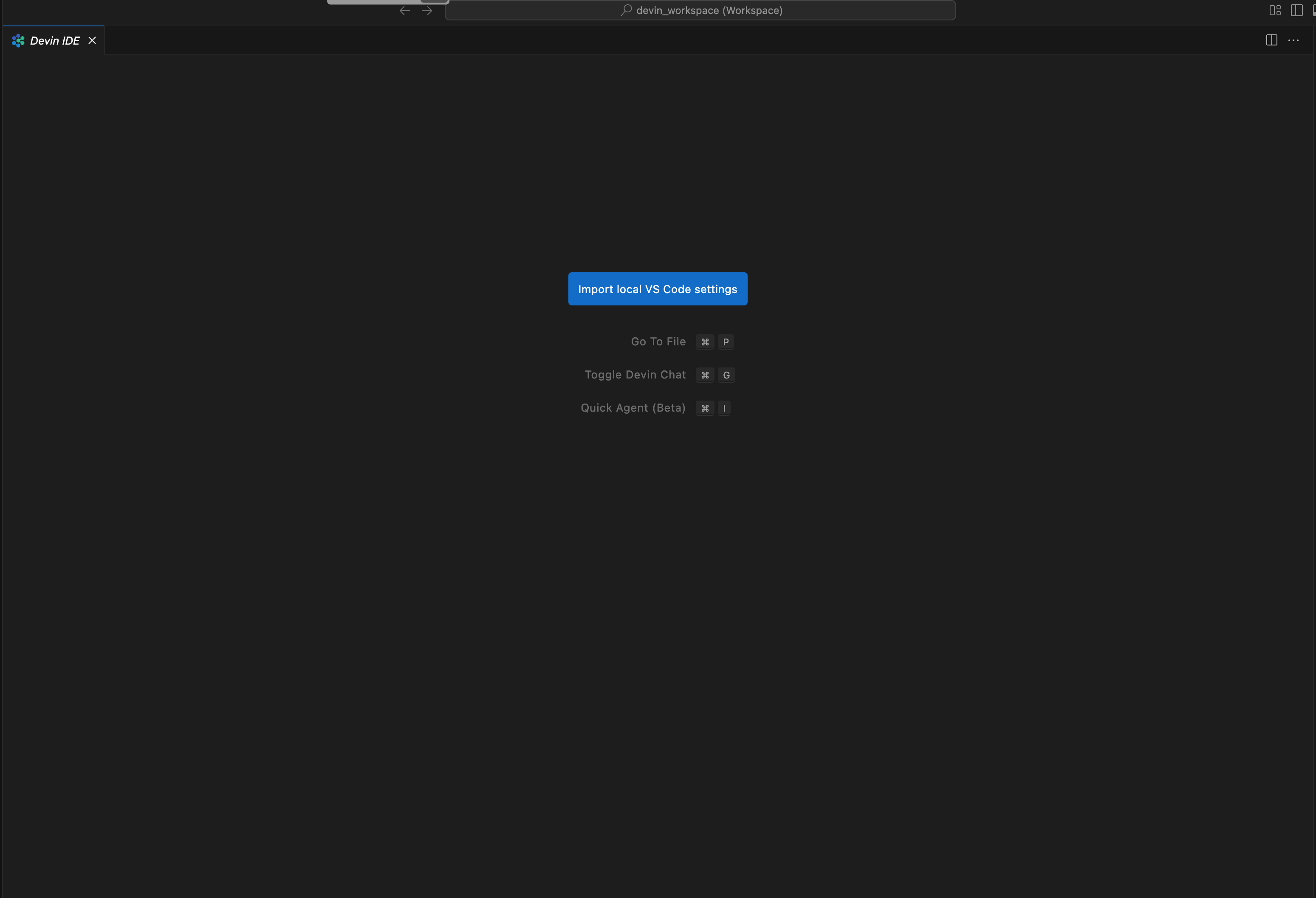
- 点击按钮开始导入流程。
- 按照屏幕上的步骤操作。你需要将一个 Python 脚本复制粘贴到本地计算机的终端中以上传你的 Profile。(Windows 上使用 PowerShell)
- 脚本会提示你访问 app.devin.ai URL 以确认你的设置。
- 确认后,你的设置将自动同步到你的 Devin 会话以及所有未来的 Devin 会话中!
手动导出本地 Profile
- 打开 VS Code,按
Cmd+Shift+P(Mac)或Ctrl+Shift+P(Windows/Linux)-> Preferences: Open Profiles (UI) - 右键点击你的 Profile(通常是 Default)。
- 点击 Export,并在出现的快速选择列表中选择 File。
- 将文件保存到磁盘。这会保存为一个
.code-profile文件。
手动导入你的 .code-profile 文件
.code-profile 文件,就可以将它上传到任意一个你启动的 Devin 会话 IDE。
- 打开任意一个你启动的 Devin 会话
- 使用
Cmd+Shift+P(Mac)或Ctrl+Shift+P(Windows/Linux)打开命令面板,并搜索 “Preferences: Devin: Import Profile (Manual)”。 - 选择你上传的文件。这会将你的 Profile 上传到该机器上。之后,你的所有扩展和设置都应会自动安装。
验证你的上传是否成功
- 设置:打开命令面板(Mac 上使用
Cmd+Shift+P/ Windows/Linux 上使用Ctrl+Shift+P),然后搜索 “Preferences: Open User Settings (JSON)“。检查它是否与你本地编辑器中的一致。 - 键盘快捷键:打开命令面板,然后搜索 “Preferences: Open Keyboard Shortcuts (JSON)“。检查它是否与你本地编辑器中的一致。
- 扩展:点击右侧边栏中的扩展图标(或在 Mac 上按
Cmd+Shift+X/ Windows/Linux 上按Ctrl+Shift+X)。搜索你在本地安装的扩展。