

Devin crea un'app SwiftUI su una VM macOS e la testa nei simulatori di iPhone e iPad
Prima di iniziare
- Pro o Teams
- Enterprise
Assicurati di avere un account Devin Pro o Teams. Le sessioni macOS sono disponibili per impostazione predefinita.
Passaggio 1: chiedi a Devin di creare l’app
Apri Devin e scegli macOS dal menu delle piattaforme sotto la casella del prompt. Xcode, l’iOS Simulator e Homebrew sono preinstallati.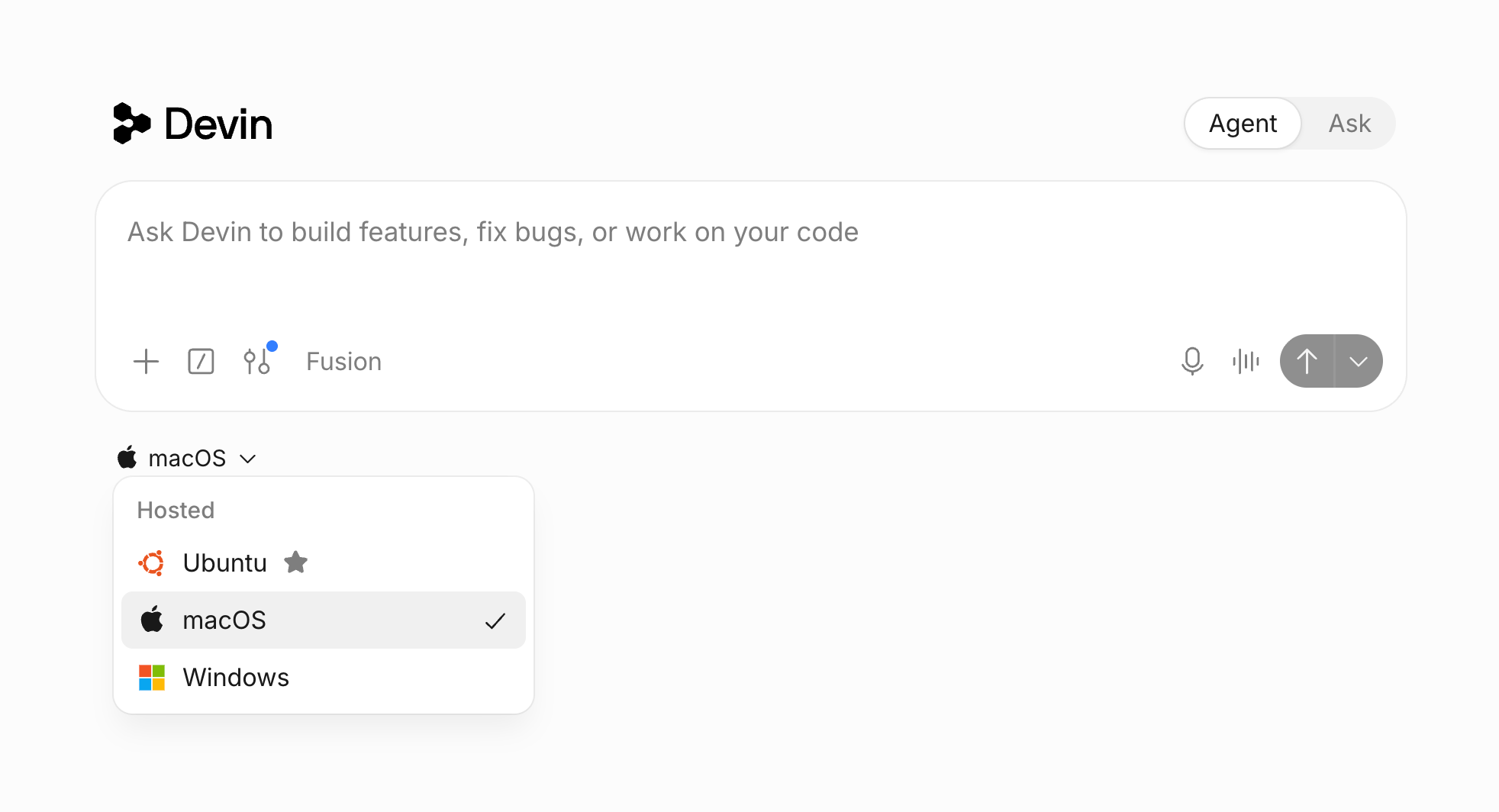
Passaggio 2: osserva Devin mentre compila e testa
Devin affronta l’attività proprio come farebbe uno sviluppatore iOS: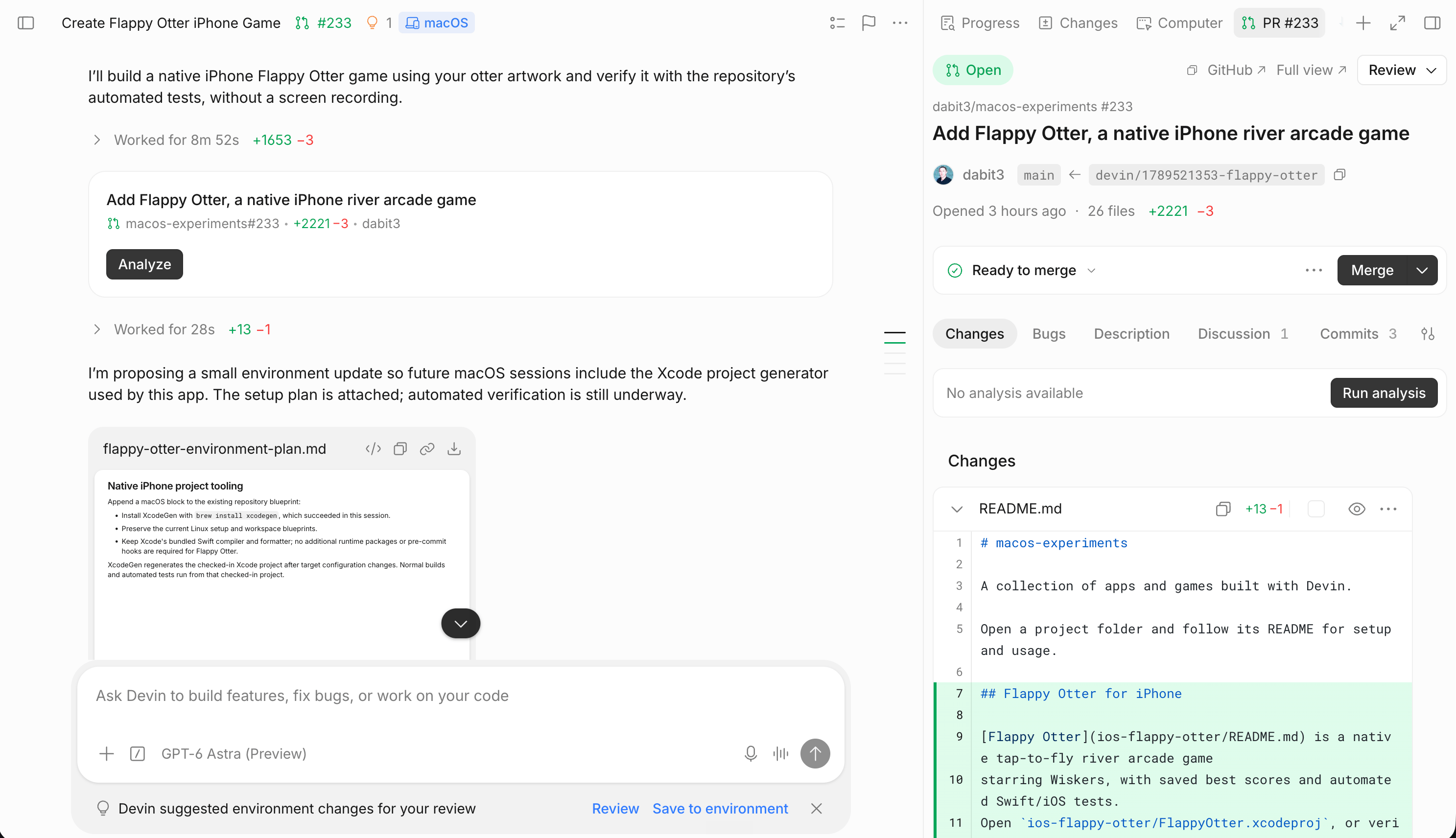
- Crea il progetto in Xcode
- Compila e corregge gli errori
- Esegue il gioco nel Simulator
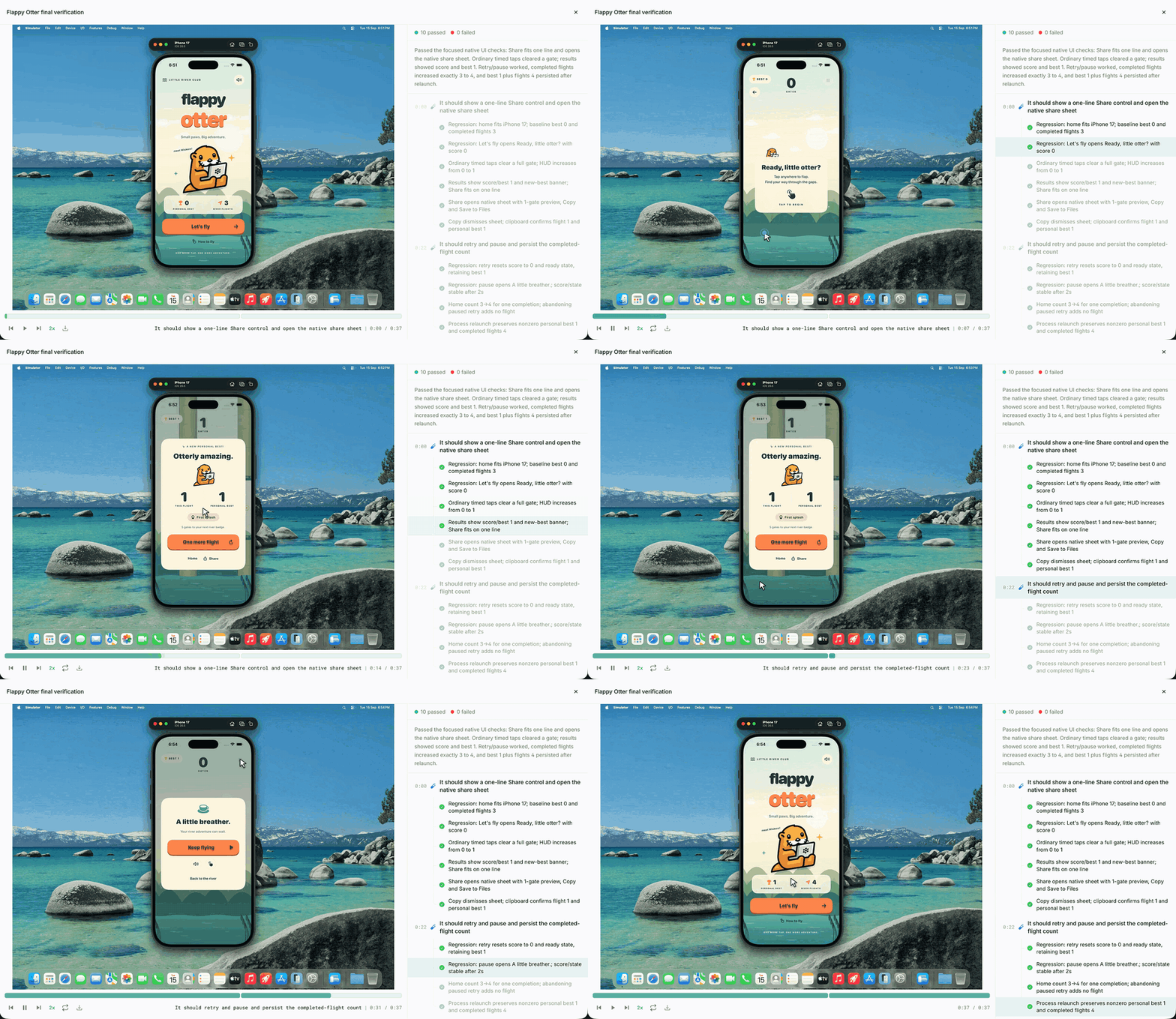
- Gioca: tocca lo schermo per far saltare la lontra con Computer Use, verifica che punteggio e collisioni funzionino e registra il run.
- Condivide il risultato: ti invia la registrazione e apre una pull request se la sessione ha un repository.
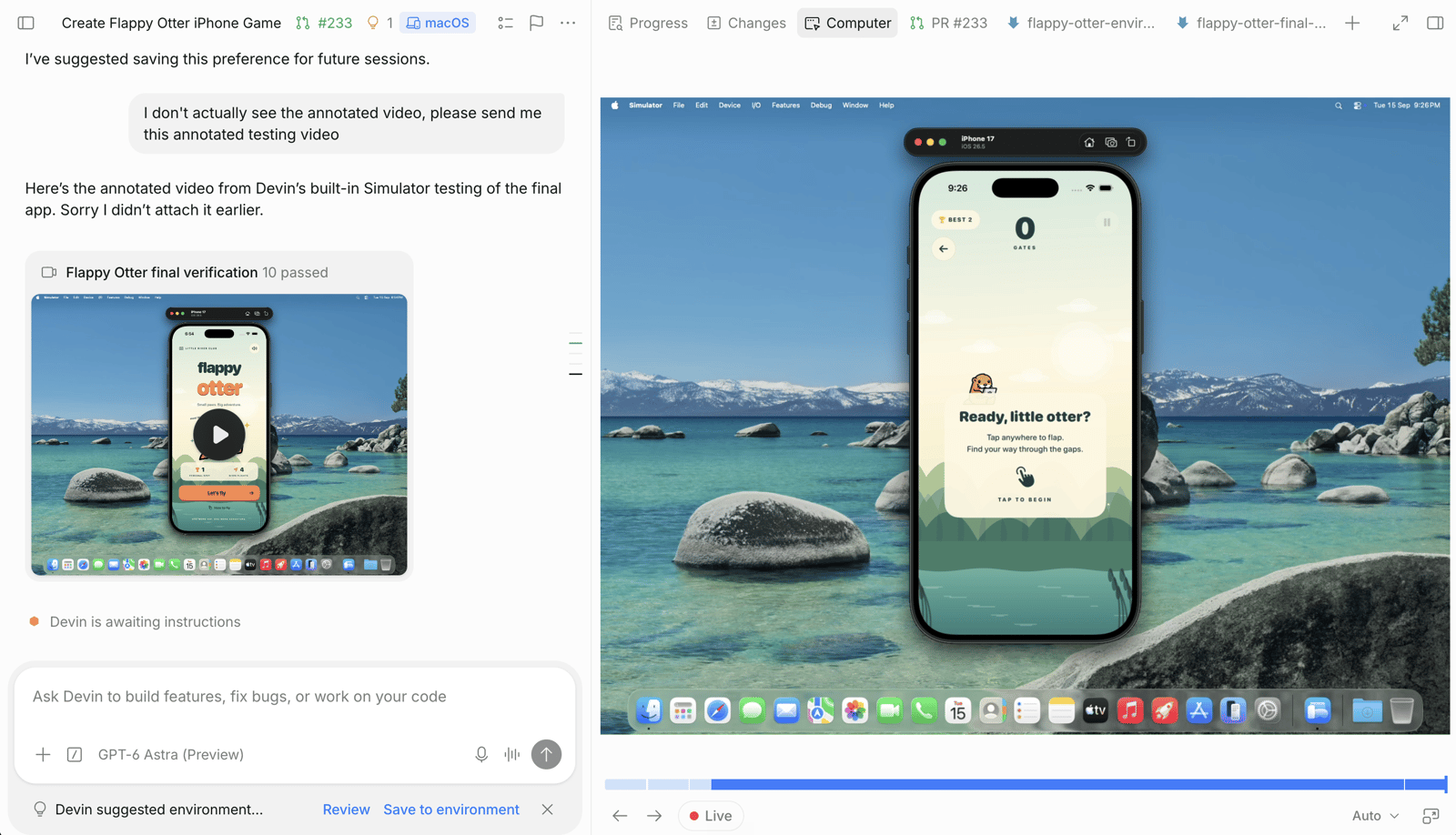
Passaggio 3: rivedi e itera
Continua a sviluppare nella stessa sessione con altre funzionalità: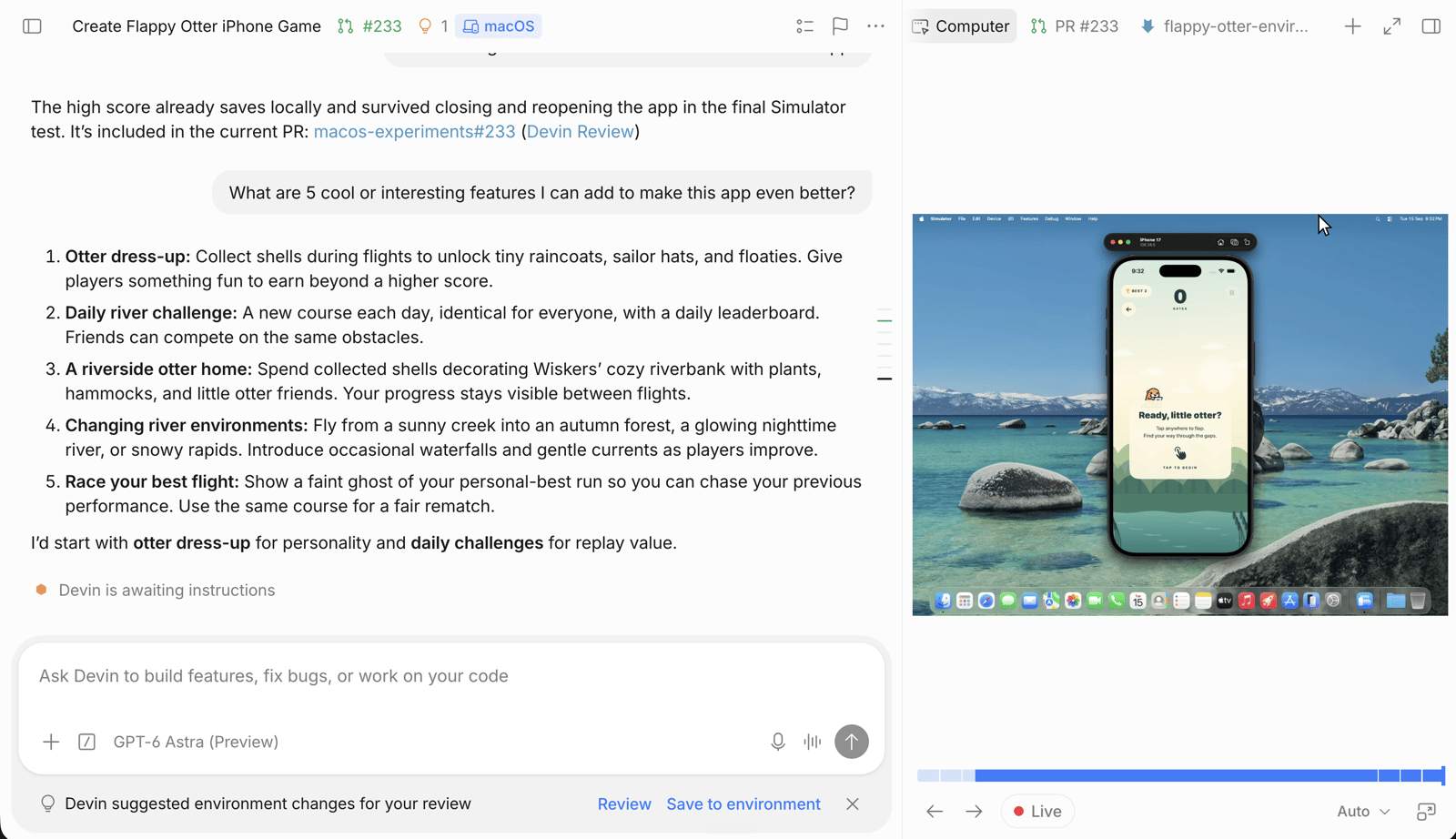
Facoltativo: distribuire una beta su TestFlight
Per testare su un iPhone reale, consulta Caricare build iOS su TestFlight. Consulta le limitazioni del supporto per macOS per saperne di più sul supporto per macOS di Devin.Passaggi successivi
Caricamenti su TestFlight
Configurazione di App Store Connect, API key e secret per caricare le build
Supporto macOS
Opzioni dei blueprint, strumenti preinstallati e risoluzione dei problemi per le sessioni macOS
Testing e registrazioni
Come Devin testa la tua app e registra i risultati