前提条件
前提条件
- 你的主机
- Docker
会话会直接在拥有你用户权限的机器上执行。我们建议在你愿意让 Agent
自由操作的专用目录下运行工作器——更好的是,在一台专门用于长期运行以 Agent 为核心任务的机器上运行,例如你桌上的 Mac Mini。
1
安装 Devin CLI
下载并安装 Devin CLI:
2
创建一个 outpost
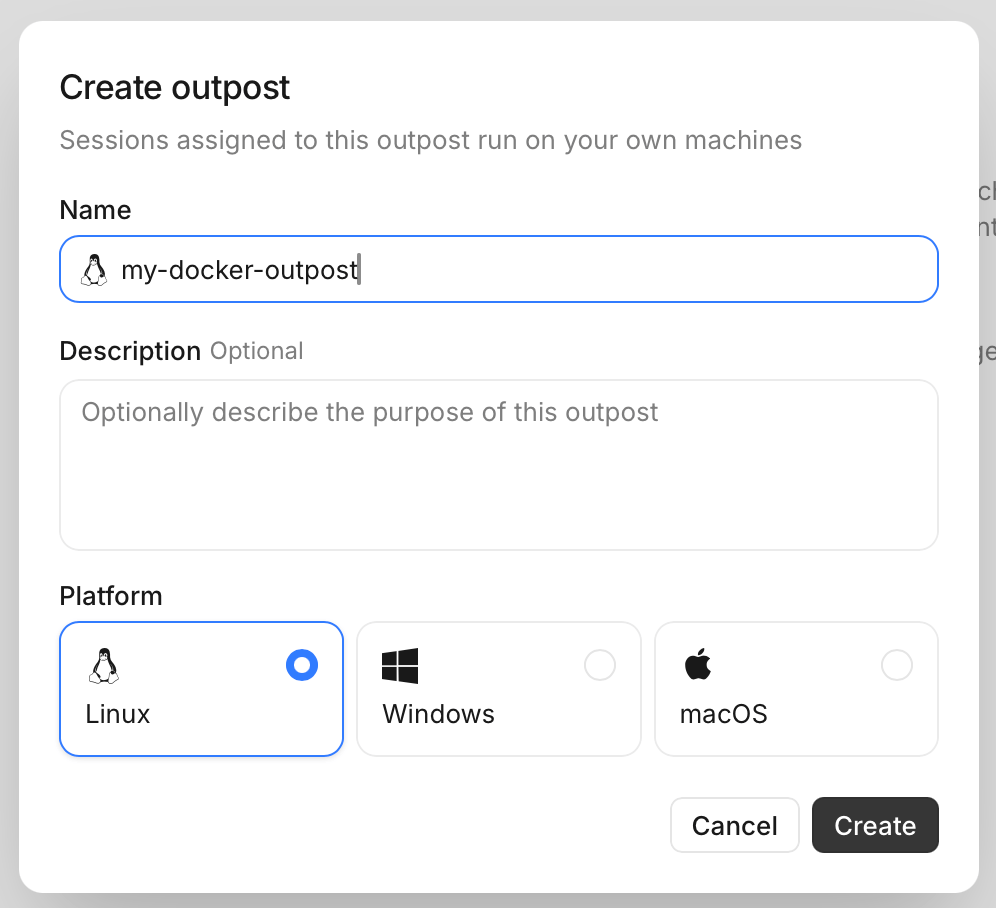
在 Devin Cloud 中,前往 Settings → Environment → Outposts,然后点击 “Create Outpost” 按钮。为你的 Outpost 命名,并选择它将提供服务的机器类型 (例如 Linux、Windows 或 Mac) 。然后点击 “Create” 按钮。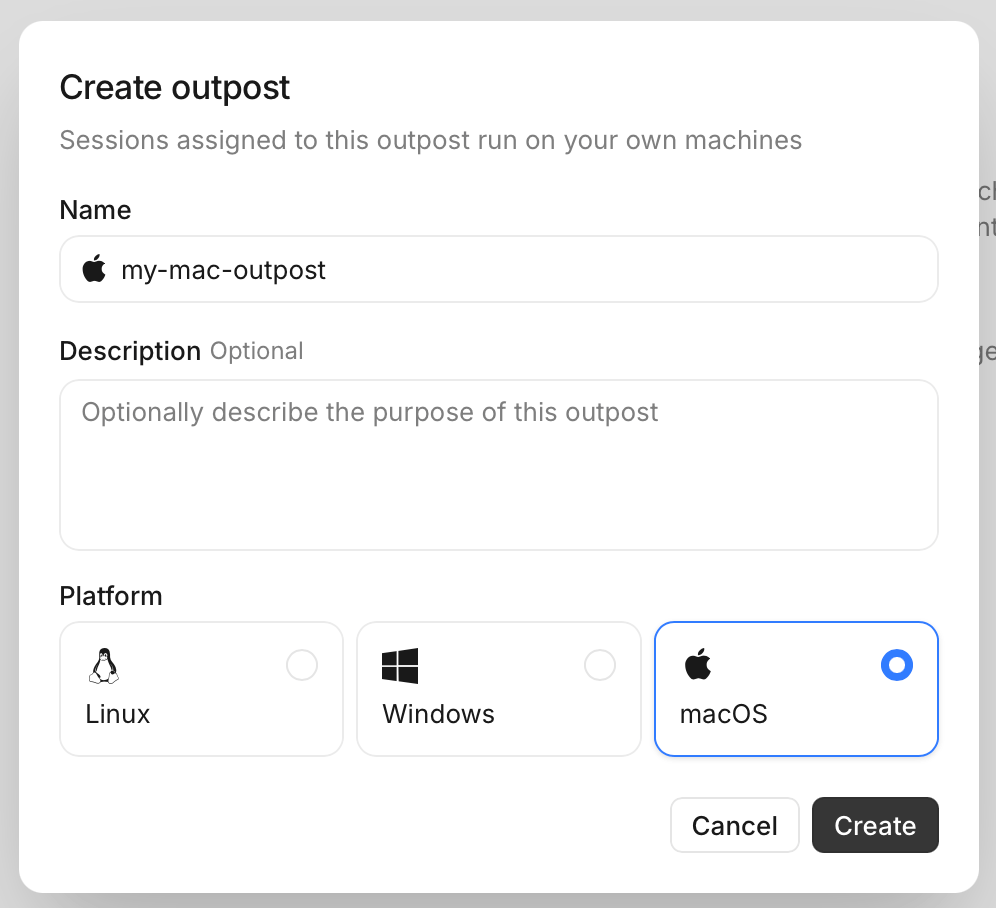
3
运行你的 Outpost 工作器
进入你希望工作器运行的目录:会话的代码仓库位于该目录下的
repos 子目录中——处理 your-org/app 的会话会使用 /path/to/worker/directory/repos/app。提前将代码仓库克隆到该位置,可跳过会话启动时的克隆;缺少的代码仓库会按需克隆。然后使用你之前复制的 Outpost 名称和令牌运行 devin worker start 命令:4
启动一个新的 Outpost 会话
在 Devin Cloud 中,启动一个新会话并将其配置为在你的 Outpost 上运行。在 “Configuration” → “Virtual environment” 下,你会看到新创建的 Outpost 已列出。选择它即可让会话在其上运行。现在你可以让 Devin 开始在你的机器上进行构建了!试试这样一个简单的请求:然后你就会看到脚本出现在工作器的目录中!
后续步骤
在你的代码所在目录中启动工作器,然后让 Devin 在其基础上进行构建。会话可以看到工作器工作目录中repos/ 下已检出的代码仓库。要同时处理更多会话,请在更多机器上运行指向同一 outpost 的工作器:N 个工作器可处理 N 个并发会话,其余会在队列中等待。编排
在会话进入队列时自动预配机器,而不是始终保留长期运行的工作器。
集成
在你已经使用的平台上运行你的 outpost——Namespace、Modal、E2B 等。