

Devin creando una app de SwiftUI en una VM de macOS y probándola en los simuladores de iPhone y iPad
Antes de empezar
- Pro or Teams
- Enterprise
Asegúrate de tener una cuenta de Devin Pro o Teams. Las sesiones de macOS están disponibles de forma predeterminada.
Paso 1: Pide a Devin que compile la app
Abre Devin y elige macOS en el menú de plataformas que aparece debajo del cuadro de prompt. Xcode, el iOS Simulator y Homebrew vienen preinstalados.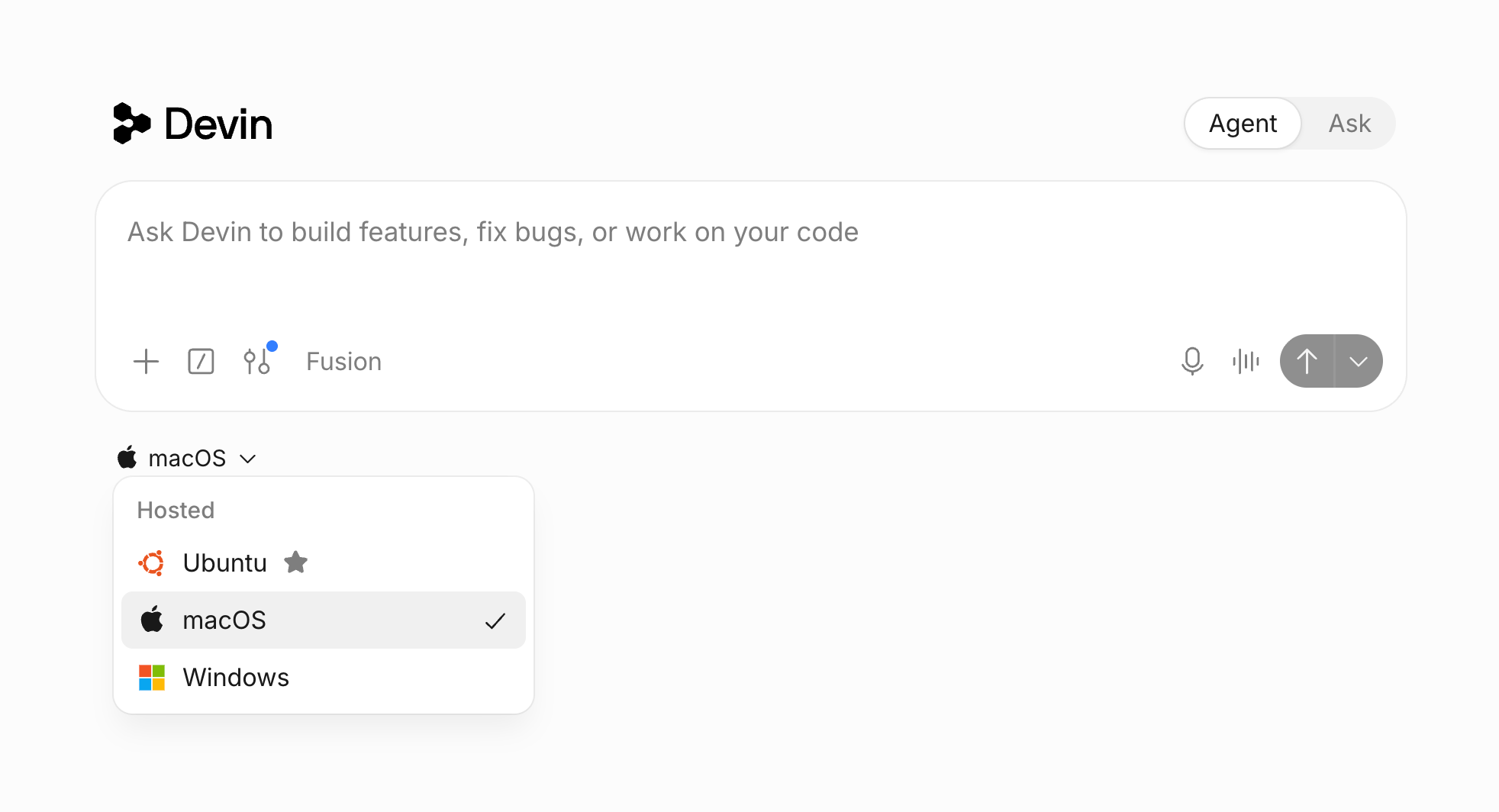
Paso 2: Observa a Devin compilar y probar
Devin aborda la tarea de forma muy similar a como lo haría un desarrollador de iOS: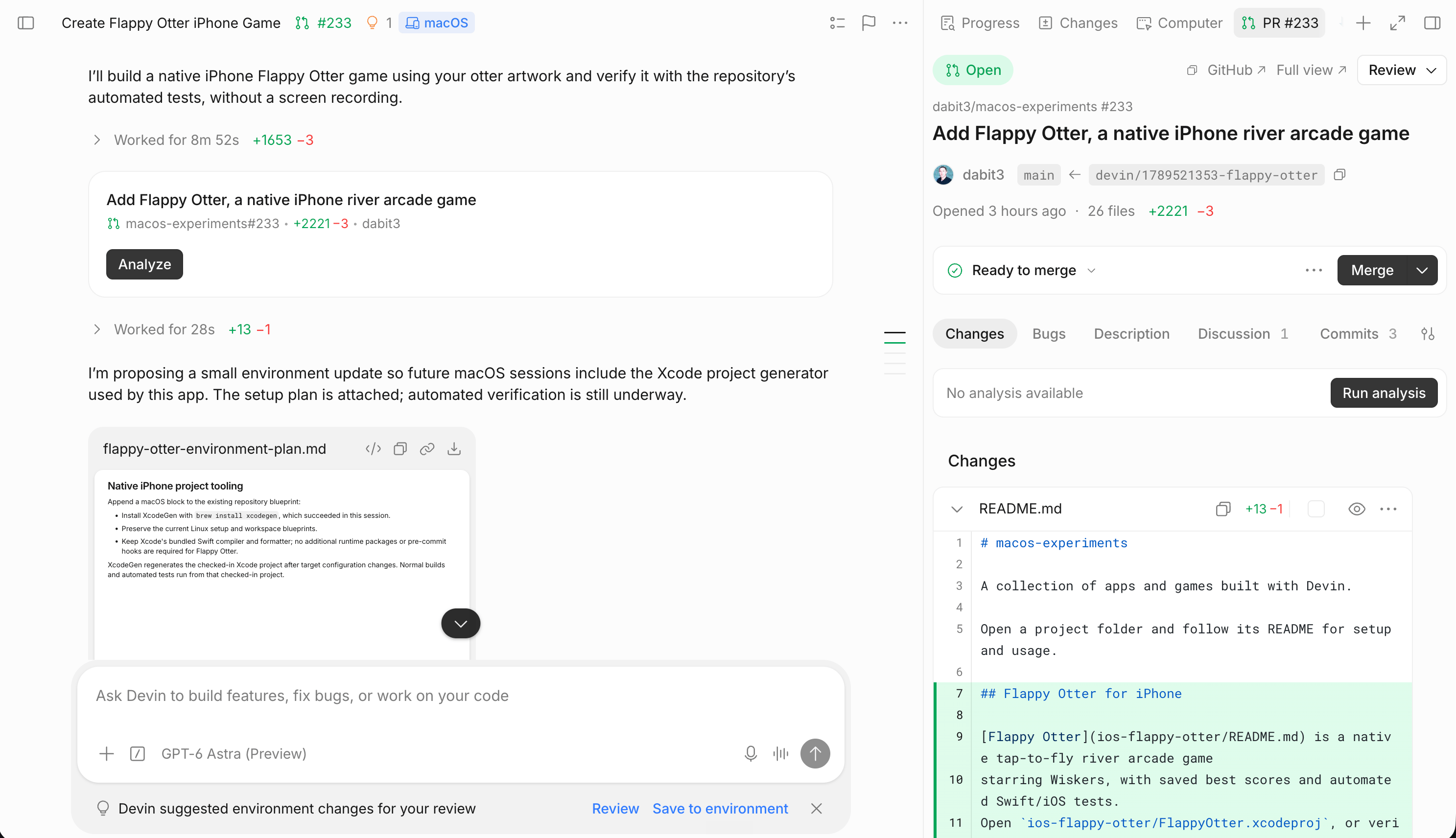
- Crea el proyecto en Xcode
- Compila y corrige errores
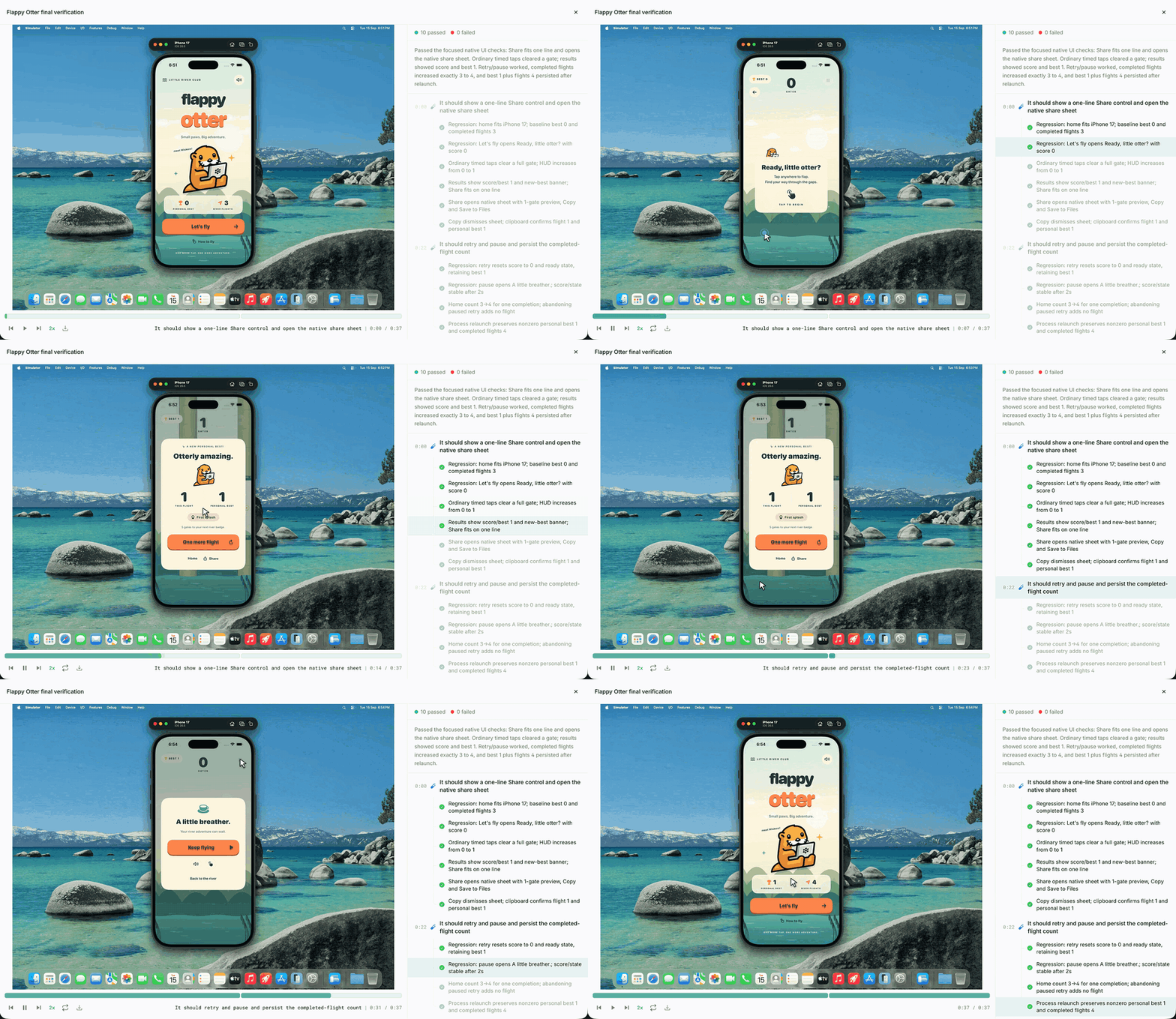
- Ejecuta el juego en el simulador
- Juega: toca la pantalla para hacer saltar a la nutria con Computer Use, comprueba que la puntuación y las colisiones funcionan y graba la ejecución.
- Comparte el resultado: te envía la grabación y abre un pull request si la sesión tiene un repositorio.
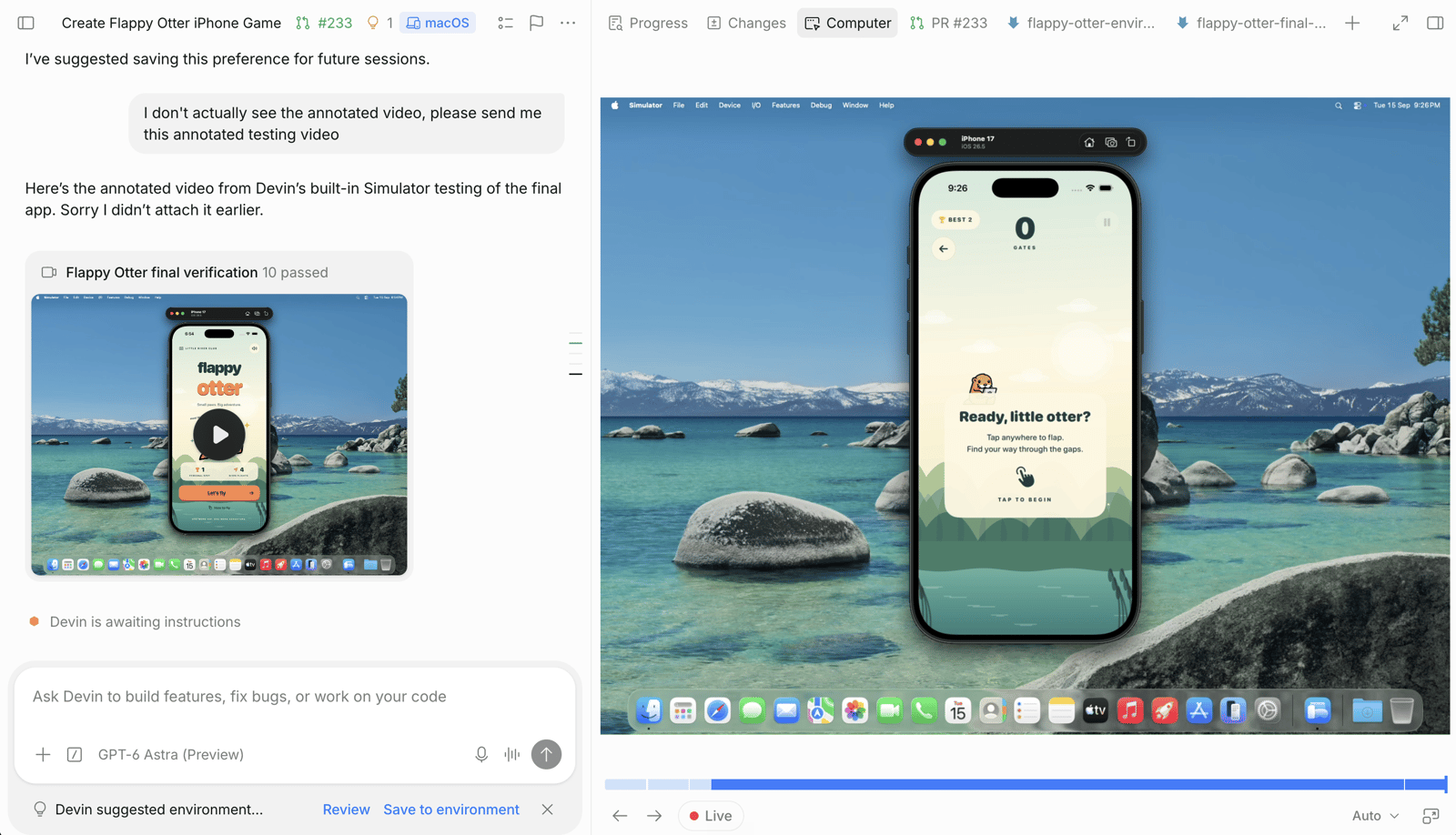
Paso 3: Revisar e iterar
Continúa desarrollando en la misma sesión con más funcionalidades: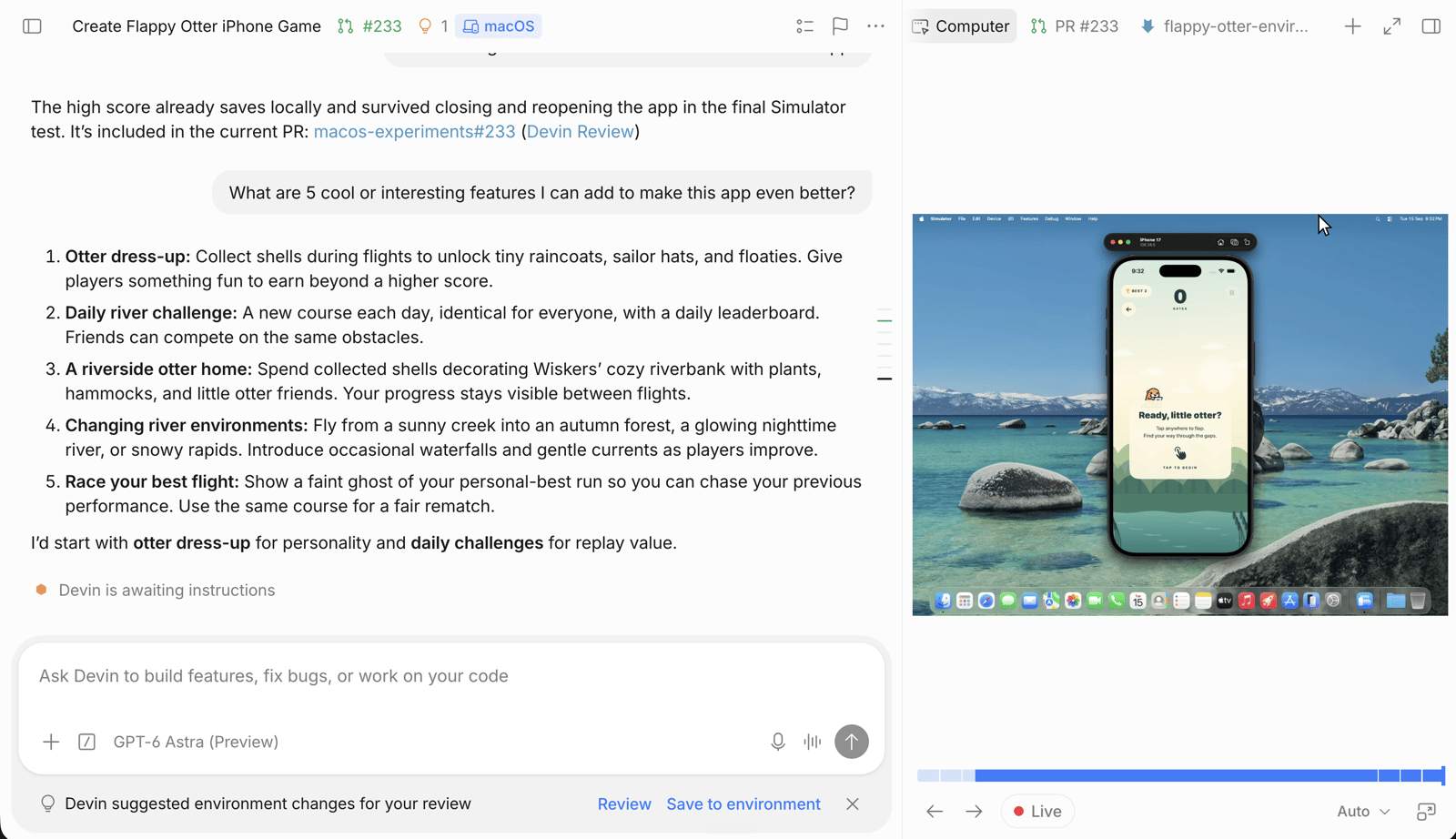
Opcional: Publicar una beta en TestFlight
Para probar en un iPhone real, consulta Subir compilaciones de iOS a TestFlight. Consulta las limitaciones de la compatibilidad con macOS para obtener más información sobre la compatibilidad con macOS de Devin.Próximos pasos
Subidas a TestFlight
Configuración de App Store Connect, claves de API y secretos para subir compilaciones
Compatibilidad con macOS
Opciones de blueprint, herramientas preinstaladas y resolución de problemas en sesiones de macOS
Pruebas y grabaciones
Cómo Devin prueba tu app y registra los resultados