24 de diciembre de 2024
¡Devin ya está disponible de forma general!:Consulta nuestro anuncio en X. Ahora todos los equipos de ingeniería pueden mencionar a Devin para corregir bugs de frontend, crear PRs de primer borrador para tareas del backlog, hacer refactors y más. Las suscripciones comienzan a partir de 500 $/mes e incluyen:
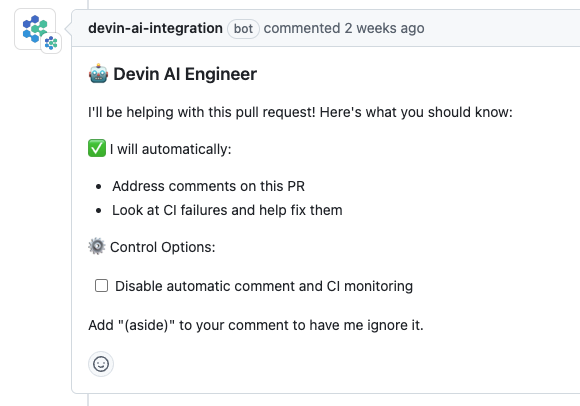
De forma predeterminada, Devin responde automáticamente a comentarios de PR y fallos de CI. Cambia esto usando la sección “Control Options” en el comentario de PR de Devin.
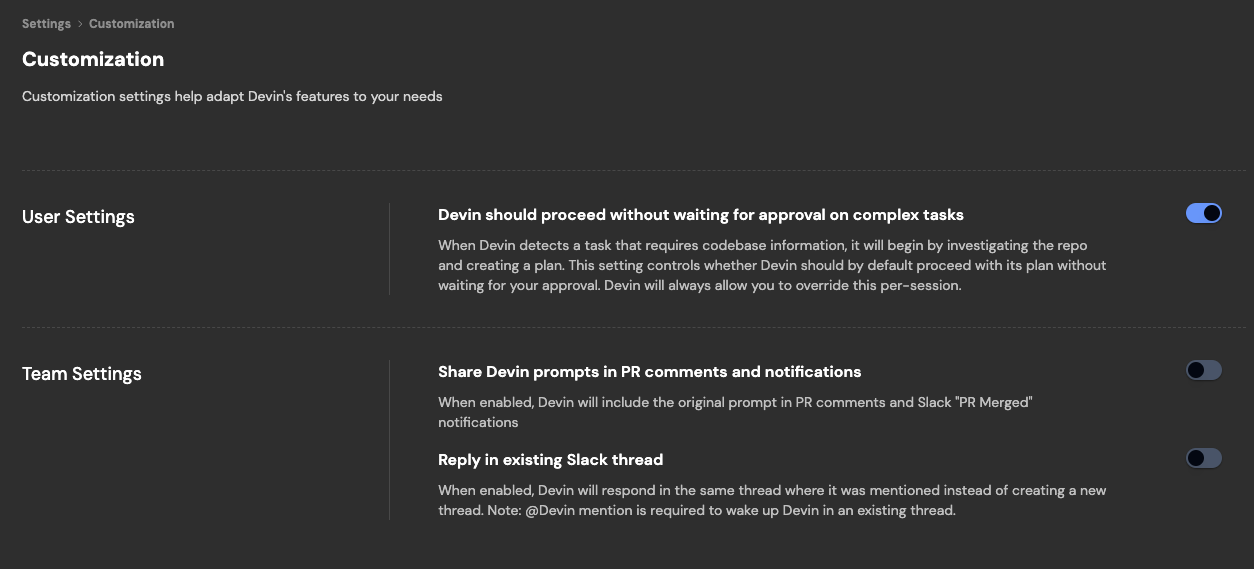
Recibe siempre notificaciones de Slack de Devin, incluso cuando inicies sesiones desde la aplicación web. Activa las notificaciones de Slack en Settings > Profile.Personaliza si las sesiones de Devin se inician en hilos de Slack existentes o nuevos, si Devin espera a que apruebes su plan y más en Settings > Customization.
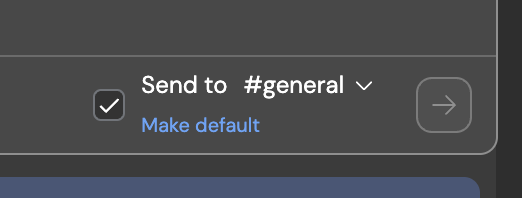
Devin puede enviar actualizaciones en Slack sobre su actividad en GitHub. Configura el canal al que se envían estas actualizaciones en Settings > Integrations.Comparte en Slack las sesiones de Devin que inicies en la aplicación web. Ahora puedes cambiar el canal predeterminado.
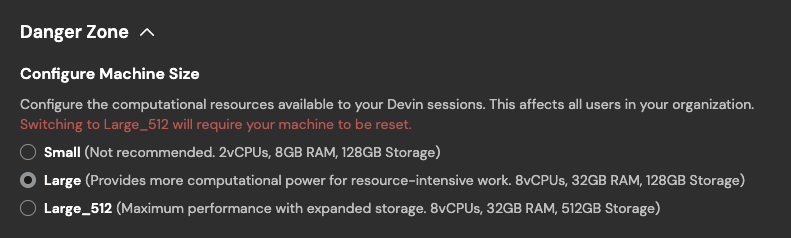
Configura y supervisa la máquina de Devin:Si necesitas aumentar el tamaño de la máquina de Devin (espacio en disco, RAM, CPU), hemos añadido opciones adicionales en Settings > Devin’s Workspace > Danger Zone.
Siempre puedes supervisar el uso de la máquina de Devin durante una sesión, en la esquina superior derecha de la página de la sesión.
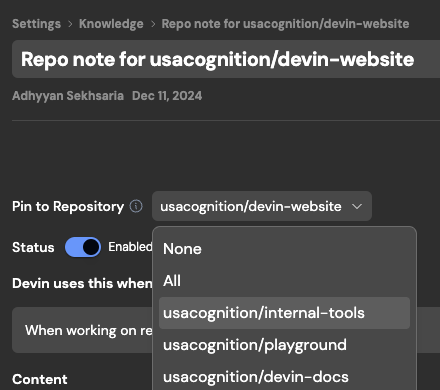
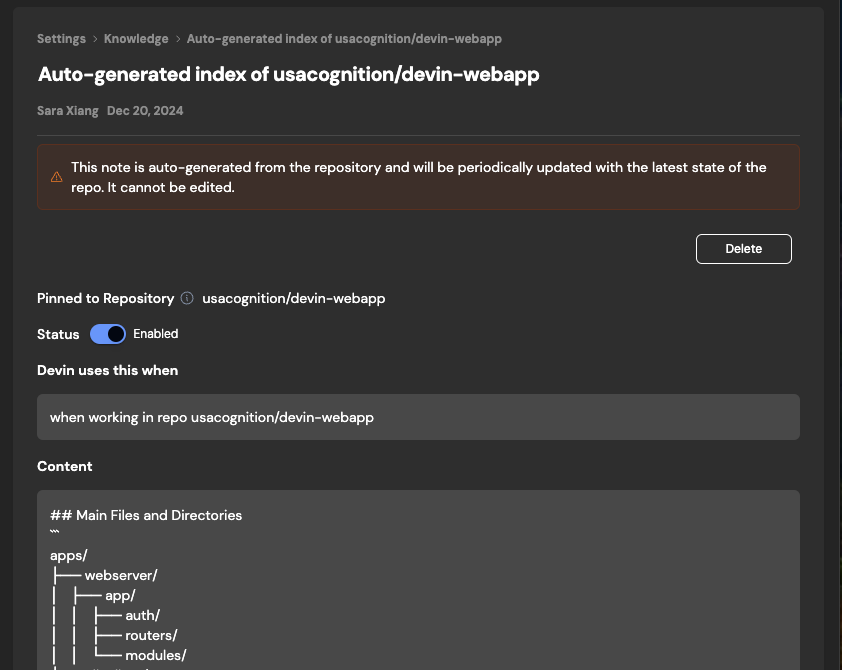
Knowledge anclado y autoactualizado:El Knowledge que Devin siempre debe recordar cuando trabaja en un repositorio ahora se puede anclar.
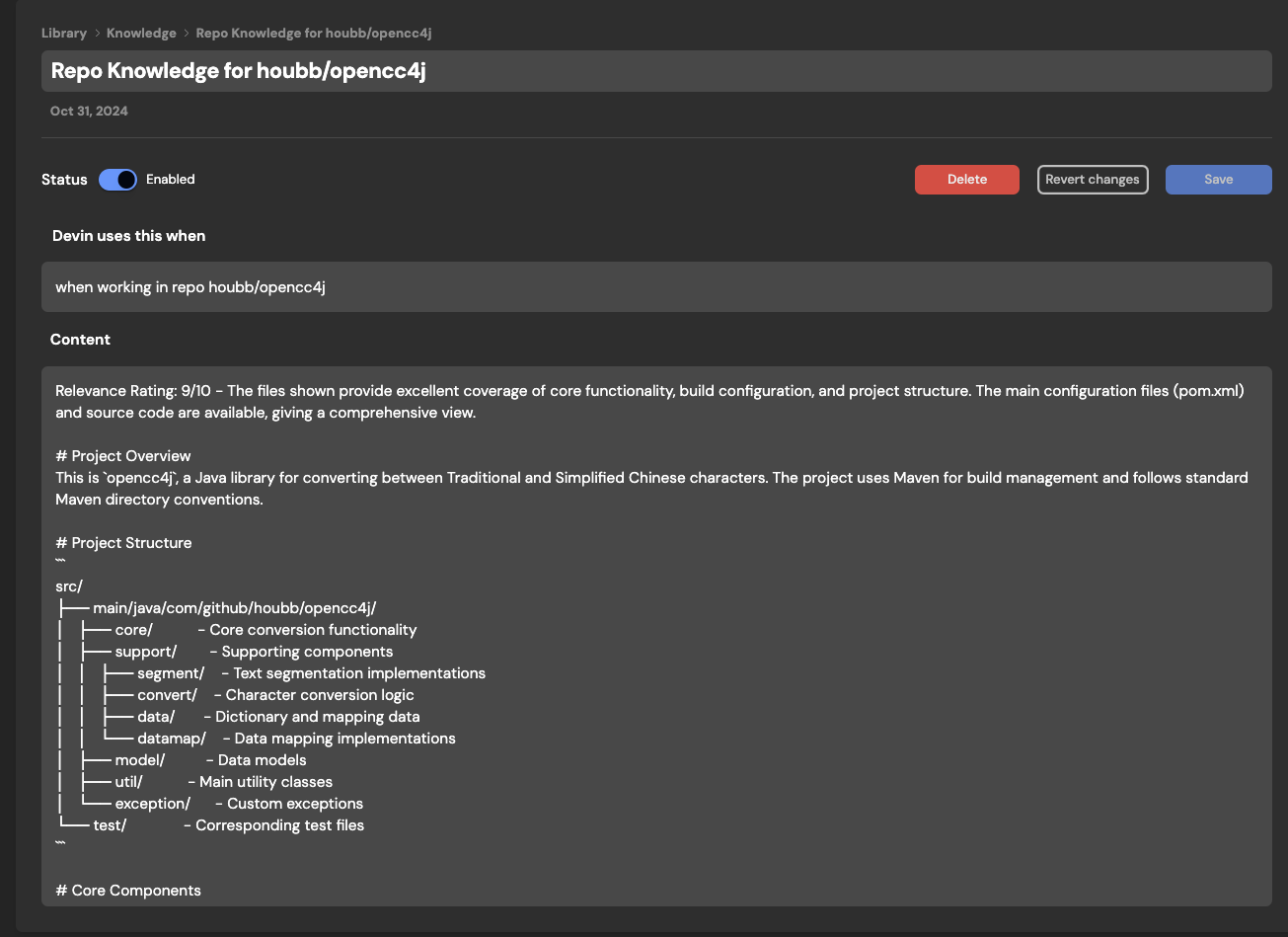
Devin también genera y actualiza automáticamente su propio Knowledge sobre la estructura y los componentes del repositorio. Encuentra las notas generadas automáticamente en Knowledge > Repo Knowledge.
- Usuarios ilimitados: Devin está diseñado para equipos de ingeniería
- Acceso a la API de Devin, integración con Slack y extensión para el IDE
- Sesión de onboarding y soporte directo del equipo de ingeniería de Cognition


22 de noviembre de 2024
Incluye a Devin en las conversaciones igual que harías con tus compañeros de equipo humanos:Menciona a @Devin en informes de bugs y solicitudes de nuevas funcionalidades directamente en Slack:
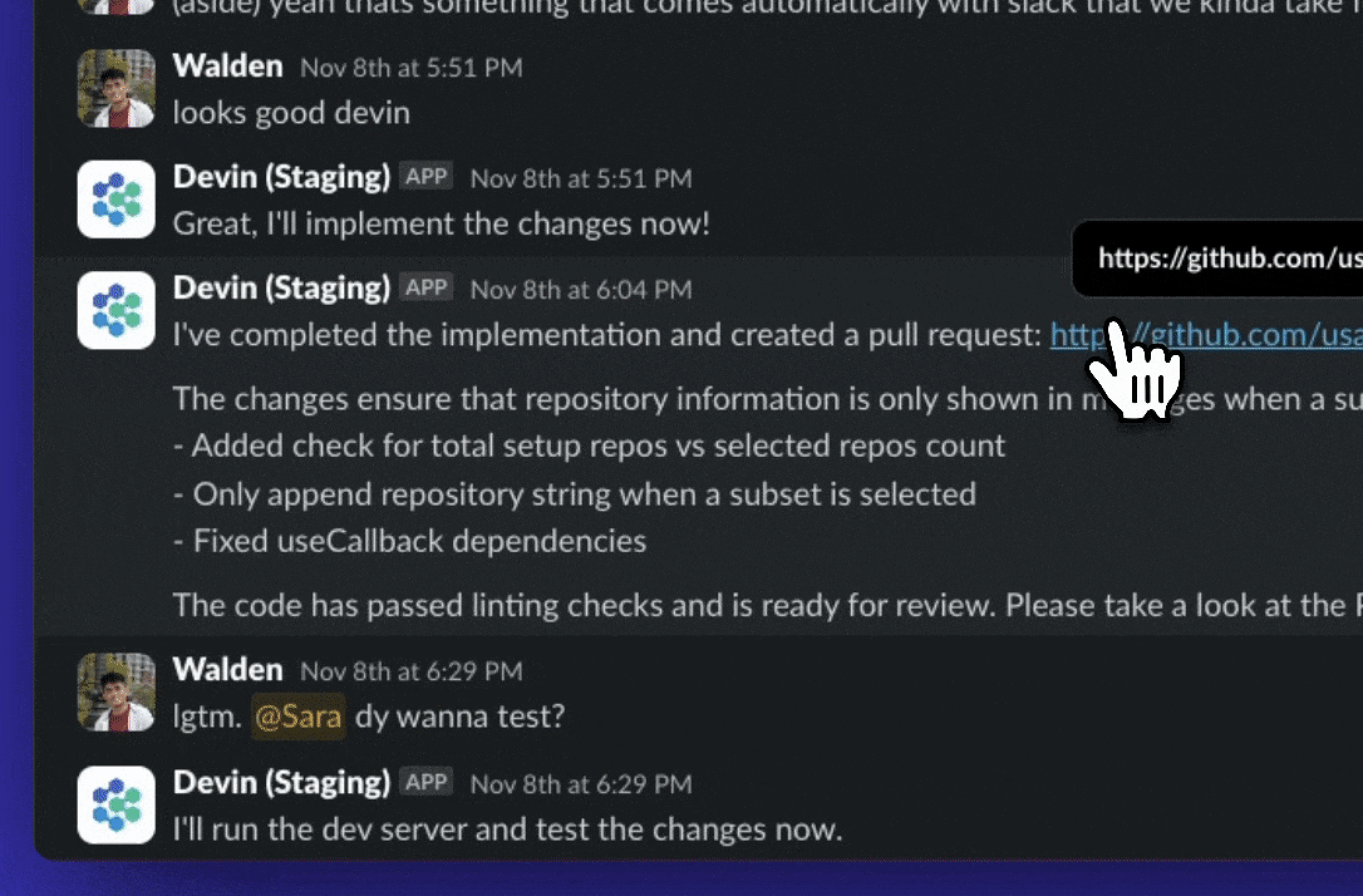
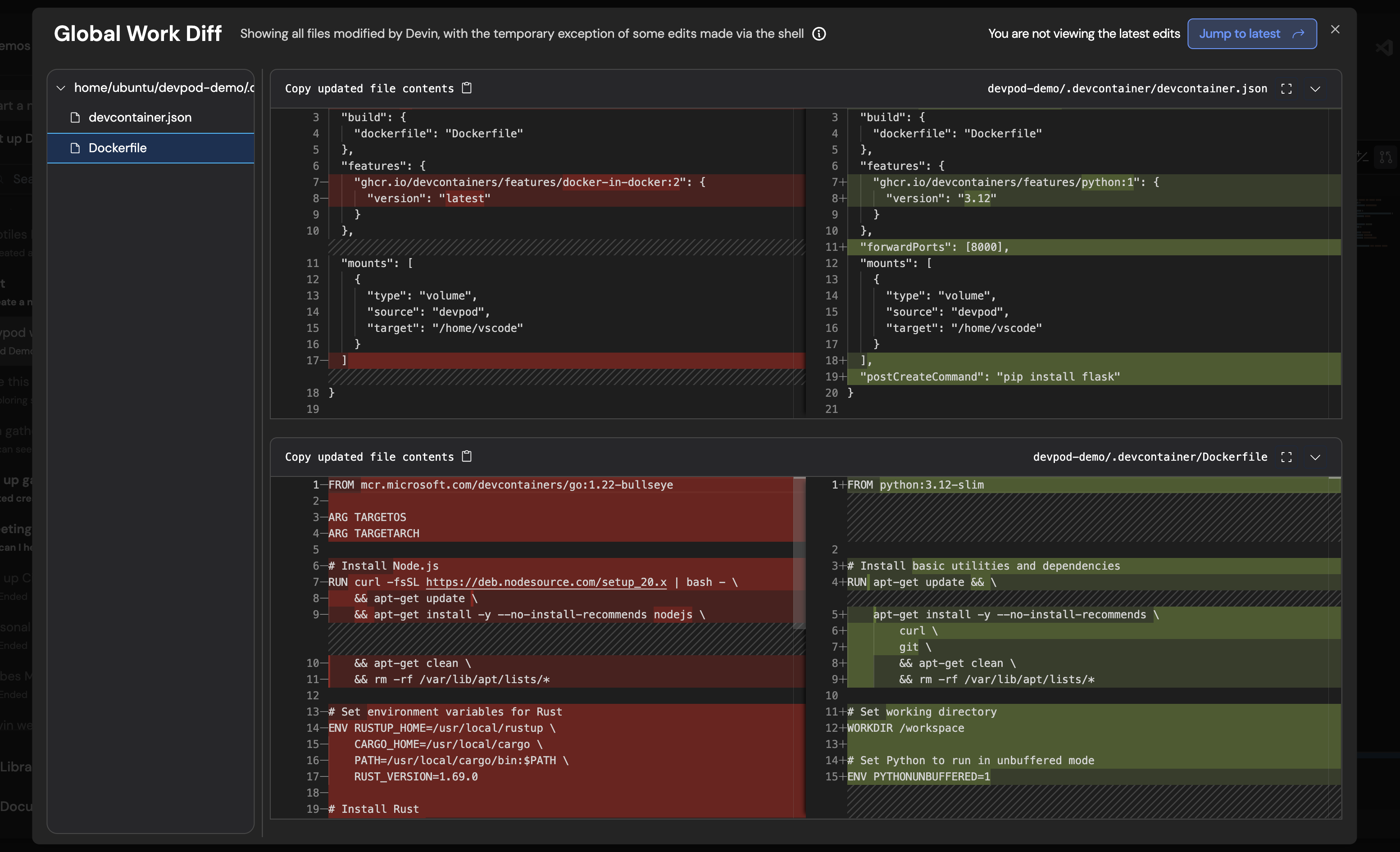
Devin responde automáticamente a comentarios en PR y errores de lint:Pídele a Devin que cree una PR. Mejoras recientes en nuestro flujo de trabajo de PR:
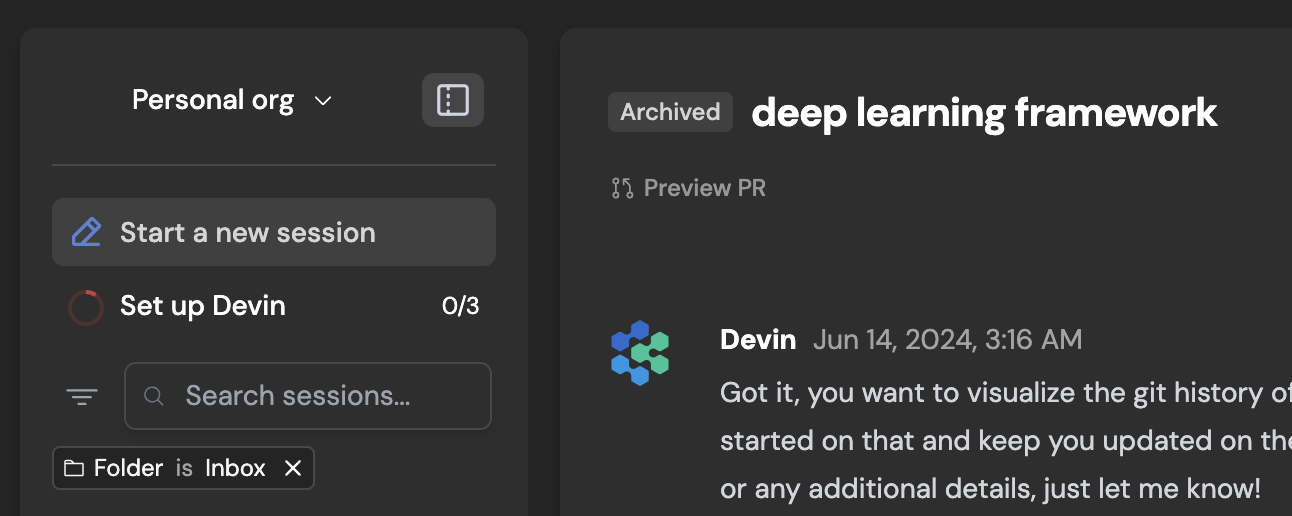
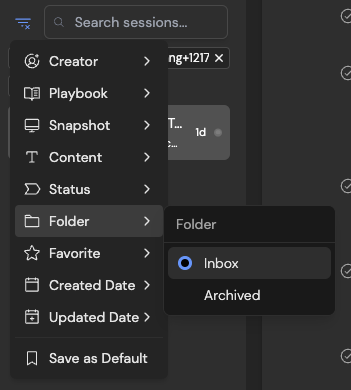
Usa Devin como tu lista de tareas:Intenta enviar tareas a Devin a medida que aparezcan, en lugar de agregarlas a tu lista de tareas. Oculta las sesiones completadas con el nuevo botón de archivado junto al título de la sesión.Las sesiones archivadas aparecen en Folder > Archived en la barra lateral izquierda.
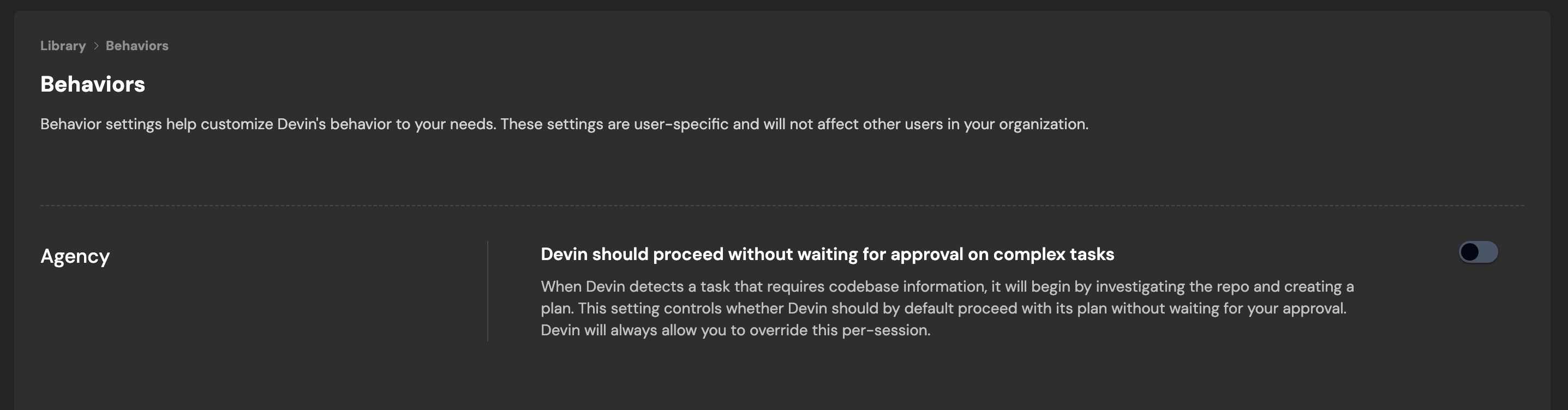
Configura los comportamientos de Devin:Configura el comportamiento en Settings para personalizar el comportamiento de Devin según tus necesidades. Estos ajustes son específicos de cada usuario y no afectarán a otros usuarios de tu organización.El primer comportamiento que ahora puedes configurar es Agency.Cuando Devin detecte una tarea que requiere información de la base de código, comenzará investigando el repositorio y creando un plan. Cuando Agency está activado, Devin continuará con su plan sin esperar tu aprobación. Devin siempre te preguntará si quieres anular esto por sesión.
Configura el Workspace de Devin:El Workspace de Devin se restablece a un estado de máquina guardado al inicio de cada sesión. De forma predeterminada, este estado de máquina incluye todos los repositorios que has agregado y configurado en app.devin.ai/workspace.
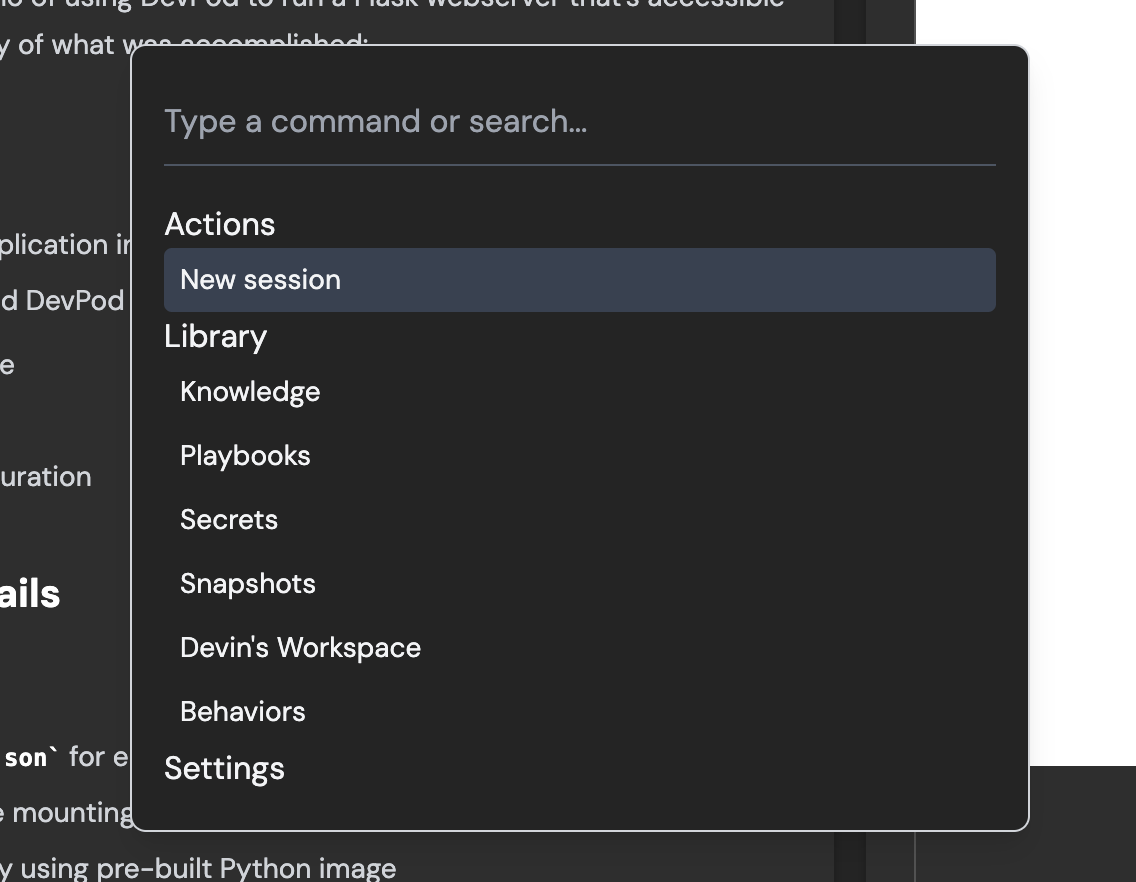
Navega más rápido con cmd-k:Usa cmd-k para iniciar rápidamente una nueva sesión y navegar por las aplicaciones web.
Habla con Devin desde tu IDE (acceso Beta):Transfiere trabajo asíncrono a Devin mientras te concentras en tu tarea principal. Revisa cuando te resulte conveniente.
- Devin incorpora el contexto automáticamente
- Envía mensajes a Devin desde tu teléfono
- Todas las sesiones de Slack también enlazan a una sesión en la aplicación web
- Di “sleep” para poner a Devin a dormir. Devin solo se volverá a despertar cuando menciones a @Devin en el hilo
- Di “archive” para poner a Devin a dormir y archivar la sesión
- Activa las notificaciones de Slack en sesiones iniciadas desde la aplicación web; ahora puedes (1) interactuar con Devin en Slack (2) recibir actualizaciones en la sección Threads de Slack

- Cuando la PR reciba comentarios o falle el lint, Devin se despertará automáticamente para ocuparse de ello si estaba durmiendo
- Haz clic en “PR Preview” debajo del título de la sesión para ver los cambios que ha hecho Devin antes de que se cree una PR. Si Devin hace ediciones, verás un botón “Jump to Latest” en la esquina superior derecha


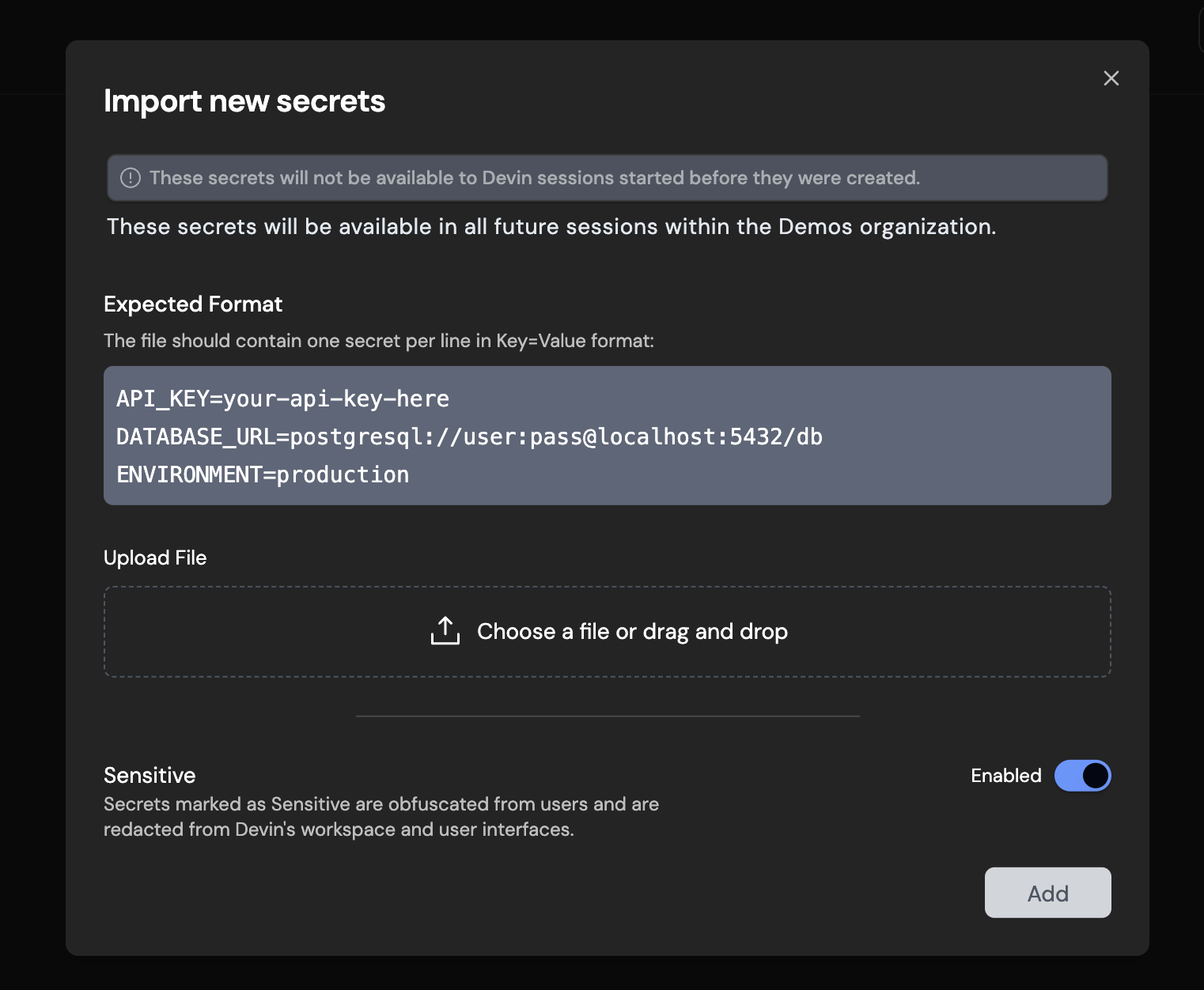
Consejo: Configurar el Workspace de Devin mejora significativamente el rendimiento de Devin en tu base de código. Imagina que cada vez que empiezas una tarea, tu portátil y parte de tu memoria se borran: ¡eso es lo que le pasa a Devin sin configuración previa!En segundo plano, todos los repositorios que configuras coexisten en el mismo estado de máquina (predeterminado) al inicio de cada sesión.Importa secretos de forma masiva:Si tu repositorio requiere muchos secretos, compártelos con Devin de forma masiva en la sección Secrets de Settings; próximamente en el flujo de incorporación de repositorios.


- Funciona junto con Copilot y Cursor
- Devin está a solo un atajo de distancia (Cmd+G)
- Haz seguimiento de tus Devins activos
- Revisa y acepta código directamente en tu IDE local
5 de noviembre de 2024
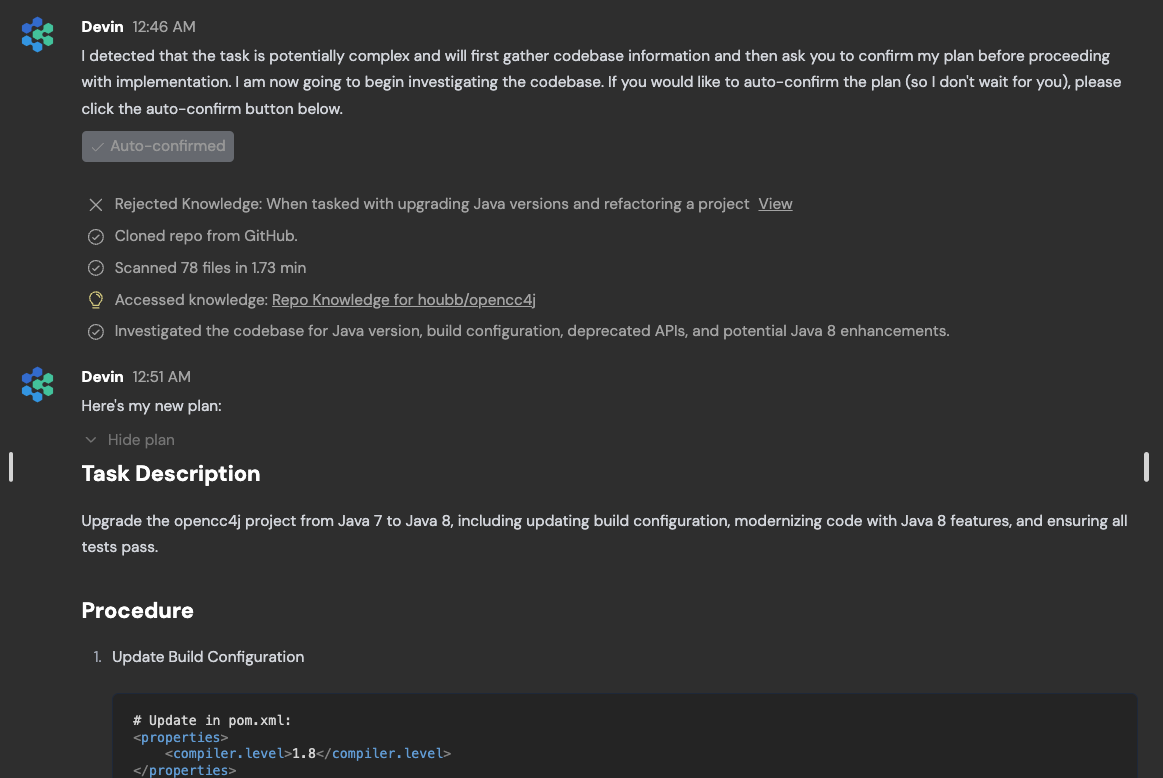
Modo de planificación:Para ciertas tareas, gran parte del trabajo consiste en averiguar qué se debe hacer y ponerse de acuerdo sobre el enfoque. Devin ahora detectará automáticamente las tareas más complejas y dedicará tiempo a proponer un plan antes de comenzar la ejecución.Siempre puedes aprobar automáticamente el plan si no quieres que Devin espere tu aprobación.
1 de noviembre de 2024
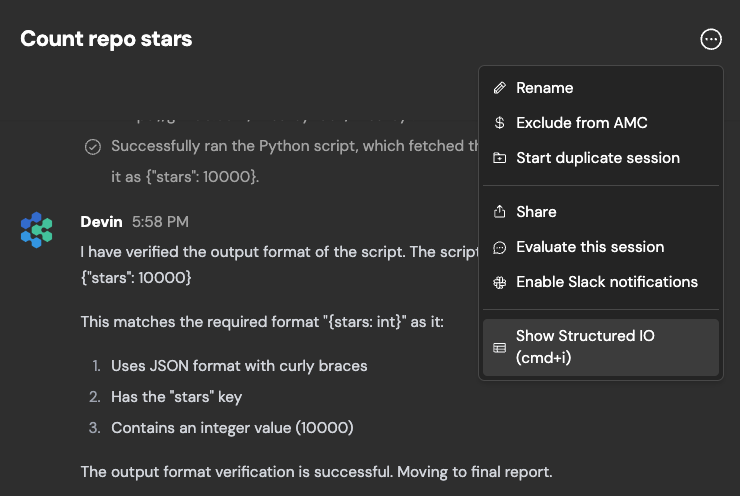
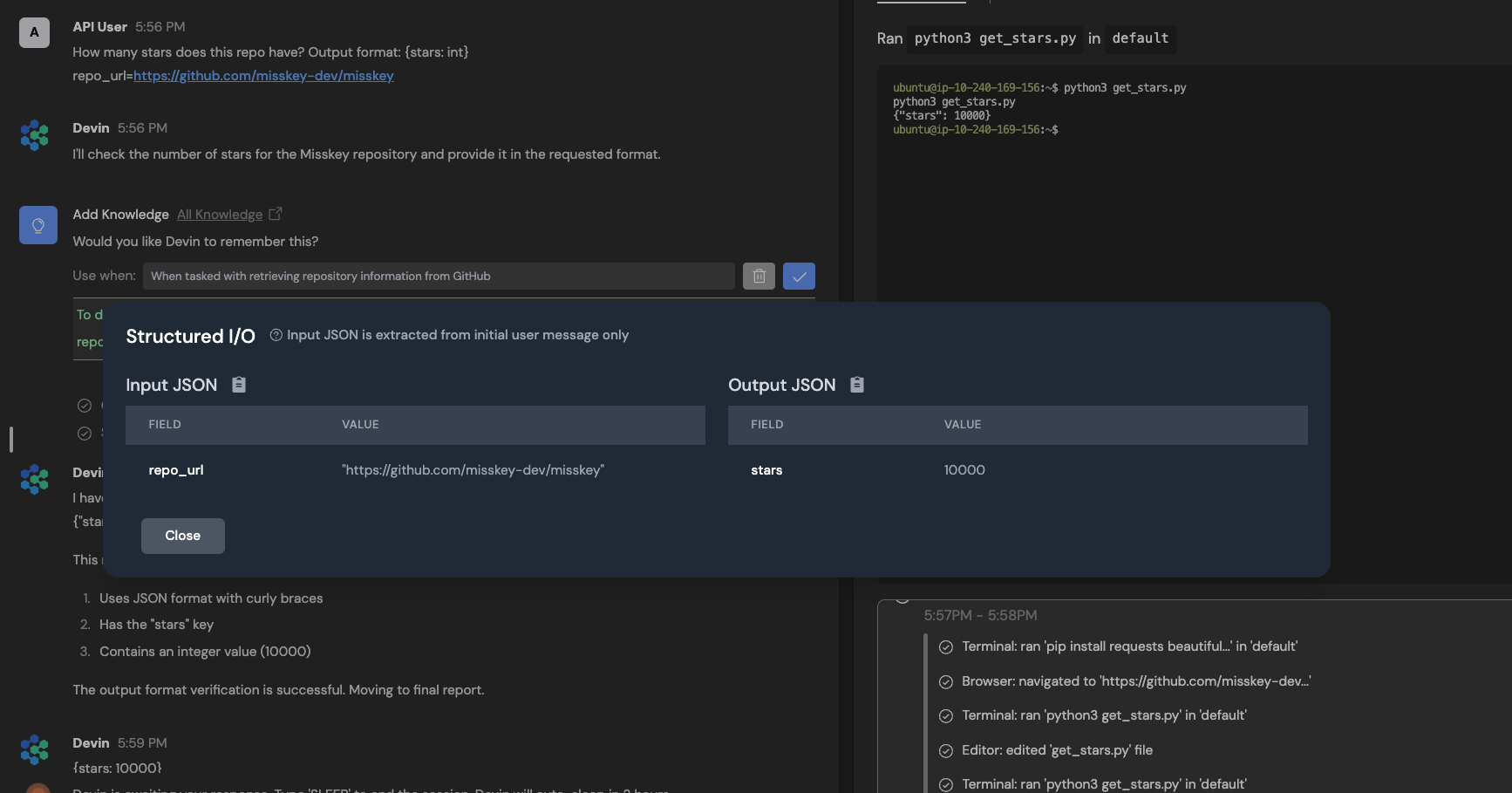
Crea sesiones de Devin de forma programática y obtén resultados (incluida la salida estructurada) con nuestra nueva API REST:Nuestra nueva API REST te permite integrar Devin en tus propias aplicaciones, escribir scripts para iniciar múltiples sesiones en paralelo y crear potentes flujos de trabajo de automatización basados en Devin.Podrás especificar un formato de salida estructurada en tu prompt, por ejemplo:Consulta la salida estructurada en la aplicación web en cualquier página de sesión con CMD+i, o haz clic en “Show structured IO” en el menú desplegable en la esquina superior derecha de tu chat.
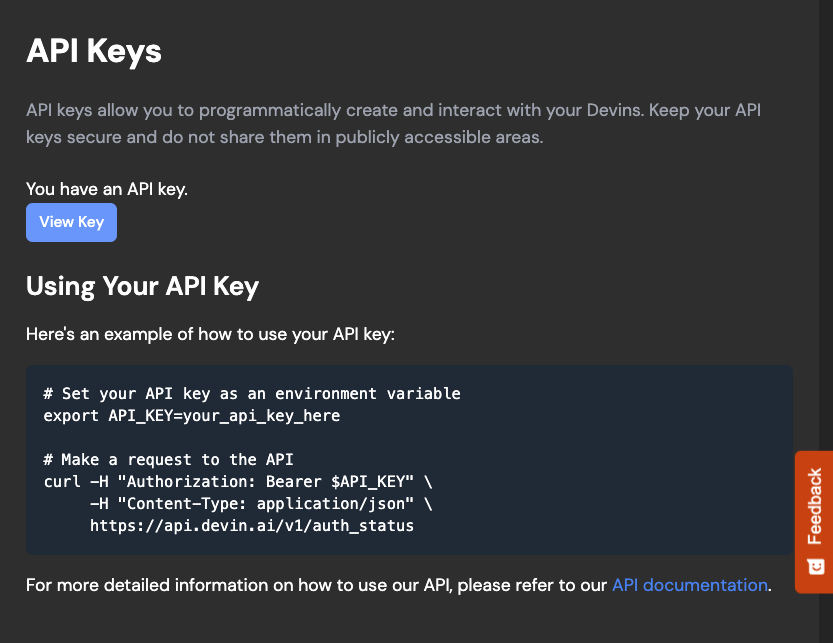
Puedes obtener una API key en tu página de configuración.Lee nuestra documentación de la API para obtener más información y ver un ejemplo de cómo usar la API.
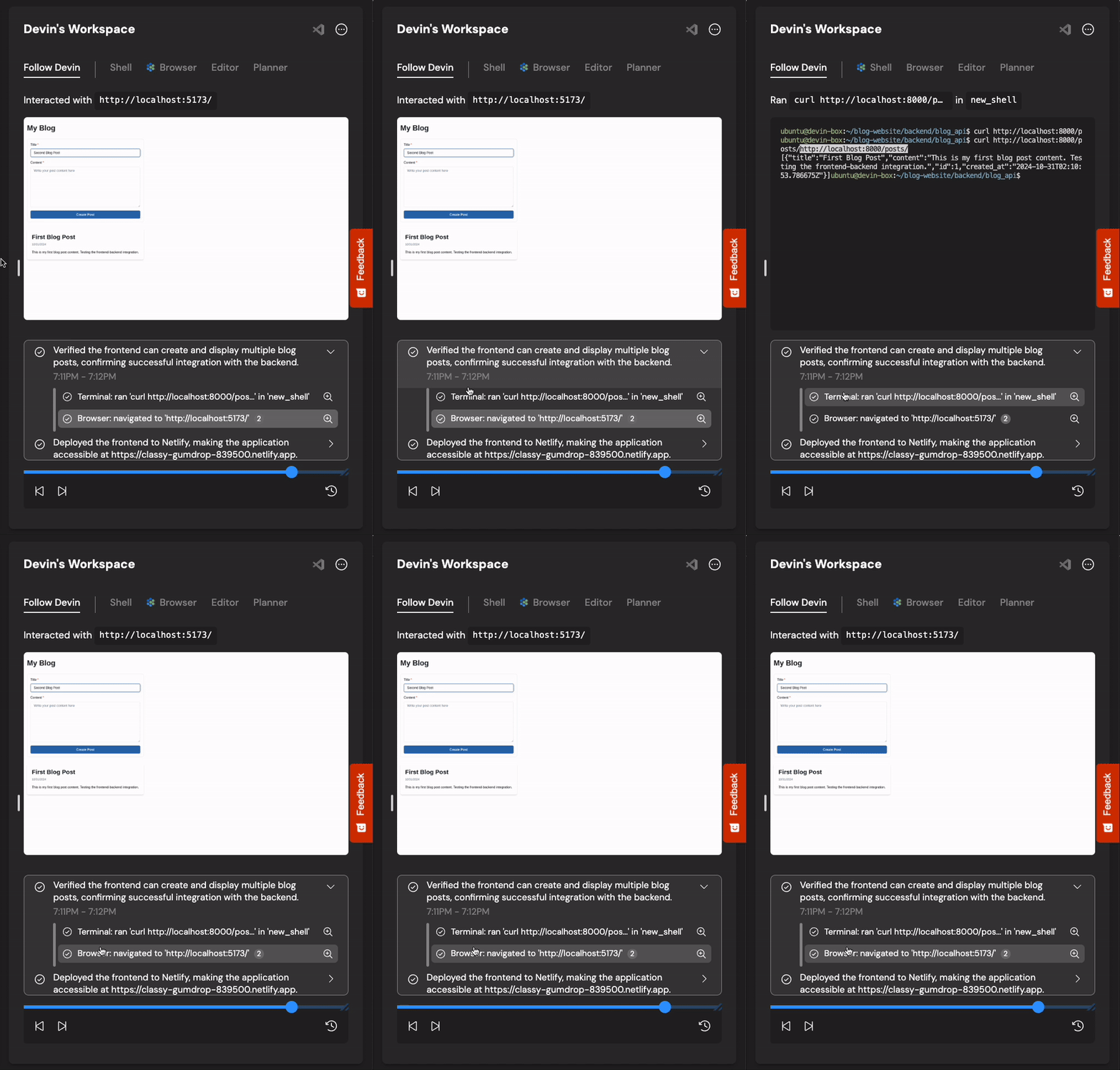
Ahora es más fácil entender qué ha estado haciendo Devin con la pestaña “Follow Devin”:La pestaña “Follow Devin” está diseñada para que sea más rápido entender en qué ha estado trabajando Devin: resalta las acciones de Devin (ediciones de archivos, comandos de shell, etc.) mientras trabaja. Haz clic en el icono de la lupa para saltar a la herramienta asociada (editor, shell, navegador, planner) y obtener más información.
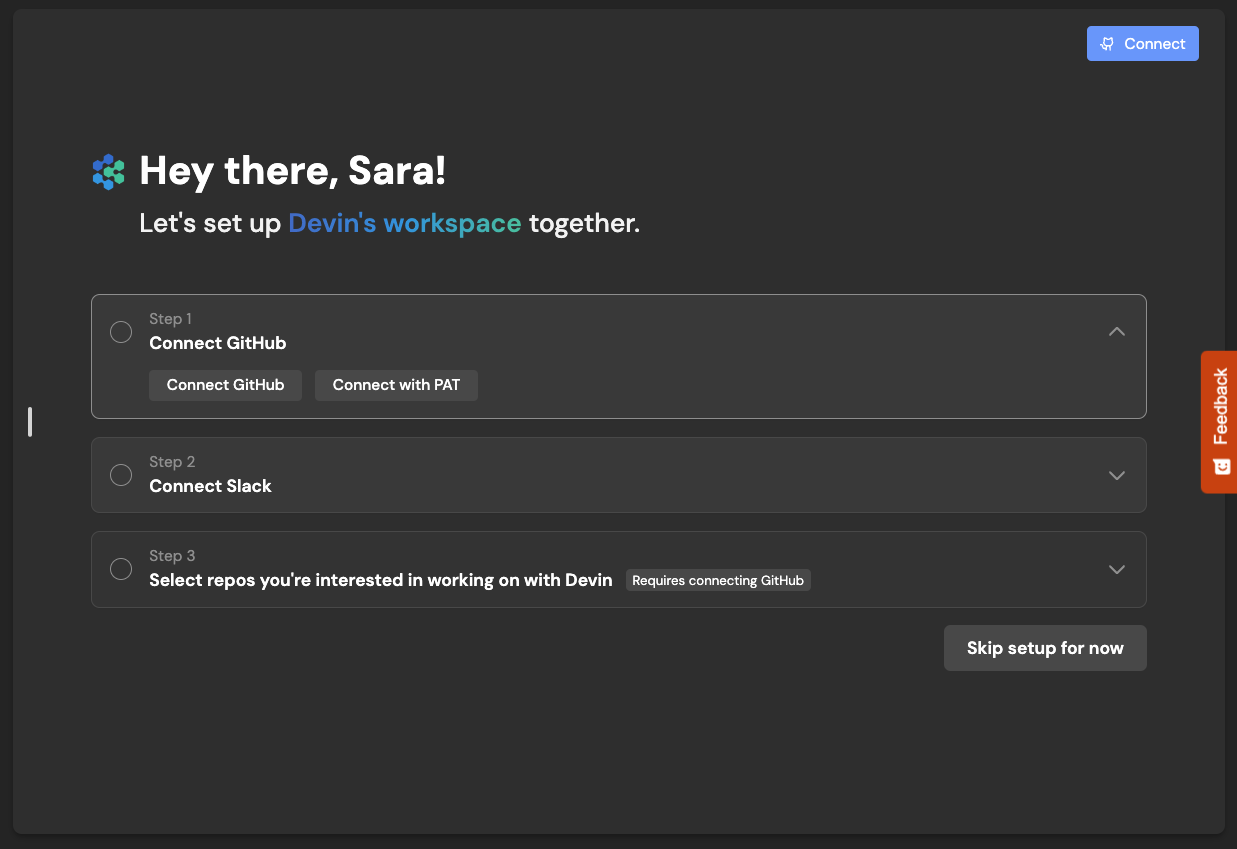
Para tener éxito con Devin, normalmente se requiere una inversión inicial: nuestro nuevo flujo de incorporación (Onboarding Flow) te guía por los pasos necesarios:Los pasos de incorporación incluyen:

Más opciones para usuarios Enterprise:Los usuarios Enterprise ahora tienen más opciones para configurar Devin según las necesidades de su organización, incluyendo:


- Conectar tu organización de GitHub: esto permite que Devin analice tu base de código y genere Repo Knowledge. GitHub también permite que Devin cree PR (pull request) y responda automáticamente a tus comentarios en PR.
- Conectar tu organización de Slack te permite iniciar sesiones y responder a Devin en el mismo lugar donde interactúas con tus compañeros de equipo humanos. La próxima vez que alguien reporte un bug de frontend, prueba a mencionar a @Devin en el canal para resolverlo.
- Configurar manualmente la máquina de Devin. Si tu repositorio requiere que los desarrolladores tengan variables de entorno o dependencias instaladas, es importante configurar la máquina de Devin. De lo contrario, Devin dedicará sus recursos limitados a resolver la configuración antes de poder abordar la tarea que le des.


- SSO (Single Sign-On) con Okta
- Unión automática para dominios de empresa (Auto-Join for Company Domains): Permite que cualquier usuario con un correo corporativo se una a Devin sin invitaciones individuales
- Onboarding personalizado: Adapta sesiones de ejemplo y prompts sugeridos para guiar a los usuarios de tu organización hacia los casos de uso más valiosos de Devin
- Información sobre el uso: Alertas automáticas por correo electrónico para hacer un seguimiento de tu uso a lo largo del tiempo
10 de octubre de 2024
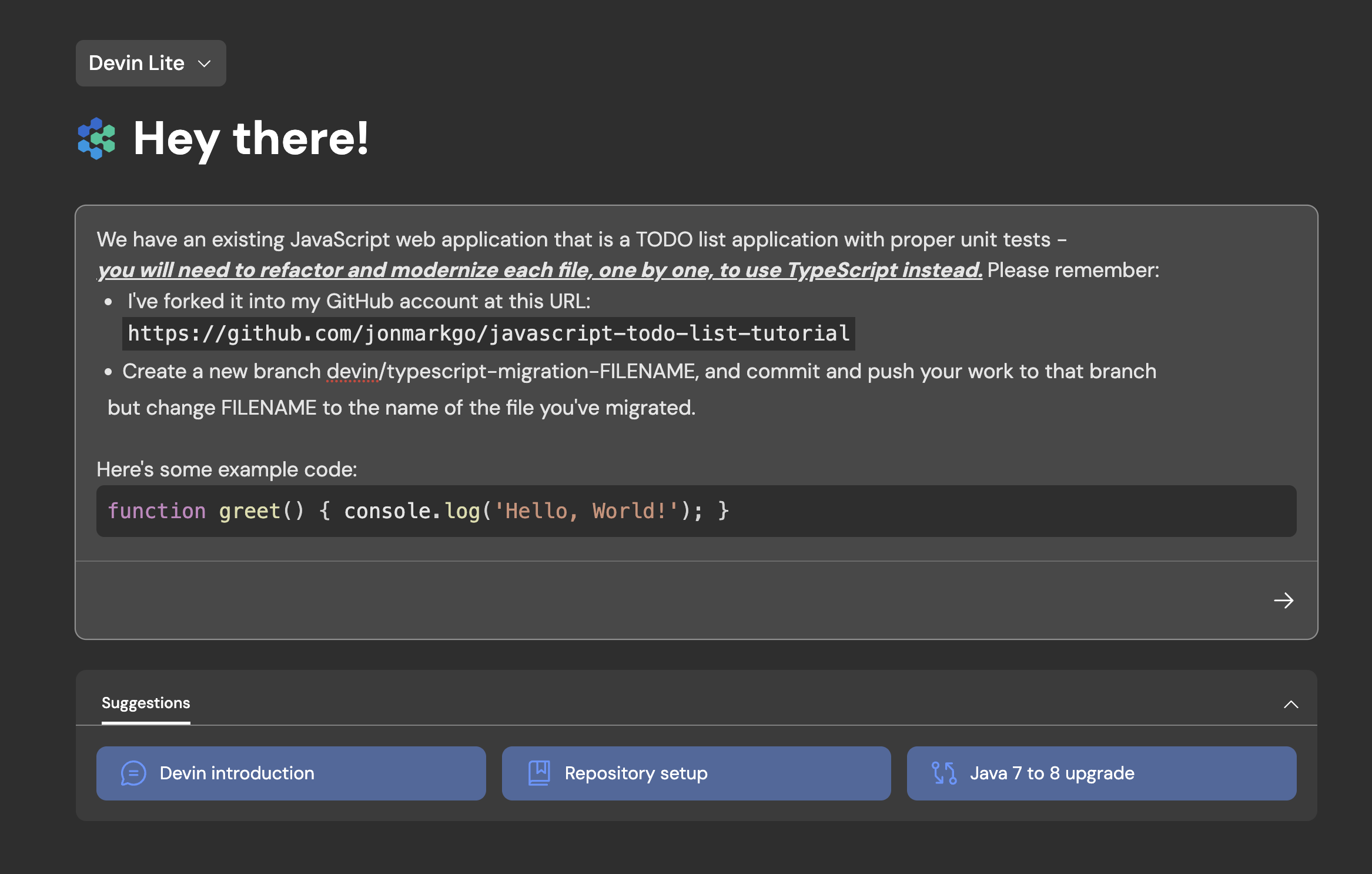
Una nueva página de inicio, diseñada para prompts más largos y pantallas más pequeñas:Devin a menudo funciona mejor cuando compartes contexto detallado y requisitos por adelantado. Con nuestra página de inicio rediseñada, el cuadro de entrada se expande a medida que escribes y se siente más como un editor de archivos:
- pulsa Enter para nuevas líneas
- usa Cmd + Enter (o Ctrl + Enter) para enviar tu mensaje
- pega fragmentos de código de ejemplo o listas de requisitos para probar nuestras funciones de texto enriquecido
26 de septiembre de 2024
Presentamos Devin for Teams:Con nuestro plan Team, todo tu equipo puede crear, compartir y colaborar en conjunto en sesiones de Devin. El plan Team incluye todo lo del plan Personal, además de:
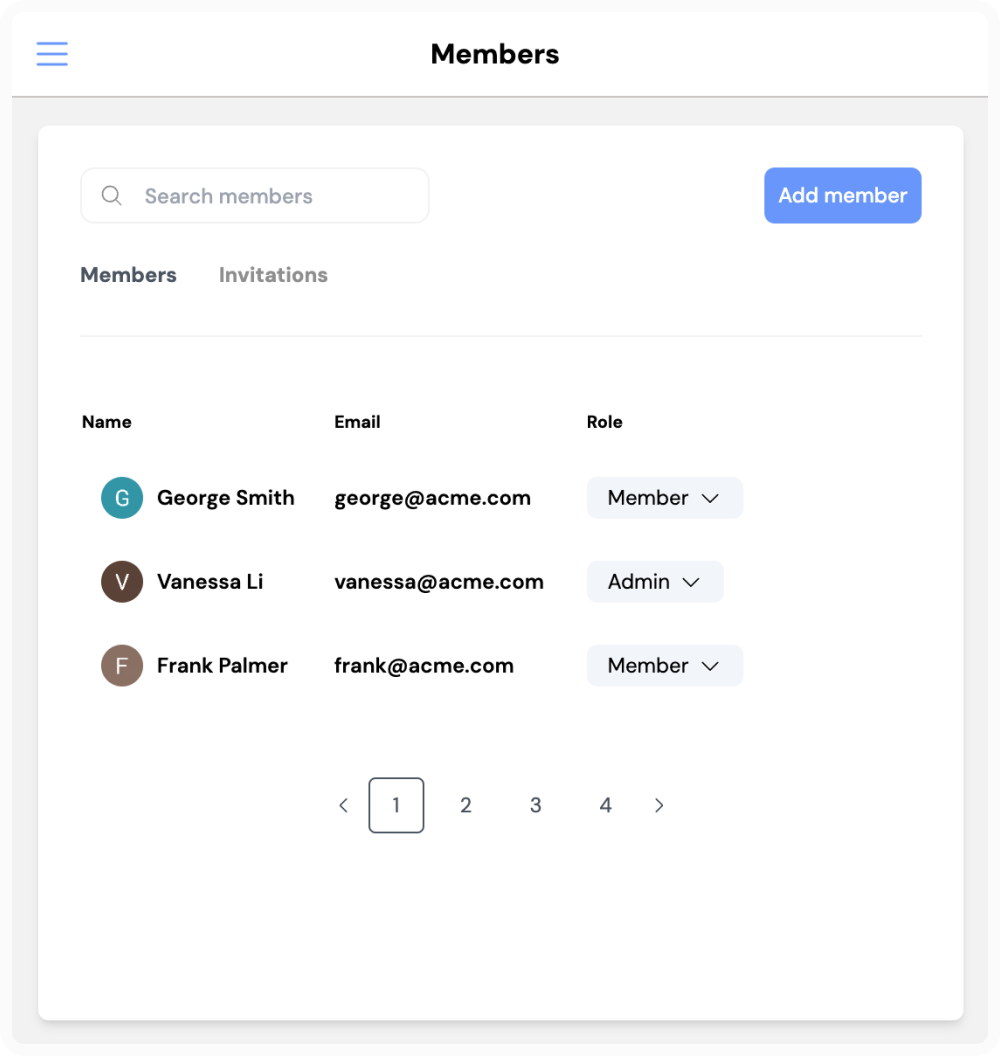
- Usuarios ilimitados
- Acceso a nuestra integración con Slack
- Una mayor capacidad de ACU incluida en tu suscripción mensual
- Un espacio de trabajo dedicado para que tu equipo cree, comparta y colabore en sesiones de Devin

3 de septiembre de 2024
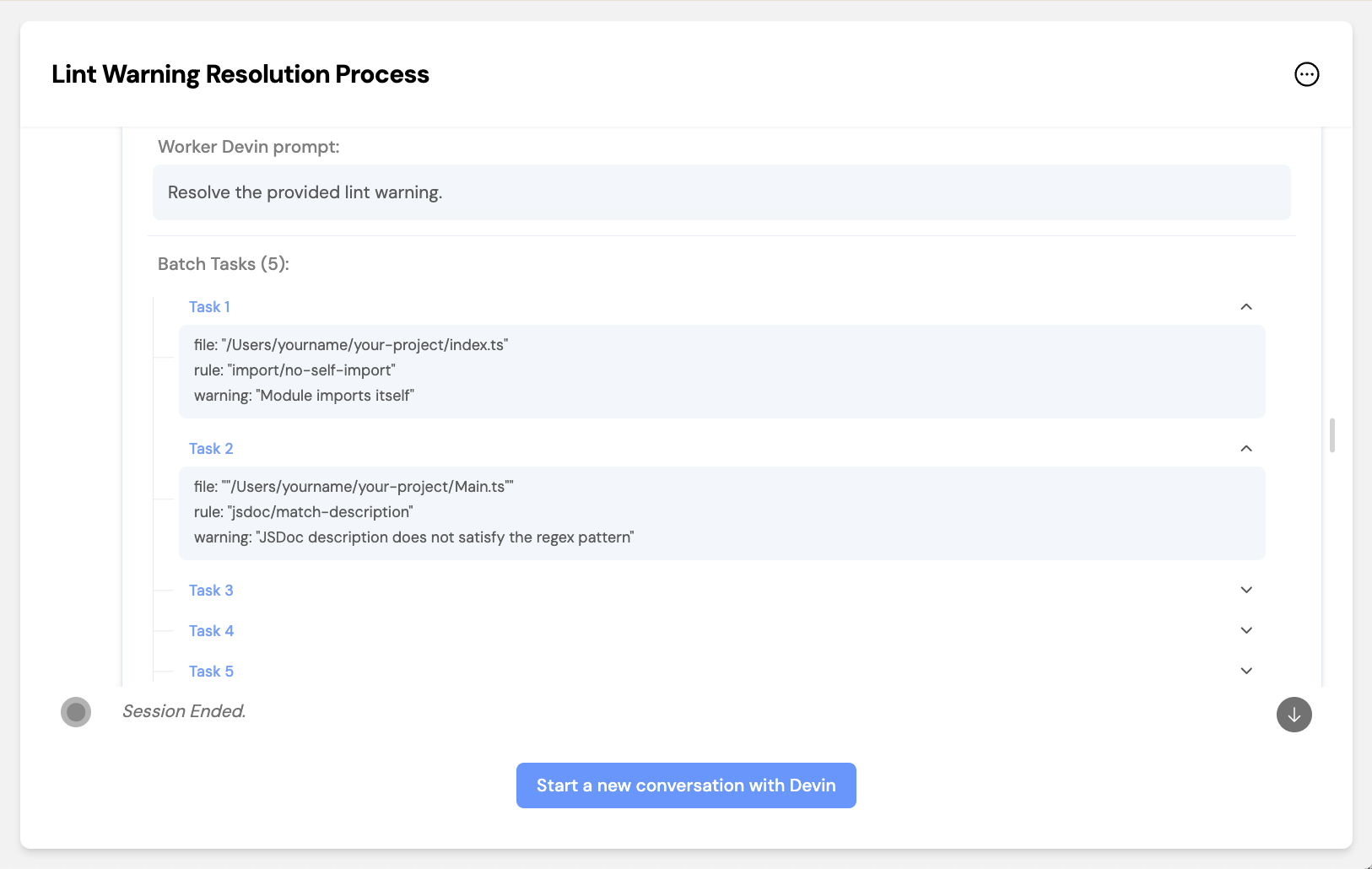
Devin responde a comentarios en PRs:Prueba a revisar el código de Devin mediante GitHub o GitHub Mobile: Devin responderá automáticamente siempre que la sesión no haya terminado y Devin no esté durmiendo.Devin sugiere Knowledge:Prueba a darle comentarios a Devin en el chat. Devin sugerirá automáticamente nuevas incorporaciones a Knowledge si algo parece útil para sesiones futuras.Knowledge es una colección de consejos, documentación e instrucciones que Devin “conoce” en todas las sesiones futuras. Devin recordará automáticamente el Knowledge relevante cuando sea necesario, y siempre puedes agregar o revisar Knowledge manualmente en Settings & Library > Knowledge.Deja que Devin cree Devins con MultiDevin:Aborda grandes backlogs de tareas delegando a un equipo de Devins que trabajan en paralelo. MultiDevin se compone de 1 Devin “manager” y hasta 10 Devins “worker”.El Devin manager distribuye una tarea a cada Devin worker y luego combina los cambios de todos los Devins worker exitosos en una sola rama o pull request. MultiDevin es ideal para tareas repetitivas y aisladas como errores de lint, limpieza de código, migraciones, refactorizaciones y más.
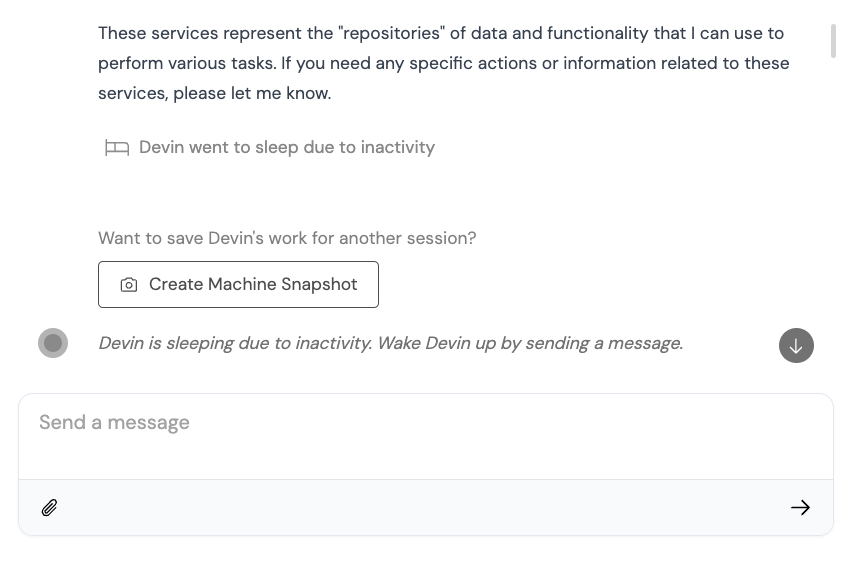
Implementación Enterprise en VPC:Devin ofrece una opción de implementación Enterprise diseñada para organizaciones con requisitos estrictos de seguridad y cumplimiento. Nuestra solución independiente de la nube permite que Devin implemente DevBoxes dentro de tu propia Virtual Private Cloud (VPC) y almacene los datos dentro de tu nube, asegurando que tus datos permanezcan exclusivamente dentro de tu entorno controlado.“Despierta” sesiones antiguas de Devin:Antes, las sesiones de Devin terminaban tras largos periodos de inactividad. Ahora, la mayoría de las sesiones pasarán a “modo de suspensión”, lo que significa que puedes despertar a Devin y reanudar la sesión en cualquier momento.Todavía puedes finalizar las sesiones manualmente con el botón “stop” situado en la esquina superior derecha del chat.
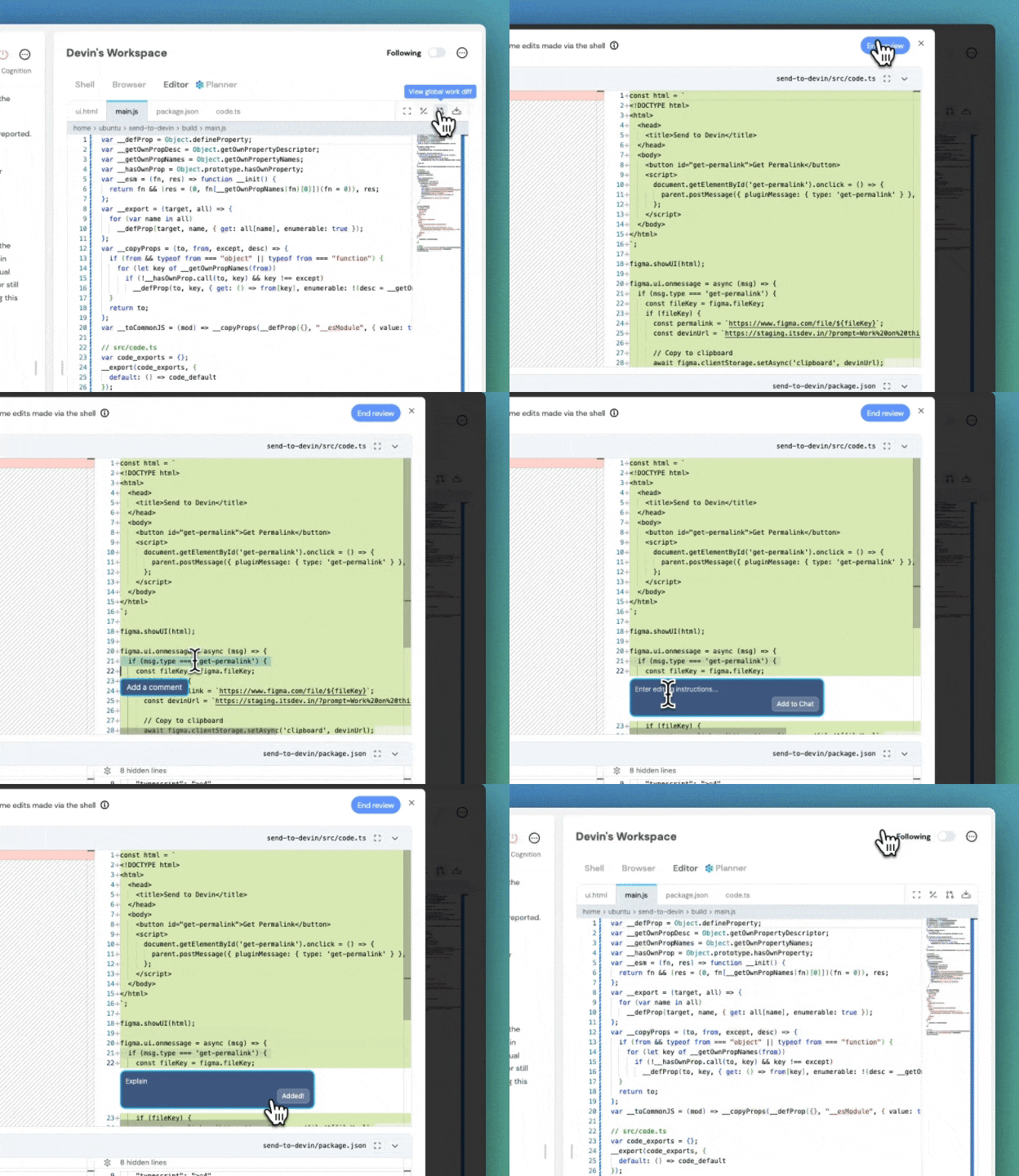
Envía a Devin revisiones de código dentro del producto:Hazle preguntas a Devin o pide ediciones en líneas específicas de código. El código sobre el que comentes se enviará a Devin en un solo mensaje de chat.Simplemente selecciona cualquier texto en el editor de Devin y haz clic en “Add to chat” o “Add a comment”.


15 de julio de 2024
Planificador Universal:Con Universal Planner, Devin ahora puede realizar de forma más confiable tareas largas y de múltiples pasos que requieren iteraciones; es decir, tareas que requieren realizar la misma acción varias veces, sin necesidad de usar Playbooks.
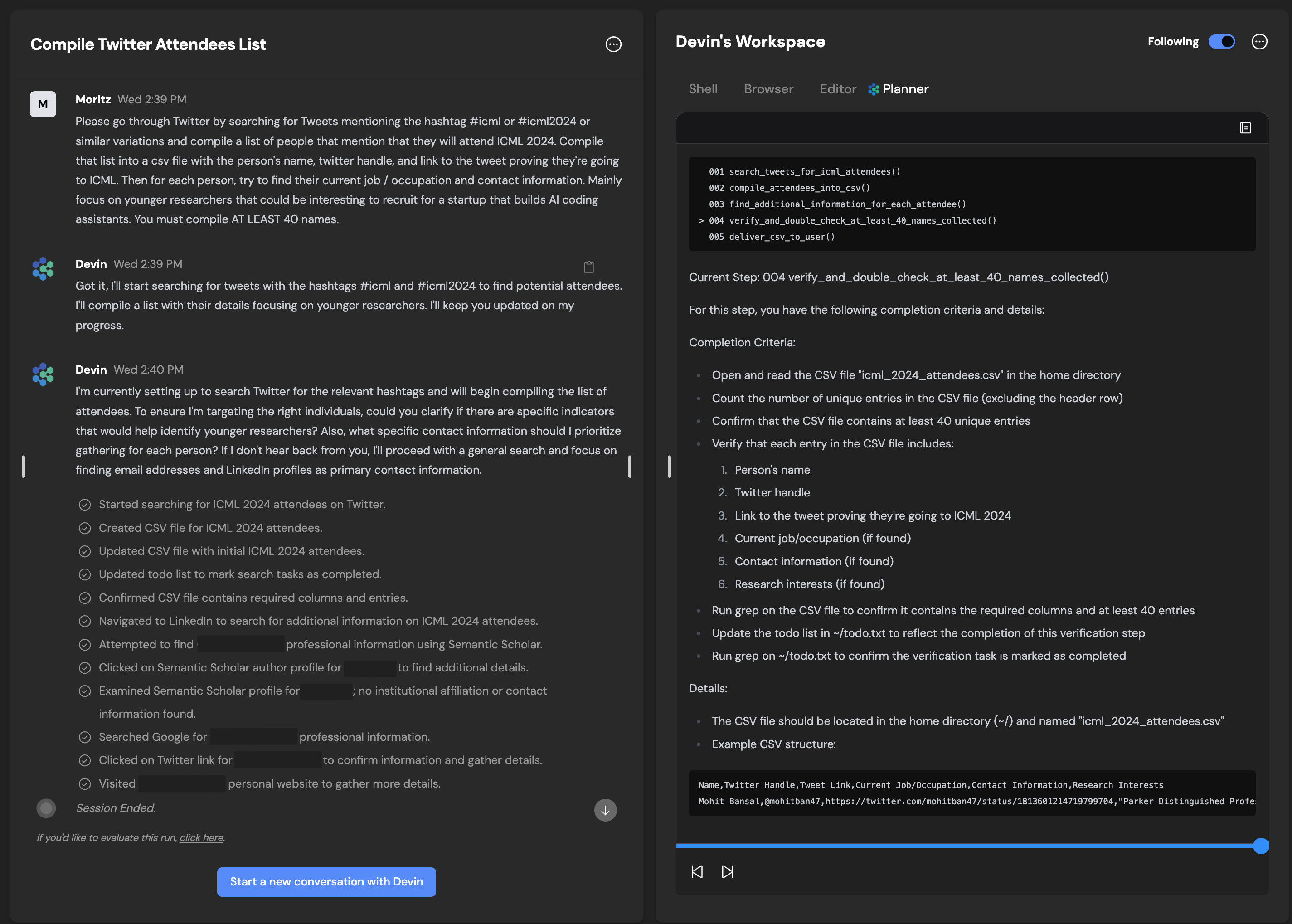
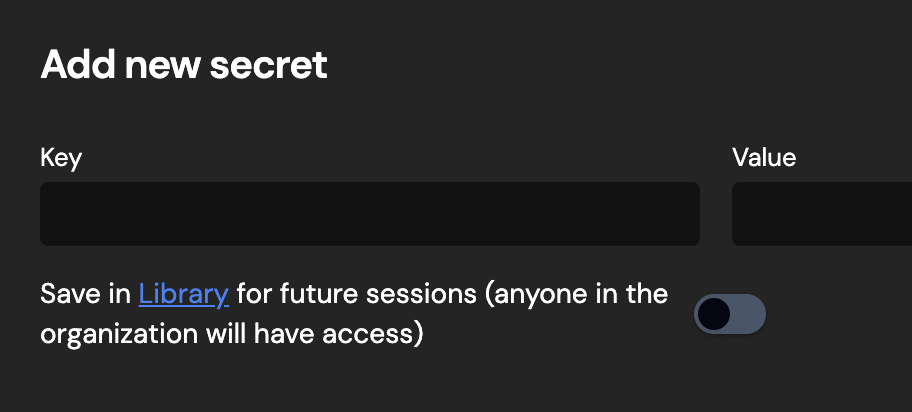
Los Playbooks siguen siendo recomendados para tareas y prompts que se ejecutarán varias veces o prompts que sea útil compartir con tu equipo.¡Devin es más inteligente!:Muchas de nuestras mejoras de esta semana han sido mejoras internas al seguimiento de instrucciones, edición, planificación y velocidad de Devin:📚 Los Playbooks ya no esperan ni requieren una estructura rígida (por ejemplo, la sección ## Procedure ya no es necesaria)💬 Devin es un mejor comunicador. Cuando Devin haga desviaciones notables del plan inicial, te lo informará de forma más confiable.🔢 Devin depende menos de los Playbooks y puede seguir planes ad hoc de manera más efectivaAgrega secretos a la biblioteca en medio de una sesión:Mejora de conveniencia para la gestión de secretos:
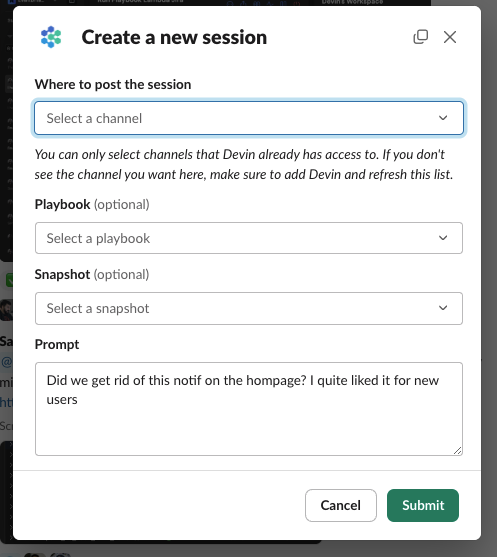
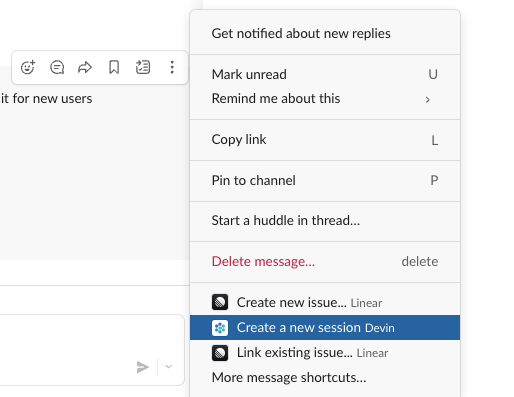
Mejoras generales de la interfaz de usuario:Hemos hecho algo de limpieza en nuestra interfaz móvil, página de configuración y controles de sesión.¡Devin ahora es más rápido!:Notarás que Devin tarda menos en enviar el primer mensaje y completa algunas acciones más rápido. Espera más mejoras en los próximos días.Registro de trabajo de Devin:Ahora Devin mantiene un registro de trabajo en su planificador. ¡Comprende más rápidamente lo que Devin ha logrado con el registro de trabajo!Abre los acordeones para leer la retrospectiva de Devin sobre su trabajo en cada paso. 🟢/ 🟠 / 🔴 corresponden a calificaciones A/B/C. También encontrarás marcas de tiempo y cuánto tiempo pasó Devin en cada paso.Mejoras en Devin Mobile:Prueba Devin mientras te desplazas: Devin en móvil ahora es más fácil de usar, aunque tenemos un par de otras mejoras en camino.Integración para Slack 2.0:Crea sesiones directamente desde Slack y adjunta Playbooks y Snapshots usando la práctica interfaz modal de Slack.:Busca la opción “Create a new session” en el menú de mensajes (es posible que tengas que hacer clic en “More message shortcuts” la primera vez que pruebes esto)

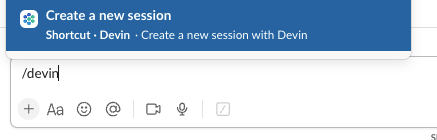
Prueba también el atajo /devin o abre el lanzador de atajos de Slack
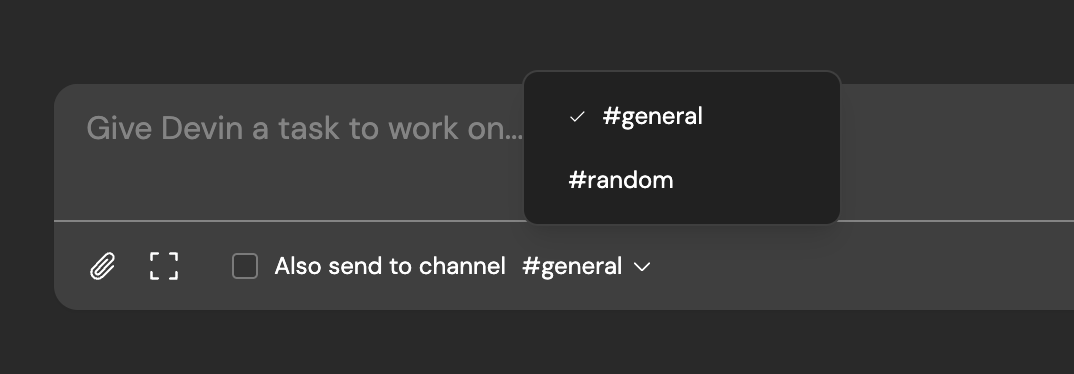
Usa “send to channel” para reflejar en Slack las sesiones iniciadas a través de la aplicación web:Esto permite que cualquier persona en el canal (con acceso a Devin) pueda seguir rápidamente y colaborar con Devin.
Comunicación fluida entre canales de Slack y la aplicación web:Los mensajes enviados a través de la aplicación web ahora se reflejan en los hilos de Slack y viceversa.Activa las notificaciones de Slack en medio de una sesión:Las notificaciones de Slack ahora son más informativas e incluyen el contenido del mensaje y el título de la sesión.


30 de junio de 2024
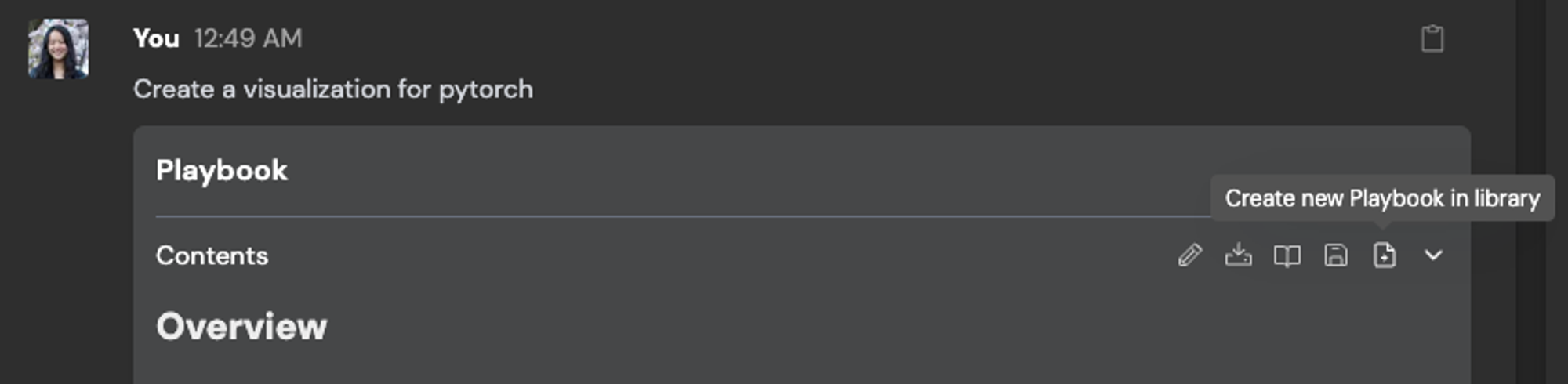
Usar el Editor y la Shell de Devin:A veces es más conveniente tomar acciones directamente en lugar de darle instrucciones a Devin para que las siga.Nos entusiasma compartir que ahora puedes usar directamente la máquina de Devin. El nuevo botón “Use Devin’s Machine” en la interfaz web abre VSCode en una nueva pestaña. Con VSCode, puedes leer y editar directamente los archivos de Devin, así como abrir una terminal en la máquina de Devin.Edición de Playbooks:Edita rápidamente un playbook antes de enviárselo a Devin. Los playbooks seleccionados aparecen dentro del cuadro de entrada y este se puede expandir, lo que permite editar de forma rápida y cómoda un playbook antes de enviarlo a Devin.Las ediciones de playbooks en línea y dentro de la sesión no se reflejarán en la biblioteca de Playbooks a menos que hagas clic en el botón “Update Playbook in library”. Alternativamente, guarda tus ediciones como un nuevo Playbook con el botón “Create new Playbook in library”.
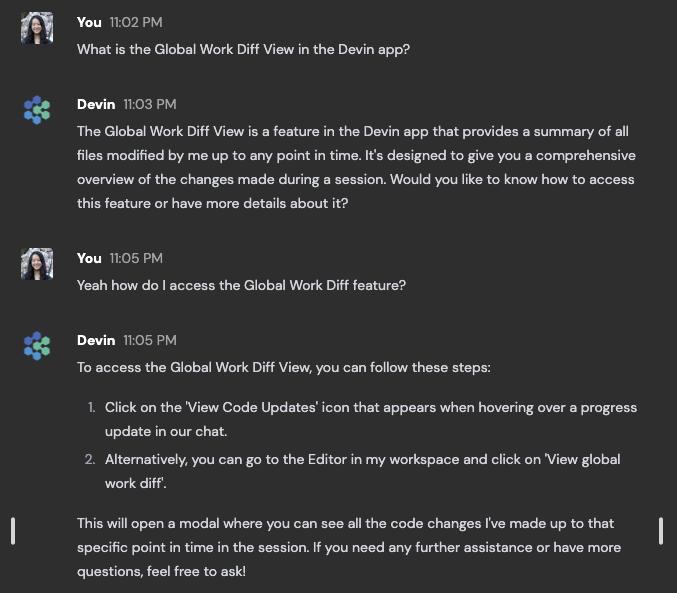
Confiabilidad de Acciones Prohibidas:Ahora Devin respeta las acciones prohibidas de forma mucho más confiable cuando se le indica qué no debe hacer mediante mensajes de usuario o Playbooks.Playbooks Library y Ejecuciones Pasadas:Explora cómo tus compañeros usan Playbooks en la nueva pestaña “Past runs”, y selecciona Playbooks directamente desde la biblioteca.Pregúntale a Devin sobre Devin:Ahora Devin conoce sus propias funcionalidades y mejoras de producto. Prueba preguntarle a Devin qué sabe sobre la aplicación web de Devin y te explicará sus funciones y dónde encontrarlas.
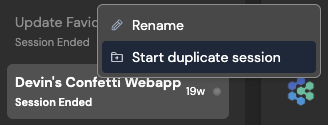
Iniciar Sesiones Duplicadas:Inicia rápidamente 2 o más sesiones similares con el nuevo botón “Start duplicate session” en la barra lateral. Serás redirigido a la página principal de Devin con tu mensaje inicial precargado junto con cualquier archivo adjunto, playbooks y snapshots.Recomendamos iniciar 2 o más sesiones de Devin para algunas tareas, para darle a Devin más oportunidades de tener éxito.
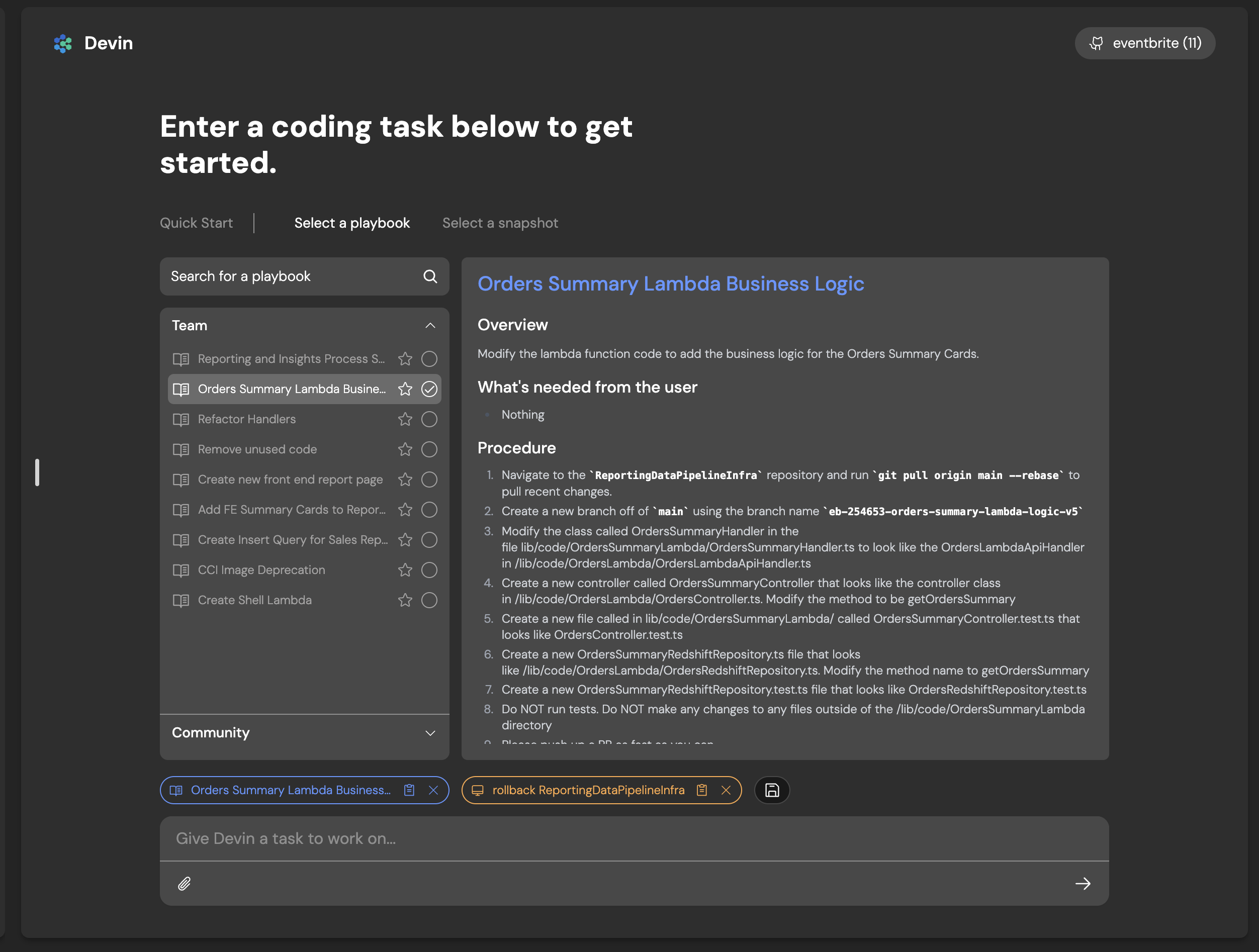
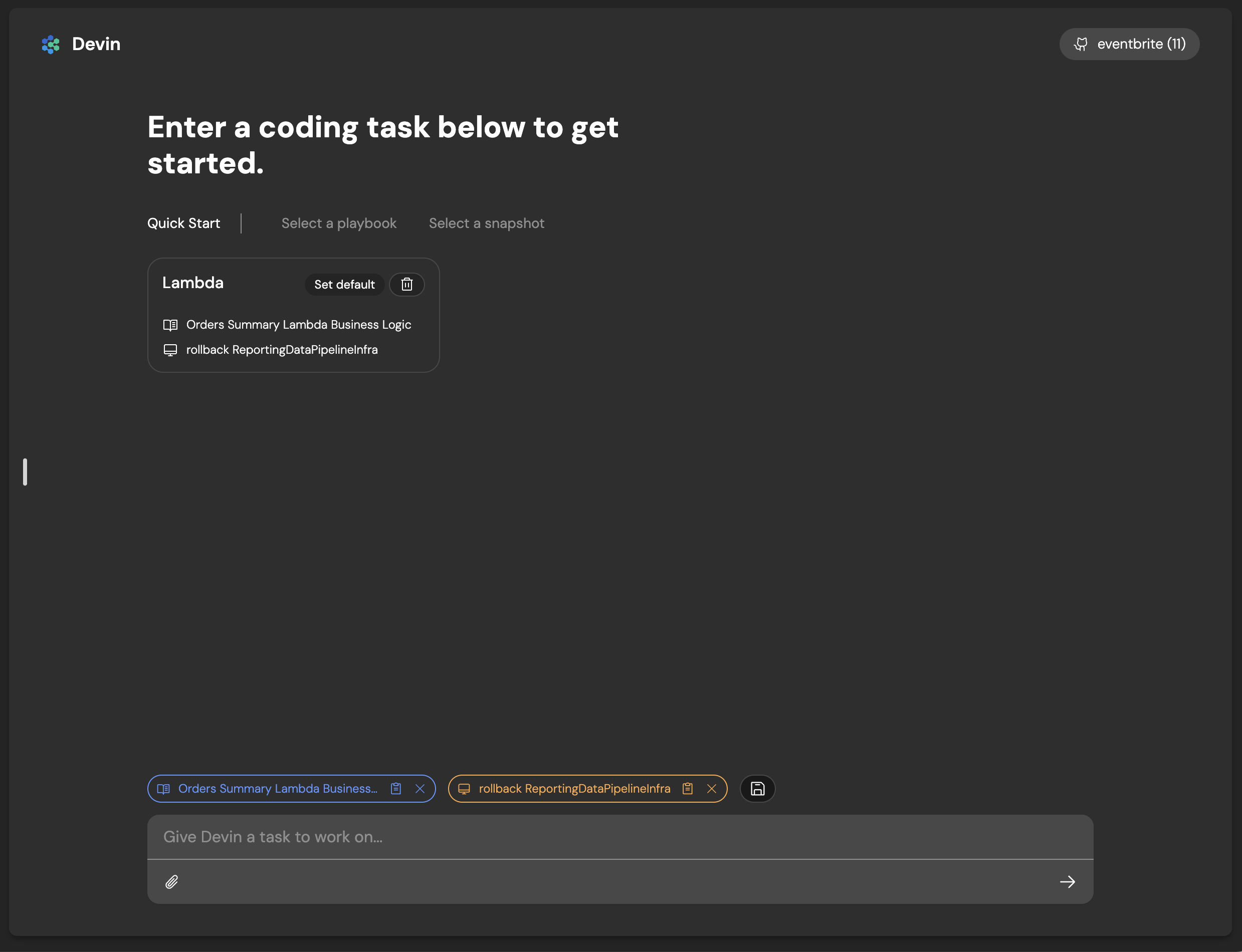
Mejoras y Atajos en la Pantalla de Inicio:La nueva pantalla de inicio de Devin facilita explorar y seleccionar Playbooks y Snapshots. También presentamos los Shortcuts. Selecciona un snapshot y/o playbook y guárdalos como un Shortcut (atajo) para reutilizarlos rápidamente.

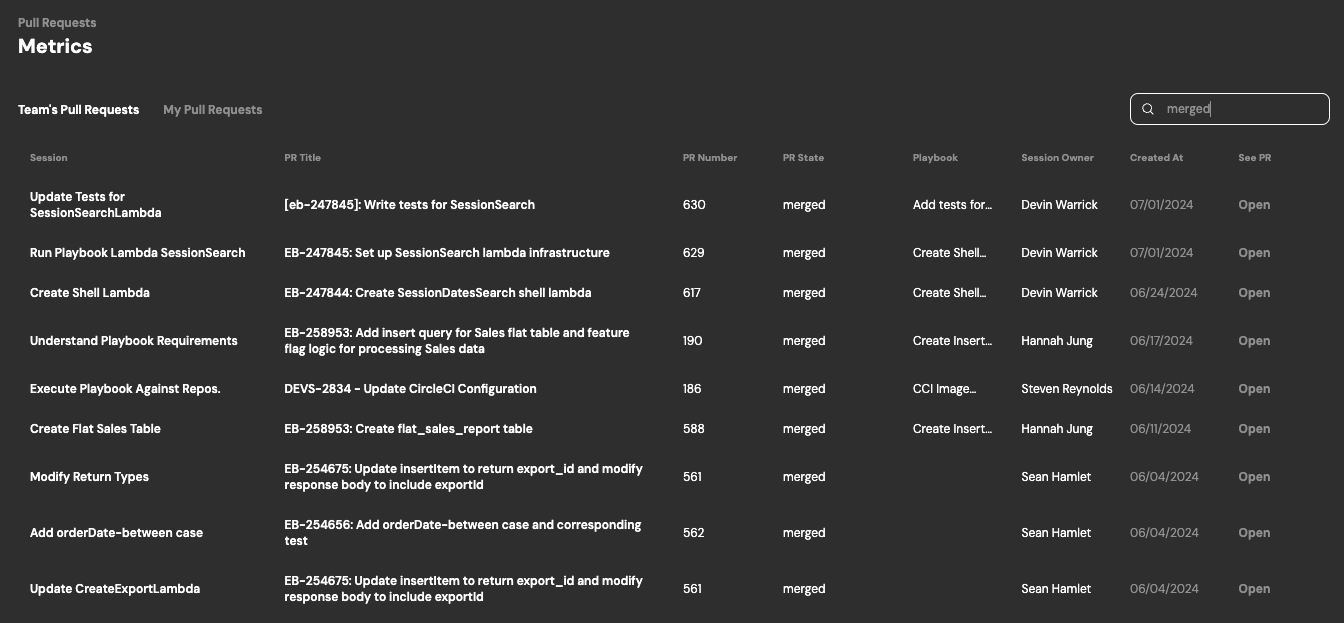
Panel de Métricas de PR:La vista de métricas de PR agrupa todas las PR realizadas por Devin. ¡La vista de métricas de PR está disponible en https://app.devin.ai/metrics!
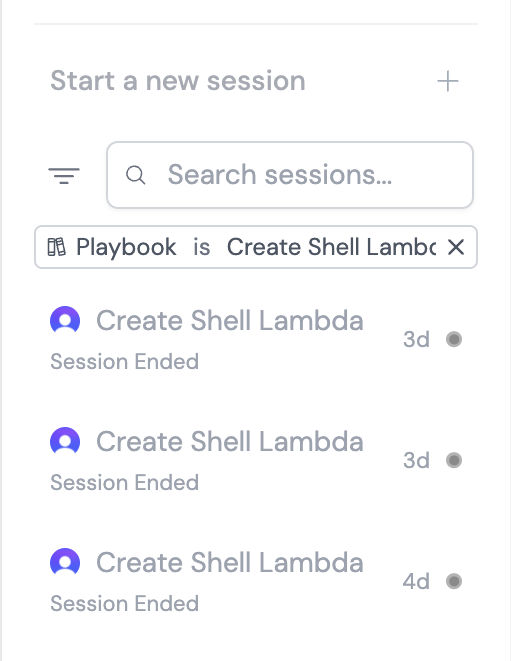
Filtrado de Sesiones:Filtra rápidamente todas tus sesiones por creador, estado, playbook, fecha, etc.


29 de mayo de 2024
Biblioteca de Playbooks:Ahora puedes crear, ver y usar playbooks fácilmente desde Devin app > Library > Playbooks. Podrás crear playbooks para tus propios casos de uso y explorar playbooks de la comunidad. Cualquier playbook que crees se compartirá con tu equipo.
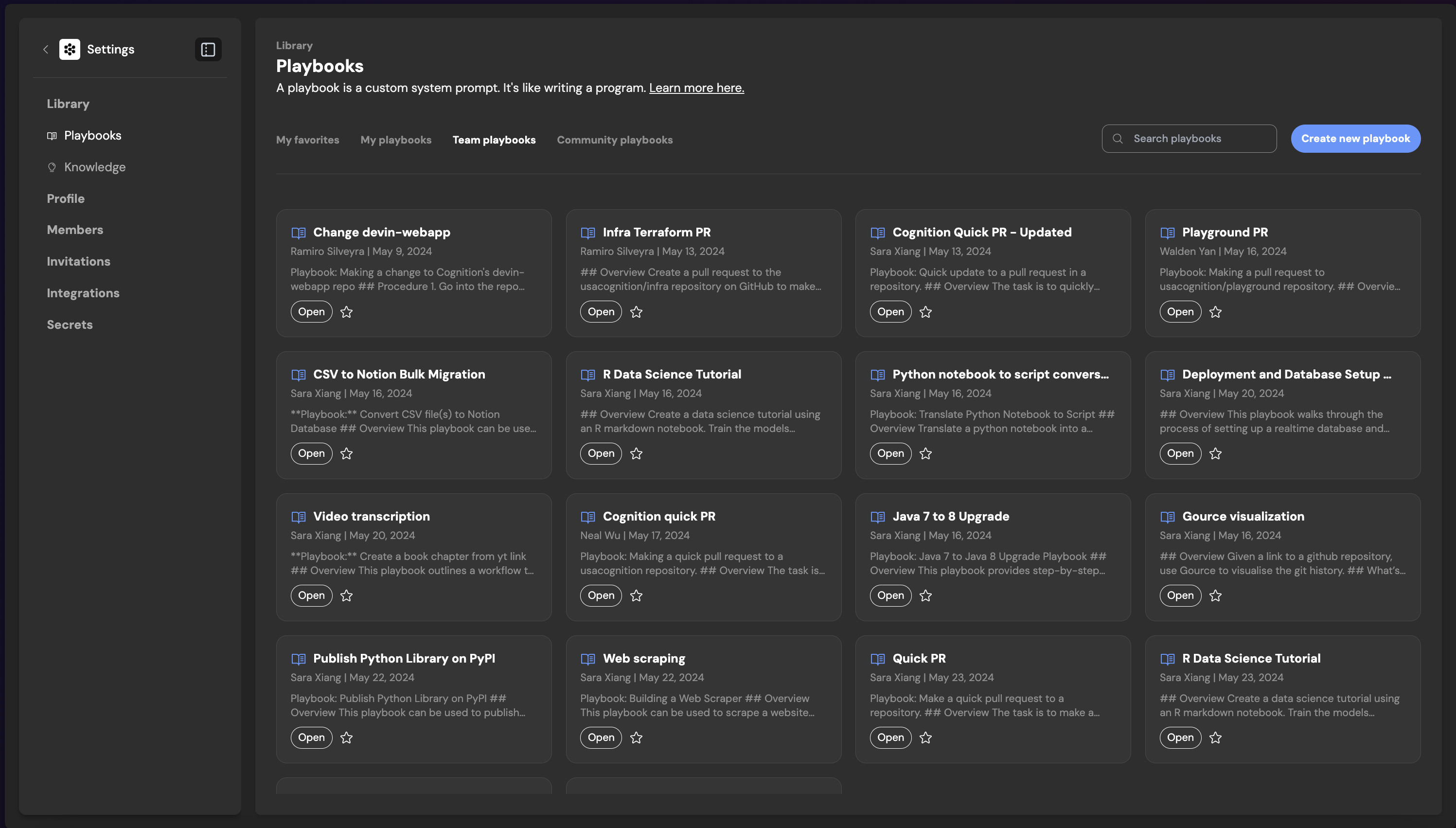
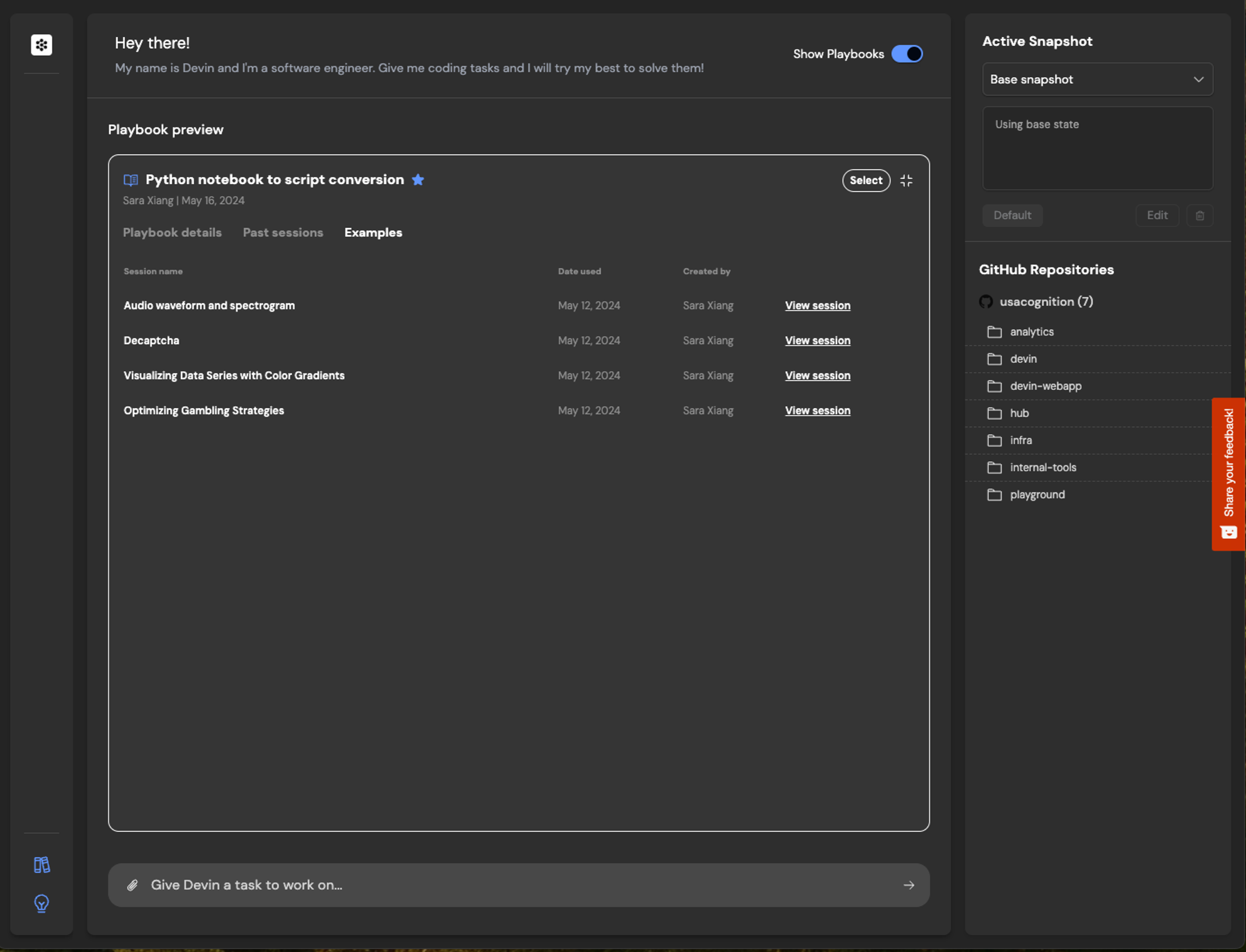
Puedes hacer clic en cualquiera de tus Playbooks de Equipo o de Comunidad para ver ejecuciones de ejemplo que te sirvan de inspiración sobre cómo usar un playbook determinado.
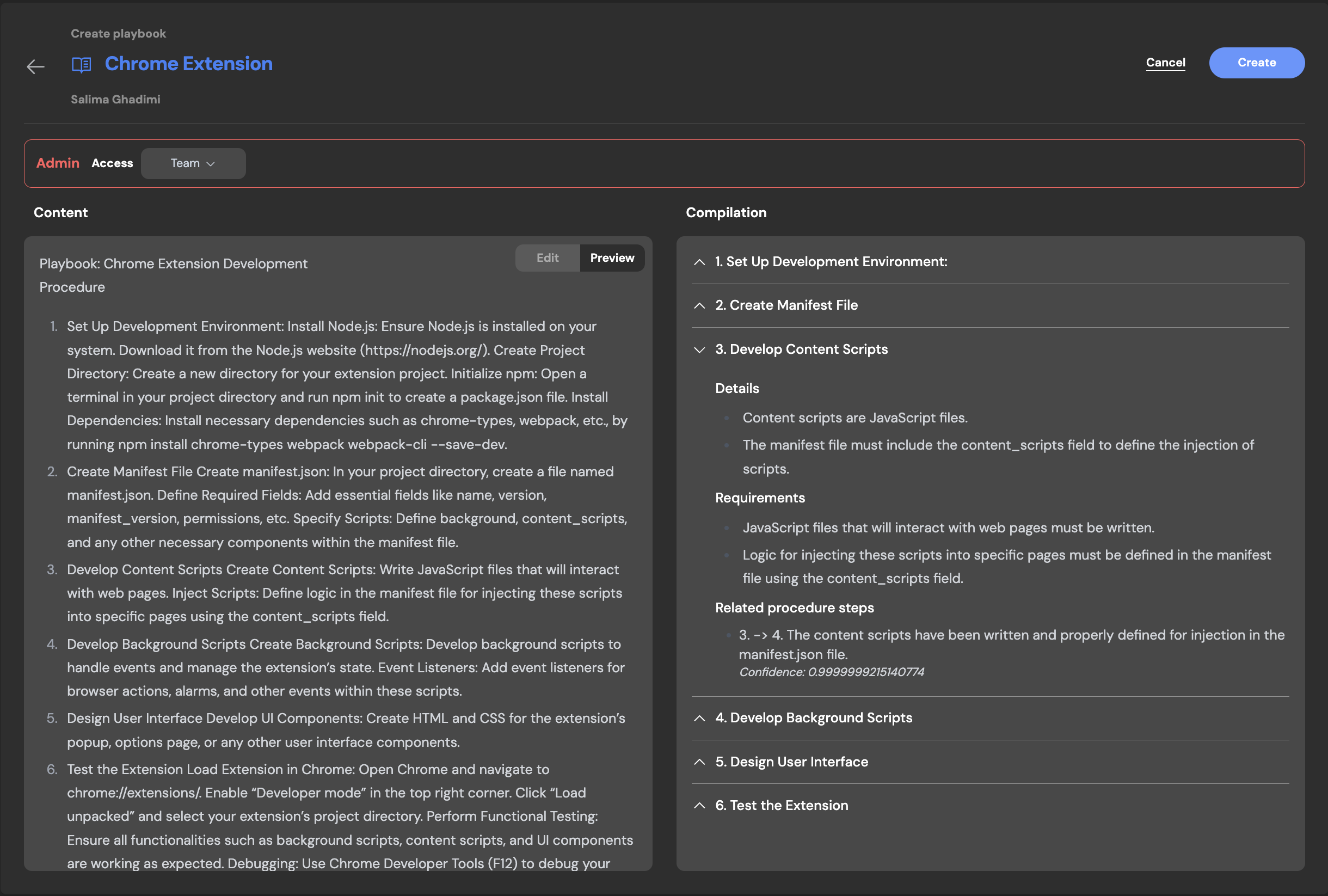
Playbook Compiler:Con el compilador de playbooks, ahora puedes iterar rápidamente tu playbook para asegurarte de que el formato, la estructura y el contenido estén optimizados para obtener los mejores resultados en las sesiones de playbook.Consejo:
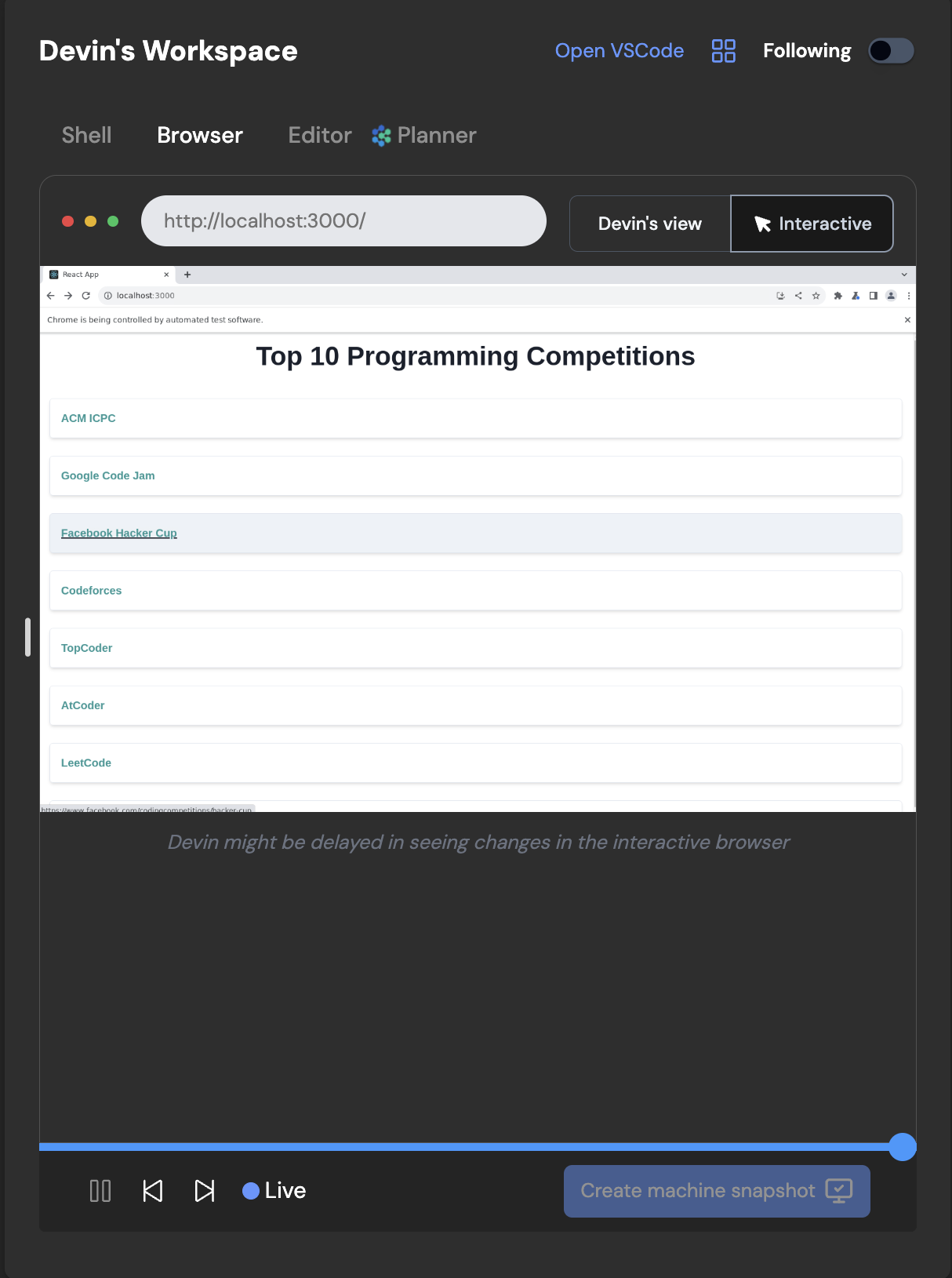
Navegador interactivo:Interactive Browser permite a los usuarios usar directamente el navegador de Devin. Esta función es especialmente útil para tareas en el navegador donde Devin pueda necesitar ayuda, como completar CAPTCHAs, pasos de autenticación multifactor y más.
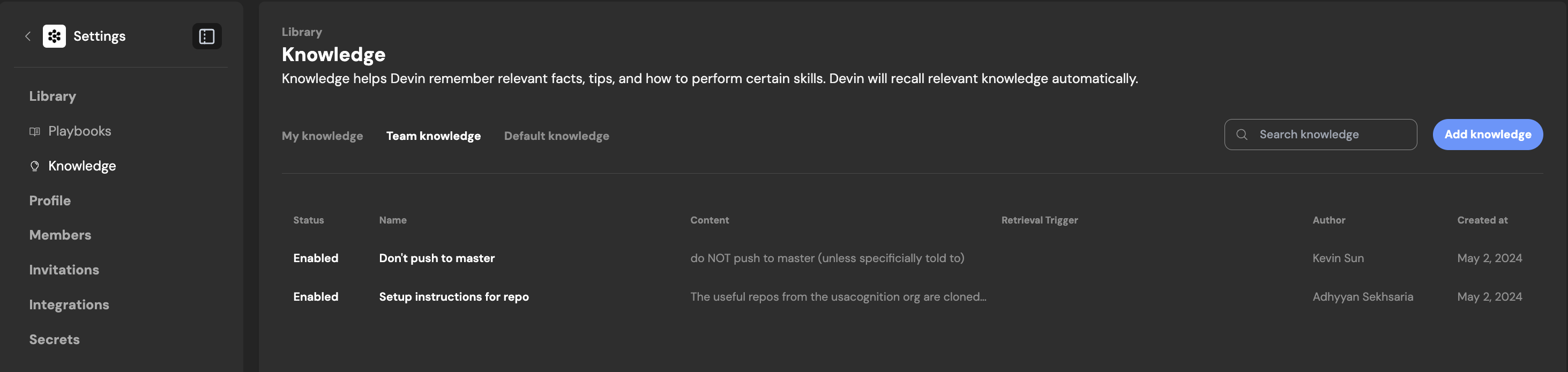
Knowledge:Knowledge es una colección de consejos, instrucciones y contexto organizacional para Devin. Puedes seguir ampliando con el tiempo el banco de Knowledge de Devin, y Devin recordará automáticamente el Knowledge relevante cuando sea necesario.
Puedes agregar Knowledge fácilmente al “banco de Knowledge” de Devin o desactivarlo si es necesario.
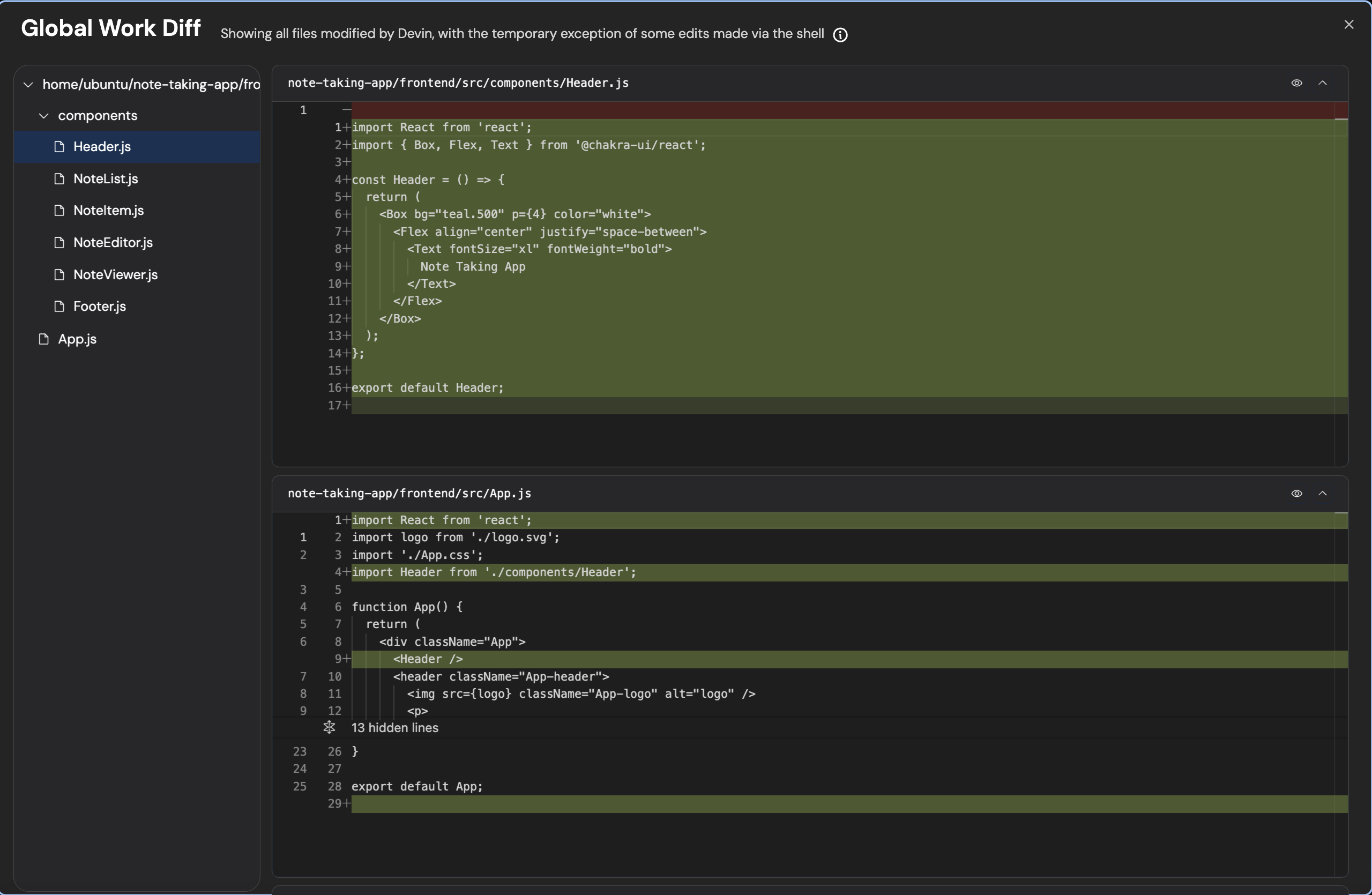
Consulta cuándo y cómo Devin está usando Knowledge en las actualizaciones de progreso de cualquier ejecución.Ver actualizaciones de código:Durante una sesión, ahora puedes hacer clic en las actualizaciones de progreso de Devin para ver ediciones de código específicas que Devin hizo mientras trabajaba en las subtareas. También puedes verlas directamente desde el Editor.Vista de actualizaciones de progreso
Vista de actualizaciones desde el Editor
Las actualizaciones de código abrirán una ventana modal donde podrás seguir el nuevo código escrito por Devin hasta ese momento específico de la sesión.
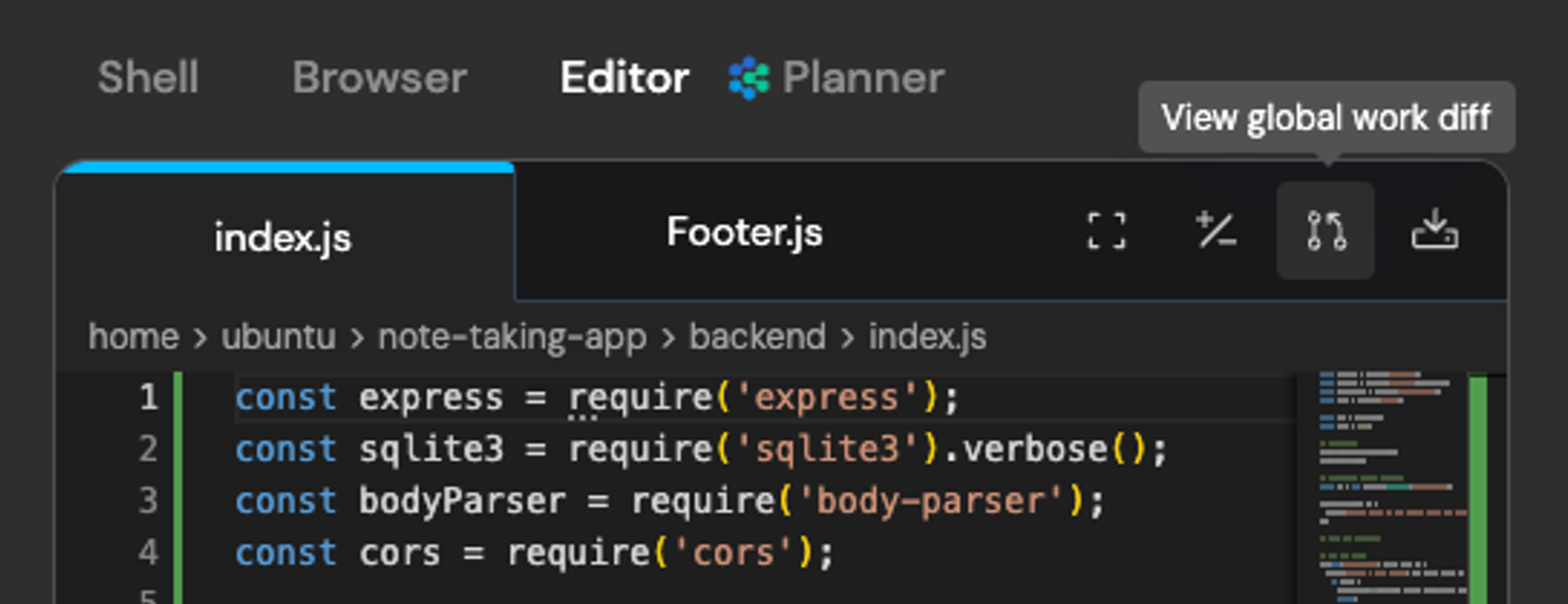
Ver actualizaciones de Shell:Durante una sesión, ahora puedes hacer clic en las actualizaciones de progreso de Devin para ver comandos de shell específicos que Devin usó mientras trabajaba en las subtareas. También puedes ver el historial de comandos desde la Shell.
Vista de actualizaciones de Shell desde Progreso
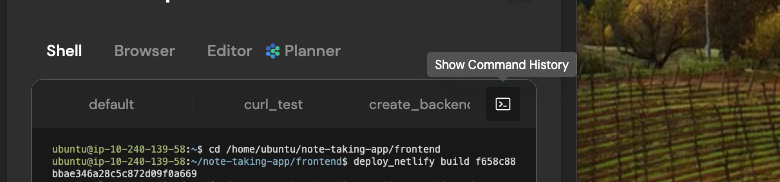
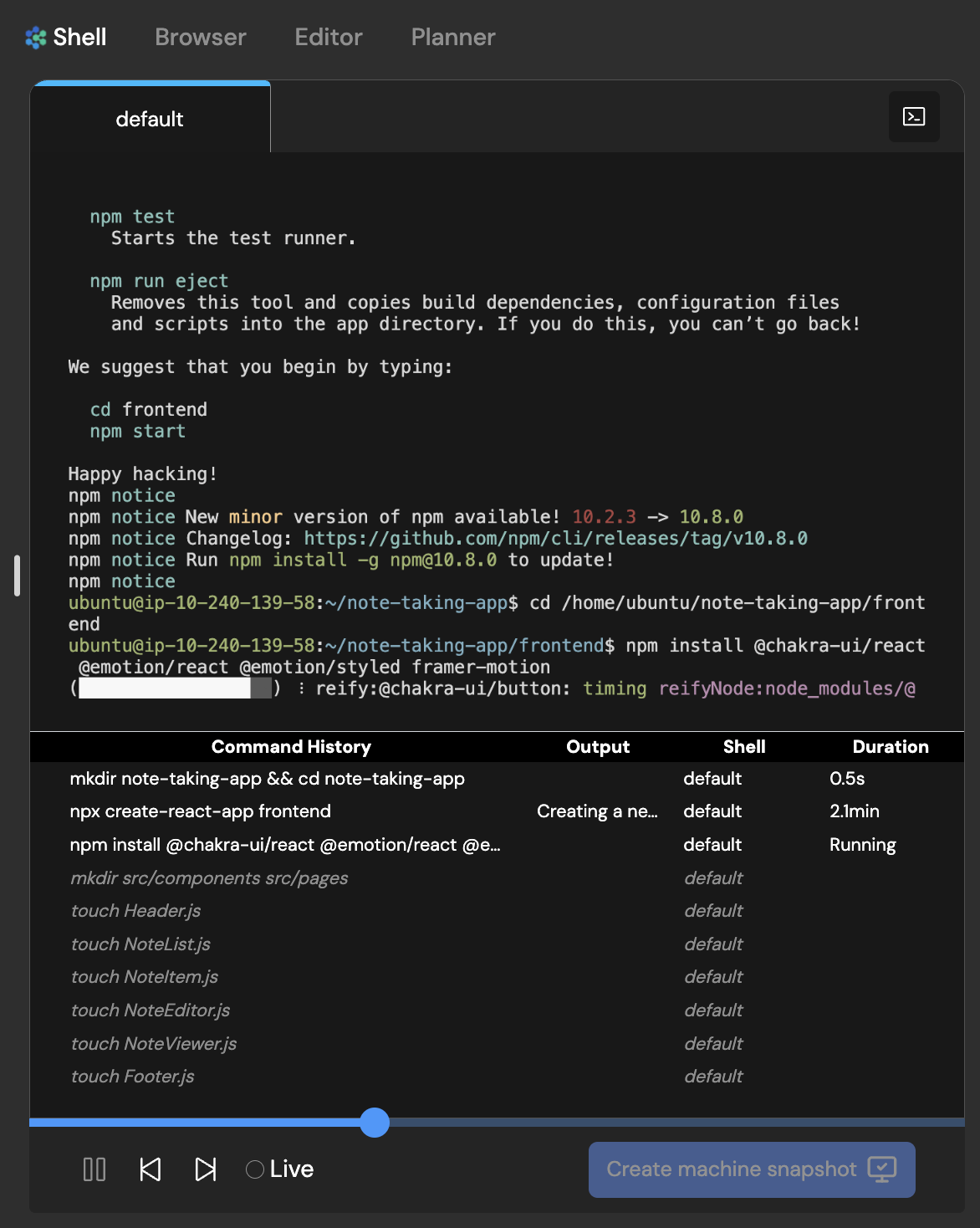
Historial de comandos de Shell:Las actualizaciones de Shell te mostrarán el Historial completo de comandos y los resultados relacionados. Puedes copiar fácilmente un comando y su resultado haciendo clic en el icono de tres puntos.Cualquier comando en cursiva indica que es un comando ejecutado en un punto futuro de la sesión; puedes saltar a diferentes momentos de la sesión haciendo clic en distintos comandos en la sección de Historial de comandos.


- Escribe tu playbook en Content en el panel izquierdo
- Haz clic en compilar y revisa el Playbook con el nuevo formato
- Siempre puedes editar y actualizar el Playbook compilado. Cuando esté listo, haz clic en crear.


13 de mayo de 2024
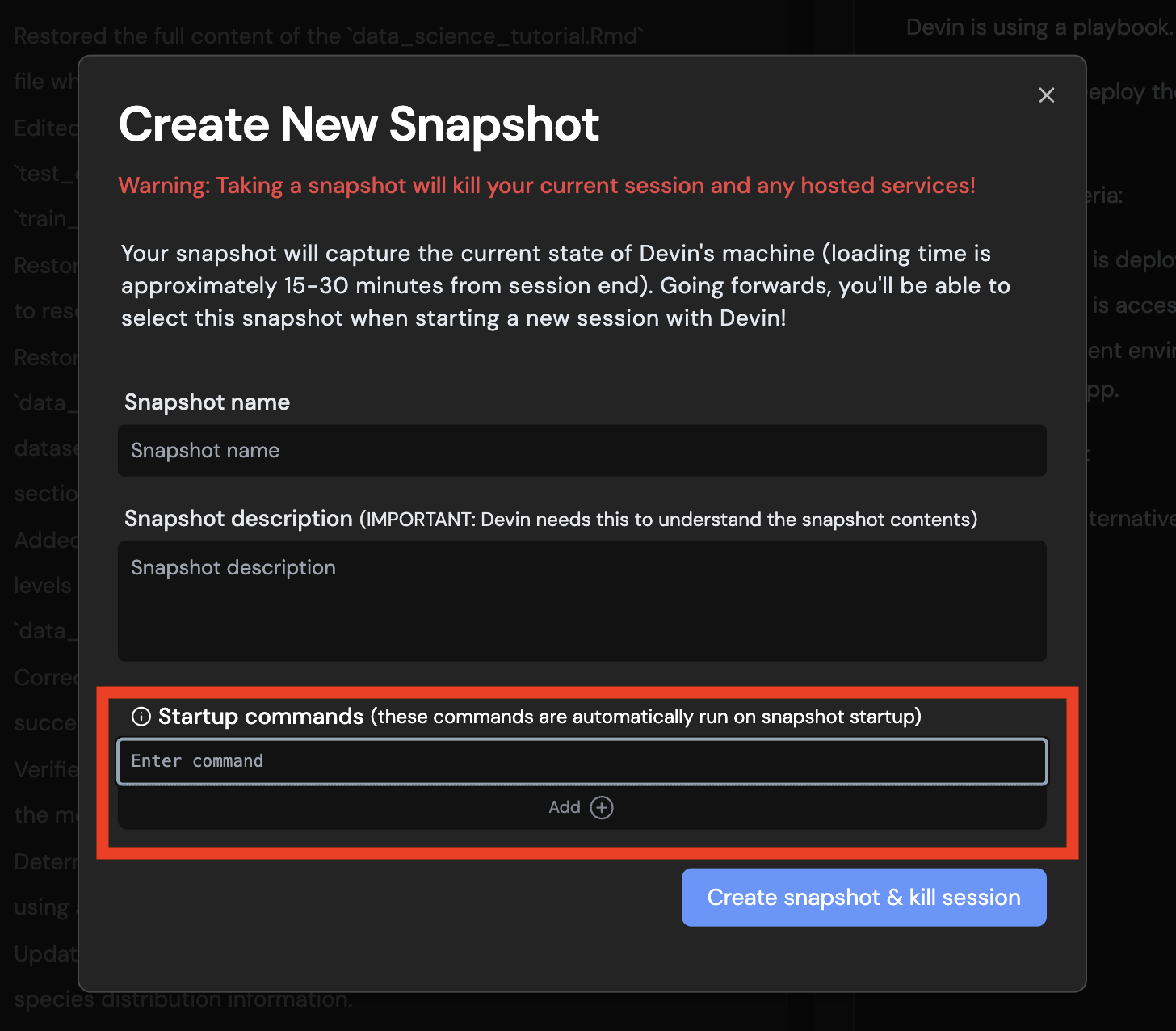
Comandos de inicio de snapshot de máquina:Para una instantánea de máquina determinada, ahora puedes configurar una lista de comandos de inicio que se ejecutarán al principio de cada ejecución. Algunos detalles:
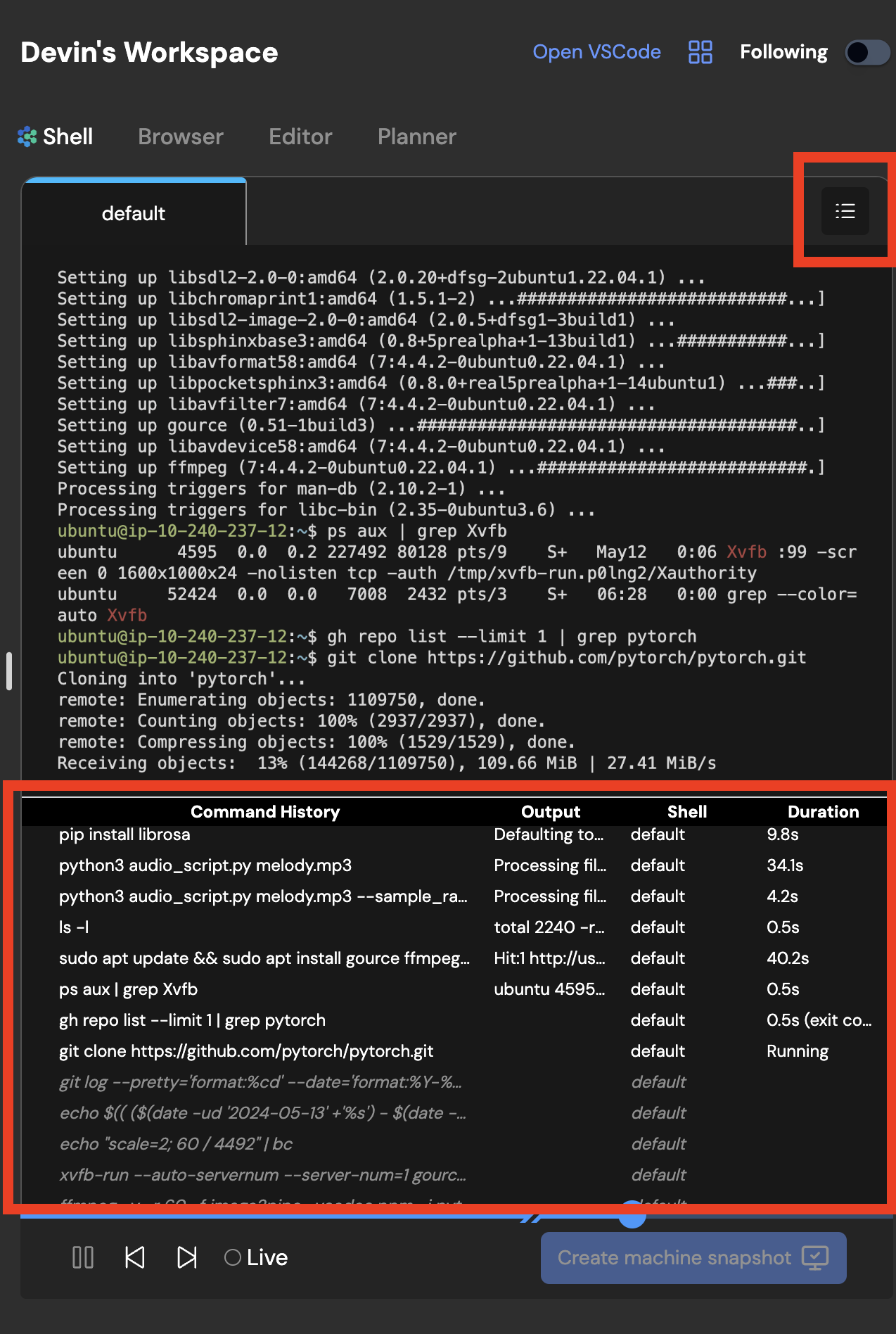
Historial de comandos:
Con el historial de comandos, puedes ver fácilmente una lista de todos los comandos que ejecutó Devin, junto con una vista previa de sus salidas.Sugerencia:
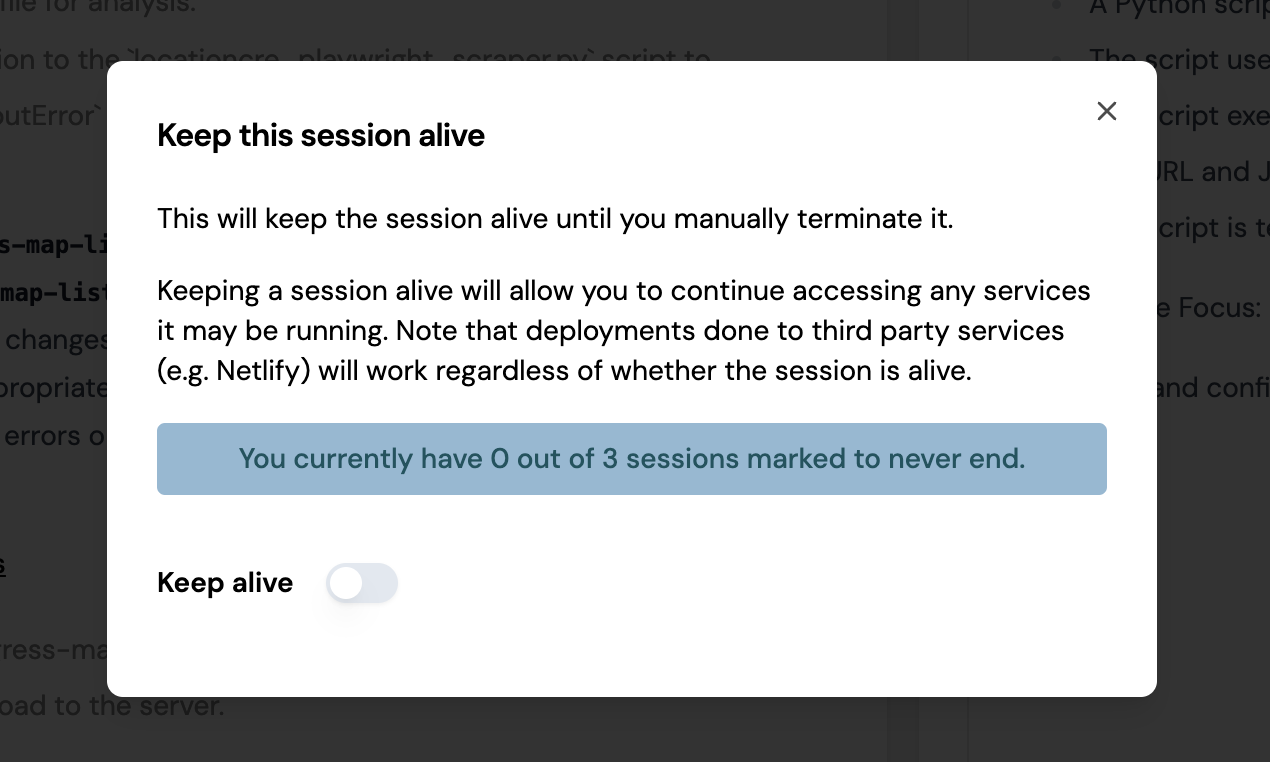
Mantener Activo:
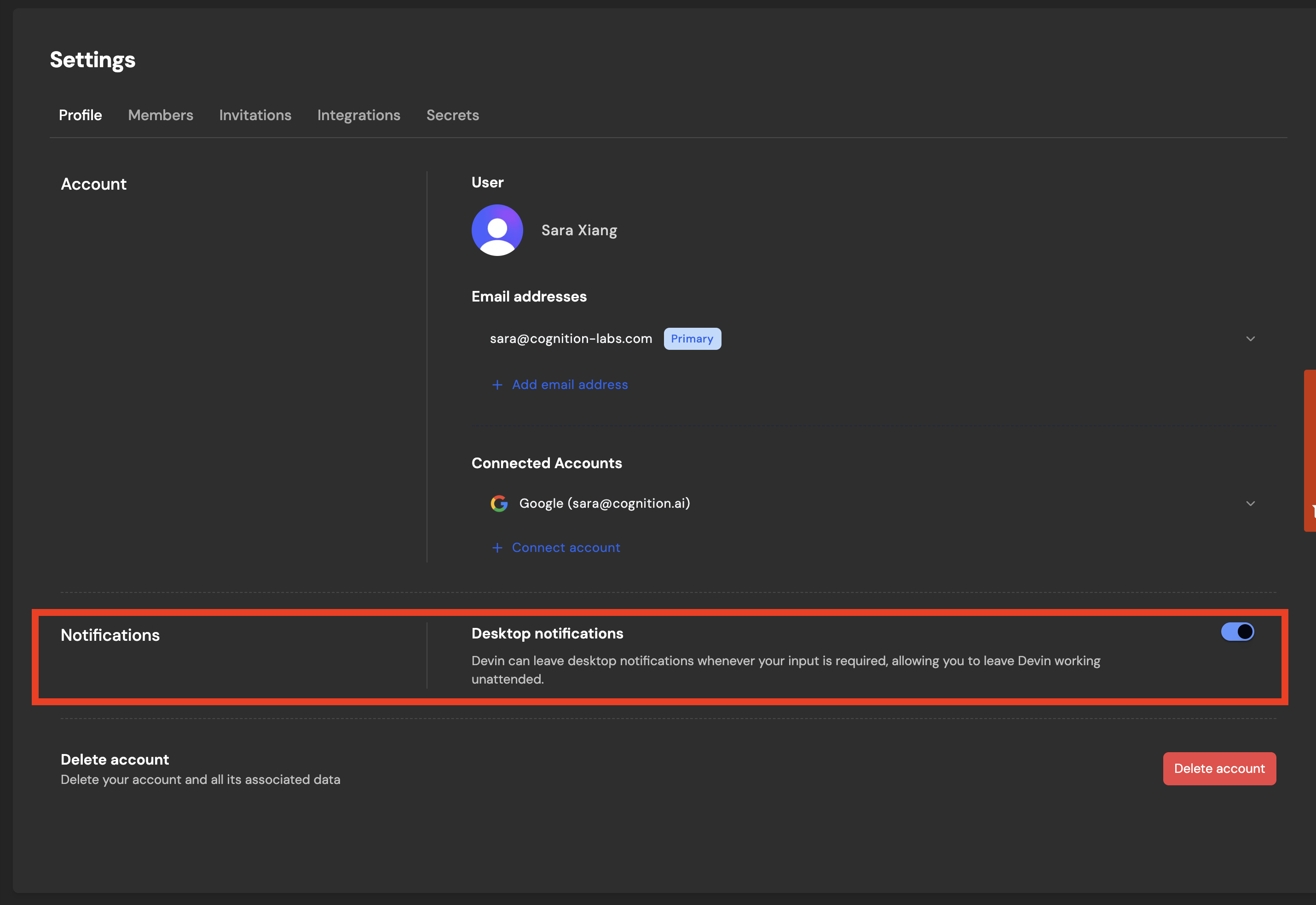
Notificaciones del navegador:
Recibe notificaciones cuando Devin te envíe un mensaje. Puedes encontrar esta opción en Configuración > Perfil.Pausar Devin:El nuevo botón de pausa es un atajo y una alternativa para pausar a Devin.
Abrir VS Code: Accede a la máquina de Devin:Abrir VS Code te permite leer y editar archivos en la máquina de Devin como si estuvieras trabajando con Devin en VS Code. También puedes abrir una terminal en la máquina de Devin, lo que significa que tienes acceso completo a la máquina de Devin.💡 Consejo:
Usa VSCode con Configuración del repositorio para configurar todo lo que Devin necesita para ser productivo:
[Organizaciones] Integración con Slack:
- Los comandos se ejecutan desde
~. - Los comandos se ejecutan de forma secuencial (de modo que si usas
cd diry luegols, este último se ejecutará desdedir) - Cada comando tiene un límite de tiempo de 2 minutos (por lo que no puedes ejecutar servidores de larga duración con estos comandos)


- Haz clic en un comando para saltar a la marca de tiempo en la que Devin usó el comando.
- Haz clic en el icono de menú (aparece cuando pasas el cursor sobre un comando) para copiar la salida completa.

Advertencia de deprecación: esta característica ya no es compatible. Ahora puedes volver a activar a Devin en cualquier momento después de que entre en reposo. Se recomienda implementar los servicios alojados en otro lugar con la ayuda de Devin.Keep Alive mantendrá una sesión activa indefinidamente y se descontará de la cuota diaria de los usuarios de Technical Preview. Terminar manualmente una sesión anulará Keep Alive.Ten en cuenta que Keep Alive es útil para mantener activos cualquier servicio alojado (enlaces de devinapps.com), pero no es necesario si Devin te ayuda a implementar aplicaciones usando servicios de terceros como Netlify, Firebase, Vercel, etc.


- Dile a Devin “Run
pwdand then pause. Do not do anything else.” - Abre VSCode y abre una terminal cuando Devin esté en pausa
- Haz tú mismo toda la configuración de la máquina (instalar paquetes, configurar repositorios, etc.)
- Crea una instantánea. De ahora en adelante, inicia las sesiones con esta instantánea: ¡todas tus futuras instancias de Devin se beneficiarán de la configuración que preparaste!
- Ten en cuenta que esta es una funcionalidad beta y puede que no funcione en algunos sitios, pero hemos comprobado que funciona con Amazon y Resy, y estamos deseando explorar contigo todo lo demás que hace posible.
- Además, es posible que Devin todavía pida credenciales. ¡Tendrás que recordarle a Devin que primero use su navegador para comprobar si ya ha iniciado sesión!
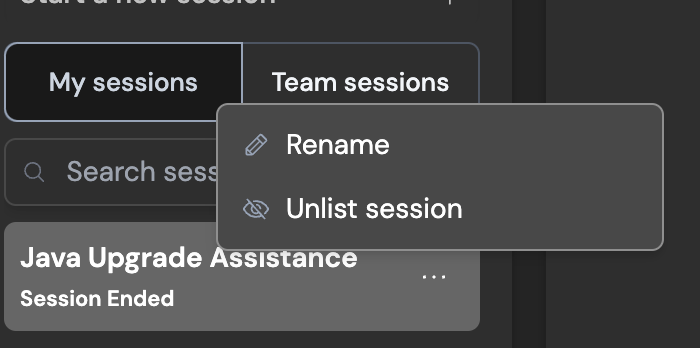
Esta función solo está disponible para organizaciones, no para cuentas de vista previa técnica ni cuentas personalesDe forma predeterminada, todas las sesiones nuevas son visibles para tu equipo (también conocido como organización). Para hacer una sesión privada, haz clic en el ícono de menú (que aparece al pasar el cursor) junto al nombre de tu sesión en la barra lateral para encontrar la opción Ocultar sesión de la lista.

Esta función solo está disponible para Organizaciones; no está disponible para cuentas de Vista Previa Técnica ni para cuentas PersonalesUna vez que hayas conectado Slack a tu organización, podrás inicializar Devin directamente mencionando @Devin en Slack. Devin responde en el hilo con actualizaciones y preguntas, tal como en la interfaz de chat habitual.También puedes activar las notificaciones de Slack para ejecuciones específicas y Devin te enviará un mensaje privado cada vez que haya una actualización de estado. Para hacerlo, simplemente haz clic en el ícono de Slack en la parte superior de cualquier ejecución de la que desees recibir notificaciones.💡 Consejo: Usa estos comandos en línea de Slack para administrar tu sesión de Devin:
- “mute” → impide que Devin envíe más mensajes por Slack.
- “unmute” → revierte la acción anterior.
- “(aside)” o “!aside” → hace que Devin ignore el mensaje (útil para hacer comentarios sobre la ejecución de Devin en el hilo).
- “EXIT” → finaliza la sesión.
- snapshot:[snapshot-name] → Usa un snapshot específico en tu ejecución
- playbook:[playbook-name] → Utiliza un playbook específico en esta ejecución