

¿Por qué usar MCP?
- explorar registros de Sentry, Datadog y Vercel
- usar Devin como analista de datos en Slack con MCPs de bases de datos
- investigar problemas en SonarQube, CircleCI y Jam
- crear en lote tickets en Linear, documentos en Notion, Google Docs (a través de Zapier) y más
- obtener contexto de e interactuar con Airtable, Stripe y Hubspot
- ¡mucho más!
Primeros pasos con los MCP
Los servidores MCP se gestionan en la pestaña Customize → MCPs, junto con plugins, skills, hooks y rules, en el ámbito personal, de organización o de Enterprise. (La antigua página Settings → Connections → servidores MCP redirige allí). La forma recomendada de agregar una integración es instalar su plugin desde el plugin marketplace (Browse marketplace en la página Customize): la mayoría de los plugins oficiales consisten en un único servidor MCP, a menudo con skills que le enseñan a Devin cómo usarlo, y al instalarlo en el ámbito de organización queda disponible para todos. El MCP Marketplace legacy sigue disponible desde la pestaña MCPs. Consulta la guía de Plugins para ver cómo funcionan los MCP de plugins, las conexiones y los ámbitos. Para conectar un MCP proporcionado por un plugin:- Instala el plugin en el ámbito Personal, Organization o Enterprise en el que quieras usarlo.
- Espera a que el indexing lea su MCP Configuration. Si la configuración sigue sin estar disponible, sigue los pasos de Resolver problemas de indexing.
- Abre el MCP del plugin desde Customize → MCPs, elige Connect y proporciona las credenciales requeridas o completa el flujo de OAuth. Para conectar un MCP compartido necesitas los permissions para gestionar MCPs en ese ámbito.
- Comprueba su status de conexión antes de usarlo en una nueva session. Instalar el plugin por sí solo no autoriza el acceso al servicio externo.
devin mcp login para servidores OAuth que se ejecutan localmente.
Usa Devin para el análisis de datos en Slack conectándolo a MCPs de base de datos
¡Consulta nuestra guía paso a paso!
Explorar casos de uso con MCP
Explora ejemplos prácticos de Devin con MCPs como Datadog, Sentry, Linear, Figma y más.
Consejos de configuración
Para los MCP que se autentican con OAuth, Devin te pedirá que visites una URL para conectar tu cuenta. La forma en que se comparte la conexión depende de la configuración de Acceso del servidor:
- Organization: todos los miembros comparten una única conexión autenticada. Recomendamos encarecidamente usar una cuenta de servicio, y no tu cuenta personal, ya que las sesiones de todos los miembros la usarán.
- Personal: cada miembro de la organización se autentica individualmente con su propia cuenta, así que no hay problema en conectar tu cuenta personal. Ten en cuenta que otros usuarios aún pueden interactuar con tus sesiones, por lo que esto no debe considerarse un límite de seguridad.
¿No ves el MCP que estás buscando? Los Admin de la organización pueden agregar cualquier servidor MCP con Add custom MCP en la pestaña Customize → MCPs. Si no tienes permisos de admin, usa Suggest MCP Integration para solicitarlo.¿Tienes problemas? Contáctanos a través de nuestra página de soporte o en support@cognition.ai.
Configurar un servidor MCP personalizado
Si el MCP que necesitas no está en el marketplace, los Admin de la organización pueden agregar cualquier servidor MCP usando el botón Add custom MCP. Devin es compatible con tres tipos de transporte para servidores personalizados:Agregar servidores MCP personalizados requiere el permiso servidor MCP. Si no ves el botón Add custom MCP, contacta a tu Admin de la organización o usa la opción Suggest MCP Integration para solicitar un nuevo servidor.
Paso a paso: agregar un servidor MCP personalizado
- Ve a Customize > MCPs.
- Abre Add MCP y elige Add custom MCP.
- Completa los detalles del servidor:
- Server Name: Un nombre descriptivo para el servidor (por ejemplo, “Internal API Gateway”).
- Icon (opcional): Un emoji o una URL para utilizar como ícono del servidor.
- Short Description: Un breve resumen de lo que hace el servidor.
- Selecciona el tipo de transporte (STDIO, SSE o HTTP).
- Completa los campos de configuración específicos del transporte (consulta el formato de configuración más abajo).
- Haz clic en Save para crear el servidor.
- Verifica el servidor desde su página de configuración. La forma de verificarlo depende del transporte:
- SSE o HTTP: Haz clic en Test tools. Devin se conecta a tu servidor e intenta listar las herramientas disponibles.
- STDIO: Test tools está deshabilitado, porque los servidores STDIO solo se pueden probar dentro de una sesión. Haz clic en Use MCP para iniciar una sesión de Devin que ponga a prueba las herramientas del servidor.
Test tools y Use MCP no están disponibles hasta que guardes tu configuración. Si Test tools falla, revisa el mensaje de error mostrado: indicará si el problema está relacionado con la conectividad, la autenticación o un tiempo de espera.
Formato de configuración
Los ejemplos siguientes muestran representaciones JSON de los campos de configuración de cada transporte. En la práctica, los completarás mediante el formulario web: no necesitas escribir ni pegar JSON. El formato JSON se muestra aquí para mayor claridad y como referencia para configuraciones programáticas o basadas en API.
Transporte STDIO
- Command (obligatorio): El ejecutable que se debe ejecutar (por ejemplo,
npx,uvx,docker). - Arguments: Argumentos de la línea de comandos que se pasan al servidor.
- Environment Variables: Pares clave-valor definidos en el entorno de proceso del servidor. Úsalas para pasar API keys, tokens o valores de configuración.
npx:
Transportes SSE y HTTP
Utiliza SSE o HTTP para servidores remotos accesibles a través de la red. Se recomienda HTTP (Streamable HTTP) para nuevas integraciones; SSE se admite para servidores legacy. Campos:- URL del servidor (obligatorio): La URL del endpoint del servidor MCP.
- Authentication method: Elige entre
None,Auth HeaderuOAuth.- Para Auth Header: Proporciona la clave del encabezado (por defecto
Authorization) y el valor del encabezado (por ejemplo,Bearer your-token). - Para OAuth: Guarda la configuración y luego usa Connect en Customize → MCPs para completar la autorización. Si tu proveedor requiere aplicaciones OAuth prerregistradas (sin registro dinámico de clientes), proporciona tu propio ID de cliente y secreto en OAuth credentials, y agrega la URL de devolución de llamada de Devin a la lista de permitidos de URI de redirección en la configuración de tu aplicación OAuth. Copia el valor exacto del campo OAuth callback URL de esa sección. Es
https://api.devin.ai/mcp/oauth/callbacken todos los despliegues de Devin, incluidos los dedicados y los que usan un dominio personalizado, como*.devinenterprise.com.
- Para Auth Header: Proporciona la clave del encabezado (por defecto
- Acceso (solo OAuth): Elige quién usa la conexión autenticada.
- Organization: Todos los miembros comparten una sola conexión. Conecta una cuenta de servicio en lugar de una cuenta personal.
- Personal: Cada miembro de la organización se autentica individualmente con su propia cuenta.
Patrones comunes
Conexión a una API interna
Conexión a una base de datos
En bases de datos de producción, utiliza una cadena de conexión de solo lectura o un usuario de base de datos con permisos restringidos. Devin ejecuta consultas basadas en las instrucciones del usuario, por lo que es importante configurar adecuadamente el nivel de acceso.
Conectar una herramienta o script personalizado
uvx:
Uso de variables de entorno para secretos
Solución de problemas en servidores MCP personalizados
Falta el MCP de un plugin instalado o no se puede conectar
- Revisa el ámbito de instalación del plugin y el resultado del indexing en Customize. Las declaraciones de MCP ausentes o mal formadas deben corregirse en el origen del plugin y luego volver a indexarse. Consulta Resolver problemas de indexing.
- Una vez indexada su MCP configuration, abre los Settings de conexión del MCP y completa las credenciales o la autorización OAuth necesarias. Un indexing exitoso no verifica la conexión con el servicio externo.
- Si no puedes conectar un MCP compartido de organization o de Enterprise, consulta a un Admin que tenga los permissions de gestión de MCP adecuados. En un MCP con Acceso OAuth Personal, cada member debe conectar su propia cuenta.
Fallo en “Test tools”
Un servidor STDIO falla en una sesión
Después de hacer clic en Use MCP, revisa la sesión para detectar errores al iniciar el servidor o al listar sus herramientas:- Verifica que el Command exista y se ejecute localmente, y que sus dependencias estén disponibles en el environment de Devin.
- Comprueba que todas las variables de entorno necesarias estén configuradas.
El servidor se conecta pero las herramientas no están disponibles
- Verifica que el servidor implemente correctamente el método
tools/listdel protocolo MCP. - Para servidores STDIO, asegúrate de que el proceso escriba mensajes JSON-RPC válidos en stdout y lea desde stdin — el registro o la salida de depuración en stdout romperá el protocolo.
- Comprueba que las variables de entorno estén configuradas correctamente. La falta de valores (por ejemplo, una API key en blanco) puede hacer que el servidor se inicie pero falle al registrar herramientas.
Problemas de autenticación OAuth
- Cuando se solicite la autenticación, completa el flujo de OAuth en la ventana del navegador que se abra. Devin esperará el callback.
- Si la autenticación falla, comprueba que el URI de redirección de OAuth esté configurado correctamente en el proveedor. Al usar tus propias credenciales de cliente OAuth, el proveedor debe permitir la URL de devolución de llamada de Devin como URI de redirección; muchos proveedores rechazan el flujo de OAuth si esta URL no está en la lista de permitidos. Copia el valor exacto del campo OAuth callback URL que aparece en las credenciales de OAuth del MCP (
https://api.devin.ai/mcp/oauth/callback). - Para una conexión compartida de organización o enterprise, ponte en contacto con tu admin si no cuentas con los permisos necesarios de gestión de MCP. Con acceso Personal, cada miembro conecta su propia cuenta.
Para los MCP basados en OAuth con acceso de organización, usa una cuenta de servicio en lugar de una cuenta personal: las sesiones de todos los miembros usarán la misma conexión autenticada. Con acceso Personal, cada miembro se autentica con su propia cuenta, por lo que una cuenta personal está bien.
Consejos generales de depuración
- Comprueba primero el servidor de forma local. Antes de añadir un servidor personalizado a Devin, verifica que funcione ejecutando el comando o accediendo a la URL desde tu propia máquina.
- Revisa los registros de sesión de Devin. Si un servidor falla durante una sesión, Devin registrará el error. Busca mensajes relacionados con MCP en la salida de la sesión.
- Simplifica e itera. Comienza con la configuración mínima (por ejemplo, sin autenticación, ajustes predeterminados) y añade complejidad una vez que la conexión básica funcione.
- Verifica las variables de entorno. Un problema habitual son las variables de entorno que faltan o están mal definidas. Vuelve a comprobar que cada variable requerida esté establecida en la configuración.
MCP del marketplace
Vercel, Atlassian, Notion, Sentry, Neon, Asana, Jam y muchos más
Busca el servicio en Browse marketplace, dentro de Customize → MCPs, y sigue sus indicaciones de instalación. Si el MCP lo proporciona un plugin, espera a que termine el indexing, abre su configuración de conexión y elige Connect. Completa el flujo de OAuth antes de iniciar una sesión. Usa una cuenta de servicio para el acceso compartido de la Organization; con acceso Personal, cada miembro conecta su propia cuenta. La instalación y la autorización son pasos independientes. Los MCPs disponibles incluyen:- AlloyDB
- Asana
- Atlassian
- BigQuery
- Cloud SQL (MySQL)
- Cloud SQL (PostgreSQL)
- Cloud SQL (SQL Server)
- Cloudflare
- Cortex
- Dataplex
- Figma
- Fireflies
- Firestore
- Jam
- Linear
- Looker
- Metabase
- MySQL
- Neon
- Notion
- PostgreSQL
- Prisma
- Sentry
- Spanner
- SQL Server
- Vercel
- ¡Y más a continuación!
Linear: Si tienes la integración de Linear conectada, Devin ya dispone de herramientas nativas de Linear y no necesitas configurar por separado el MCP de Linear.
MongoDB: Para ejecutar el servidor MCP de MongoDB con
--readOnly y --indexCheck, o para darle a Devin una identidad de Atlas con un ámbito limitado y la CLI de Atlas, consulta Conectar Devin a MongoDB.Datadog
El marketplace incluye conexiones por API key y OAuth para el servidor MCP remoto oficial de Datadog. Selecciona tu sitio/región de Datadog entre las opciones que ofrece la conexión.- Datadog (API key) usa los headers
DD-API-KEYyDD-APPLICATION-KEY. - Datadog (OAuth) te pide autorizar tu cuenta de Datadog mediante OAuth.
Slack
Este es el servidor MCP remoto oficial de Slack. Instálalo desde el marketplace y luego elige Connect en Customize → MCPs para autorizar tu cuenta de Slack mediante OAuth. Ten en cuenta que usa OAuth a nivel de usuario: si lo conectas con acceso para toda la organización, todos los miembros de la organización comparten la misma identidad de usuario, así que recomendamos usar acceso personal. DocumentaciónSupabase
Figma
Este es el servidor MCP remoto oficial de Figma. Instálalo desde el marketplace y luego elige Connect en Customize → MCPs para autorizar tu cuenta de Figma mediante OAuth. Al usar este MCP, asegúrate de enviar a Devin un enlace a tu archivo de Figma. DocumentaciónStripe
Bearer <TOKEN>, donde <TOKEN> es tu clave de API de Stripe. Más información en: https://docs.stripe.com/mcp#bearer-token
Documentación
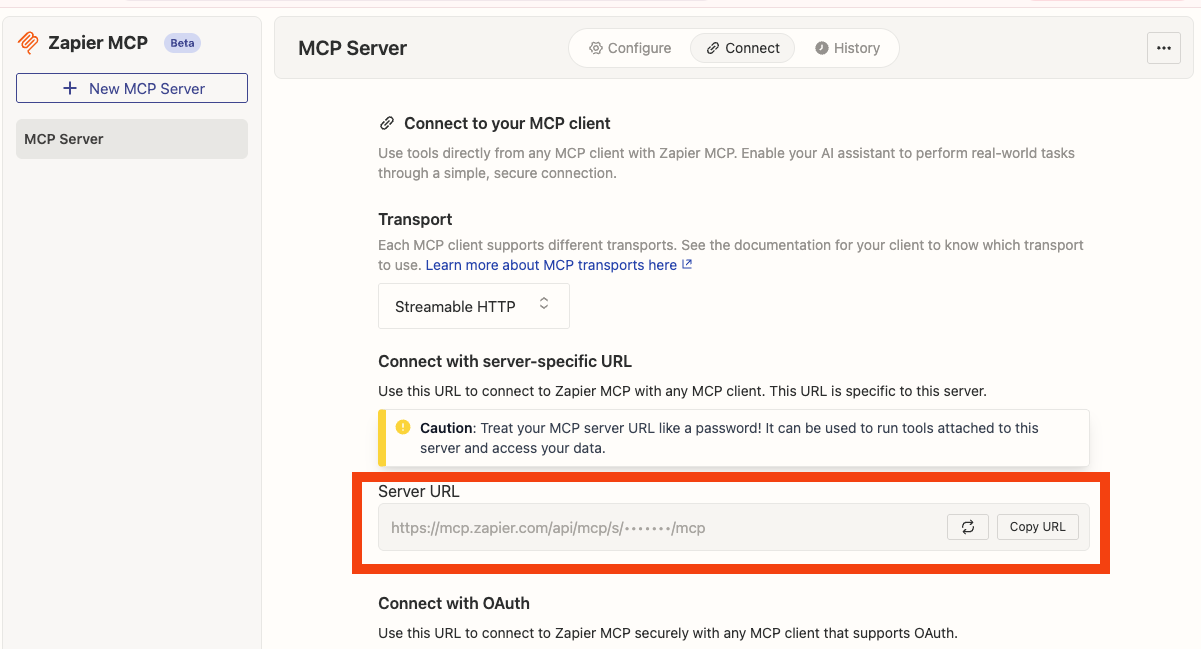
Zapier
Bearer <TOKEN>.
Necesitas extraer tu token Bearer de la URL del servidor proporcionada en https://mcp.zapier.com/mcp/servers > Connect
Tu URL de servidor tendrá un aspecto similar a: https://mcp.zapier.com/api/mcp/s/*****/mcp
Extrae la sección con asteriscos (*****) y úsala en el encabezado de autorización que proporciones: Bearer *****
Airtable
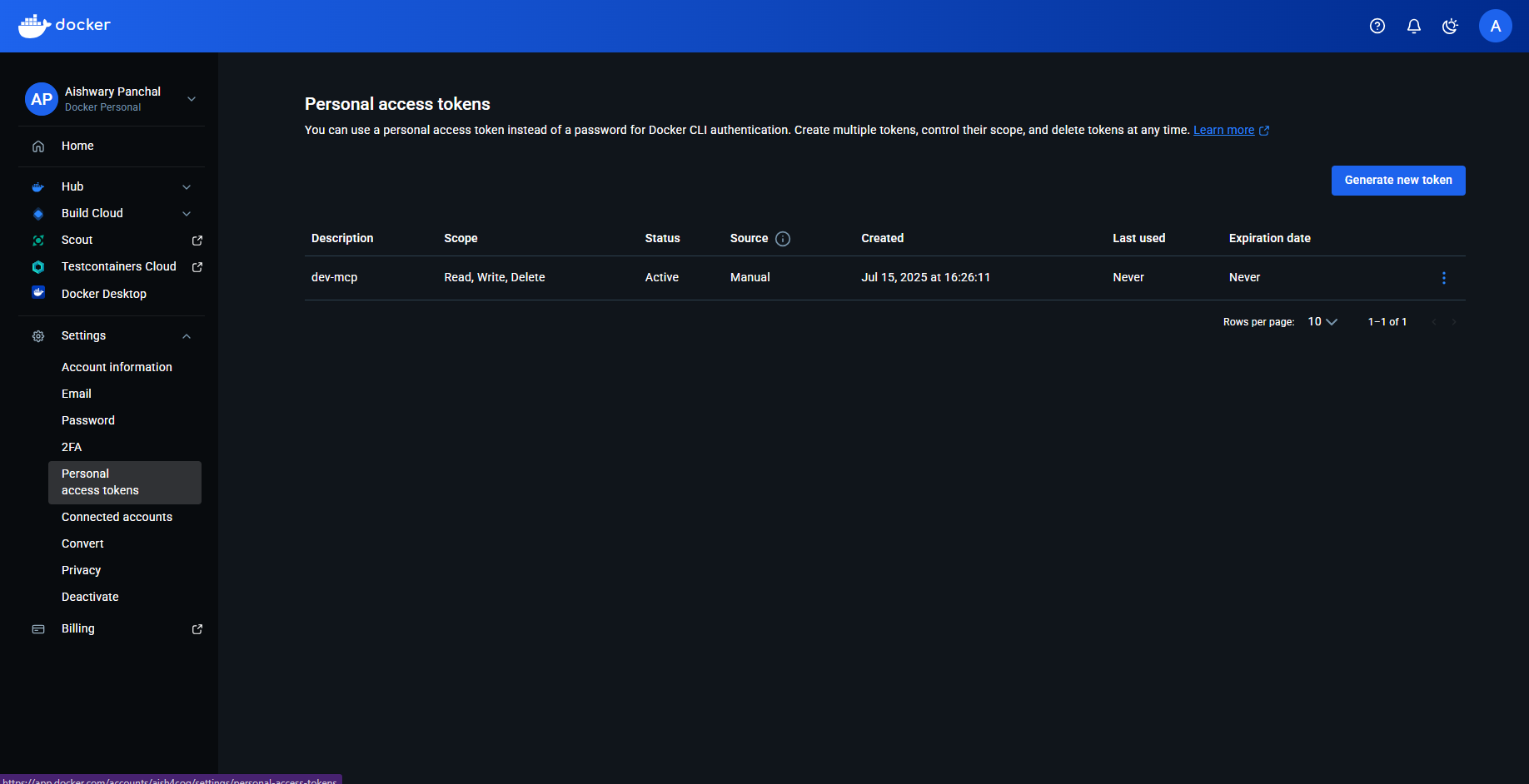
Docker Hub
- Nombre de usuario de Docker Hub: Puedes obtenerlo en My Hub
- Token de acceso personal (Personal Access Token): Ve a Account settings > Personal access tokens y crea un token
SonarQube
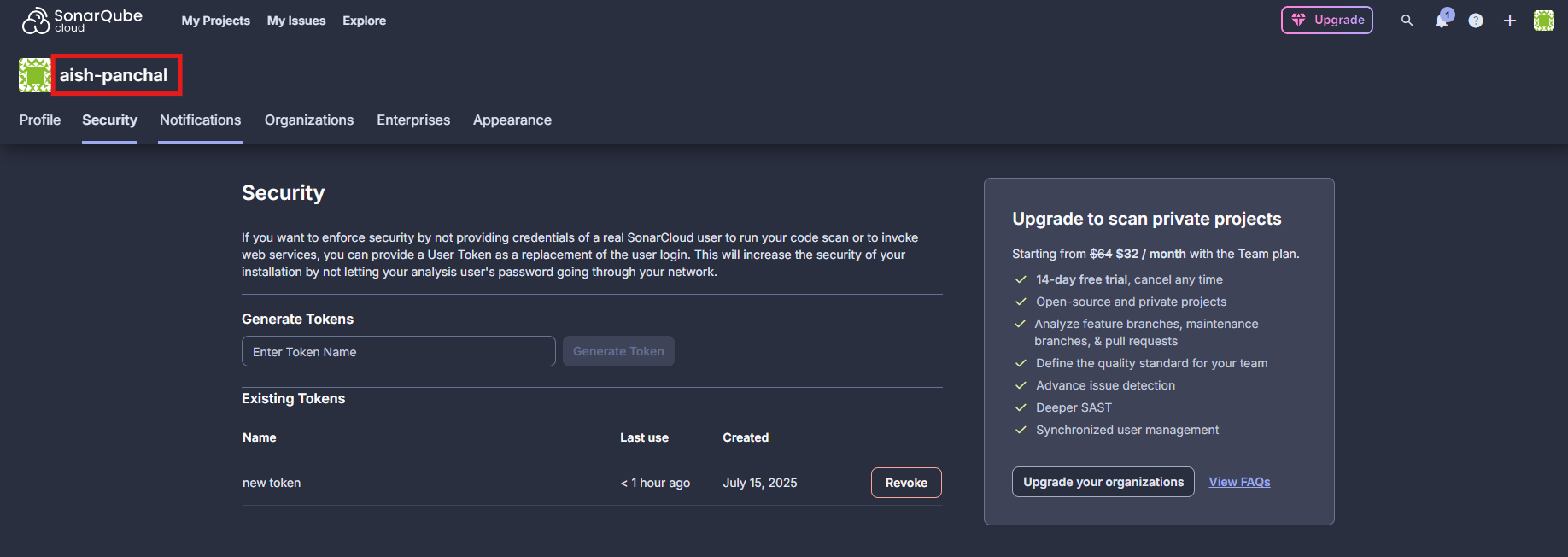
- Token de SonarQube: ve a My Account > Security y genera tu token de API.
- Organización de SonarQube: es tu nombre de usuario, como se muestra en la imagen a continuación.
- URL de SonarQube:
- Para instancias self-hosted: el formato es http://localhost:9000 o https://sonarqube.mycompany.com
- Para SonarCloud: usa https://sonarcloud.io
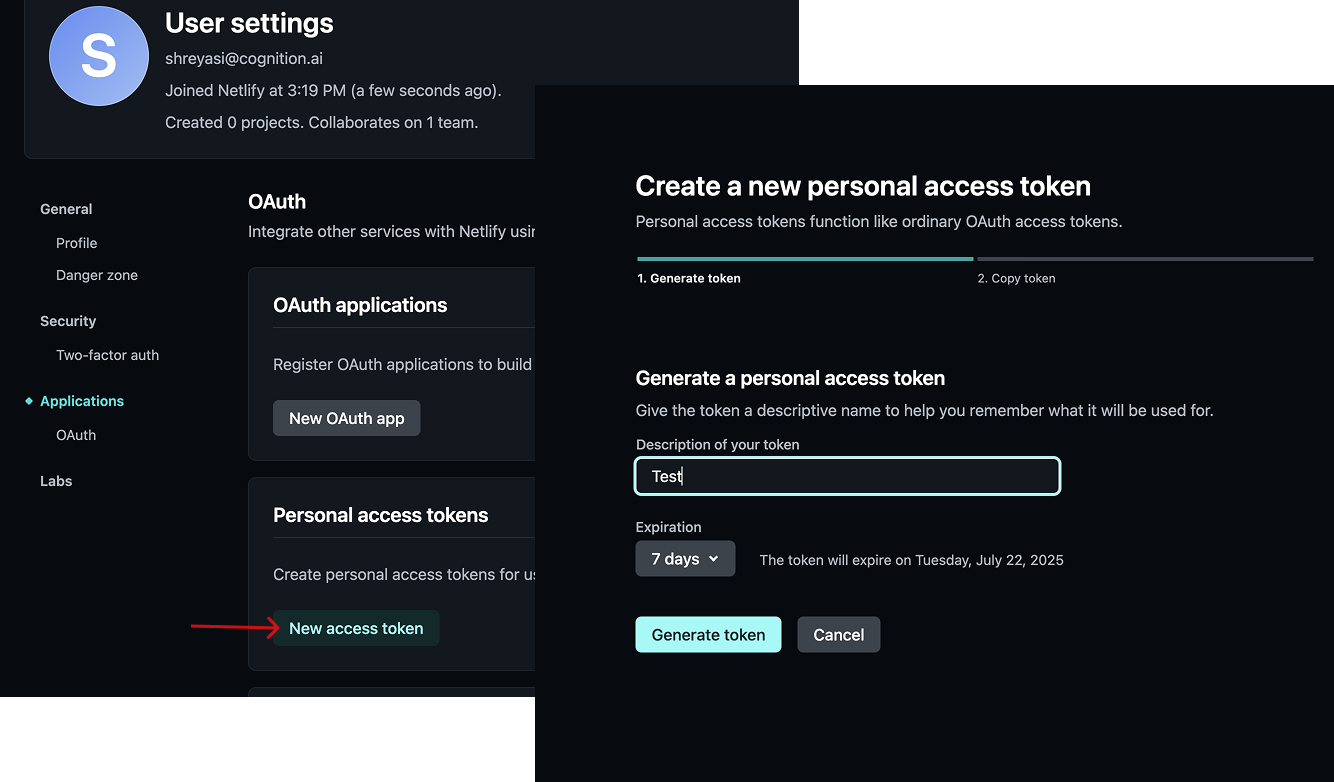
Netlify
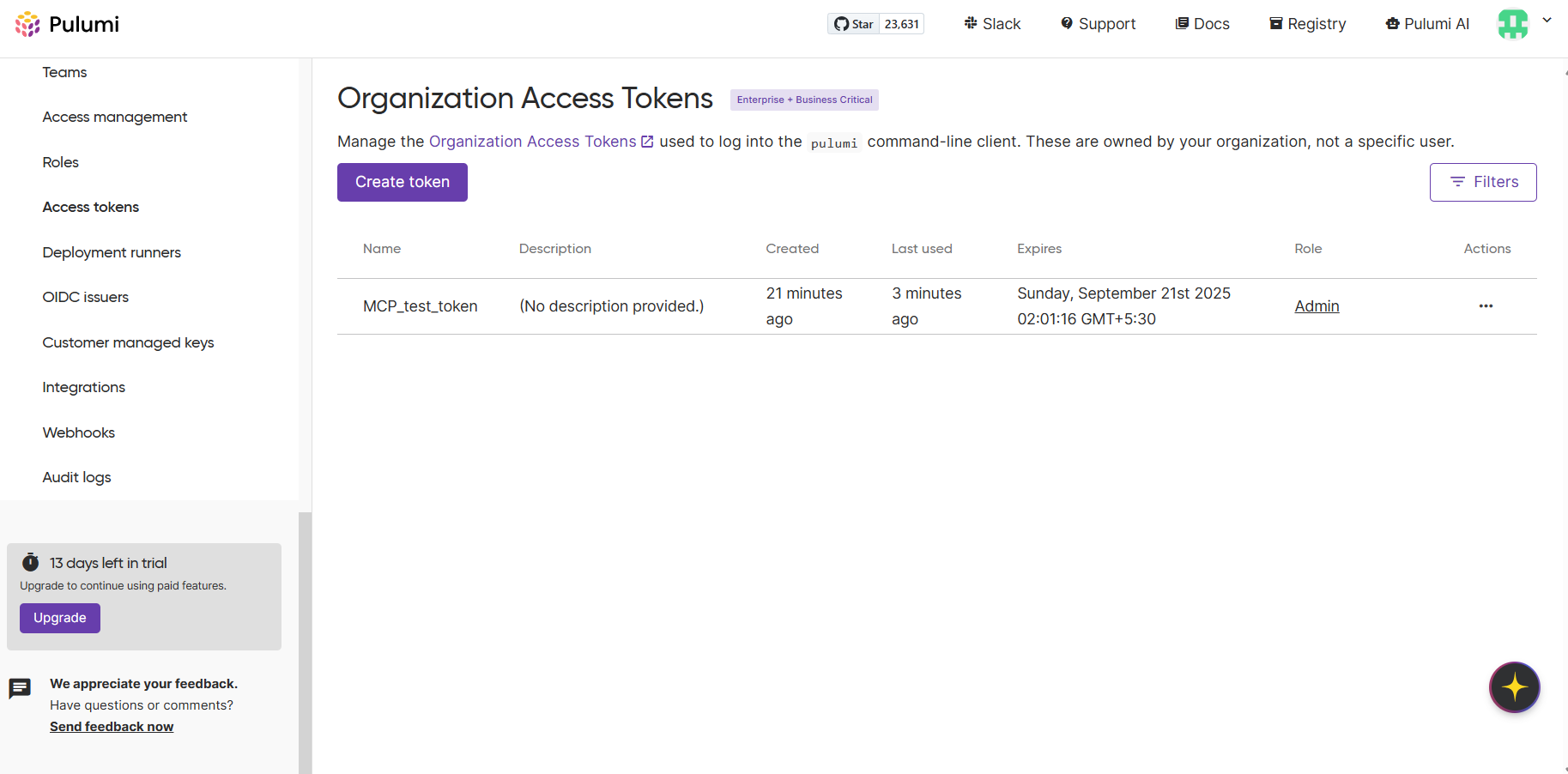
Pulumi
Parallel
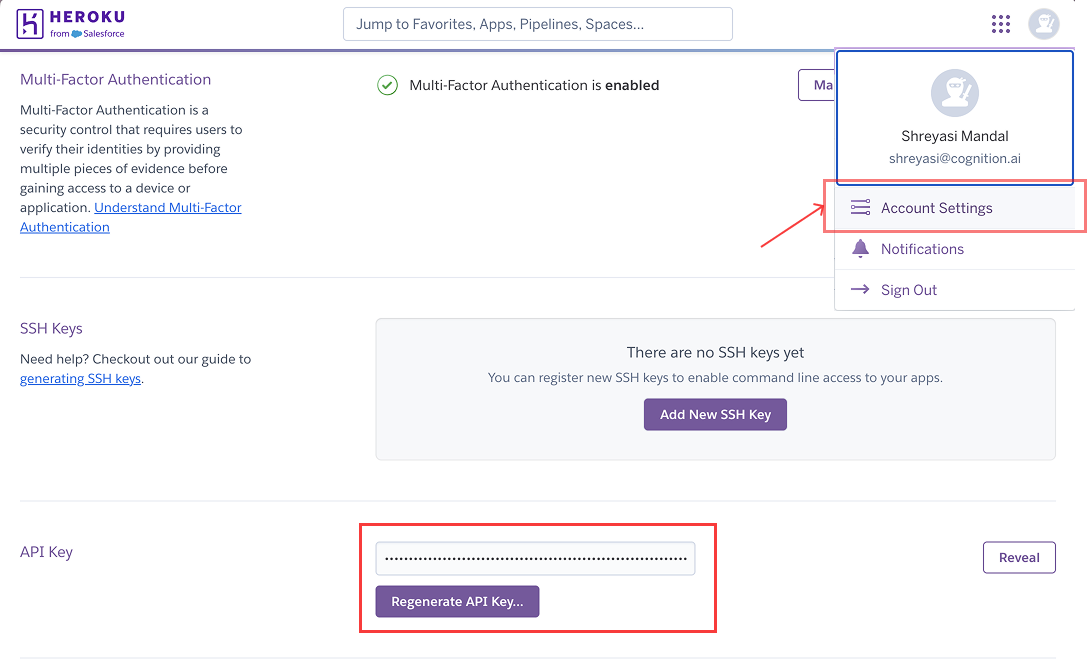
Heroku
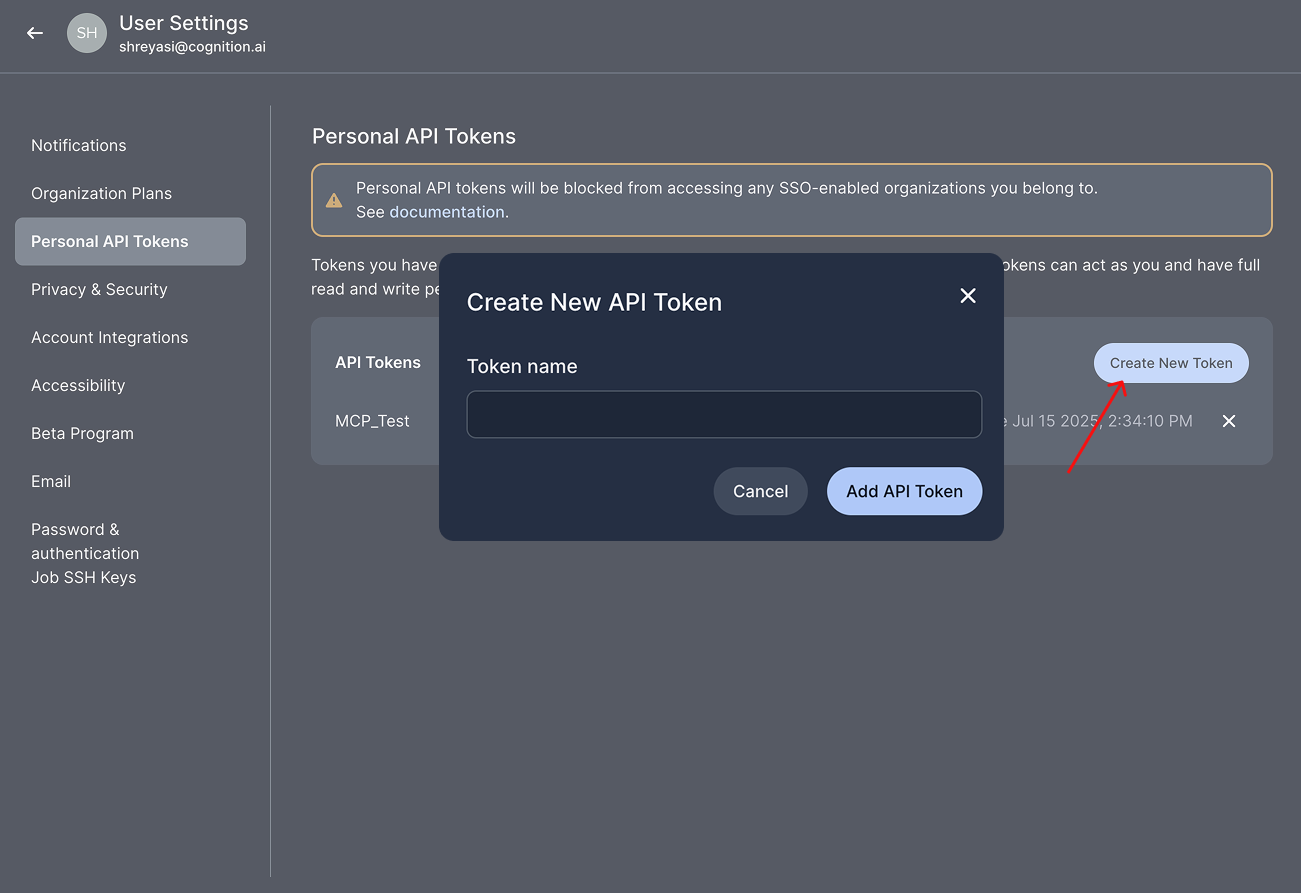
CircleCI
CIRCLECI_TOKEN- Token de la API de CircleCI, que se puede crear en https://app.circleci.com/settings/user/tokens. Asegúrate de copiar el token de la API tan pronto como se cree. ¡No podrás verlo nuevamente!
CIRCLECI_BASE_URL[Opcional] - Esta variable es opcional y solo se requiere para clientes on-prem. El valor predeterminado es"https://circleci.com"
Cortex
- Inicia sesión en tu instancia de Cortex.
- En el menú de la izquierda, ve a Settings → My access tokens.
- Haz clic en Create new token.
- Introduce un nombre y una descripción para el token.
- Haz clic en Create token y copia el token.
https://api.getcortexapp.com).
Documentación
Square
Bearer <TOKEN>, donde <TOKEN> es tu token de acceso de Square. Más información en: https://developer.squareup.com/docs/build-basics/access-tokens
Documentación
Hubspot
- Crea una aplicación privada en HubSpot:
- Ve a Settings > Integrations > Private Apps
- Haz clic en “Create private app”
- Asigna un nombre a tu aplicación y configura los scopes necesarios
- Haz clic en “Create app”
- Copia el token de acceso generado desde la pestaña “Auth”
Redis
- Host de Redis
- Puerto de Redis
- Nombre de usuario de Redis
- Contraseña de Redis
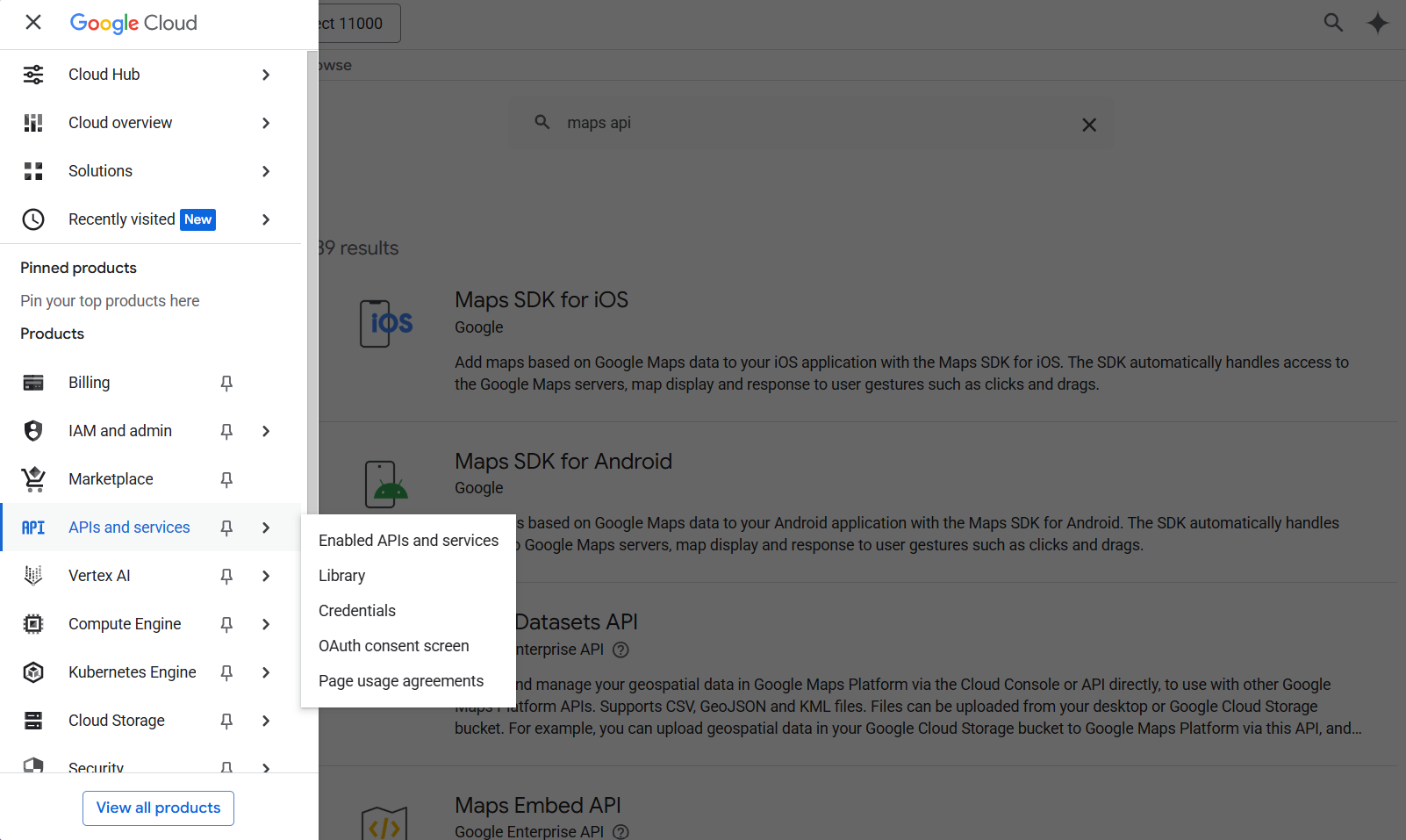
Google Maps
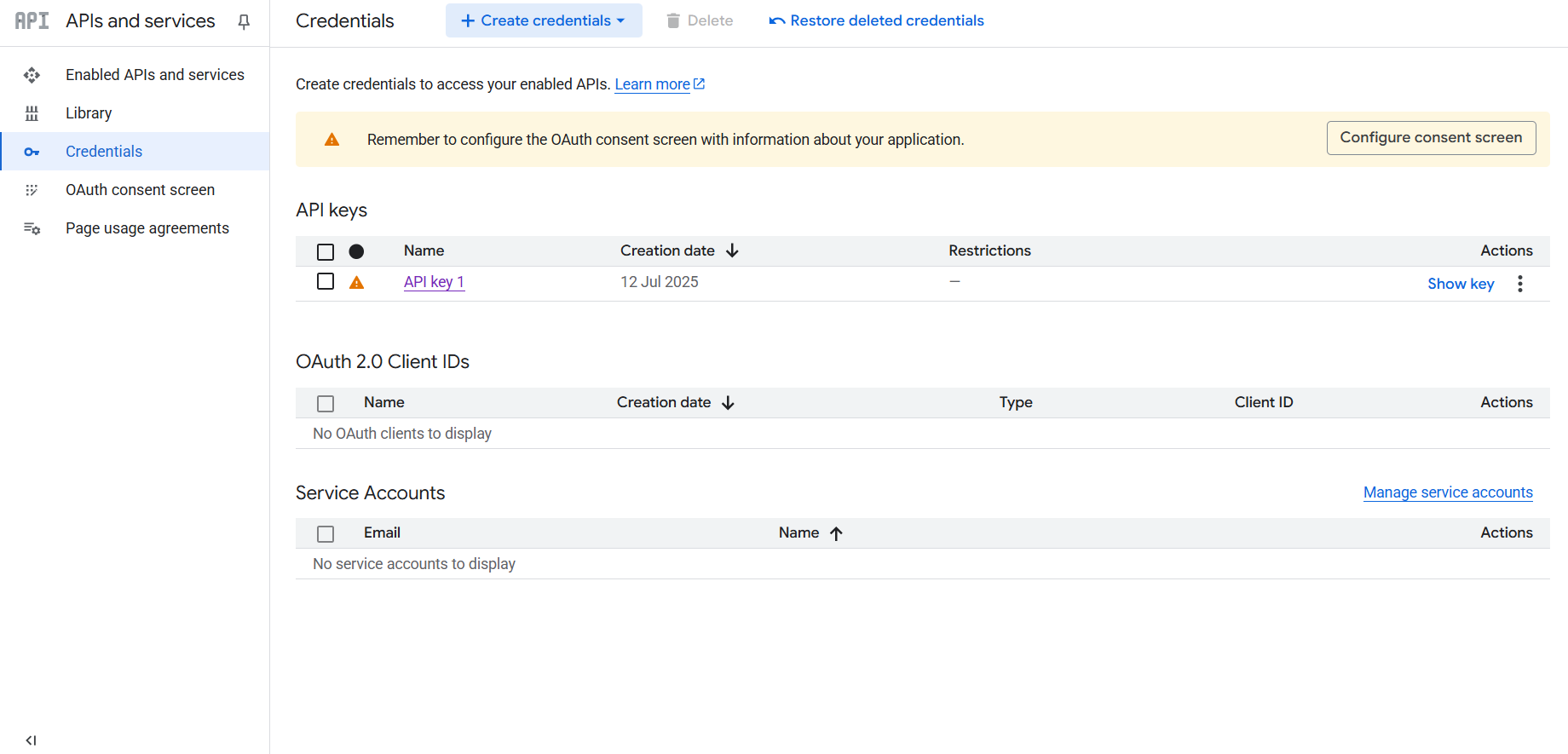
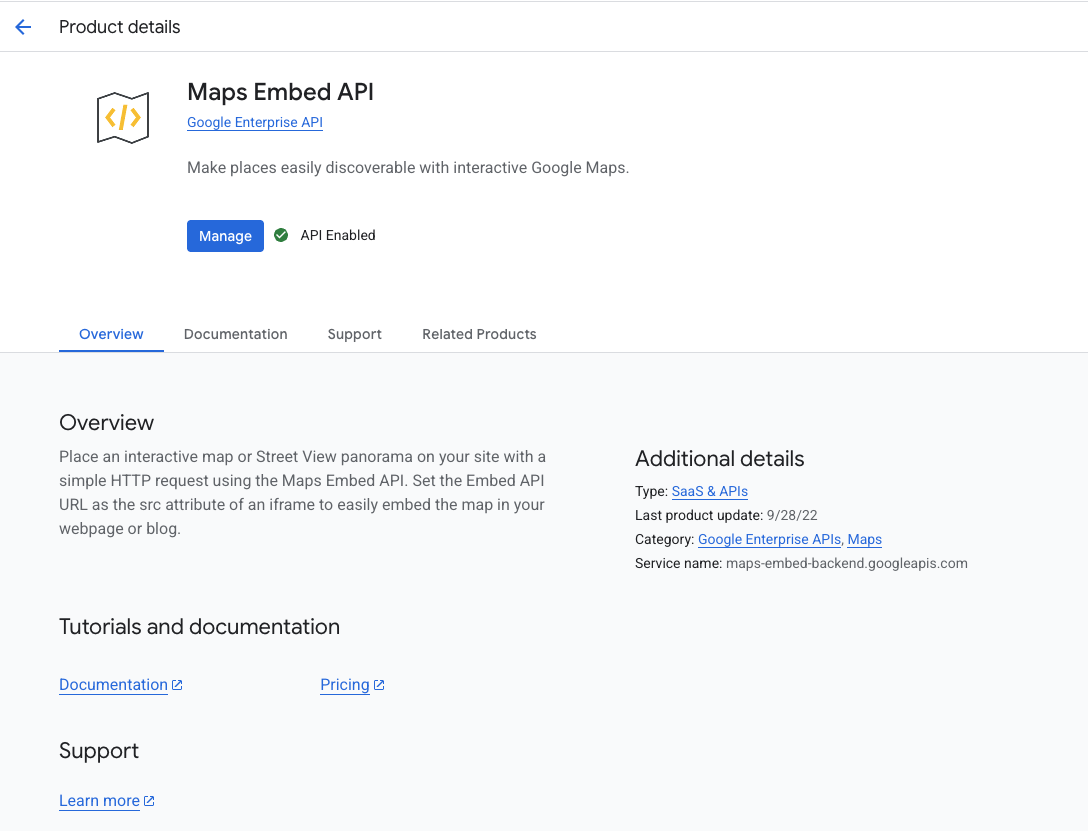
Playwright
Firecrawl
FIRECRAWL_API_KEY), que puedes ver y crear en https://www.firecrawl.dev/app/api-keys.
Documentación
ElasticSearch
ES_URL- URL o endpoint de ElasticSearch, que se puede encontrar en la página/overviewen Elasticsearch.ES_API_KEY- clave de API de ElasticSearch, que se puede crear en la página/indices/index_details/<name>/dataen Elasticsearch.
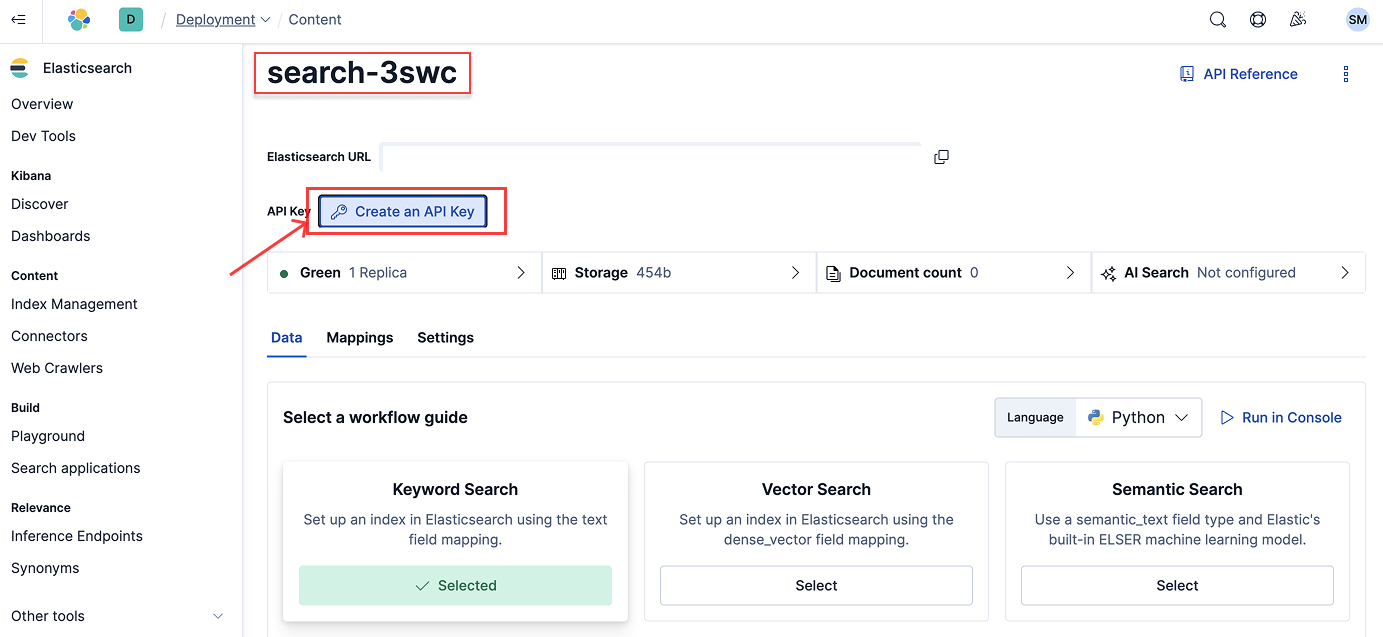
ES_SSL_SKIP_VERIFY es una variable de entorno opcional. Cuando está configurada en true, omite la verificación del certificado SSL/TLS al conectarse a Elasticsearch.
Documentación
Postgres
La única credencial necesaria es la cadena de conexión de Postgres. DocumentaciónPlaid
La única credencial necesaria es un token de acceso OAuth Bearer, que se puede obtener ejecutando el siguiente código:Replicate
Grafana
- URL de Grafana
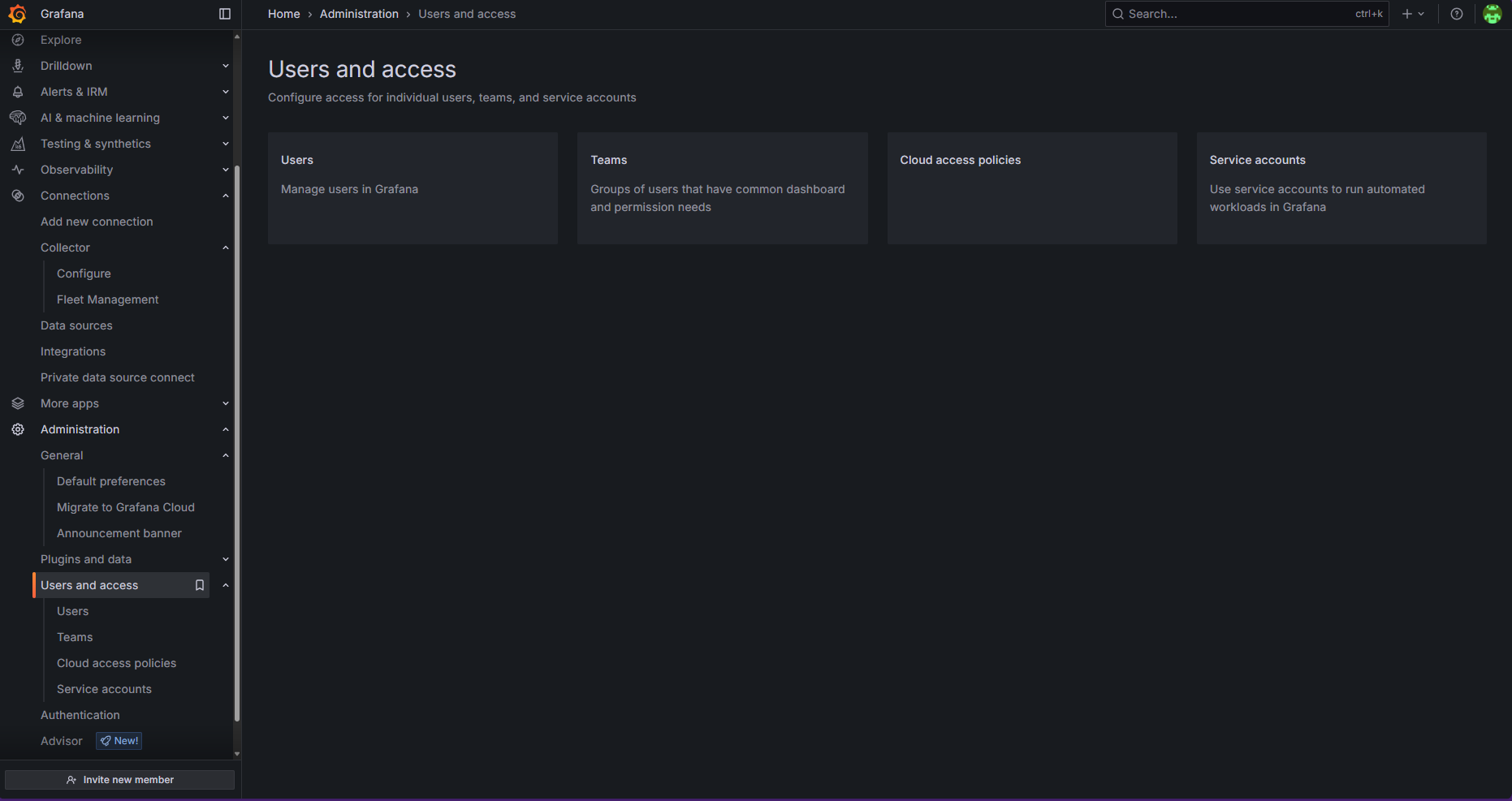
- Token de cuenta de servicio de Grafana: para obtener el token, en la barra lateral ve a Administration > Users and access > Service accounts > Add service account (si aún no tienes ninguna agregada) > Add service account token
Pinecone
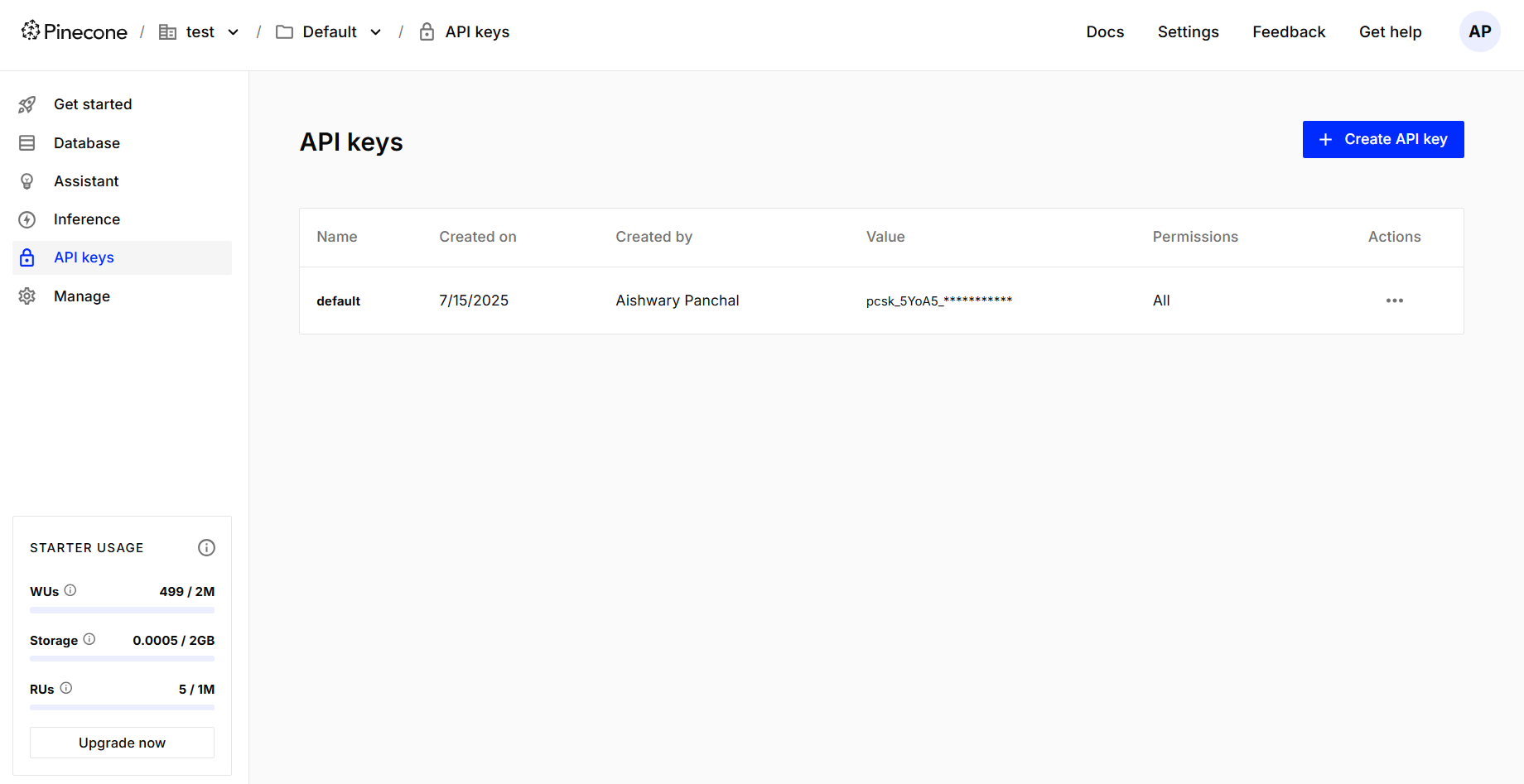
Snyk
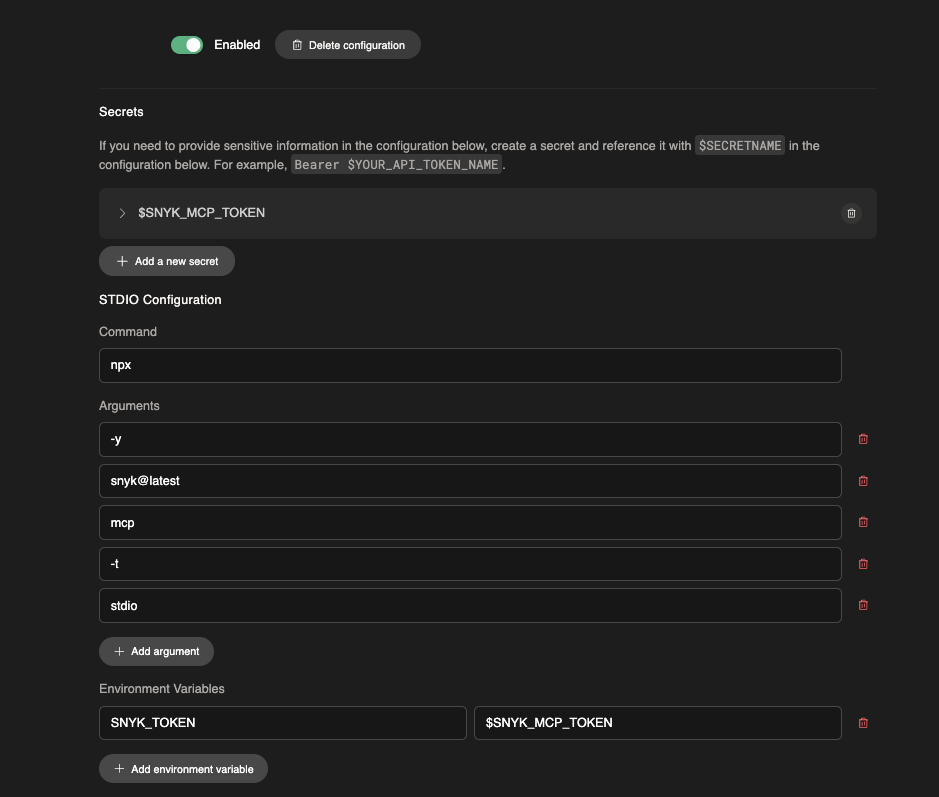
- Primero, configura el servidor MCP. La documentación está disponible aquí. Nota: asegúrate de añadir una variable de entorno al final (no incluida en la guía de documentación).
- Instala la CLI de Snyk en la máquina de Devin. La documentación está disponible aquí
unmanaged: true (por ejemplo, C++). Actualmente puedes establecer esto en Knowledge o durante tu sesión con Devin; aquí tienes un ejemplo:
