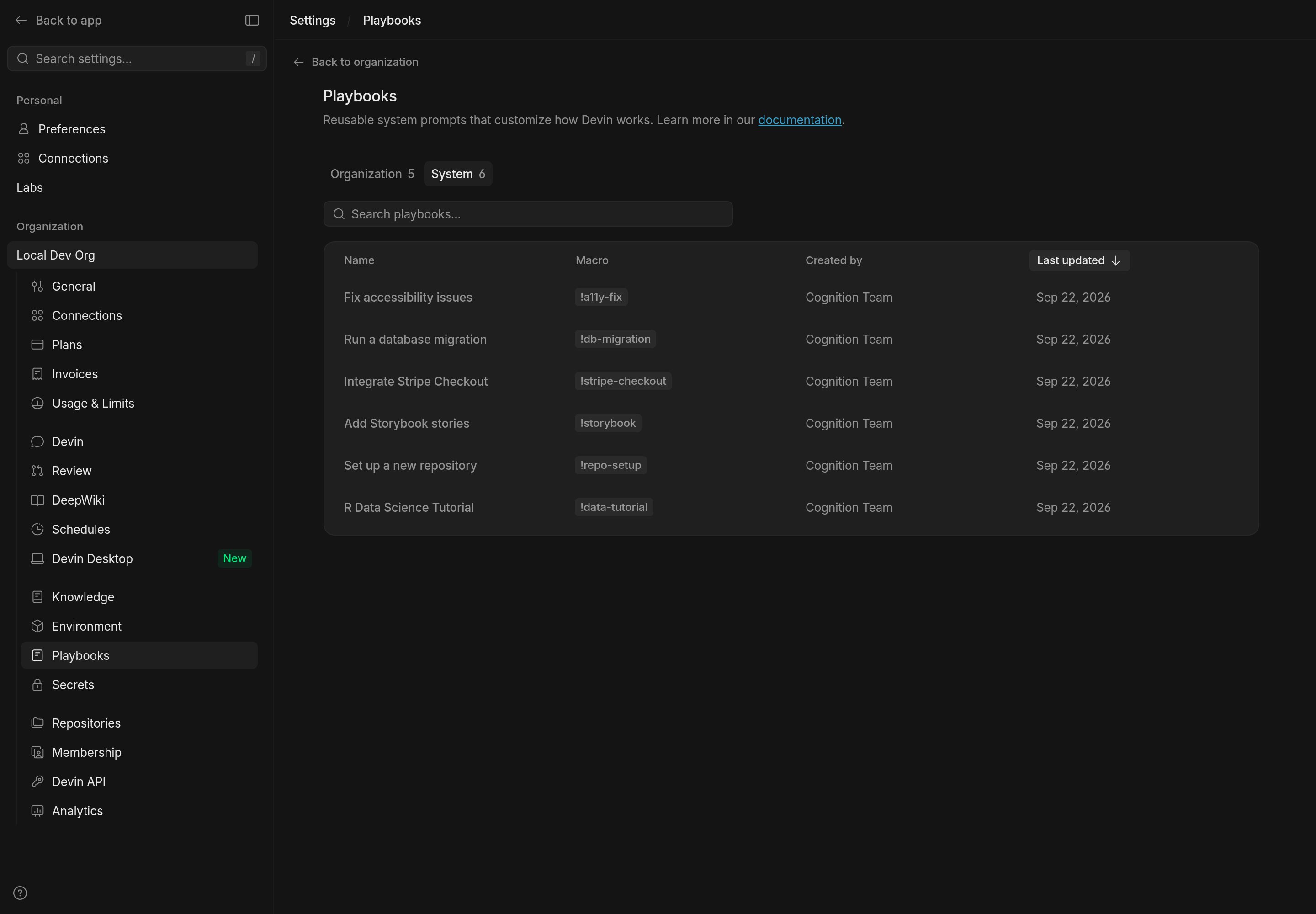
Cómo usar Playbooks
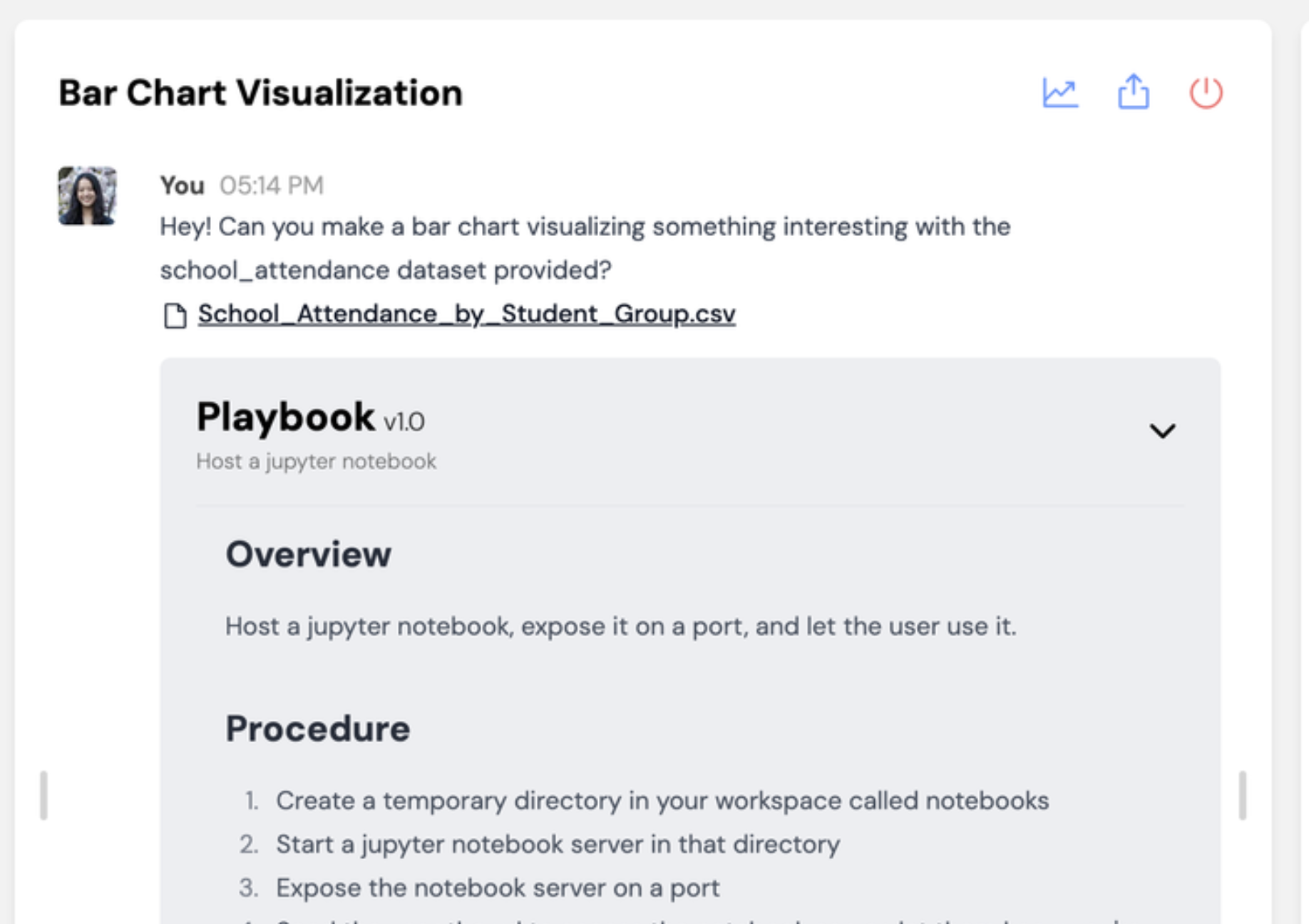
Para usar playbooks, simplemente selecciona uno de los playbooks a los que tienes acceso: los de tu organización, los de tu empresa o los playbooks System de Devin. Habrás adjuntado correctamente un playbook si ves una etiqueta azul, junto con un componente en línea para editar el playbook antes de iniciar tu sesión.Cómo usar macros
Si un playbook tiene una macro asignada (por ejemplo,!data-tutorial), puedes adjuntarlo rápidamente escribiendo el nombre de la macro en el cuadro de entrada del prompt. Este es un atajo práctico cuando conoces el identificador de la macro del playbook que quieres usar.
Una vez que inicies la sesión, deberías ver que tu playbook aparece con un fondo gris en el chat con Devin.
Refinar playbooks
A medida que ejecutes un nuevo playbook con Devin, irás identificando oportunidades para mejorar las instrucciones de modo que Devin pueda completar la tarea de forma más fiable. Aquí tienes algunas funciones útiles para iterar en playbooks en tiempo real: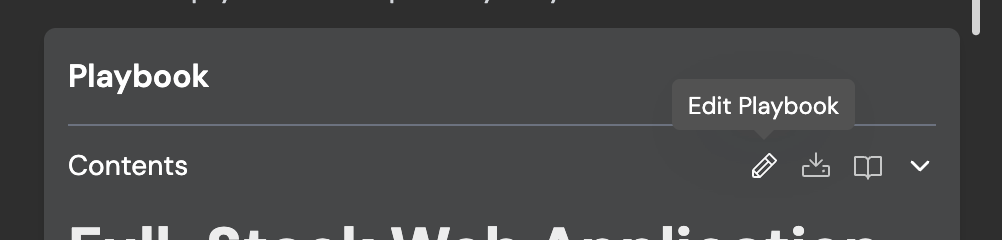
Explorar playbooks
Explora y gestiona los playbooks en Settings > Playbooks. La página organiza los playbooks en pestañas:- Organization: playbooks compartidos dentro de tu organización actual.
- Enterprise: playbooks compartidos con todas las organizaciones de tu empresa. Esta pestaña aparece a nivel de Enterprise; desde una organización, usa el enlace Looking for enterprise playbooks? para acceder a ellos.
- System: playbooks proporcionados por Devin y disponibles para todos.