

Pestaña Progress
Puedes hacer clic en cualquiera de los pasos de una sesión de Devin o en la pestaña Progress para ver los detalles de ese paso. Todos los comandos de shell, las ediciones de código y la actividad del navegador quedarán registrados en una vista unificada.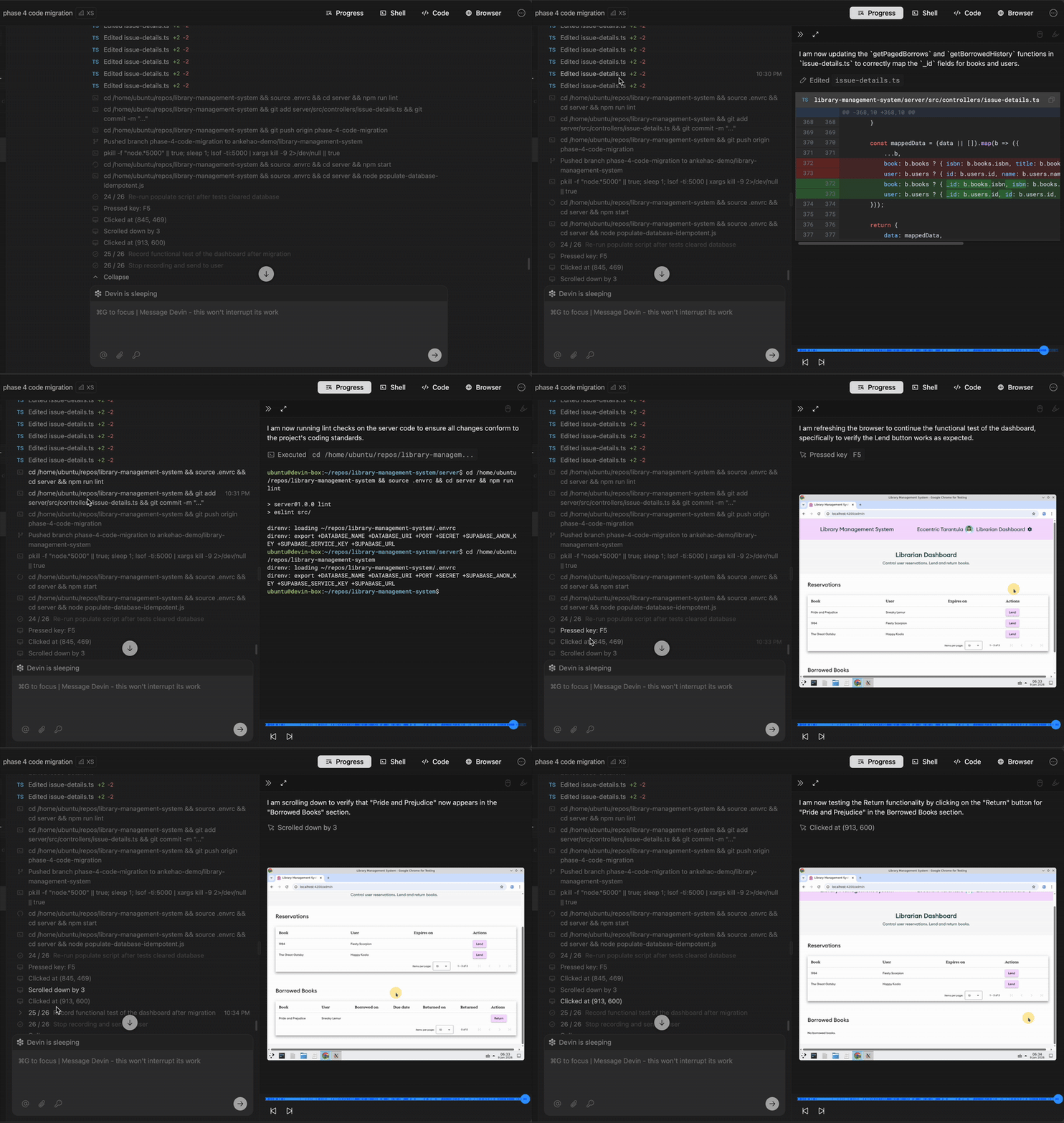
Chats laterales
Los chats laterales te permiten hacer preguntas sobre una sesión sin interrumpir el trabajo principal de Devin. Puedes iniciar uno desde el menú que aparece al pasar el cursor sobre cualquier mensaje de la sesión, desde el menú para agregar pestañas o escribiendo/btw your question en el cuadro de chat principal. Cada chat lateral se abre en un panel junto al Worklog con todo el contexto de la sesión hasta ese momento.
Los chats laterales son de solo lectura: Devin puede buscar y leer la base de código para responder a tus preguntas, pero no puede editar archivos, ejecutar comandos ni modificar el trabajo de la sesión. Puedes detener una respuesta a mitad de su generación, y la sesión principal seguirá ejecutándose durante todo ese tiempo.
Shell y terminal
La shell de Devin proporciona acceso completo a la línea de comandos del entorno de desarrollo. Puedes supervisar los comandos de Devin, ver los resultados y ejecutar tus propios comandos cuando sea necesario.Funciones del historial de comandos
Con el historial de comandos, puedes ver fácilmente una lista de todos los comandos que Devin ha ejecutado, junto con una vista previa de sus salidas. Las funciones clave incluyen:- Lista completa de comandos: Consulta cada comando que Devin ha ejecutado durante la sesión
- Vista previa de salida: Revisa la salida de cada comando sin cambiar de contexto
- Función de copiado: Copia rápidamente comandos y salidas a tu portapapeles
- Navegación temporal: Salta a diferentes puntos de la sesión haciendo clic en los comandos
- Integración con las actualizaciones de progreso: Los comandos de shell están vinculados a las actualizaciones de progreso de Devin para proporcionar contexto
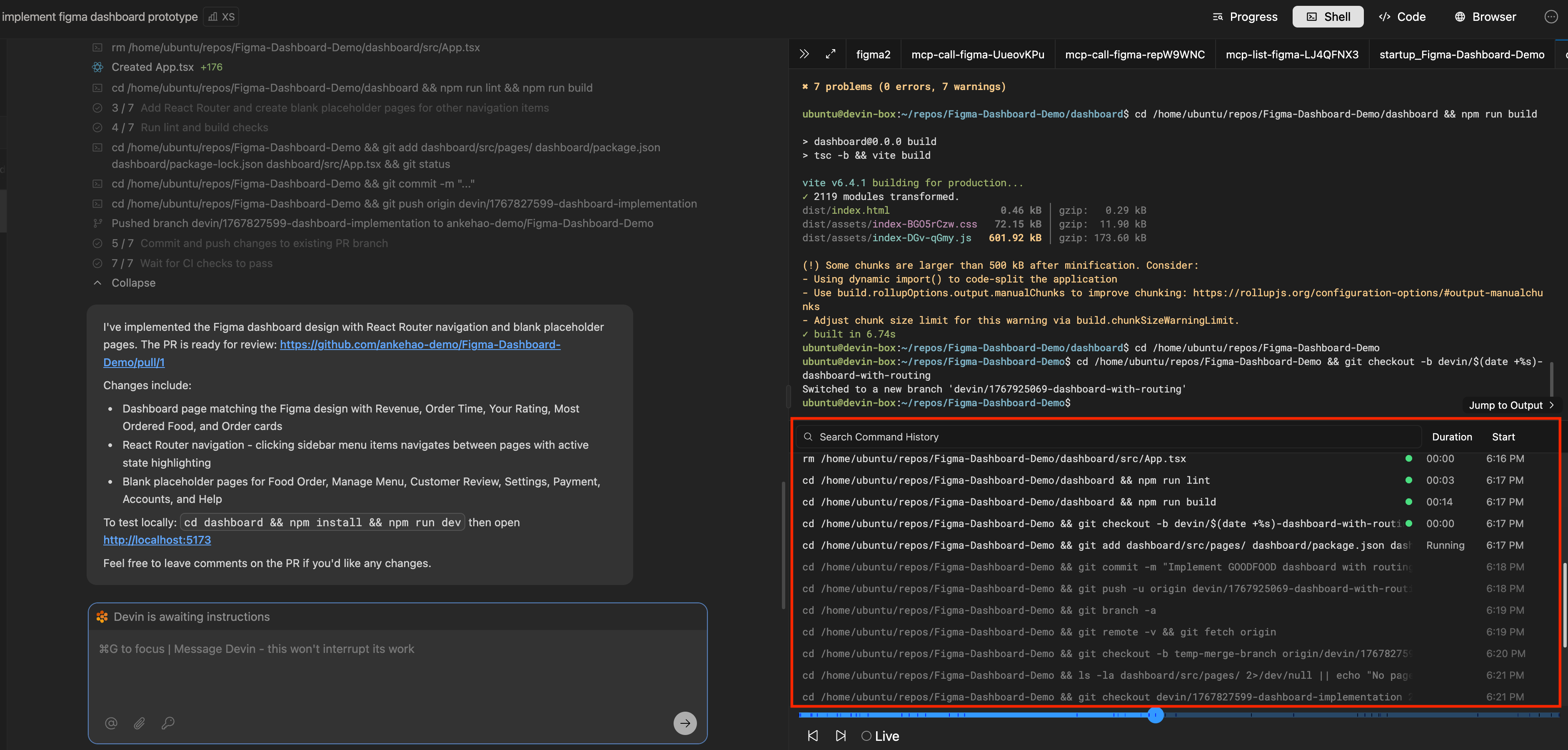
Ver actualizaciones de shell
Durante una sesión, puedes hacer clic en las actualizaciones de progreso de Devin para ver comandos de shell específicos que utilizó mientras trabajaba en subtareas. La vista de progreso muestra las actualizaciones de shell en el contexto del trabajo que se está realizando.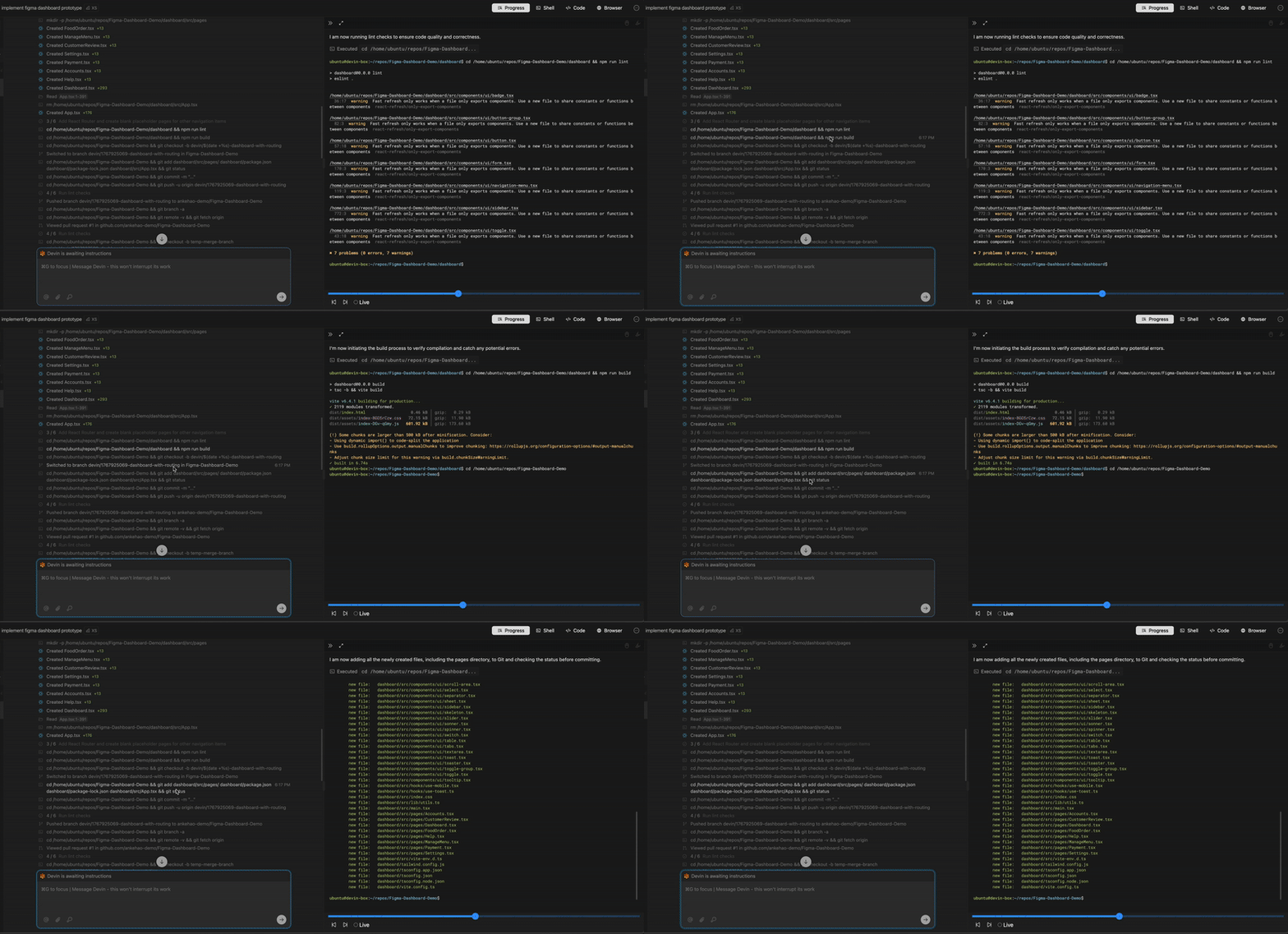
Historial de comandos de la shell
Las actualizaciones de la shell muestran el historial completo de comandos y sus salidas correspondientes. Puedes copiar fácilmente un comando y su salida haciendo clic en el icono de tres puntos.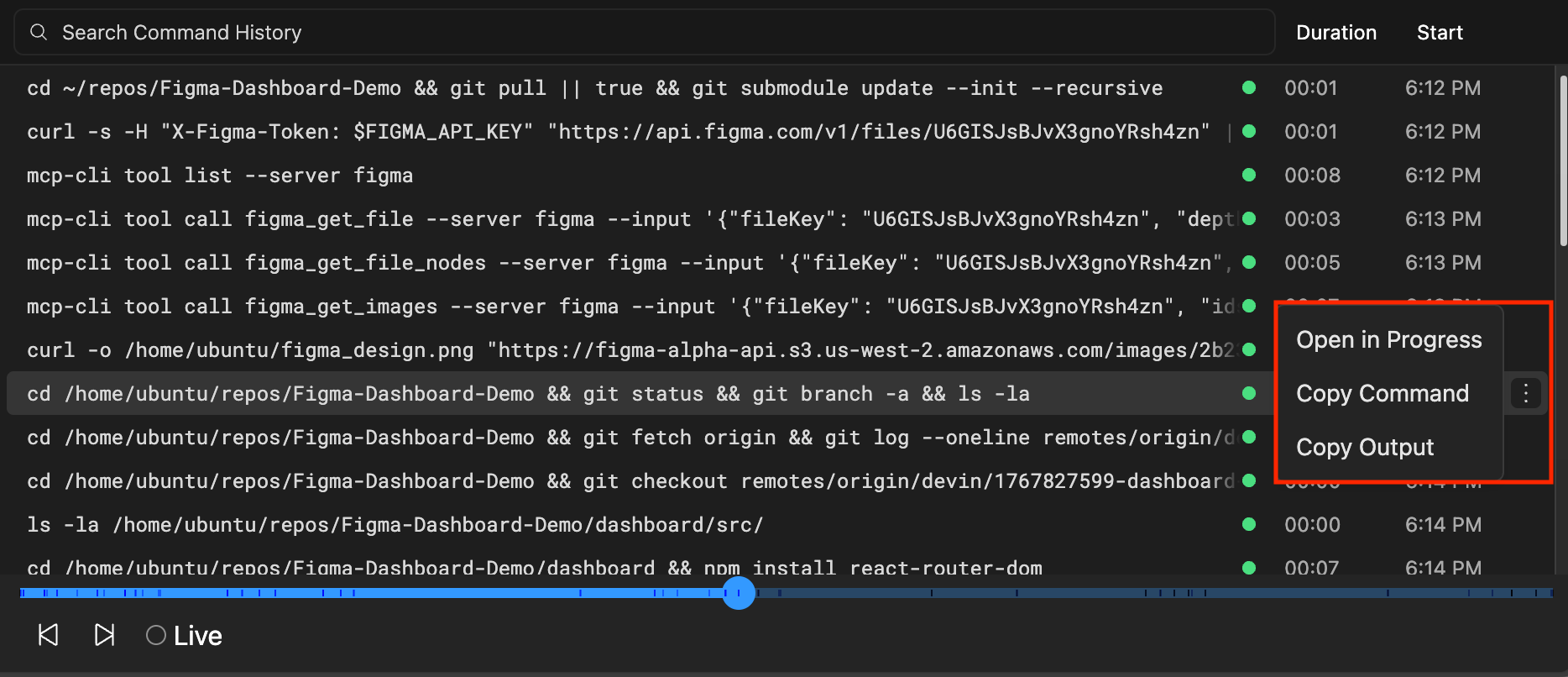
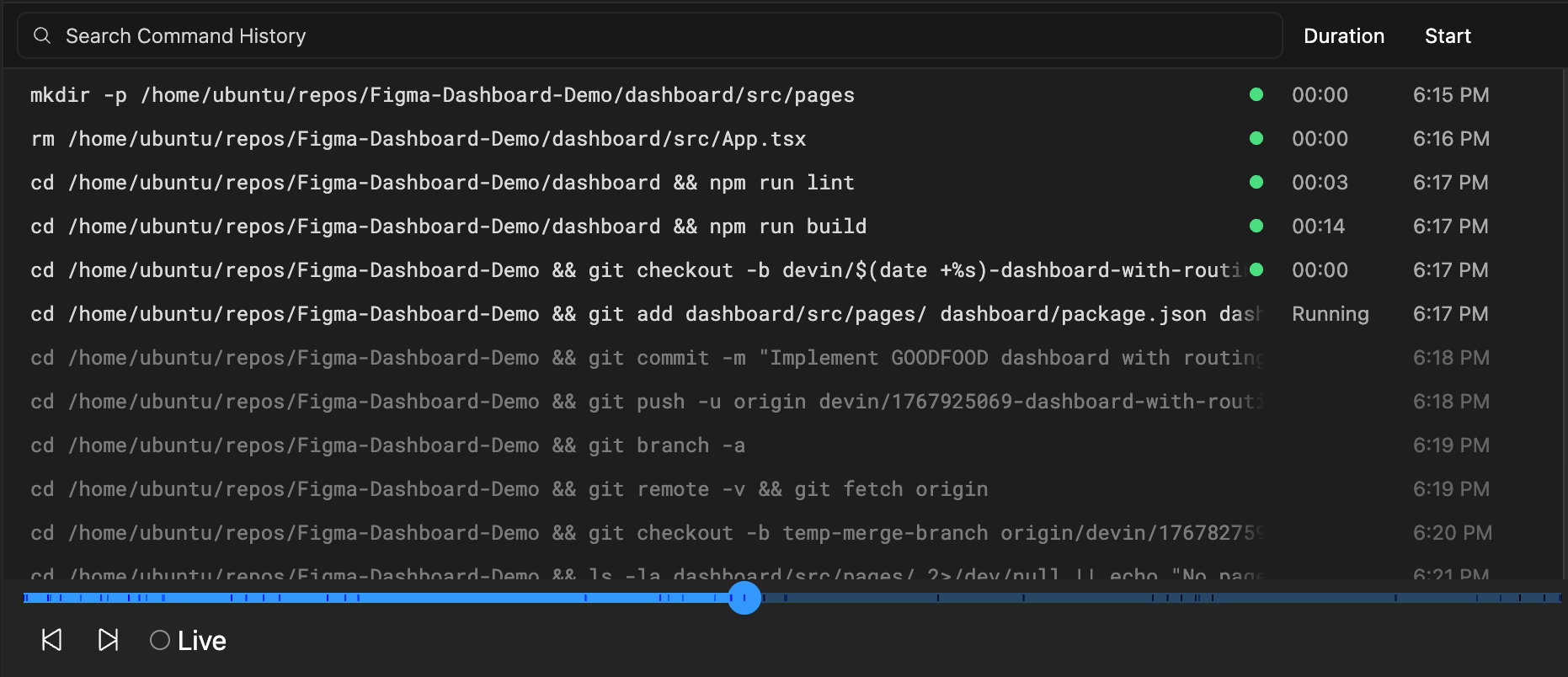
Ejecutar tus propios comandos
Cuando tomas el control de la máquina de Devin, tienes acceso completo a la terminal. Puedes:- Abrir una terminal en VS Code para ejecutar comandos directamente
- Cambiar terminales de modo de solo lectura a modo con permisos de escritura
- Ejecutar cualquier comando que necesites para depurar, probar o configurar el entorno
IDE de Devin
Devin trabaja en un entorno interactivo de VS Code cargado con tus repositorios. Puedes revisar los cambios de Devin en tiempo real y luego pulirlos o probar directamente su código utilizando las herramientas y atajos del IDE que ya conoces. Para ver un recorrido en video, consulta el recorrido por el IDE de Devin 2.0; para ver un ejemplo real de cómo delegar trabajo desde el IDE, consulta Delegar un refactor en el IDE de Devin.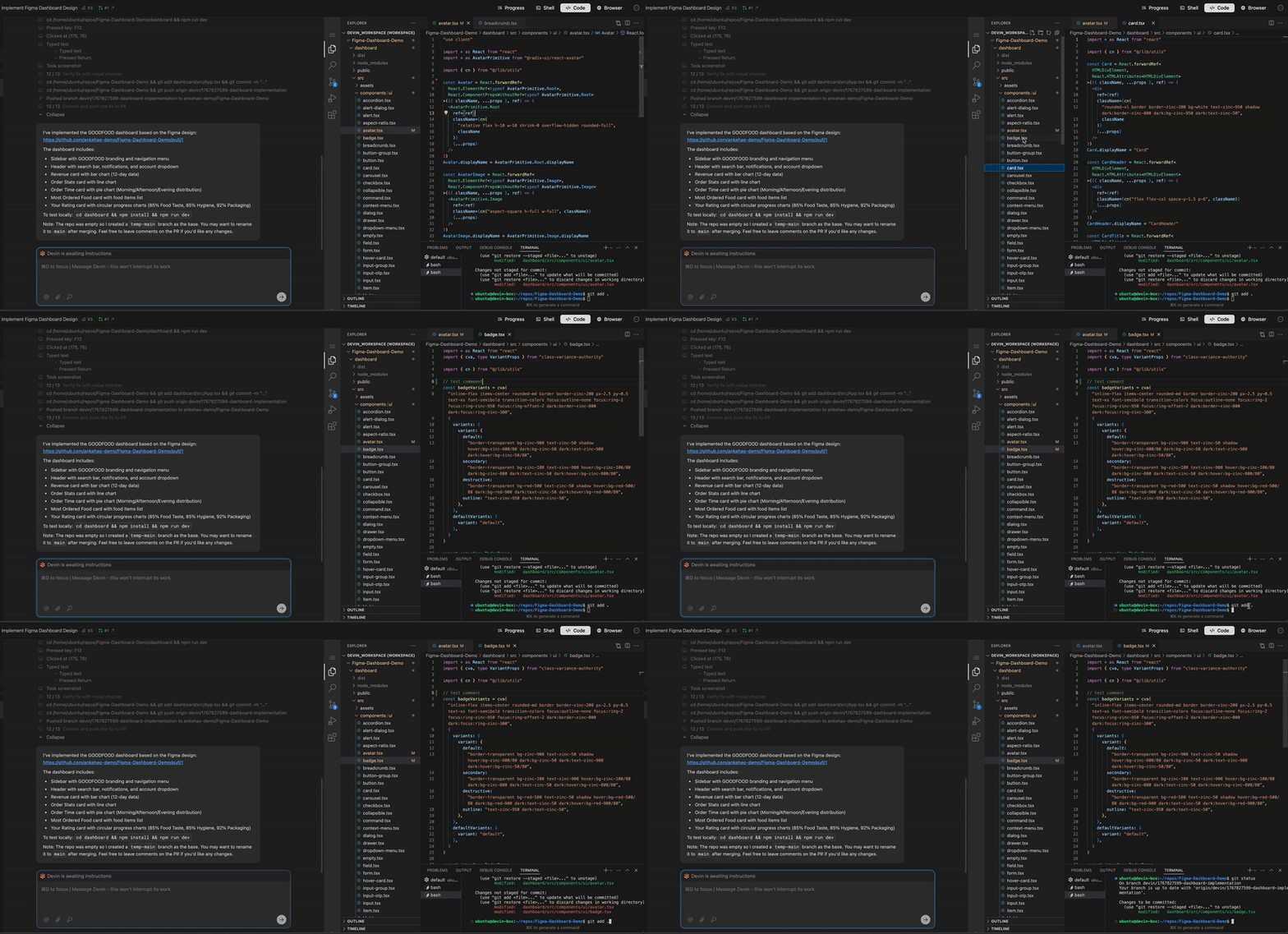
Revisar el trabajo de Devin en tiempo real
Puedes ver cómo Devin hace cambios en tiempo real. Estás en un IDE completamente funcional con todos tus atajos favoritos, por lo que puedes abrir archivos en nuevas pestañas, ir a la definición y más.Tomar el control de la tarea de Devin
El IDE de Devin te permite tomar el control del trabajo de Devin cuando sea necesario y probar y corregir cambios de extremo a extremo sin salir de la aplicación web de Devin. Haz clic para detener la sesión y tomar el control, y empieza a usar el IDE tú mismo. Muchos comandos habituales están disponibles en el IDE, incluidos:- Cmd/Ctrl+K para generar comandos de terminal a partir de lenguaje natural
- Cmd/Ctrl+I para respuestas rápidas a preguntas o ediciones rápidas de archivos
- Autocompletado con Tab para completar código
Mejores prácticas para el IDE
Al retomar el trabajo de Devin, ten en cuenta estos consejos:- Infórmale a Devin de los cambios que hayas realizado cuando reanudes la sesión
- Asegúrate de que Devin esté en pausa antes de tomar el control del IDE para evitar cambios simultáneos en conflicto
- Usa el navegador de Devin para probar tú mismo la compilación local, sin salir de la aplicación web
Navegador interactivo
El navegador interactivo se encuentra en la pestaña Browser de la UI de la sesión. Si Computer Use está habilitado para tu organización, esta pestaña se llama Computer. Te permite ver e interactuar directamente con el navegador de Devin y su entorno de escritorio. Esta función es especialmente útil para tareas en el navegador en las que Devin pueda necesitar tu ayuda, como completar CAPTCHAs, realizar pasos de autenticación multifactor, navegar por sitios web complejos y más.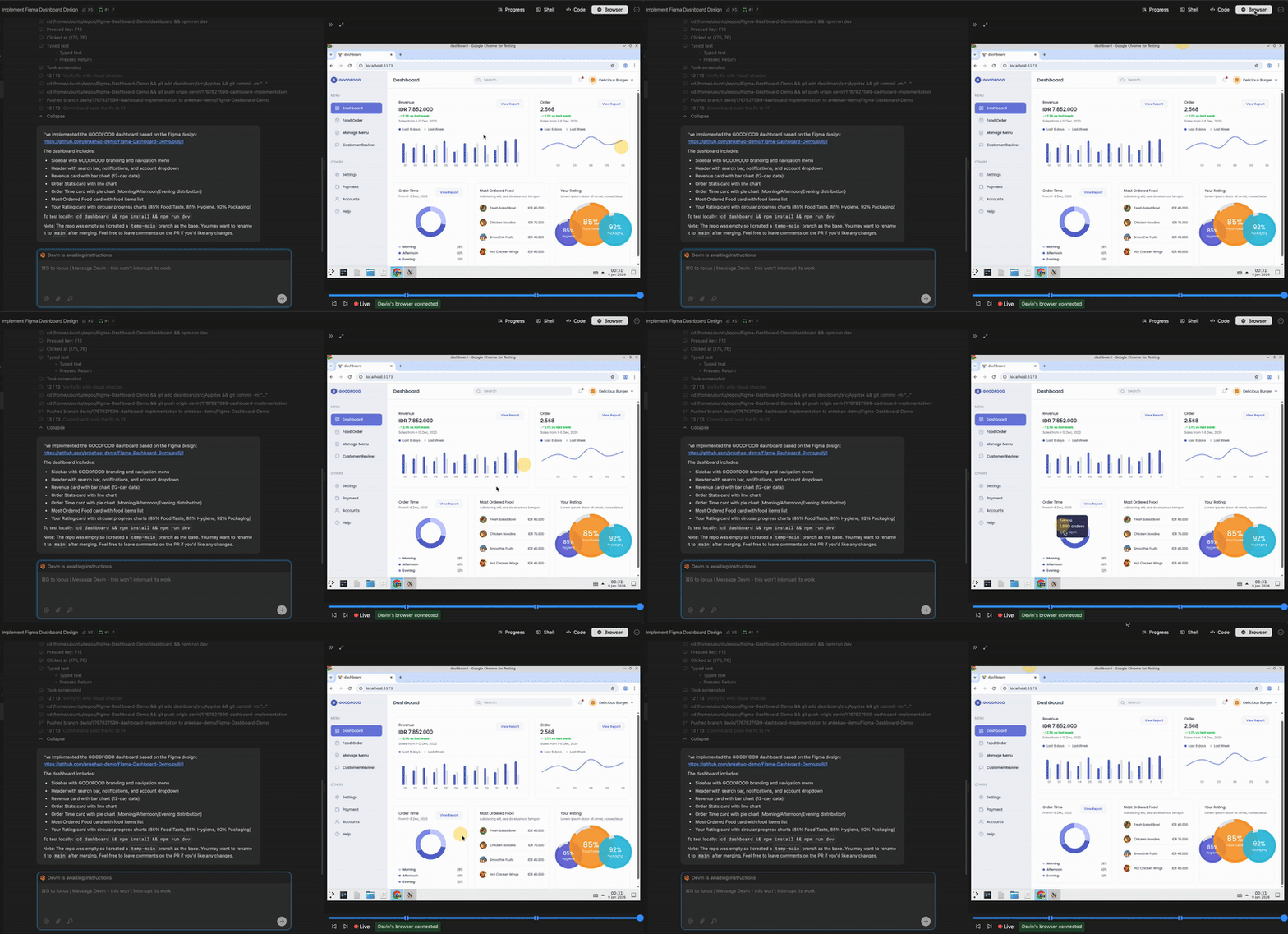
Casos de uso del navegador
El Navegador interactivo es particularmente útil para:- Probar aplicaciones locales: Prueba en el navegador, directamente, tu aplicación que se ejecuta en la máquina de Devin
- Verificación visual: Verifica que los cambios en la interfaz de usuario (UI) se vean correctos en el navegador
- Capturas de pantalla y grabaciones: Devin puede tomar capturas de pantalla y grabar videos del navegador y enviártelos como prueba de las pruebas realizadas o para mostrar resultados
- Flujos de autenticación: Completa pasos de inicio de sesión, desafíos de MFA o flujos de OAuth que Devin no pueda gestionar automáticamente
- Resolución de CAPTCHA: Resuelve manualmente los CAPTCHA cuando Devin se encuentre con ellos
- Navegación compleja: Ayuda a Devin a navegar por interfaces web complejas o formularios de varios pasos
Persistencia de cookies
Cuando interactúas con el navegador durante una sesión, las cookies y los datos de sesión se conservan durante toda la sesión. Esto significa que puedes iniciar sesión en los servicios una sola vez y Devin mantendrá ese estado de autenticación durante el resto de la sesión.Conservación del estado del navegador entre sesiones
El estado del navegador también puede conservarse en sesiones futuras. Después de iniciar sesión mediante el navegador interactivo, pídele a Devin que “guarde el perfil del navegador” o “conserve mis sesiones de inicio de sesión”. También puedes usar otras formulaciones: “guardar las cookies del navegador”, “recordar mis inicios de sesión en el navegador”, “conservar el estado de mi navegador”, “guardar el navegador en mi instantánea”. Devin comprime el directorio de datos del navegador (cookies,localStorage y otros datos del perfil de Chrome) y propone una actualización única del blueprint de tu organización. Una vez que la apruebes, todas las sesiones futuras se iniciarán con ese estado del navegador restaurado automáticamente, sin necesidad de volver a iniciar sesión.
Consulta Autenticación del navegador para conocer el flujo de trabajo completo, las consideraciones de seguridad y las limitaciones.
Integración y flujo de trabajo
Las herramientas de IDE, navegador y shell trabajan juntas de forma fluida para ofrecer una experiencia de desarrollo completa. Devin puede ejecutar de manera concurrente distintos conjuntos de acciones, como consultar el navegador mientras ejecuta un comando de shell y, al mismo tiempo, lee varios archivos de código. Esta ejecución en paralelo mejora la velocidad y la eficiencia.Flujo de trabajo típico
Un flujo de trabajo típico usando estas herramientas podría verse de la siguiente manera:- Inicia una sesión y deja que Devin comience a trabajar
- Supervisa el progreso mediante las actualizaciones de progreso
- Revisa los comandos de shell para entender qué está ejecutando Devin
- Revisa cambios rápidos de código en el IDE usando la vista de diferencias
- Realiza pruebas funcionales de prototipos (para desarrollo frontend)
- Toma el control si es necesario deteniendo a Devin y usando el IDE directamente
- Reanuda el trabajo de Devin después de hacer tus cambios e informarle a Devin lo que hiciste
Prácticas recomendadas
Cuándo usar cada herramienta
Consejos para una colaboración efectiva
- Intervén temprano: Si ves que Devin va en la dirección equivocada, deténlo y redirígelo cuanto antes
- Aprovecha el historial de comandos: Usa el historial de comandos del shell para entender qué ha intentado Devin y qué ha funcionado
- Comunica los cambios: Si reanudas la sesión, siempre dile a Devin cualquier cambio que hiciste cuando asumiste el control