

Primeros pasos
Instalación
La configuración de Microsoft Teams consta de dos pasos: conectar tu tenant de Microsoft 365 a Devin y, después, instalar la aplicación de Devin en los equipos en los que quieras usarla.
- Conecta tu tenant
- Ve a Settings > Connections y selecciona Microsoft Teams
- Haz clic en Connect e inicia sesión con una cuenta de Microsoft que tenga el rol administrador de Teams o administrador global en el tenant al que pertenecen tus equipos. Cualquier otra cuenta se rechazará; consulta las preguntas frecuentes para saber quién puede conectarse y qué cuenta elegir.
- Completa los pasos que te indique Microsoft. Volverás a la página de configuración de Microsoft Teams y tu usuario de Microsoft Teams quedará vinculado a tu usuario de Devin.
Tu tenant debe permitir que la aplicación Devin AI reciba un token de aplicación para que Devin pueda leer los mensajes allí donde esté instalada (el acceso se limita a cada equipo o chat mediante el consentimiento específico del recurso, que se otorga al instalar la aplicación). Si Microsoft Entra ID lo bloquea, pide a un Cloud Application Administrator (o a alguien con un rol superior) que autorice la aplicación y vuelve a conectarte.
- Instala Devin en un equipo
- En la página de configuración de Microsoft Teams, busca la sección Connected teams
- Haz clic en Install in team para abrir la aplicación de Devin en Microsoft Teams y, luego, agrégala al equipo o chat que prefieras. Los propietarios de equipos también pueden agregar Devin directamente desde la tienda de Teams.
- Una vez instalada la aplicación, el equipo aparecerá en Connected teams
- Vincula a cada usuario y empieza a usar Devin
- Cada usuario que quiera usar Devin desde Teams debe vincular su propia identidad de Microsoft Teams. Ve a tu página personal de Connections, haz clic en Link junto a Microsoft Teams e inicia sesión con Microsoft.
- Para enviar mensajes a Devin en un chat 1:1 (mensaje directo), cada usuario también debe instalar la App Devin AI por su cuenta: en Microsoft Teams, abre Apps, busca Devin AI y haz clic en Add. Instalar Devin en un equipo o en un chat grupal no lo agrega a los chats personales de nadie. Los administradores de Teams pueden preinstalarla para los usuarios mediante una política de configuración de aplicaciones en el centro de administración de Teams.
- Menciona
@Devin AIen un canal de Teams o en un chat grupal, o envía un mensaje a Devin AI en un chat 1:1, para iniciar una sesión
Nota: Para que Devin funcione con cada usuario, cada persona debe vincular su propia cuenta desde su página personal de Connections (Microsoft Teams > Link). Así, Devin puede asociar su identidad de Microsoft Teams con su usuario de Devin.
Cómo usar Devin desde Microsoft Teams
Una vez que hayas instalado la integración de Microsoft Teams, simplemente menciona a Devin con@Devin AI en cualquier canal de un equipo o chat grupal, o envía un mensaje directo a Devin AI en un chat 1:1.
En los canales de equipo, Devin responde en el hilo de tu mensaje. En los chats 1:1 y grupales, que no tienen hilos, Devin responde directamente en el chat. Puedes conversar con Devin igual que en la interfaz de chat habitual de Devin.
En los canales compartidos, la aplicación Devin AI también debe estar habilitada en el canal (no basta con instalarla en el equipo anfitrión), y Devin solo responde en el hilo cuando se le @menciona. Los canales privados no son compatibles.
En qué organización se ejecuta una sesión
La primera respuesta de Devin en un chat 1:1 o en un hilo de canal indica en qué organización se inició la sesión.- Una organización: tus sesiones siempre se ejecutan en ella, así que no tienes que elegir una predeterminada.
- Varias organizaciones: la primera vez que le escribes a Devin, te pregunta cuál quieres usar y guarda tu respuesta como organización predeterminada para Teams. Las nuevas sesiones que inicies desde Teams, tanto en chats como en canales, se ejecutan en ella.
org (@Devin AI org en chats grupales y canales) o actualízala en la configuración de tu perfil en la aplicación web de Devin. El cambio solo afecta a las sesiones nuevas: una sesión que ya está en ejecución permanece en la organización en la que se inició.
Sesiones en chats grupales
Cada chat grupal está vinculado a una única sesión de Devin, compartida por todos los participantes, y permanece en la organización en la que se inició. Para iniciar tu propia sesión en ese chat, envía@Devin AI new <prompt>: el chat pasará a tu sesión y la anterior seguirá disponible en la aplicación web de Devin. Consulta las preguntas frecuentes para obtener más información.
Ten en cuenta que Devin puede cometer errores. Comprueba bien las respuestas.
Palabras clave y funciones inline de Teams
Las palabras clave de modo (
!fast, !lite, !ultra, !fusion, !swe, !swe2, !normal) se reconocen en cualquier parte de tu mensaje y se eliminan del prompt que recibe Devin. Una palabra clave dentro de un bloque de código inline o delimitado se trata como texto literal. Si envías una palabra clave de modo en un hilo o chat activo de Devin, el modo de esa sesión cambia sobre la marcha.Precios
Si aún no tienes una cuenta de Devin, puedes obtener más información sobre los precios y los planes aquí.Privacidad
Nuestra política de privacidad está disponible aquí.Soporte
Si tienes problemas con la integración de Microsoft Teams, dudas o encuentras contenido generado por IA que resulte inapropiado, contáctanos y abriremos un ticket de soporte por ti:- Correo electrónico: support@cognition.ai — incluye el nombre de tu organización, el tenant de Teams y una descripción o captura de pantalla del problema.
- Clientes Enterprise: también puedes contactar con tu equipo de cuentas de Cognition.
Flujo de autenticación
El siguiente diagrama ilustra la arquitectura de autenticación de alto nivel para la integración con Microsoft Teams, y muestra cómo la autenticación fluye desde Teams a través de varias capas hasta crear sesiones de Devin autenticadas.Detalles de permisos
A continuación se muestra un resumen de los permisos de Microsoft Teams y Microsoft Graph que requiere nuestra integración: qué otorga cada uno, por qué los necesitamos y dónde se utilizan.De un vistazo
- Inicio de sesión de Microsoft (
User.Readdelegado): para conectar tu tenant (administrador de Teams o administrador global) y vincular usuarios individuales.- Publicar en tu nombre (
ChannelMessage.Send,ChatMessage.Send,offline_accessdelegados): se solicitan cuando un usuario vincula su perfil, para que Devin pueda publicar en Teams, con el nombre de ese usuario, los mensajes que envía desde la web app. Los usuarios pueden elegir Link without posting as you para vincular su cuenta solo conUser.Read.- Bot de Teams RSC (por equipo/chat): acceso limitado a mensajes, miembros y configuraciones solo donde el bot está instalado o presente.
- Sin permisos de aplicación de Microsoft Graph a nivel de tenant: Devin nunca requiere consentimiento de Admin a nivel de tenant en Microsoft Entra ID.
Permisos de consentimiento específicos de recursos (RSC) del bot de Teams
Se conceden por equipo o chat en el momento de la instalación (no se aplican a todo el tenant).Límites de RSC: El acceso se limita al equipo o chat específico donde la aplicación está instalada o participa. Quitar la aplicación de un equipo o chat revoca ese acceso.
Permisos delegados (publicar en tu nombre)
Cada usuario concede estos permisos para sí mismo al vincular su perfil de usuario. Son opcionales: si eliges Link without posting as you, el perfil se vincula solo conUser.Read y los mensajes enviados desde la Devin web app se publican como “User Name by Devin”. Devin los usa únicamente para publicar los mensajes de ese usuario desde la Devin web app en el hilo o chat de Teams de una sesión iniciada desde Teams.
De forma predeterminada, estos permisos no requieren consentimiento de Admin. Si la configuración de consentimiento de usuario de tu tenant en Microsoft Entra ID no permite que los usuarios den su consentimiento para ellos, verán un prompt de aprobación de Admin al vincular su perfil; aun así, pueden vincularlo con Link without posting as you.
Ejemplo: Autenticación basada en certificados para Microsoft Graph
El siguiente diagrama ilustra nuestra autenticación solo de aplicación basada en certificados con Microsoft Graph. Usando un certificado de cliente X.509, el servicio obtiene un token de acceso para tu tenant y luego llama a Graph para acceder a un recurso donde está instalada la aplicación de Devin, por ejemplo, para leer los detalles de un equipo (GET /v1.0/teams/). El acceso se concede mediante los permisos de consentimiento específico del recurso (RSC) definidos en el manifest de la aplicación, por lo que el token solo funciona en los equipos de Teams y los chats donde la aplicación está instalada.Nota sobre credenciales: utilizamos un certificado X.509 (client assertion) en lugar de un client secret para la autenticación de servicio a servicio. Esto se aplica a las llamadas a Microsoft Graph con ámbito RSC, las comunicaciones del bot con el adaptador de Bot Framework y a cualquier llamada de API de solo aplicación (app-only) desde la integración.
Flujo completo de procesamiento de mensajes (Teams → Cognition)
El siguiente diagrama muestra el flujo completo de extremo a extremo cuando un usuario le envía un mensaje a Devin en Microsoft Teams, incluida la validación de tokens y el procesamiento del bot.Nota sobre credenciales: utilizamos un certificado X.509 (client assertion) en lugar de un client secret para la autenticación de servicio a servicio. Esto se aplica a las llamadas a Microsoft Graph con ámbito RSC, a las comunicaciones del bot con el adaptador de Bot Framework y a cualquier llamada de API de solo aplicación desde la integración.
Flujo de consentimiento e instalación
- Conexión del tenant
- Un administrador de Teams o un administrador global inicia sesión con el permiso delegado
User.Read. No se otorga consentimiento de Admin a nivel de todo el tenant.
- Un administrador de Teams o un administrador global inicia sesión con el permiso delegado
- Instalación dirigida
- Desde Connected teams > Install in team, abres la App Devin AI en Microsoft Teams y la agregas a un equipo o chat concreto. Los propietarios de equipos también pueden agregarla desde la tienda de Teams.
- Durante la instalación, los ámbitos RSC se otorgan únicamente a ese equipo (o a ese chat concreto, si se invoca desde un chat).
- Vinculación de usuarios
- Cada usuario inicia sesión con el permiso delegado
User.Ready otorga su propio consentimiento paraChannelMessage.Send,ChatMessage.Sendyoffline_access, de modo que Devin pueda publicar en su nombre. Con Link without posting as you, solo se solicitaUser.Read.
- Cada usuario inicia sesión con el permiso delegado
- Funcionamiento
- La lectura y el envío de mensajes, así como la lectura de miembros y configuración, se basan en RSC dentro de las superficies donde está instalada la App.
- Los mensajes que un usuario envía desde la web app de Devin se publican con su token delegado, si lo ha otorgado; de lo contrario, el bot los publica como «User Name by Devin».
Notas sobre privilegios mínimos
- Para conectar Devin a Teams solo se necesitan el permiso delegado
User.Ready los permisos RSC indicados anteriormente; no se requiere ningún permiso de Graph a nivel de todo el tenant. - Publicar en nombre de un usuario se basa en el consentimiento delegado de ese mismo usuario y solo permite enviar mensajes; no lee mensajes, archivos ni otros datos.
- El contenido de los mensajes se accede exclusivamente mediante RSC y solo donde el bot está instalado o presente.
- No se solicitan permisos de buzón, archivos ni calendario.
Revocación y desinstalación
- Desinstalar desde Teams: elimina la aplicación de Devin de un equipo o chat en Microsoft Teams para revocar el RSC de ese recurso; el equipo desaparecerá de Connected teams en el panel de Devin.
- Publicar en tu nombre: al desconectar Microsoft Teams desde Settings > Connections, se elimina el token de usuario almacenado. Si un usuario o un Admin revoca los permisos delegados en Microsoft Entra ID, Devin vuelve a publicar como “User Name by Devin”.
- Consentimiento de Admin otorgado previamente: si en el pasado tu tenant otorgó a Devin consentimiento de Admin para todo el tenant, un Admin del tenant puede eliminar los permisos de la aplicación empresarial en Entra ID. Devin ya no los utiliza.
- Gestión de datos: al desinstalar, nuestra integración deja de procesar eventos de ese equipo o chat y elimina las suscripciones y vínculos relacionados.
Amplía Devin con Microsoft 365
La integración con Teams te permite hablar con Devin desde Teams. Para que Devin también pueda trabajar con tu contenido de Microsoft 365 durante una sesión, instala los plugins de Microsoft 365 desde el marketplace. Por ejemplo, puedes pedirle a Devin que lea una especificación en SharePoint, que resuma un hilo de correo electrónico o que programe una reunión de seguimiento.
Cada plugin inicia sesión con tu cuenta de Microsoft y usa permisos delegados de Microsoft Graph, por lo que Devin solo puede acceder a lo mismo que la cuenta con la que se ha iniciado sesión. Según la configuración de tu tenant, es posible que un Admin tenga que otorgar el consentimiento para esos permisos. Puedes instalar solo los plugins que necesites. Consulta Servidores MCP y marketplace para instalarlos y configurarlos.
Preguntas frecuentes
¿Necesito ser Admin de Teams para conectar mi tenant?
¿Necesito ser Admin de Teams para conectar mi tenant?
Sí. Para conectar un tenant de Microsoft 365 a Devin (el botón Connect de la página de configuración de Microsoft Teams), debes iniciar sesión con una cuenta de Microsoft que tenga el rol administrador de Teams o administrador global en ese tenant. Devin comprueba los roles de directorio de la cuenta con la que inicias sesión y rechaza la conexión para cualquier otra persona, incluidos los propietarios de equipos y los miembros normales.Si no eres Admin, pide a un administrador de Teams de tu tenant que haga clic en Connect (necesita el permiso Manage chat integrations en tu organización de Devin). Una vez conectado el tenant, cualquier propietario de equipo puede instalar Devin en un equipo, y cada persona vincula su propia cuenta desde su página personal de Connections; ninguno de estos pasos requiere ser Admin.
¿Qué cuenta de Microsoft debo elegir en la pantalla de inicio de sesión?
¿Qué cuenta de Microsoft debo elegir en la pantalla de inicio de sesión?
Elige una cuenta del tenant al que pertenece el equipo desde el que quieres usar Devin. Un tenant es el directorio de Microsoft 365 en el que se encuentran los equipos de tu organización (por ejemplo,
yourcompany.onmicrosoft.com). Si eres invitado en equipos de otra organización o tienes cuentas en varios tenants, asegúrate de que la cuenta que elijas tenga permisos de Admin y pertenezca al tenant propietario del equipo. Iniciar sesión con una cuenta del tenant equivocado es el motivo más habitual por el que falla la conexión.¿Por qué se indica que el tenant ya está conectado?
¿Por qué se indica que el tenant ya está conectado?
Un tenant de Microsoft 365 solo puede estar conectado a una organización de Devin (o Enterprise) a la vez, y una organización de Devin solo puede estar conectada a un tenant. Si la conexión se rechaza porque el tenant ya está conectado, significa que otra organización de Devin ya es propietaria de la conexión: usa Devin desde esa organización o pide a un Admin que desconecte primero Microsoft Teams en ella.
¿Qué significa «did not issue an application token»?
¿Qué significa «did not issue an application token»?
Devin lee los mensajes de Teams con un token de aplicación limitado al ámbito de tu tenant. Si Microsoft Entra ID se niega a emitirlo (normalmente porque el tenant bloquea las aplicaciones de terceros), la conexión se rechaza para que no acabes con una conexión que nunca recibe mensajes. Pide a un Cloud Application Administrator (o un rol superior) de Microsoft Entra ID que permita la aplicación Devin AI y vuelve a hacer clic en Connect.
Ya puedo usar Devin en Teams; ¿aun así tengo que vincular mi cuenta?
Ya puedo usar Devin en Teams; ¿aun así tengo que vincular mi cuenta?
Sí. Cada usuario debe vincular su propia identidad de Microsoft Teams desde su página personal de Connections (Microsoft Teams > Link) para que Devin pueda atribuir las sesiones a su usuario de Devin. Este paso no requiere ningún rol de Admin. Si la vinculación se rechaza porque la cuenta de Microsoft ya está conectada a otro usuario de Devin, desconecta primero Microsoft Teams de ese usuario de Devin.
¿Por qué un chat grupal está vinculado a una sola sesión de Devin?
¿Por qué un chat grupal está vinculado a una sola sesión de Devin?
Los chats individuales y grupales de Microsoft Teams no tienen hilos, por lo que Devin vincula cada chat a una única sesión: la que inicia la primera persona que menciona
@Devin AI en el chat. Los mensajes posteriores de ese chat se envían a esa misma sesión, que pertenece a la persona que la inició.¿Puede cualquier persona de un chat grupal enviar mensajes a Devin?
¿Puede cualquier persona de un chat grupal enviar mensajes a Devin?
Normalmente, sí. Si otra persona inició la sesión del chat, necesitas el permiso Manage sessions para enviarle mensajes. El rol Member predeterminado lo incluye, así que esto solo ocurre si tu organización usa un rol personalizado que no lo tiene.Si no lo tienes, Devin responde que no envió tu mensaje. Pide a un Admin que agregue Manage sessions a tu rol o inicia tu propia sesión en el chat (consulta más abajo).
¿Cómo inicio mi propia sesión en un chat grupal?
¿Cómo inicio mi propia sesión en un chat grupal?
Envía
@Devin AI new <prompt>. Cualquier persona del chat puede hacerlo, independientemente de quién haya iniciado la sesión actual. El chat cambia a una nueva sesión que te pertenece, y los mensajes posteriores del chat se envían a ella. La sesión anterior no se elimina: su propietario aún puede abrirla desde la Aplicación web de Devin, pero ya no recibe mensajes de este chat.¿Por qué Devin no reconoció mi comando (org, new, help)?
¿Por qué Devin no reconoció mi comando (org, new, help)?
En los chats grupales y canales, selecciona Devin AI en las sugerencias de
@ para que aparezca como mención. Si escribes @Devin AI como texto sin formato, Teams no lo envía como mención, por lo que Devin trata tu mensaje como texto normal en lugar de como un comando.Problemas comunes
Los mensajes en un chat 1:1 con Devin AI muestran “Failed to send.”
Esto ocurre cuando todavía hay instalada una versión anterior de la app Devin AI.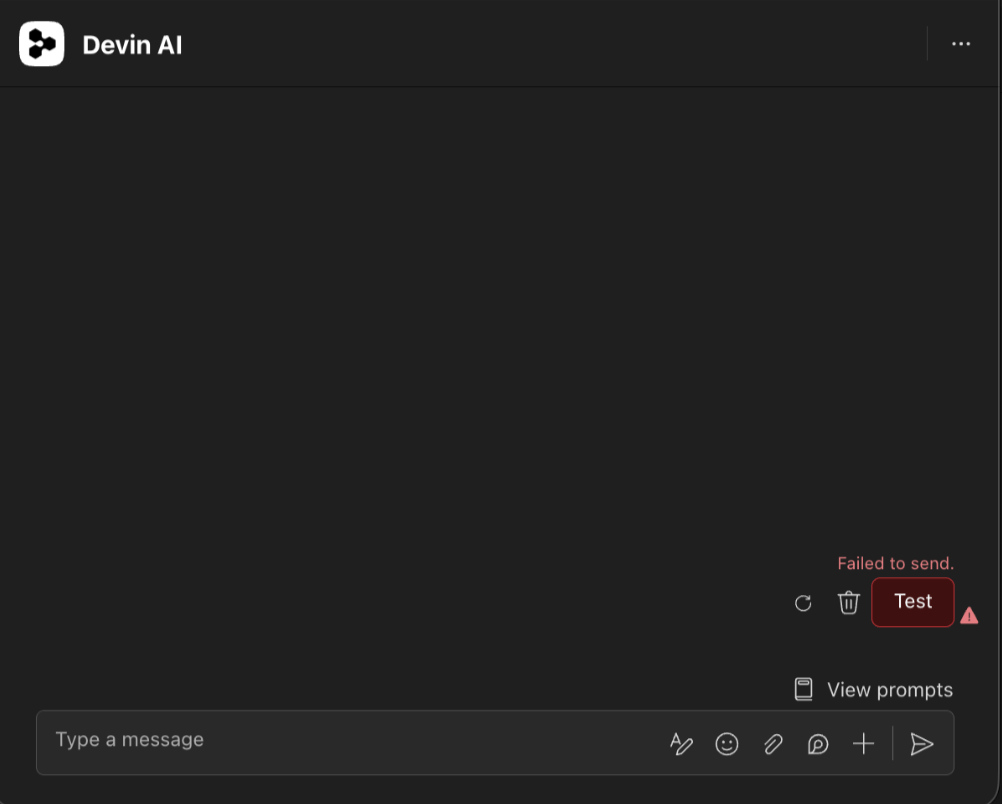
Algunos miembros del chat grupal no pueden ver ni @mencionar a Devin AI
Cuando alguien agrega una app a un chat grupal, los demás miembros necesitan permiso para usarla; de lo contrario, no la verán en la lista de participantes del chat ni en el selector de @menciones. Si la política de permisos de apps del tenant en el Centro de administración de Teams bloquea las apps de terceros (de forma global o para usuarios o grupos específicos), solo los usuarios autorizados a usar la app podrán verla. Para el resto, el bot es prácticamente invisible y no se le puede etiquetar, aunque técnicamente esté en el chat. Cómo solucionarlo- Permite Devin AI en el Centro de administración de Teams. Un administrador de Teams va a Aplicaciones de Teams > Administrar aplicaciones y comprueba que Devin AI esté permitida.
- Revisa las políticas de permisos de apps. El administrador revisa las políticas de permisos de apps asignadas a los usuarios afectados para que tengan acceso a la app.
- Actualiza Teams. Una vez hecho esto, es posible que los demás miembros tengan que actualizar su cliente de Teams para que el bot aparezca en el selector de @menciones.
Consentimiento específico del recurso (RSC) bloqueado o no concedido
Devin lee y publica mensajes de Teams únicamente a través de los permisos RSC indicados anteriormente. Microsoft Teams los concede equipo por equipo o chat por chat, en el momento en que se agrega allí la aplicación Devin AI. Si un equipo nunca concedió RSC, Devin no puede leer sus canales, aunque tu tenant esté conectado a Devin. Sin RSC en un equipo, Devin no puede ejecutar automatizaciones activadas por mensajes en los canales de ese equipo, leer el contexto de hilos y canales, ver mensajes en los que no se le @menciona ni leer la lista de miembros del equipo. Cómo corregirlo- Agrega Devin AI al equipo. Un propietario del equipo debe agregar la aplicación Devin AI al equipo que contiene el canal, ya sea desde Connected teams > Install in team en Devin o desde Microsoft Teams. Durante la instalación, Teams muestra los permisos solicitados y los concede a ese equipo. Si Devin AI ya está instalada, actualízala a la versión más reciente.
- Comprueba que Devin AI esté permitida en el Centro de administración de Teams. Si no se puede agregar Devin AI, un administrador de Teams debe ir a Aplicaciones de Teams > Administrar aplicaciones, asegurarse de que Devin AI esté permitida y comprobar que las políticas de permisos de aplicaciones asignadas a los propietarios del equipo la permitan.
- Pide a tu administrador de Microsoft 365 que compruebe la configuración de RSC del tenant. Si Devin AI está instalada y Devin sigue sin poder leer el equipo, es posible que tu tenant bloquee el consentimiento RSC. Tu administrador puede comprobar y cambiar esta configuración siguiendo la guía de Microsoft Configure consent settings. Una vez cambiada la configuración, quita Devin AI del equipo y vuelve a agregarla.