Descripción general
Los comandos de barra diagonal son atajos que se convierten en prompts de texto predefinidos cuando se utilizan en la interfaz de chat de Devin. Te ayudan a iniciar rápidamente flujos de trabajo comunes sin tener que escribir instrucciones completas cada vez. Los comandos de barra diagonal los define tu organización. Si tu organización aún no ha creado comandos personalizados, el menú de comandos de barra diagonal estará vacío.Cómo funcionan los comandos de barra diagonal
Cuando comienzas a escribir/ en el campo de entrada del chat de Devin, aparece un menú que muestra los comandos de barra diagonal disponibles de tu organización. Puedes:
- Seguir escribiendo para filtrar la lista de comandos
- Usar las teclas de flecha para desplazarte por las opciones
- Hacer clic en un comando o pulsar Enter para seleccionarlo
/deploy se verá como se muestra a continuación:
/deploy ×
Al hacer clic en la ficha, esta se expandirá en la plantilla completa del prompt. Luego puedes personalizar la plantilla con tus requisitos específicos antes de enviarla a Devin.
Comandos de barra diagonal personalizados
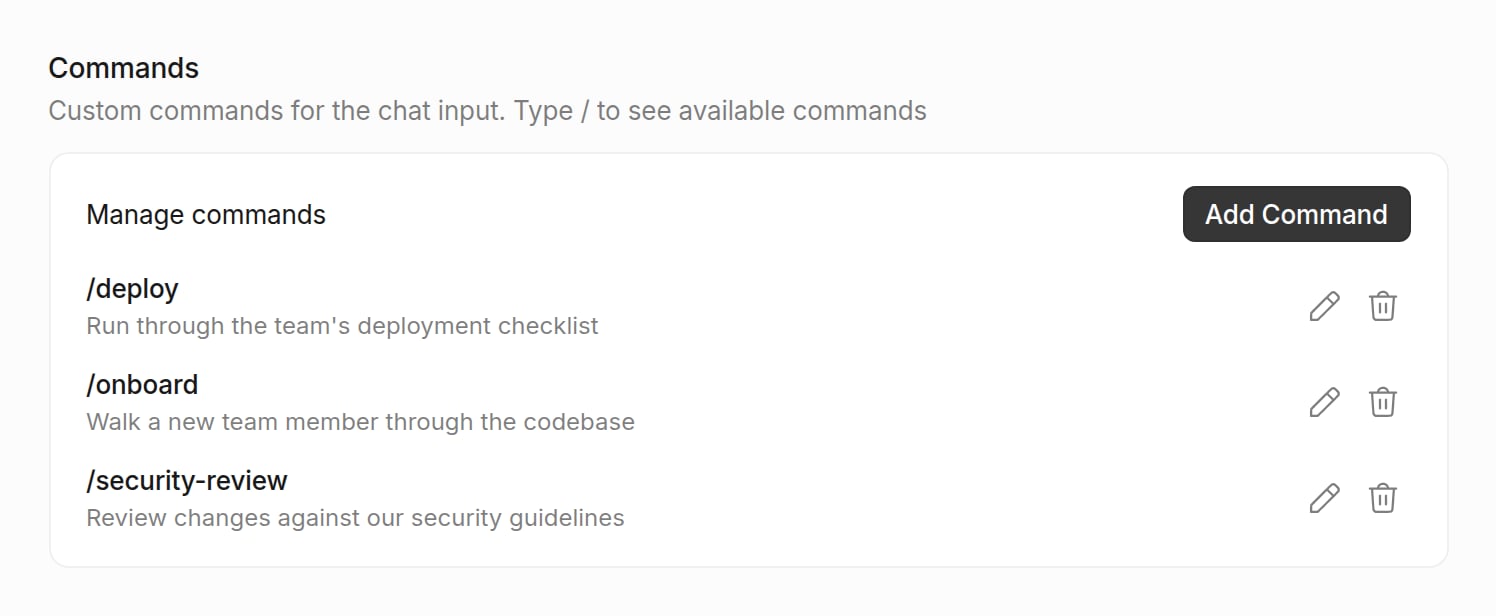
Las organizaciones pueden crear comandos de barra diagonal personalizados adaptados a los flujos de trabajo únicos de su equipo. Por ejemplo, podrías crear:- Un comando
/deploycon la lista de verificación de despliegue de tu equipo - Un comando
/security-reviewcon las pautas de revisión de seguridad de tu organización - Un comando
/onboardpara ayudar a los nuevos miembros del equipo a comprender tu base de código
Gestionar comandos de barra diagonal personalizados
Los administradores de la organización pueden gestionar los comandos de barra diagonal a través de Settings > Devin > Commands. Esta interfaz permite:- Ver todos los comandos de tu organización
- Crear nuevos comandos personalizados con plantillas de prompt específicas
- Editar plantillas existentes de comandos personalizados
- Eliminar comandos personalizados
Crear, editar y eliminar comandos de barra diagonal requiere permisos de administrador de la organización (
ManageOrgSettings). Todos los miembros de la organización pueden usar comandos personalizados.