

Antes de comenzar tu primera sesión, asegúrate de que has indexado y configurado tus repositorios. Estos son los pasos fundamentales que ayudan a Devin a comprender y trabajar con tu base de código.
Tu primera sesión de Devin, del prompt a la PR
Comprender la página de sesión de Devin
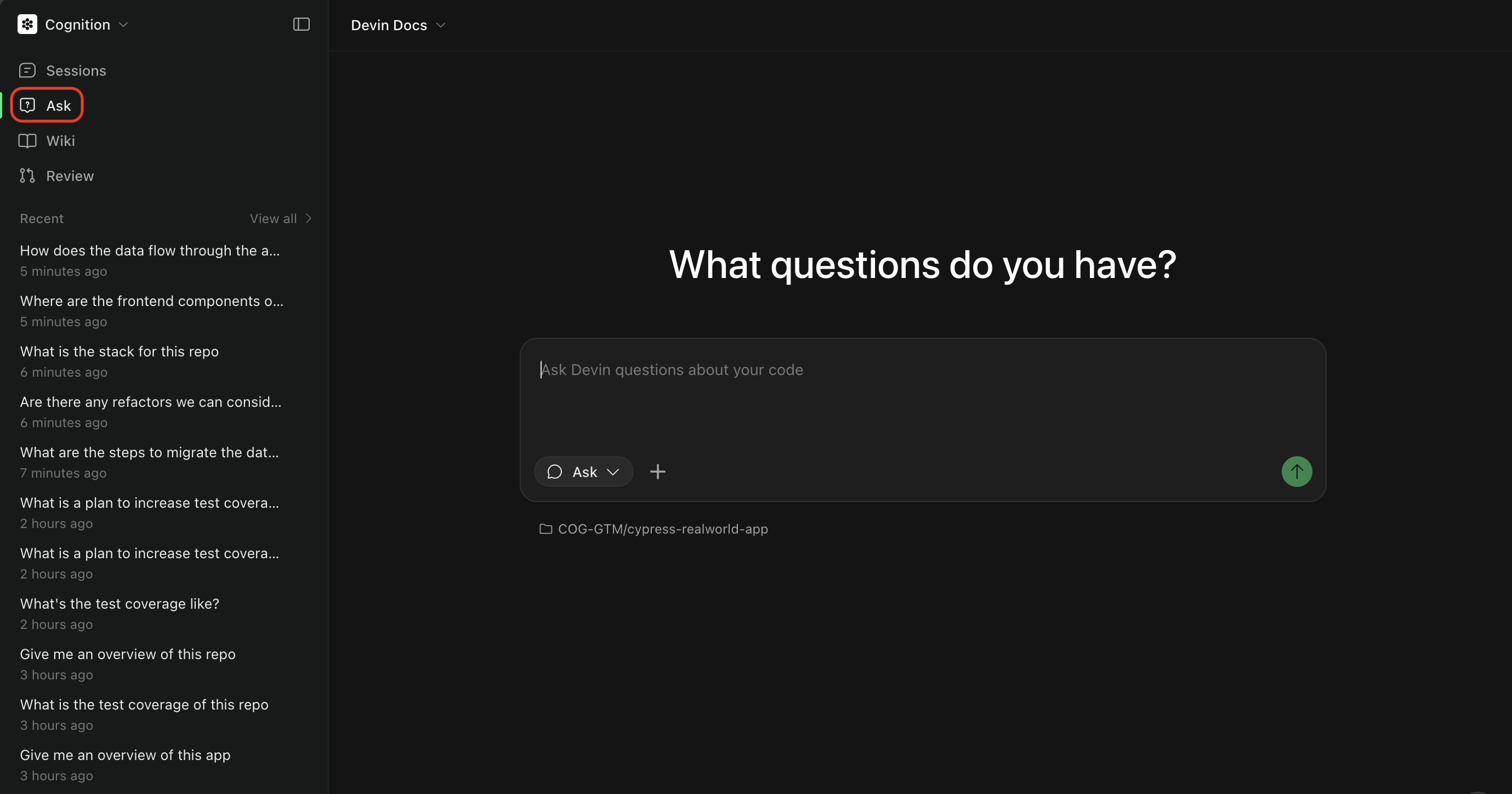
A menos que ya cuentes con un plan bien definido, recomendamos empezar con Ask para colaborar con Devin en la creación de un plan y luego pasar al modo Agent para ejecutarlo.
Modo Ask
- Hacer preguntas sobre cómo funciona tu código. Utiliza búsqueda de código avanzada para producir respuestas detalladas, precisas y bien fundamentadas.
- Planificar tareas definiendo el alcance y planificando el trabajo antes de la implementación. Devin genera prompts con mucho contexto para sesiones de Agent.
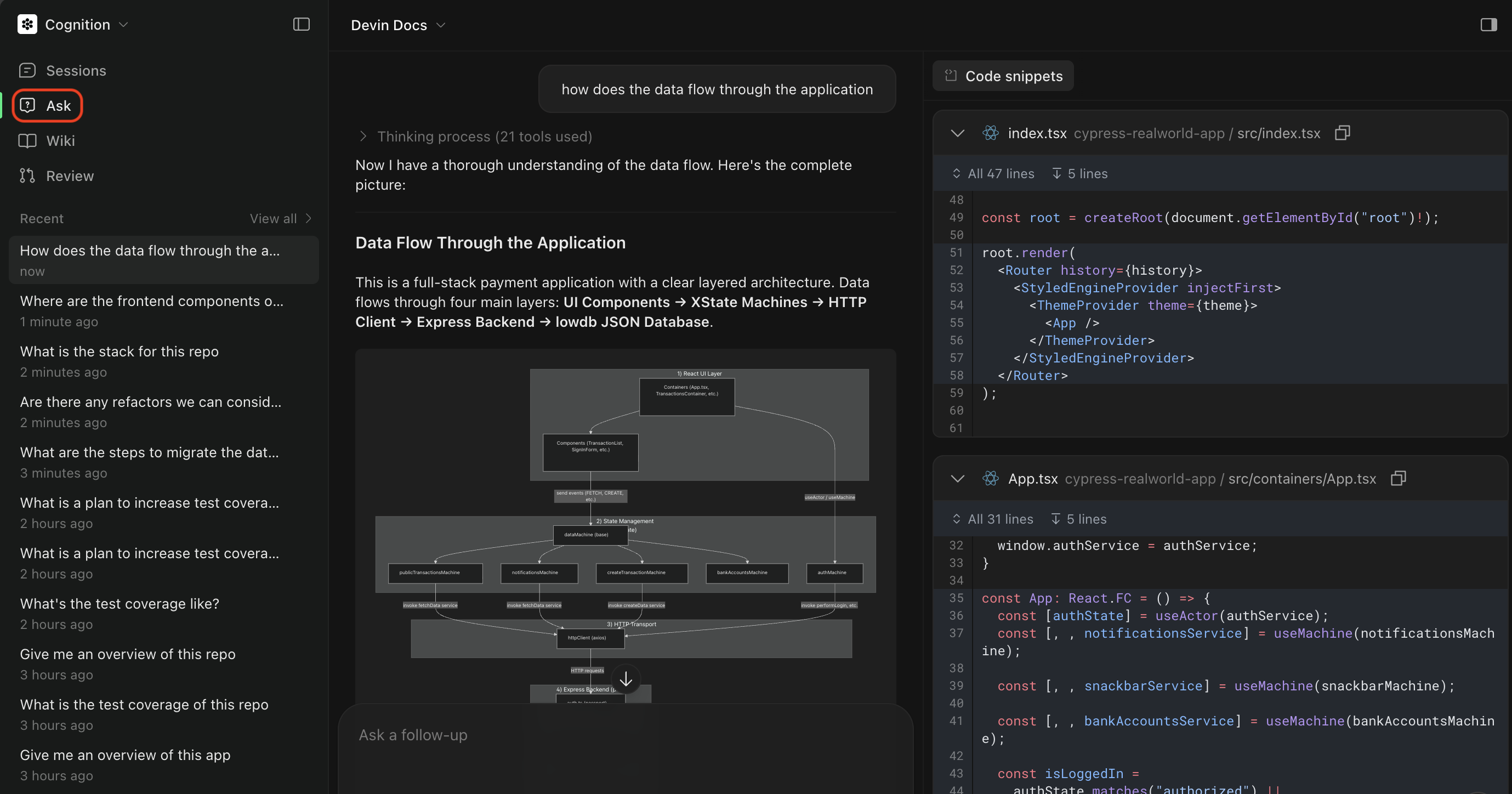
Activar el modo Ask
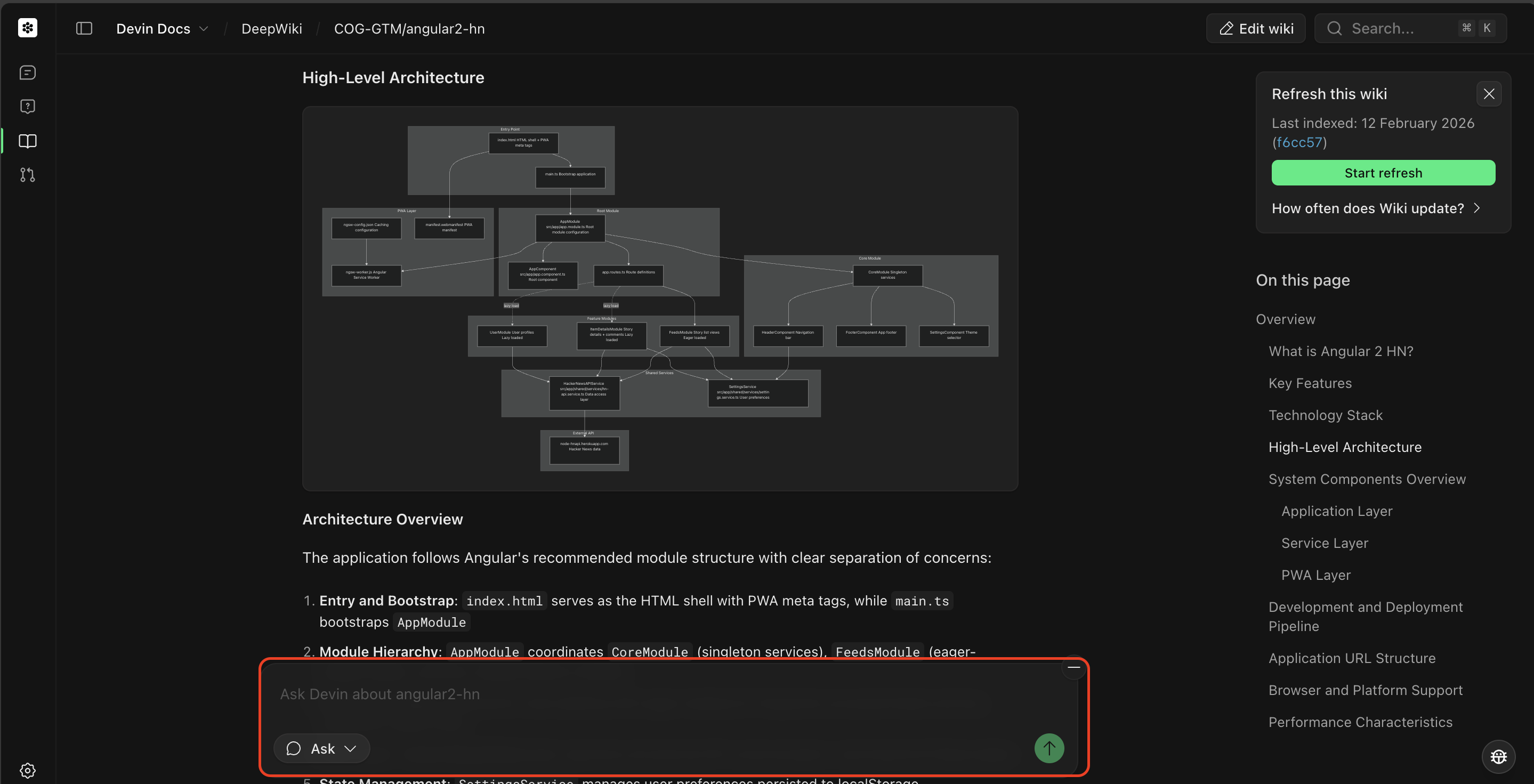
Modo Agente
- Implementar nuevas funciones o corregir errores
- Crear pull requests
- Ejecutar pruebas y depurar problemas
- Realizar tareas de varios pasos que requieran cambios de código
Elegir un agente
El selector de agente del cuadro de mensajes determina qué agente ejecuta tu sesión. Puedes cambiarlo al iniciar una sesión o en mitad de ella.
A mayor capacidad, más potentes son los modelos que se usan y mayor es el costo. Las versiones preliminares de investigación están disponibles durante un tiempo limitado y no están optimizadas para el uso diario. Los Admin controlan qué agentes están disponibles, por lo que es posible que no veas todas las opciones; los Admin de Enterprise habilitan SWE-2 (Preview) en Settings.
En Slack, puedes cambiar de agente con palabras clave de modo como
!lite, !ultra, !fusion o !swe2.
Activar el modo Agent
- Comenzar con el modo Ask para planificar la tarea
- Crear un Devin Prompt, que se basará en tu sesión de Ask para crear un plan bien delimitado
- Hacer clic en Send to Devin para pasar al modo Agent y ejecutar la tarea
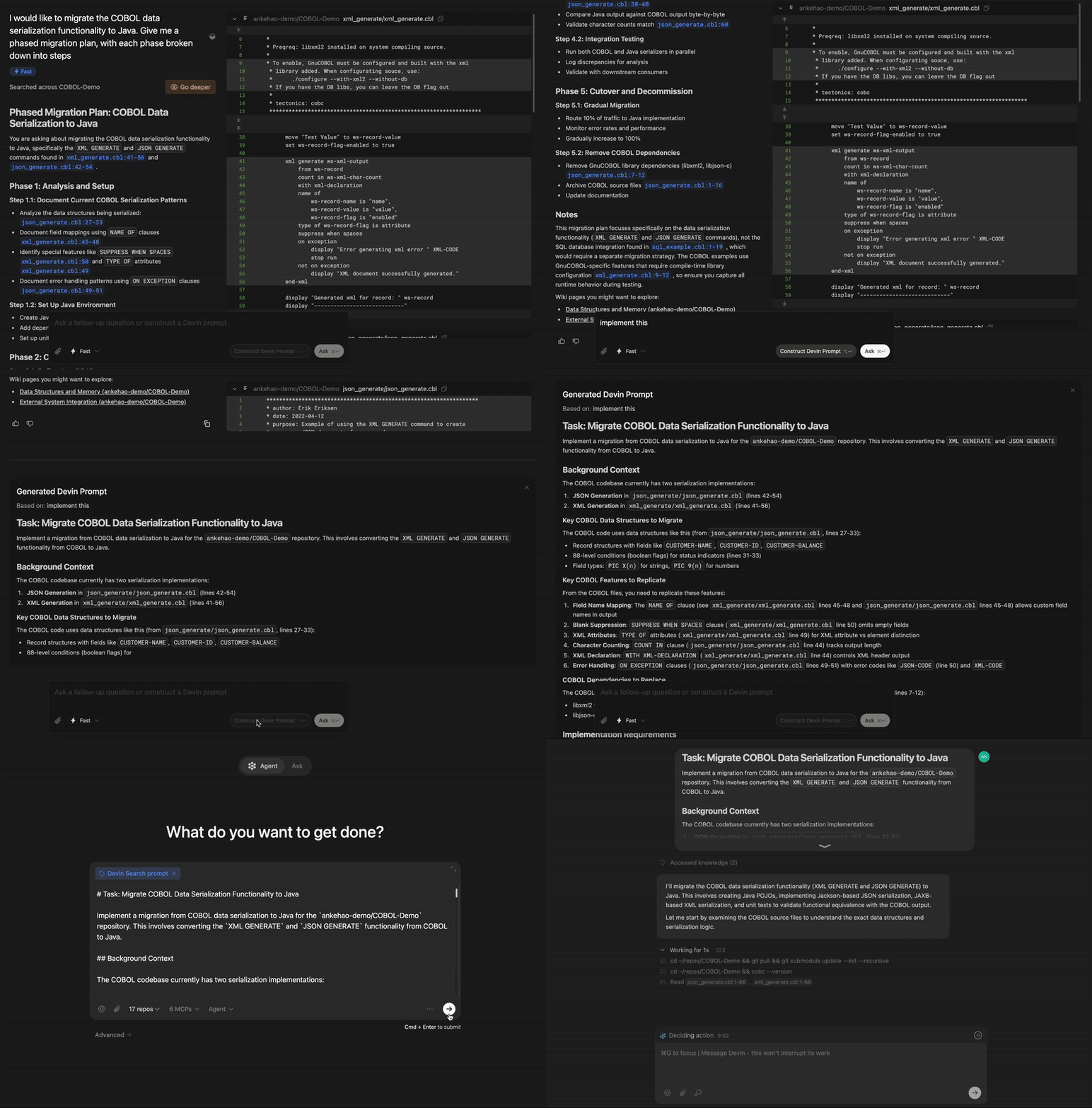
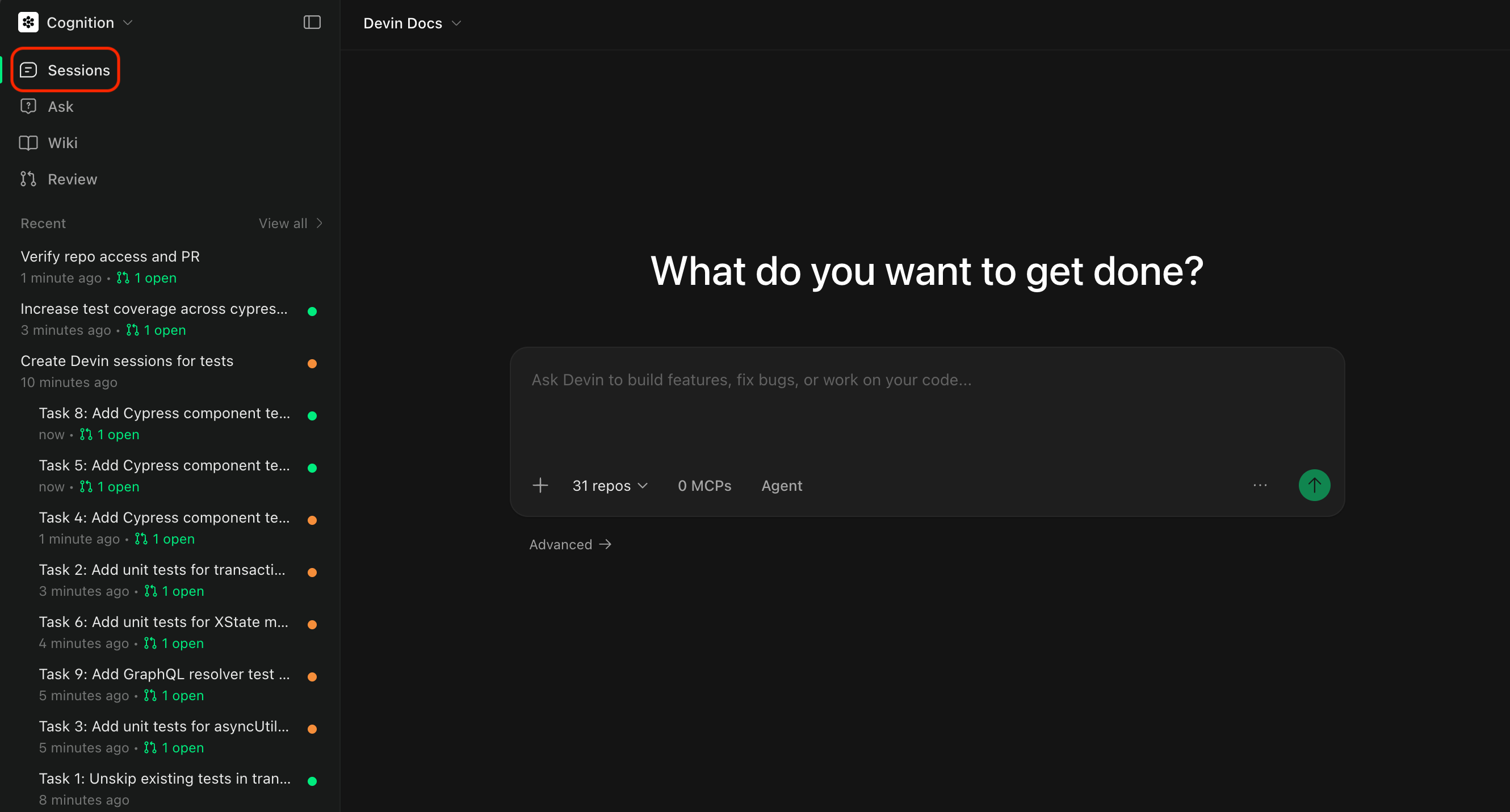
Seleccionar un repositorio
Selecciona el repositorio con el que quieres que Devin trabaje. Haz clic en el selector de repositorios para ver todos los repositorios que se han añadido a la máquina de Devin.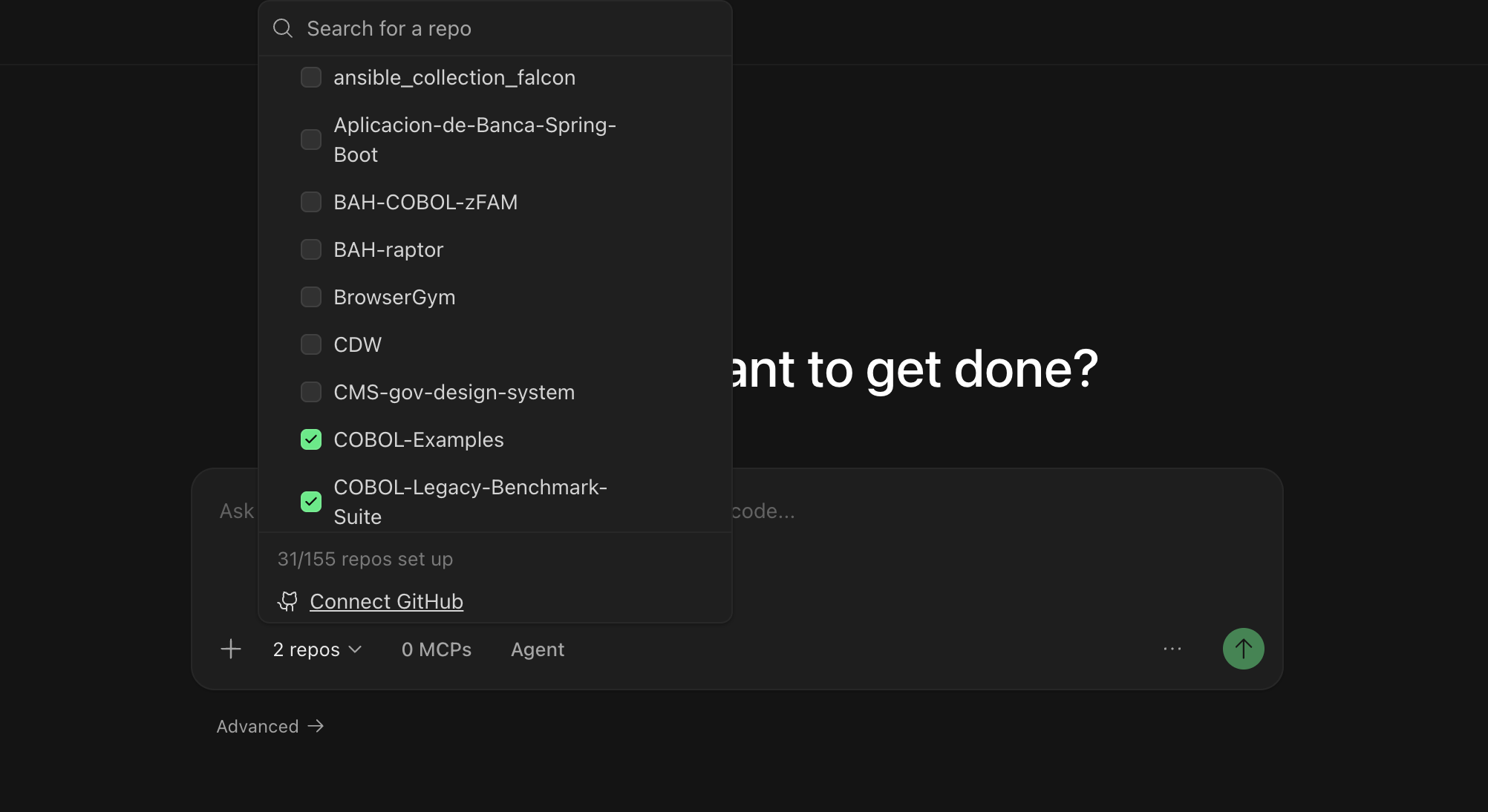
- Tenga acceso a tu base de código y pueda hacer cambios
- Use la rama correcta como punto de partida
- Pueda crear pull requests en el repositorio adecuado
Seleccionar un agente
Puedes elegir qué configuración de agente usa Devin para tu sesión. Los distintos agentes pueden tener capacidades diferentes o estar optimizados para tipos específicos de tareas. Los agentes disponibles incluyen:- Devin (predeterminado) — Un ingeniero de software de IA de propósito general para crear funcionalidades, corregir errores, refactorizar código y realizar la mayoría de las tareas de desarrollo.
- Fast Mode — Un modo optimizado para tareas rápidas y de ámbito bien definido.
- Data Analyst (DANA) — Un agente analista de datos optimizado para consultar bases de datos, analizar datos y crear visualizaciones. Para usarlo, abre el submenú Mode en el selector de agentes y selecciona Data.
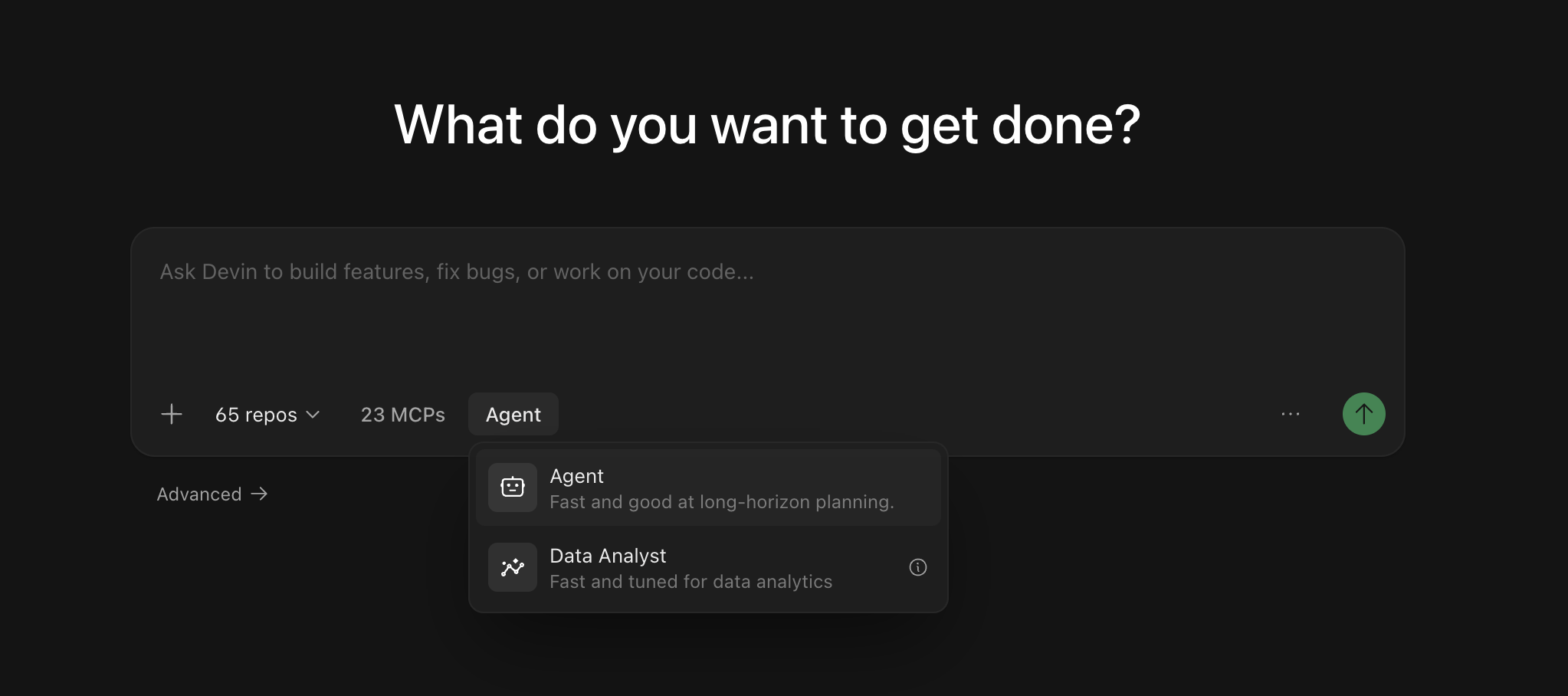
No necesitas iniciar una nueva sesión para cambiar de modo. Puedes cambiar de agente en mitad de la sesión con el selector de agente situado junto al campo de entrada de mensajes en la página de la sesión; el cambio surtirá efecto con tu siguiente mensaje. En Slack, puedes cambiar de modo en mitad de la sesión empezando un mensaje con
!ultra, !fast, !lite, !fusion, !swe o !normal (consulta Slack mode keywords).Uso de menciones @
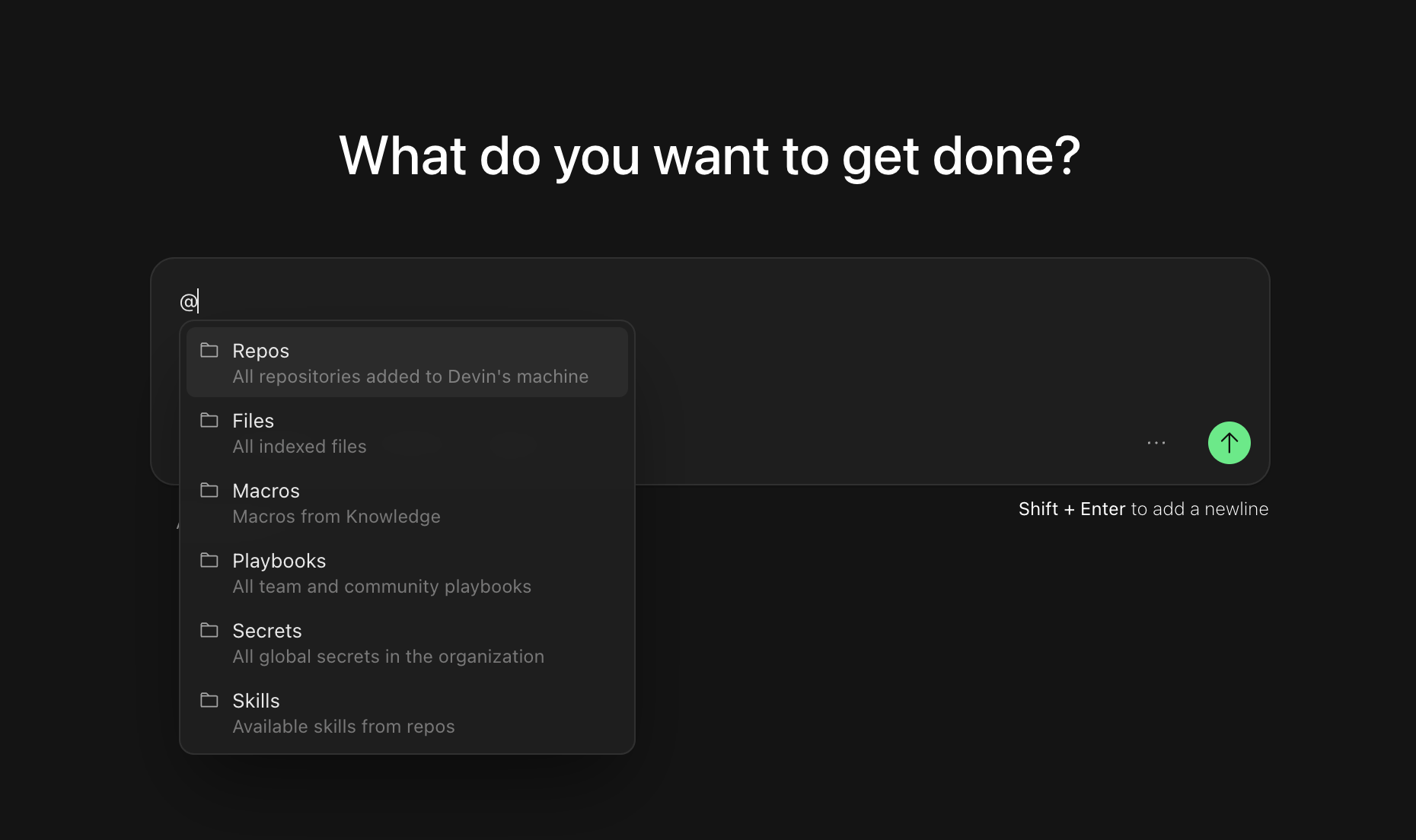
Usa menciones@ para darle a Devin contexto específico sobre archivos, repositorios u otros recursos. Cuando escribes @ en el campo de entrada del chat, verás un menú desplegable con las menciones disponibles:
- @Repos - Hace referencia a un repositorio específico
- @Files - Hace referencia a un archivo específico en tu base de código
- @Macros - Hace referencia a una macro para una entrada de Knowledge
- @Playbooks - Hace referencia a un playbook de equipo o de la comunidad, que son plantillas de prompts detalladas que se pueden usar para guiar el comportamiento de Devin
- @Skills - Hace referencia a una skill definida en tu repositorio (procedimientos reutilizables confirmados en archivos
SKILL.md) - @Secrets - Hace referencia a un secreto específico (por ejemplo, API keys, credenciales, etc.) del administrador de sesiones de Devin
- @Sessions - Hace referencia a una sesión anterior de Devin para obtener contexto
Definir el ámbito de tu primera sesión
Empieza con tareas que tengan criterios de éxito claros y proporcionen a Devin el contexto que necesita, igual que harías al delegar trabajo a un compañero de equipo. A medida que te sientas más cómodo, prueba tareas progresivamente más complejas. Hemos visto a usuarios trabajar con Devin en todo, desde corregir pequeños errores hasta refactorizaciones específicas, migraciones a gran escala y la creación de funcionalidades completas desde cero.Ideas de prompts para tu primera vez
Añadir un nuevo endpoint de la API
Añadir un nuevo endpoint de la API
Pequeñas funcionalidades de frontend
Pequeñas funcionalidades de frontend
Escribir pruebas unitarias
Escribir pruebas unitarias
Migración o refactorización de código existente
Migración o refactorización de código existente
Actualización de API o consultas de bases de datos
Actualización de API o consultas de bases de datos
Crea una PR rápida (recomendamos usar este prompt en un Playbook)
Crea una PR rápida (recomendamos usar este prompt en un Playbook)
Devin se encarga del manejo de ramas, la creación de la PR y el monitoreo de CI con su flujo de trabajo integrado, así que el playbook solo necesita describir la tarea. Consulta Crear Playbooks para guardar este prompt como un Playbook, y Plantillas de pull request para controlar qué se incluye en la descripción de la PR.
Explorar casos de uso
Explora ejemplos prácticos en flujos de trabajo de ingeniería — cada uno incluye prompts que puedes probar de inmediato.
Después de tu sesión
Cuando Devin haya terminado, abre Session Insights y haz clic en Generar análisis: obtendrás una línea de tiempo de lo ocurrido, comentarios accionables y un prompt mejorado que podrás reutilizar para tareas similares en el futuro.Próximos pasos
Una vez que estés familiarizado con las sesiones básicas, explora estos recursos para sacar más provecho de Devin:Integraciones
Conecta Devin a tus herramientas actuales como GitHub, Slack, Jira y más.
Playbooks
Aprende cómo usar Playbooks para ejecutar tareas.
Skills
Agrega skills para enseñarle a Devin las prácticas y los procedimientos de tu equipo.