

Primeros pasos
Instalación
- Ve a Settings > Connections > Slack
- En el card Integrate Devin with Slack, haz clic en Connect
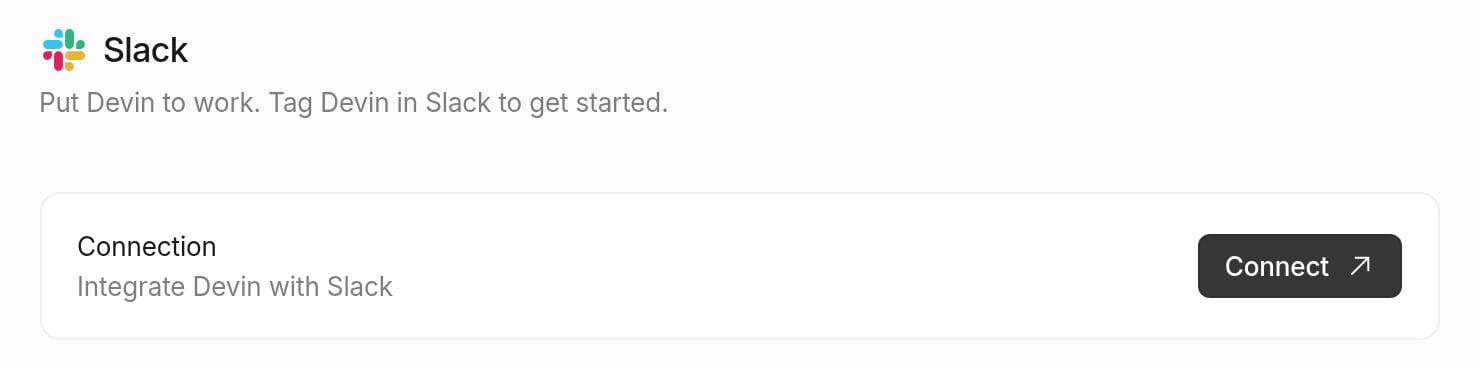
- Se te pedirá que instales la aplicación de Devin para Slack en tu espacio de trabajo
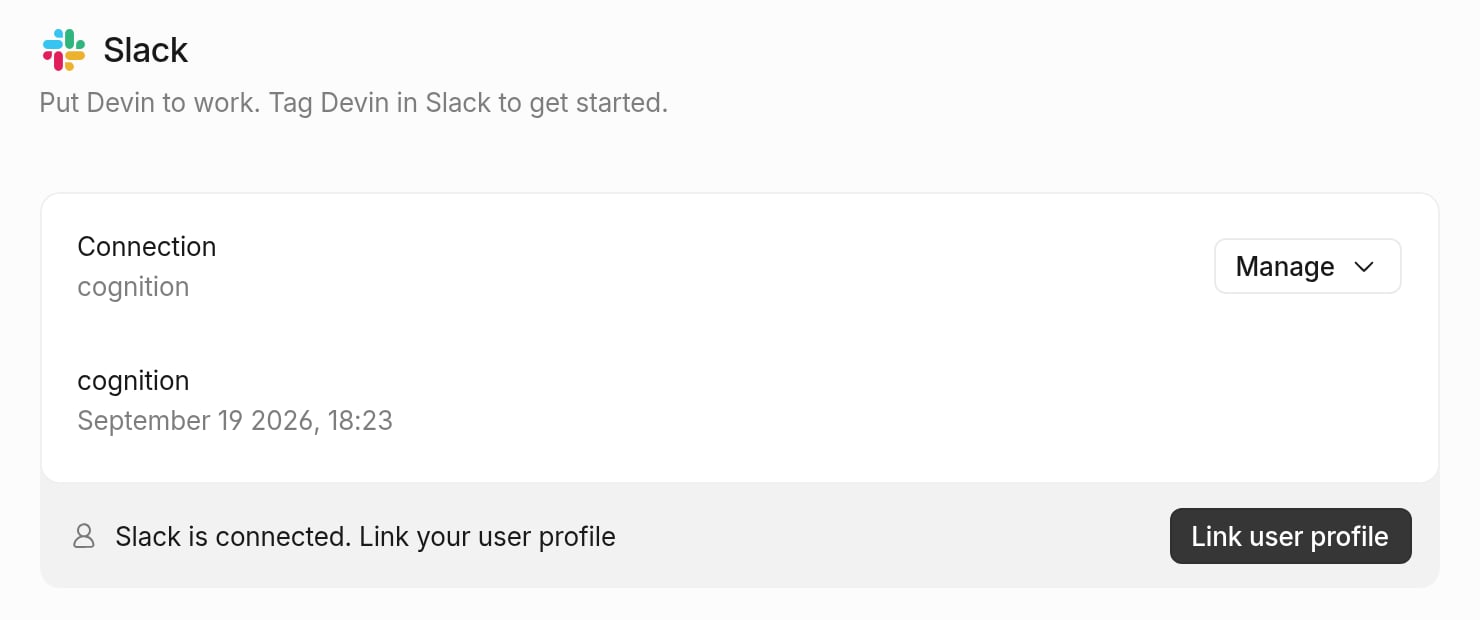
- De vuelta en la página de configuración de Slack, el espacio de trabajo conectado muestra el aviso “Slack is connected. Link your user profile”: haz clic en Link user profile. Cada usuario de tu organización debe completar este paso una vez para usar Devin desde Slack.
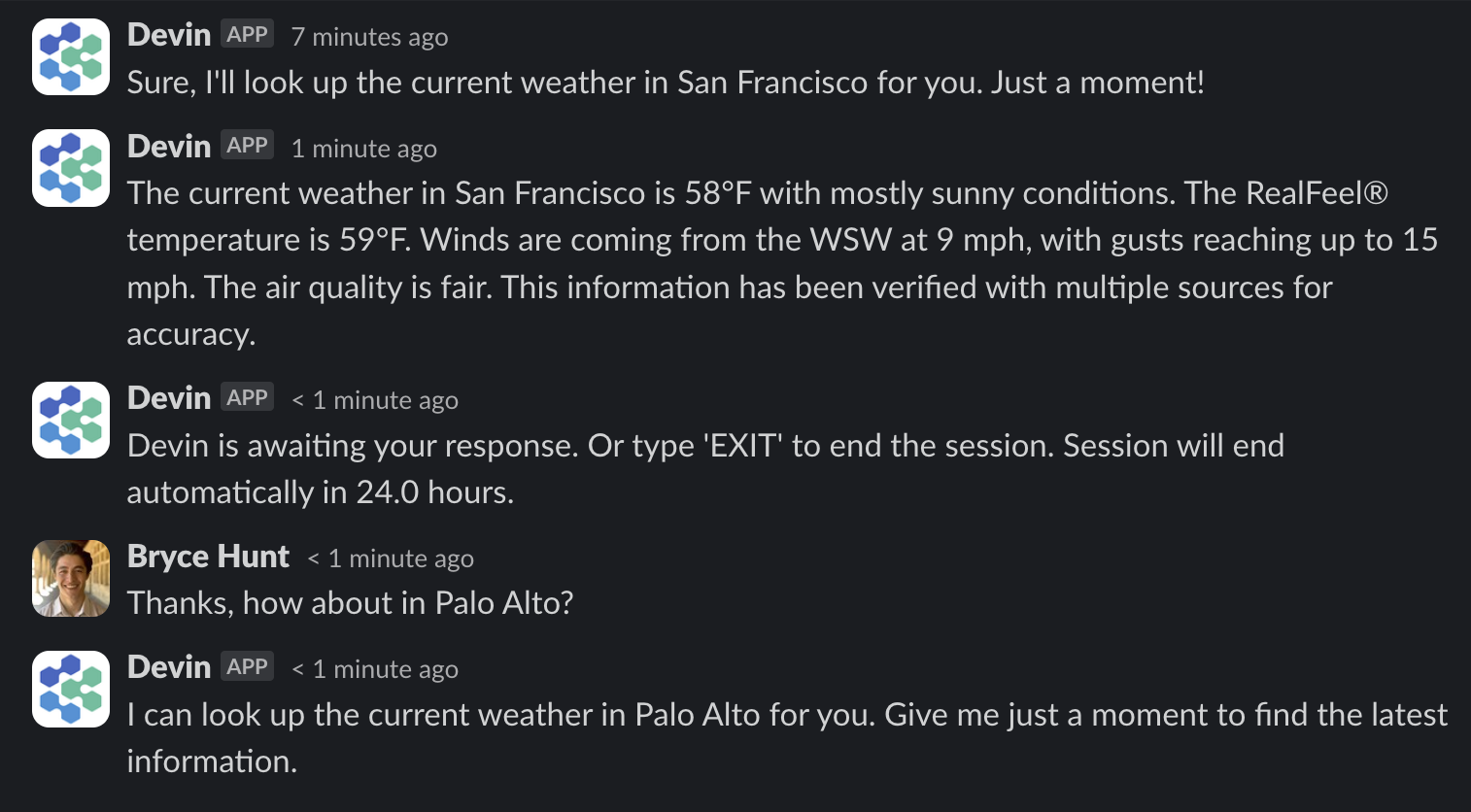
- Menciona a @Devin en Slack para iniciar una sesión
Nota: Si tu cuenta de usuario no se conecta correctamente, asegúrate de que tu correo electrónico en Slack sea el mismo que tu correo en https://app.devin.ai/settings. Si no lo es, autentica el correo correcto en Slack.
Cómo usar Devin desde Slack
Una vez que hayas instalado la integración de Devin para Slack, simplemente menciona a Devin con @Devin en cualquier canal. Puedes incluir archivos adjuntos en tu mensaje.
Palabras clave y funciones en línea de Slack
Salvo
!ask, los comandos bang (!fast, !lite, !ultra, !fusion, !swe, !swe2, !normal, !new, !channel, !windows, !mac, !outpost, !dana, !data) se reconocen en cualquier parte de tu mensaje, no solo al comienzo: @Devin fix the bug !ultra !new funciona igual que @Devin !ultra !new fix the bug. Se pueden combinar en cualquier orden, y las propias palabras clave se eliminan del prompt que recibe Devin. Un comando bang dentro de un fragmento de código en línea o en bloque se trata como texto literal. Enviar una palabra clave de modo en un hilo activo de Devin cambia el modo de esa sesión a mitad de la sesión.Comandos de barra diagonal
Ejecuta cualquiera de los dos comandos sin argumentos (o con
help) para recibir en privado las instrucciones de uso.
Accesos directos de mensajes
Haz clic con el botón derecho en cualquier mensaje de Slack (o usa el menú ⋮) para actuar sobre él sin tener que volver a escribirlo:- Ask Devin about this — usa el mensaje como pregunta para obtener una respuesta rápida sobre la base de código, igual que
/ask-devin. - Create a new session — abre un modal con el texto del mensaje ya rellenado, donde eliges el canal en el que publicar la sesión, adjuntas opcionalmente un playbook y editas el prompt antes de enviarlo.
Sincroniza sesiones con hilos de Slack
Las sesiones pueden sincronizarse bidireccionalmente con un hilo de Slack: los mensajes que envías en la webapp aparecen en el hilo, y las respuestas en el hilo llegan a Devin. Esto significa que puedes iniciar una sesión desde cualquier lugar y mantener a tu equipo informado.- Usa el toggle de Slack en el editor de la sesión para activar o desactivar la sincronización de esa sesión. El icono se muestra en color cuando está sincronizada y atenuado en gris cuando no lo está.
- La primera vez que sincronizas con un canal, Devin te ofrece hacerlo tu canal predeterminado para que las nuevas sesiones se sincronicen allí automáticamente.
- Envía
unsync(o!unsync) en un hilo sincronizado para detener de inmediato la sincronización de esa sesión. Vuelve a activar la sincronización en la webapp para reanudarla.
- Si mencionas a
@Devinen el hilo de una sesión archivada, se desarchiva para que puedas continuar la conversación. - Cuando Devin sugiere un cambio en la configuración de Environment, el mensaje de Slack incluye el diff propuesto y un botón Apply para que puedas aceptarlo sin salir de Slack.
Canales de código
Un canal de código es un canal de Slack dedicado a una única sesión de Devin. En lugar de seguir la ejecución en un hilo, dispones de un canal cuyo nombre coincide con el título de la sesión, un indicador de estado que muestra si Devin está trabajando / bloqueado / finalizado, un enlace a la sesión en la webapp, indicadores y pestañas para los pull requests que abre, y un worklog en tiempo real con los razonamientos y las llamadas a herramientas detrás de cada mensaje. Cada mensaje que envíes en el canal se dirige a esa sesión; no es necesario mencionar a@Devin.
Hay dos formas de que una sesión acabe en un canal de código:
- Iníciala allí con
!new.@Devin !new <task>crea el canal y ejecuta la sesión en él desde el principio. Un!newdesde un canal de código crea un canal hermano independiente para la nueva sesión. - Deja que Devin mueva la conversación. Cuando una conversación en un hilo se convierte en trabajo real, Devin puede mover la sesión a un canal de código. El hilo original conserva su historial y muestra el aviso “Esta sesión se movió a #channel”; la sesión continúa en el nuevo canal y las respuestas posteriores en el hilo anterior ya no llegan a ella. Devin no moverá una sesión cuya sincronización con Slack hayas desactivado (consulta Sincronizar sesiones con hilos de Slack).
Los canales de código están habilitados para todas las organizaciones de Devin. También dependen de la función canales de código de Slack, que Slack está implementando gradualmente en los espacios de trabajo; si todavía no los ves en tu espacio de trabajo, ese despliegue sigue en curso y no es necesario habilitar nada en Devin.
Automatizaciones activadas desde Slack
Las Automatizaciones pueden activarse a partir de la actividad en Slack —por ejemplo, cuando se agrega una reacción a un mensaje, o cuando Devin supervisa un canal e interviene si puede ayudar—, y pueden publicar los resultados de la ejecución en el canal que indiques. Consulta la guía de Automatizaciones para configurar esta función.Canal dedicado a Devin
Configura un canal #devin-runs (o similar) para mantener todas las conversaciones de Devin en un solo lugar. Esto ayuda a tu equipo a colaborar en las ejecuciones de Devin y a obtener ideas para distintos casos de uso.
Cómo cambiarle el nombre a Devin
Puedes cambiar el nombre de Devin en tu espacio de trabajo de Slack yendo al panel de administración de tu espacio de trabajo de Slack -> Configure apps -> Installed Apps -> Devin. Luego haz clic en App Details y ve a la pestaña Configuration de esa página. Si te desplazas hacia abajo, encontrarás una sección llamada “Bot User”, donde puedes cambiar el nombre de Devin.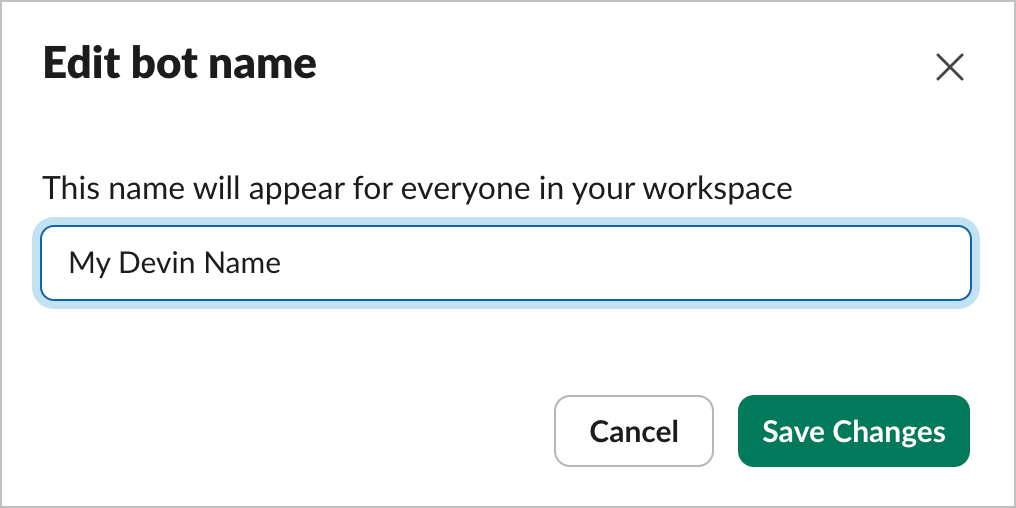
Precios
Si aún no tienes una cuenta de Devin, puedes obtener más información sobre nuestros planes y precios aquí.La experiencia de la barra lateral del asistente de IA (contenedor de la aplicación) requiere un plan de pago de Slack. Todas las demás funciones de Devin — menciones con @ en canales e hilos,
/ask-devin, /dana y los accesos directos de mensajes — funcionan con cualquier plan de Slack, incluidos los espacios de trabajo gratuitos.Privacidad
Nuestra política de privacidad está disponible aquí.Detalles de los permisos
De vez en cuando agregamos ámbitos a medida que Devin amplía sus capacidades en Slack. Si a la instalación de tu espacio de trabajo le falta un ámbito obligatorio, Devin le pedirá a un Admin que reinstale la app desde Settings > Connections > Slack.