

¿Por qué integrar Devin con Bitbucket?
Integrar Devin con tus repositorios de Bitbucket permite que Devin cree pull requests, lea y responda a tus comentarios en PRs y colabore de forma eficaz con tu equipo. Esto convierte a Devin en un verdadero colaborador de tu equipo de ingeniería.Requisitos previos
Antes de configurar la integración con Bitbucket, recomendamos:- Cuenta de servicio dedicada: crea una nueva cuenta de Bitbucket específicamente para Devin (por ejemplo,
devin@yourcompany.com) en lugar de utilizar una cuenta de usuario existente, para lograr una gestión de accesos y registros de auditoría más claros.
Usar una cuenta de servicio dedicada facilita el seguimiento de la actividad de Devin, la gestión de permisos y el cumplimiento de las mejores prácticas de seguridad en toda tu organización.
Configurar la integración
Bitbucket Cloud
¡La configuración es sencilla! Aquí te explicamos cómo empezar:- Crea una nueva cuenta de Bitbucket específicamente para Devin (igual que crearías una cuenta personal). Usarás esta cuenta, no tu cuenta personal, durante el proceso de integración.
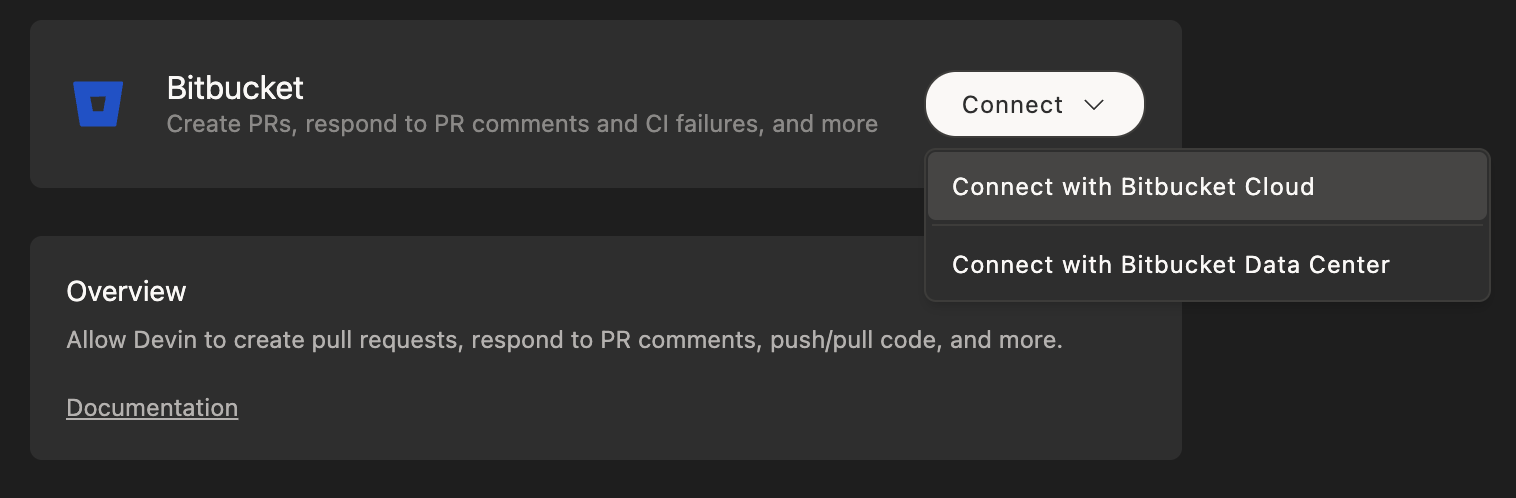
- En tu cuenta de Devin, ve a Settings > Connections > Bitbucket y haz clic en “Connect”.
-
Serás redirigido a Bitbucket, donde deberás:
- Iniciar sesión con la cuenta de Bitbucket que creaste para Devin (no con tu cuenta personal)
- Conceder los permisos necesarios para que Devin pueda trabajar con tus repositorios
- Una vez hecho esto, volverás a la página de configuración de Devin, donde podrás confirmar que la integración está activa.
Bitbucket Data Center
Para las organizaciones que utilizan Bitbucket Data Center (autogestionado), sigue estos pasos:- Crea una cuenta de servicio dedicada en tu instancia de Bitbucket Data Center para Devin.
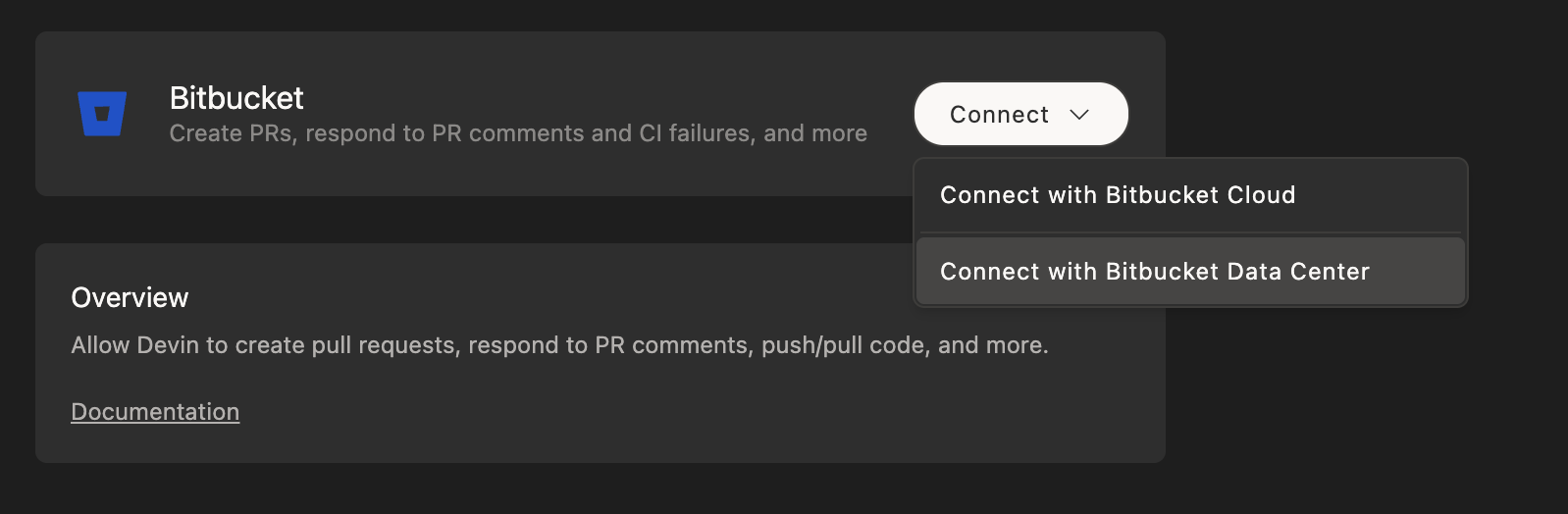
- En tu cuenta de Devin, ve a Settings > Connections > Bitbucket, abre el desplegable junto al botón Connect y selecciona Connect with Bitbucket Data Center.
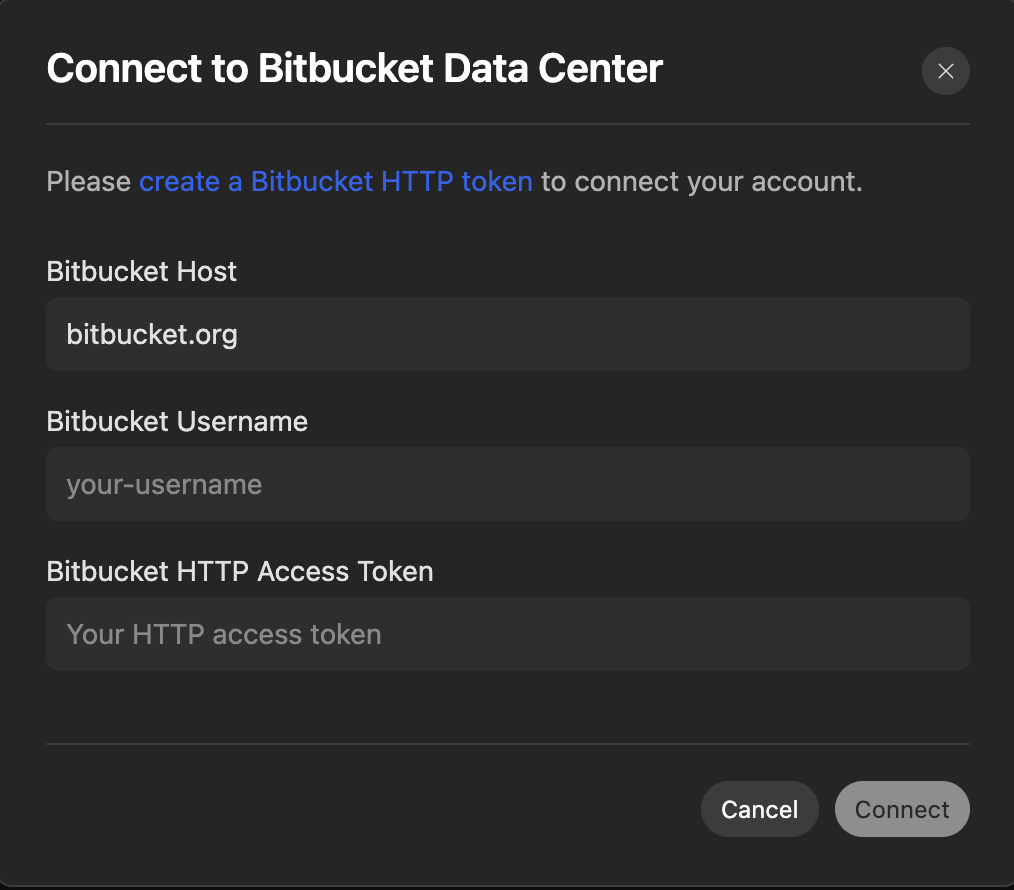
- Configura la conexión proporcionando:
- Bitbucket Host: el dominio de tu Bitbucket Data Center (p. ej.
bitbucket.mycompany.com) - Bitbucket Username: el nombre de usuario de la cuenta de servicio
- Bitbucket HTTP Access Token: un token de acceso HTTP creado para la cuenta de servicio. Puedes reemplazarlo más adelante con Rotate access token en el panel de detalles de la conexión.
- Bitbucket Host: el dominio de tu Bitbucket Data Center (p. ej.
- Concede a la cuenta de servicio los permisos de proyecto y repositorio adecuados en tu instancia de Bitbucket Data Center.
- Una vez configurada, verás el estado de la integración confirmado en la configuración de tu cuenta de Devin.
Configuración del webhook (Bitbucket Data Center)
Configurar un webhook permite que Devin reciba eventos de pull request desde Bitbucket Data Center en tiempo real, de modo que el estado y los comentarios del PR lleguen a la sesión de Devin que está trabajando en ese PR.- En tu cuenta de Devin, ve a Settings > Connections > Bitbucket y haz clic en la conexión de Bitbucket Data Center para abrir su panel de detalles.
- En la pestaña General, haz clic en Configure en la fila Webhook. El diálogo muestra la URL del webhook y un token secreto: cópialo en ese momento, ya que solo se muestra una vez (puedes regenerarlo más adelante desde el mismo diálogo).
- En Bitbucket Data Center, abre la configuración del repositorio o del proyecto y ve a Webhooks.
- Crea un webhook y pega la URL del webhook.
- En los eventos de Pull request, selecciona Opened, Source branch updated, Merged, Declined y Comment added.
- En Authentication, elige Basic, escribe cualquier nombre de usuario y pega el token secreto como contraseña.
Los webhooks solo están disponibles para conexiones de Bitbucket Data Center. Las conexiones de Bitbucket Cloud no cuentan con la opción de webhook.
Vincula tu cuenta de Bitbucket Data Center
De forma predeterminada, todo lo que Devin hace en Bitbucket Data Center se atribuye a la cuenta de servicio. Si vinculas tu propia cuenta, podrás comentar, agregar o quitar revisores, aprobar y rechazar PR desde Devin Review en tu propio nombre. Configuración de Admin (una vez por host de Bitbucket Data Center):- En Devin, ve a Settings > Connections > Bitbucket y haz clic en Register app, en la sección Bitbucket Data Center user OAuth. El diálogo muestra la URL de redirección y los permisos que debes usar.
- En Bitbucket Data Center, ve a Administration > Application links, selecciona Create link y, a continuación, elige External application e Incoming. Pega la URL de redirección y concede el permiso Repositories: Write.
- Pega el client ID y el client secret de la aplicación en el diálogo de Devin y haz clic en Register.
Si eliminas la aplicación registrada en Devin, se desvincularán las cuentas de Bitbucket Data Center de todos los usuarios de ese host.
Cómo usar Devin con la integración de Bitbucket
Después de conectar Bitbucket, configura tus repositorios en Devin’s Machine.Cómo responde Devin a los comentarios en PR.
- Bitbucket Cloud: Devin no se activa automáticamente ante los comentarios en sus pull requests. Aun así, puede atenderlos si se los señalas directamente en la sesión.
- Bitbucket Data Center: una vez configurado el webhook, los comentarios en un pull request que una sesión de Devin esté siguiendo se entregan a esa sesión y Devin responde. Un organization admin puede limitar este comportamiento con Require @Devin to respond en Settings > Devin > Pull requests, de modo que Devin solo responda a los comentarios que comiencen con
@Devino conDevincomo palabra completa, por ejemploDevin fix this(también se acepta el prefijodevinai). Los comentarios que contienen(aside)o!aside, o que comienzan conaside, siempre se ignoran. Sin un webhook, Data Center se comporta igual que Bitbucket Cloud.
Mejores prácticas
- Crea una cuenta dedicada de Bitbucket para Devin
- Habilita la protección de ramas para main/master
- Otorga a la cuenta de servicio los permisos adecuados de espacio de trabajo y repositorio
- En Bitbucket Data Center, configura el webhook para que Devin reciba los eventos de PR en tiempo real