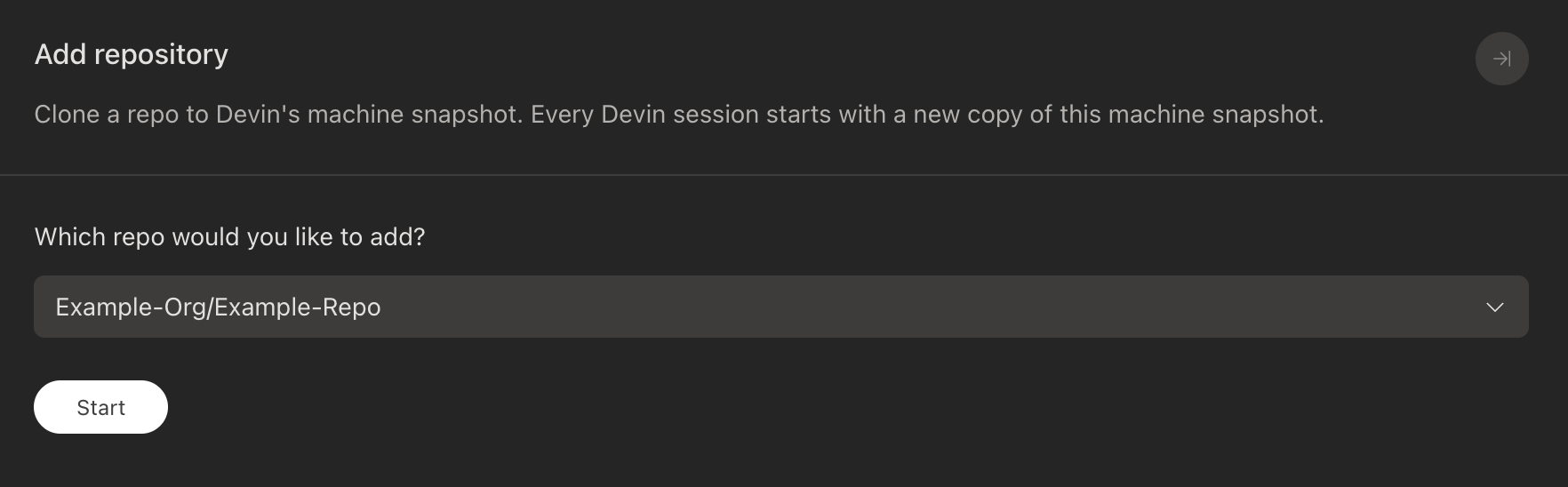
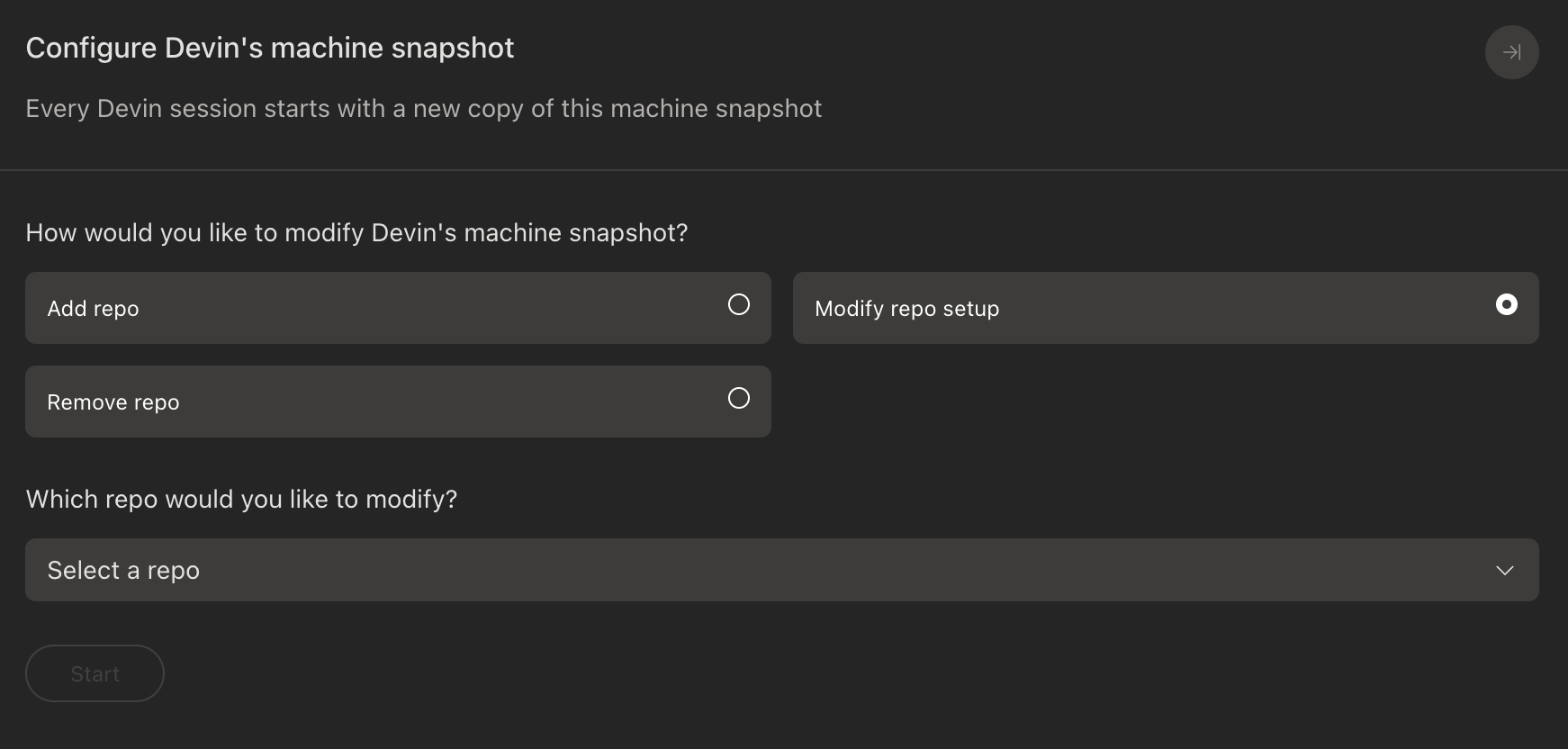
Devin funciona cargando una instantánea de una máquina virtual al inicio de cada sesión. Para que Devin sea lo más efectivo posible, esta instantánea debe incluir todos los repositorios con los que quieras que Devin trabaje, así como todas las herramientas o dependencias que pueda necesitar para trabajar en tu base de código. De esta manera, Devin puede concentrarse en escribir código en lugar de tener que configurar su entorno cada vez.
En esta guía, veremos cómo integrar a Devin en uno de tus repositorios y configurar el entorno de Devin (la instantánea de la máquina virtual). Puedes pensar en esto como configurar el portátil de Devin para su primer día de trabajo.
Configurar correctamente el entorno de Devin mejorará significativamente el
rendimiento de Devin en tu base de código. Imagina que cada vez que comienzas una tarea,
tu portátil y parte de tu memoria se borraran: ¡eso es lo que le ocurre a Devin con una
configuración incorrecta o incompleta!
La máquina de Devin está ejecutando Ubuntu 22.04 (x86_64). Prueba pulsar Ctrl+K en la terminal para generar automáticamente un comando de instalación.
Configurar el repositorio y el entorno de desarrollo
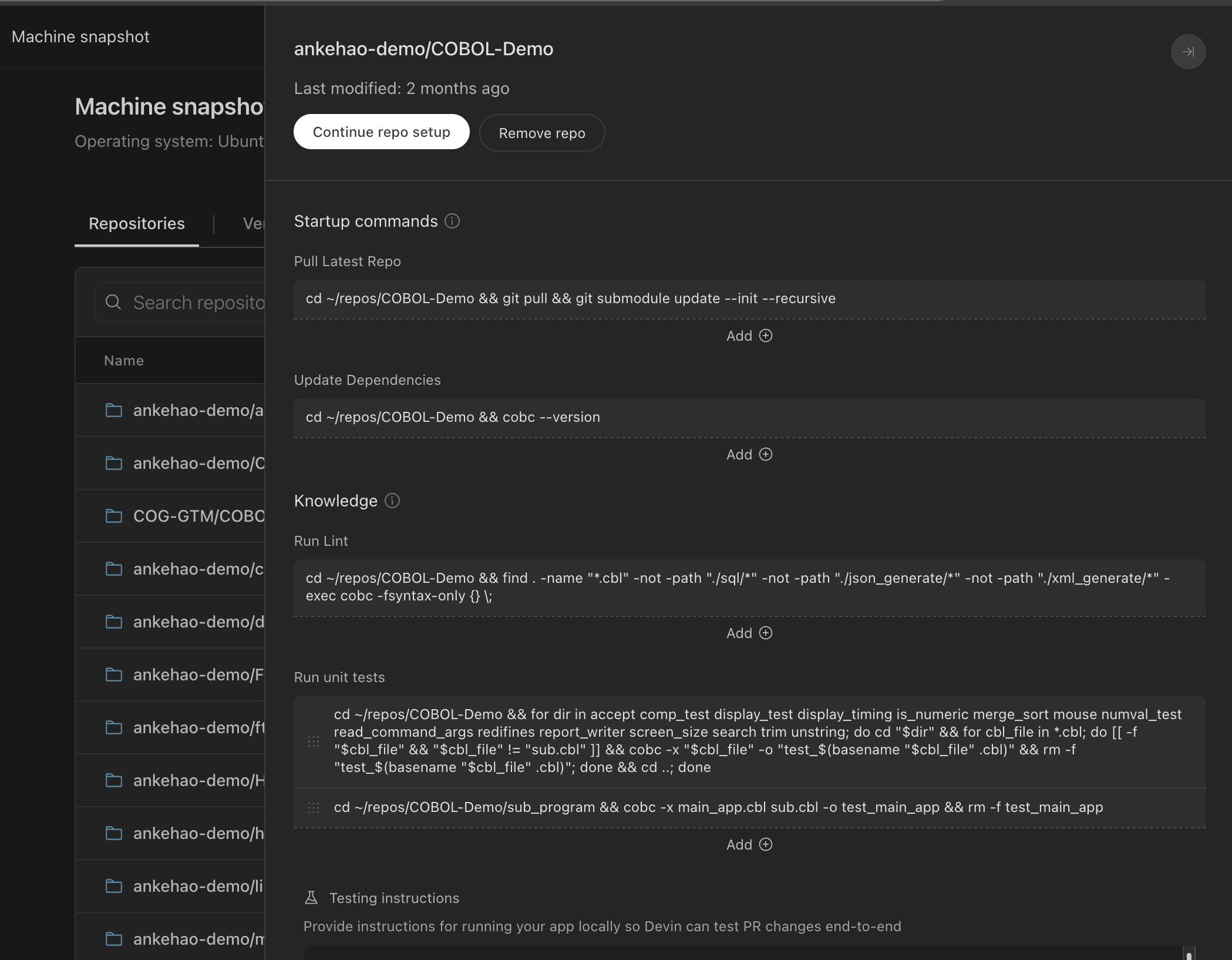
- Pasos de configuración del repositorio: Muestra los 8 pasos de configuración en orden, junto con los comandos resultantes que se guardarán en tu configuración.
- Agente de configuración Devin AI: Devin puede sugerir qué hacer en cada paso en función de tu repositorio específico e iterar sobre la configuración hasta que esté lista para guardarse.
- Terminal de VSCode: Te permite ejecutar cualquier comando o explorar el sistema de archivos directamente en el entorno integrado de VSCode.
Sugerencias generadas por IA
Pasos de configuración del repositorio
Git Pull
El comando que Devin ejecuta al inicio de cada sesión para extraer los cambios más recientes del repositorio. En la mayoría de los casos, deberías mantener el comando predeterminado. Asegúrate de que Devin tenga acceso a cualquier submódulo del repositorio.
Configurar secretos
Configura los secretos o variables de entorno que Devin necesita para trabajar con tu repositorio. Consulta Configuración de secretos para más detalles. Instalar dependencias
Comandos para instalar las dependencias iniciales de tu repositorio. Esto se ejecuta una vez durante la configuración para preparar el entorno de Devin.
Mantener dependencias
Comandos que Devin ejecuta después de git pull durante el inicio de la sesión en caso de que se hayan agregado nuevas dependencias. Normalmente, este debería ser el mismo comando que utilizas para instalar dependencias (por ejemplo, npm install, pip install -r requirements.txt, etc.).
Configurar lint
Comandos que Devin debe usar para ejecutar lint o verificar errores de sintaxis. Devin revisará la salida de estos comandos antes de hacer commit de los cambios.
Configurar tests
Comandos que Devin debe usar para ejecutar tests. Al igual que con los comandos de lint, Devin revisará la salida de estos comandos antes de hacer commit de los cambios.
Ejecutar aplicación local
Indica a Devin cómo ejecutar tu código en local. Esto es útil si Devin necesita ejecutar tu código para probar o depurar cambios. Puedes usar el navegador de Devin para iniciar sesión en los sitios web que quieras que Devin use. Agrega las credenciales de inicio de sesión a secrets si la sesión caduca. Notas adicionales
Agrega cualquier instrucción adicional para Devin al trabajar en este repositorio.
Finalizar o guardar la configuración
Consejos para configurar comandos:
- Ejecuta primero los comandos en la terminal de VS Code para precalentar la caché antes de verificarlos.
- Si un comando debe ejecutarse en un directorio específico, usa
cd de esta manera: cd <directory> && <command>.
- Si tu proyecto no tiene un comando de lint, puedes incluir tu comando de build para que Devin compruebe si hay errores de compilación.
- Si el procedimiento de lint o de pruebas de tu proyecto es complejo, puedes omitir esos pasos y explicárselos a Devin en el paso Additional Notes.
- Consulta la sección de resolución de problemas si encuentras problemas al verificar tus comandos.
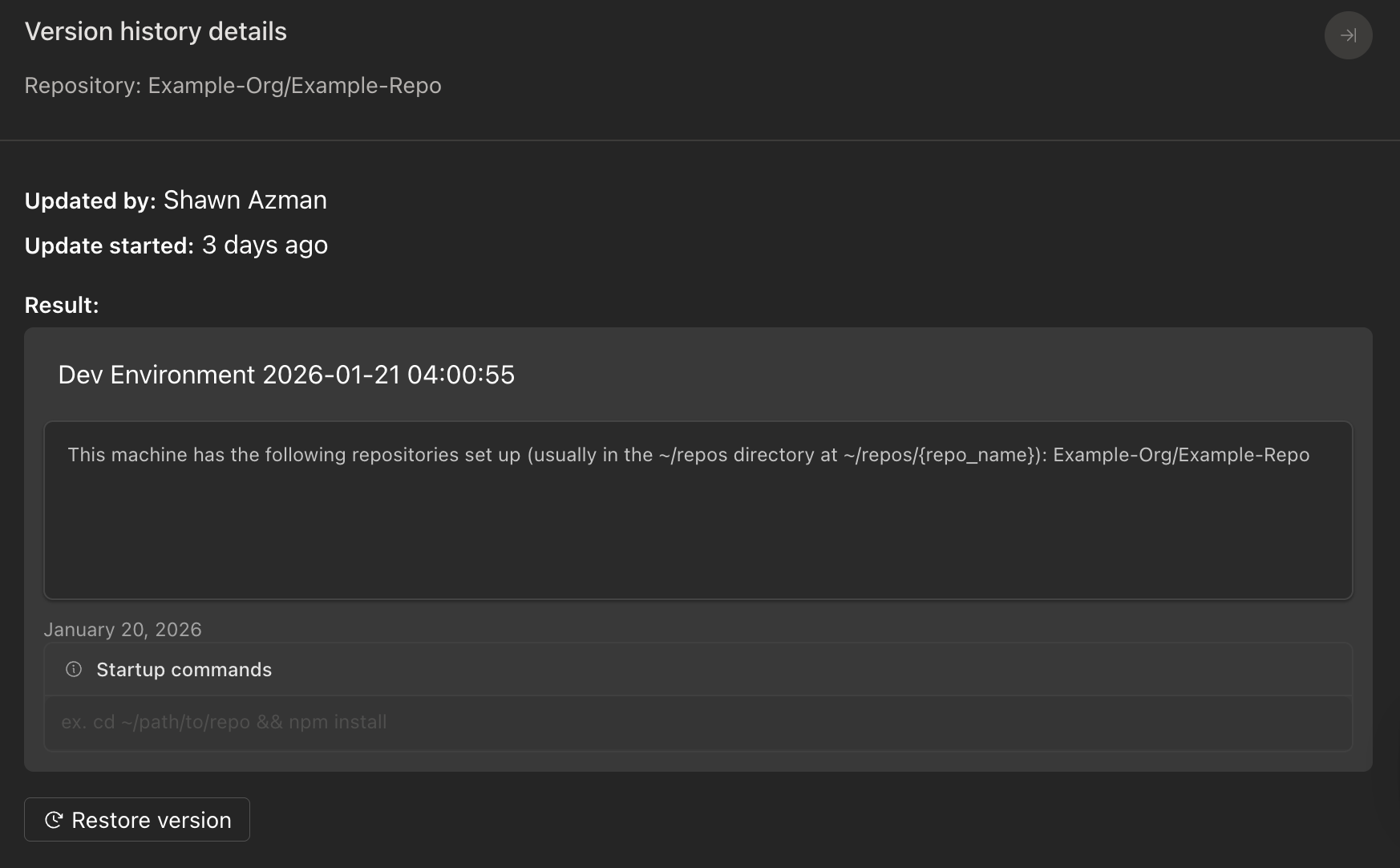
Historial de versiones de la máquina
Configuración de secretos
.env en el entorno de Devin con direnv para gestionar automáticamente las variables de entorno. Consulta el ejemplo de configuración de variables de entorno a continuación para obtener más detalles.
A continuación se muestran algunos ejemplos de cómo configurar el entorno de Devin para distintos casos de uso.
Como Devin ejecuta todos los comandos en bash, un patrón común consiste en editar el archivo ~/.bashrc para configurar automáticamente el shell de Devin. Puedes ejecutar devin ~/.bashrc en la terminal para editar el archivo en VS Code.
Configuración automática de entornos para diferentes repositorios
Después del 24 de abril de 2025, los equipos que se registren en Devin deberían ver la sección custom_cd
ya incluida en su ~/.bashrc. Solo tendrán que actualizar esa sección
para sus propios repositorios.
nvm para instalar y administrar las versiones de Node. nvm ya debería estar instalado en la máquina de Devin.
Primero, instalaremos las dos versiones de Node ejecutando los siguientes comandos en la terminal de VS Code:
A continuación, abre ~/.bashrc ejecutando devin ~/.bashrc en la terminal. Añade lo siguiente al final de ~/.bashrc.
Esto ejecutará nvm use 18 cada vez que Devin esté en el repositorio node18 y nvm use 20 cada vez que Devin esté en el repositorio node20.
Configuración de variables de entorno
direnv está preinstalado en la máquina de Devin y puede utilizarse para gestionar las variables de entorno de cada repositorio. El hook de direnv ya está configurado en ~/.bashrc.
Para configurar las variables de entorno de un repositorio, crea un archivo .envrc en la raíz del repositorio. Por ejemplo:
Finalmente, ejecutaremos direnv allow en la terminal para cargar las variables de entorno.
Devin ahora tendrá disponibles en su entorno las variables definidas en nuestro archivo .envrc cuando trabaje en nuestro repositorio en sesiones futuras.
Recomendamos agregar .envrc a tu archivo .gitignore para que Devin no lo
suba accidentalmente al repositorio.
Agregar directorios al PATH del sistema
~/.bashrc para agregar directorios al PATH del sistema. Esto facilitará que Devin pueda ejecutar los ejecutables ubicados en esos directorios. Por ejemplo, podemos agregar lo siguiente a ~/.bashrc, lo que añadirá el directorio ~/bin al PATH del sistema.
Ahora Devin podrá ejecutar los archivos ejecutables del directorio ~/bin sin tener que especificar la ruta completa.
Iniciar sesión en sitios web
http://localhost:29229 al que Playwright puede conectarse.
Una vez ejecutado el script, la sesión autenticada (cookies, localStorage, tokens de autenticación) permanece en el navegador de Devin. Devin puede entonces recargar páginas, navegar e interactuar con la app con normalidad; el inicio de sesión se conserva.
Guarda los scripts de inicio de sesión en el directorio .agents/skills/ de tu repositorio y haz referencia a las credenciales mediante Secrets para que Devin pueda volver a autenticarse automáticamente en cada sesión. Consulta Computer Use — Scripted Browser Use para obtener más detalles. ¿Por qué no se verifican mis comandos?
- Verifica la ruta del ejecutable que estás usando. Recomendamos encarecidamente usar rutas absolutas o agregar los ejecutables al PATH del sistema.
- Asegúrate de haber instalado las herramientas y dependencias necesarias para ejecutar el comando. Si no lo has hecho, utiliza Setup Agent o la terminal de VS Code para instalarlas y vuelve a verificar.
- Comprueba que los comandos se estén ejecutando en el directorio correcto. Si los comandos necesitan ejecutarse en un directorio específico, puedes usar
cd de la siguiente manera: cd <directory> && <command>.
- Verifica que estás usando las versiones correctas de los lenguajes de programación (por ejemplo, las versiones correctas de Node, Python, etc.).
- Es posible que quieras modificar tu
~/.bashrc para usar automáticamente el entorno correcto.
Consulta nuestra guía para ver un ejemplo de cómo usar la versión correcta del lenguaje de programación para distintos repositorios.
Mis comandos funcionan cuando los ejecuto manualmente
Devin no puede ejecutar mis comandos de lint/pruebas durante las sesiones
El paso de git pull no funciona
- Le indicas cómo revisar su progreso
- Divides las tareas grandes
- Compartes requisitos detallados desde el inicio
- Ejecutas múltiples sesiones en paralelo
Si necesitas ayuda, no dudes en enviarnos un correo electrónico a support@cognition.ai.