Documentation Index
Fetch the complete documentation index at: https://docs.devin.ai/llms.txt
Use this file to discover all available pages before exploring further.
Guía de despliegue de Devin en Azure VPC
- Configuración simple (Terraform)
- Configuración avanzada (manual)
Despliegue con Terraform (recomendado)
El despliegue con Terraform es nuestro enfoque recomendado para configurar Devin en tu VPC de Azure. Este método automatizado garantiza un aprovisionamiento de infraestructura coherente y repetible con una configuración manual mínima.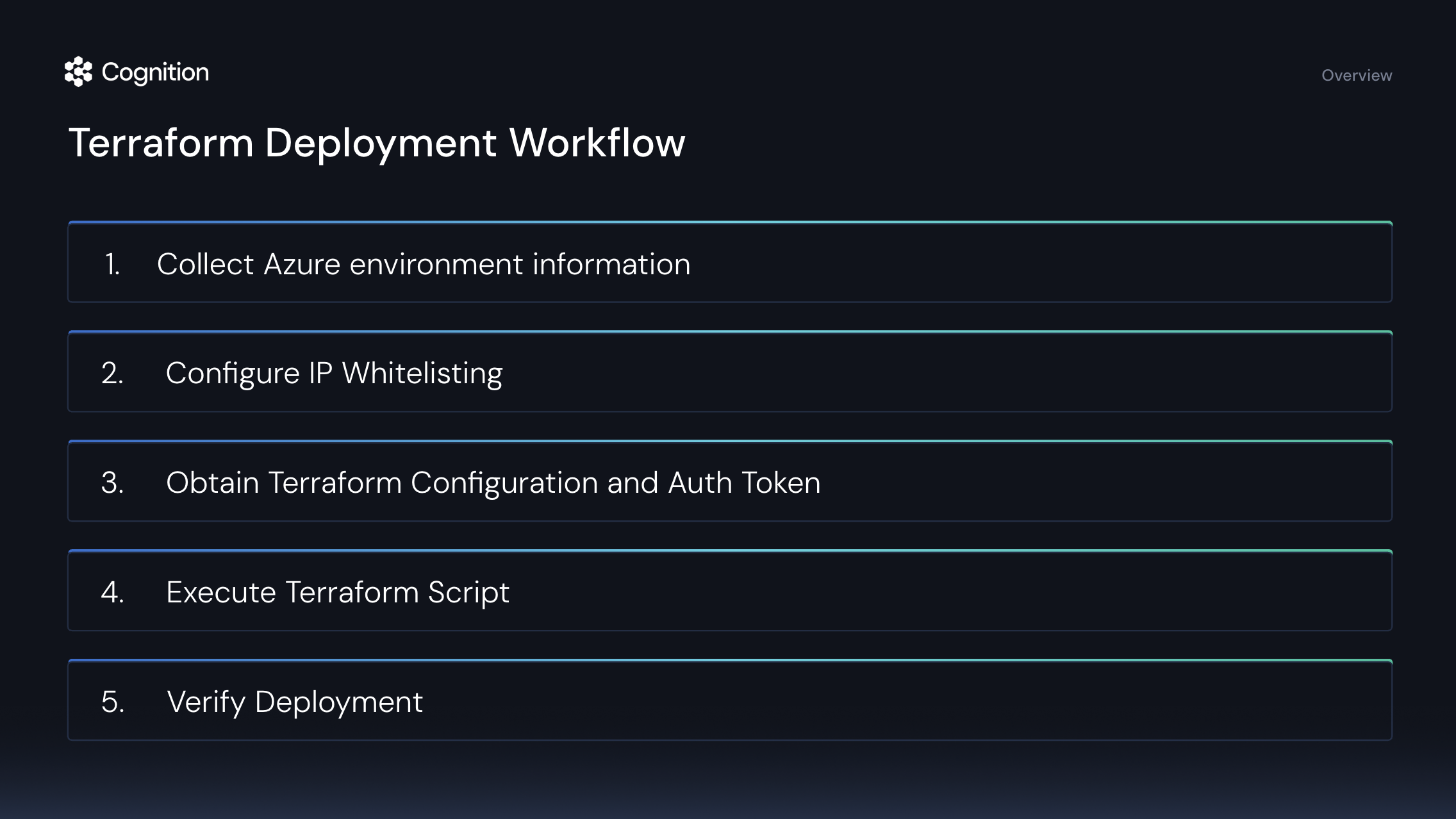
Requisitos previos
Antes de comenzar el proceso de despliegue con Terraform, asegúrate de contar con lo siguiente:- VPC configurada para Devin (usa una VPC existente o aprovisiona una nueva)
- Asegúrate de tener una cuenta de Azure con permisos para:
- crear máquinas virtuales
- crear cuentas de almacenamiento en tu región
- Asegúrate de que tu cuenta de Azure pueda soportar instancias con al menos 70 vCPU
- Terraform (versión 1.0 o posterior) instalado
Proceso de despliegue paso a paso
Recopilar información del entorno de Azure
Reúne la siguiente información, que será necesaria para la configuración de Terraform:
- ID de suscripción de Azure (formato GUID)
- ID de VPC (nombre de la red virtual)
- Dos nombres de subred:
- subnet-1
- subnet-2
Configurar acceso de firewall
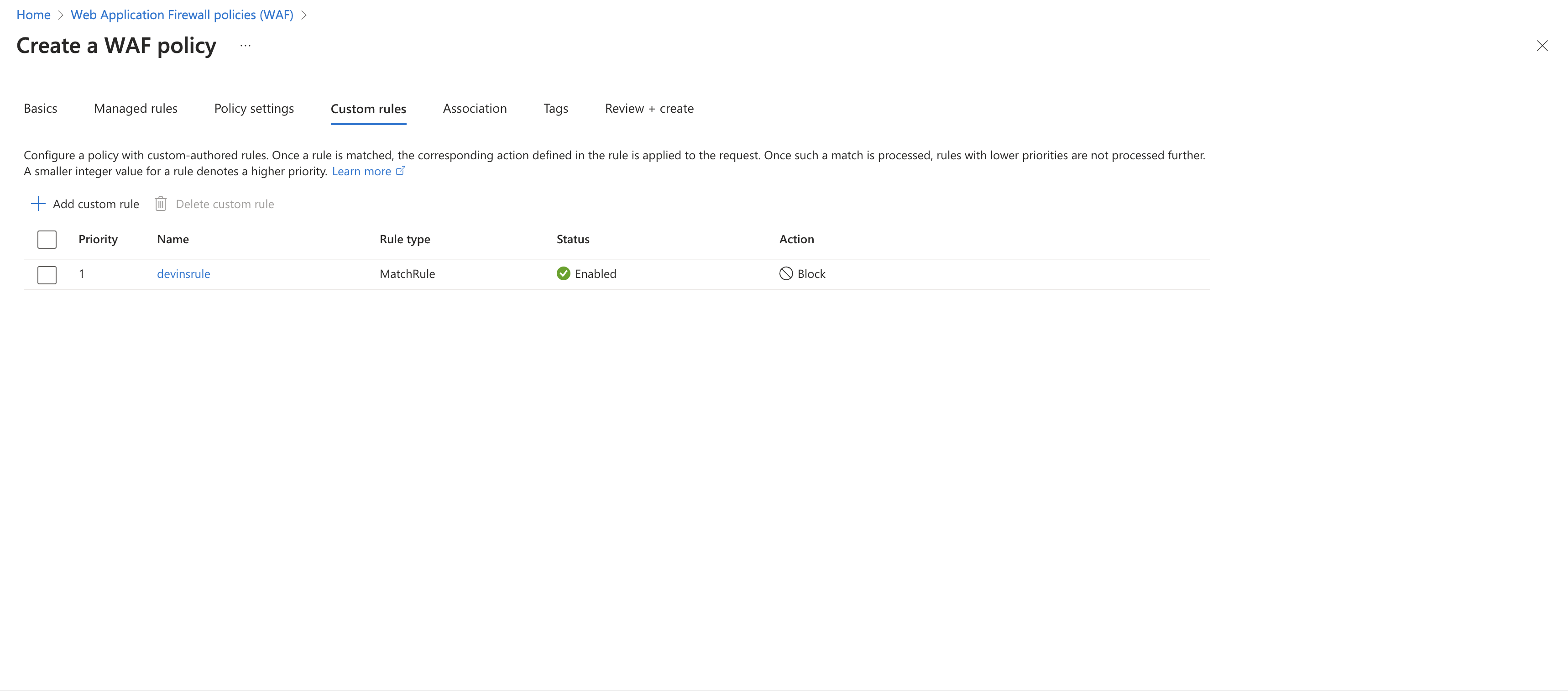
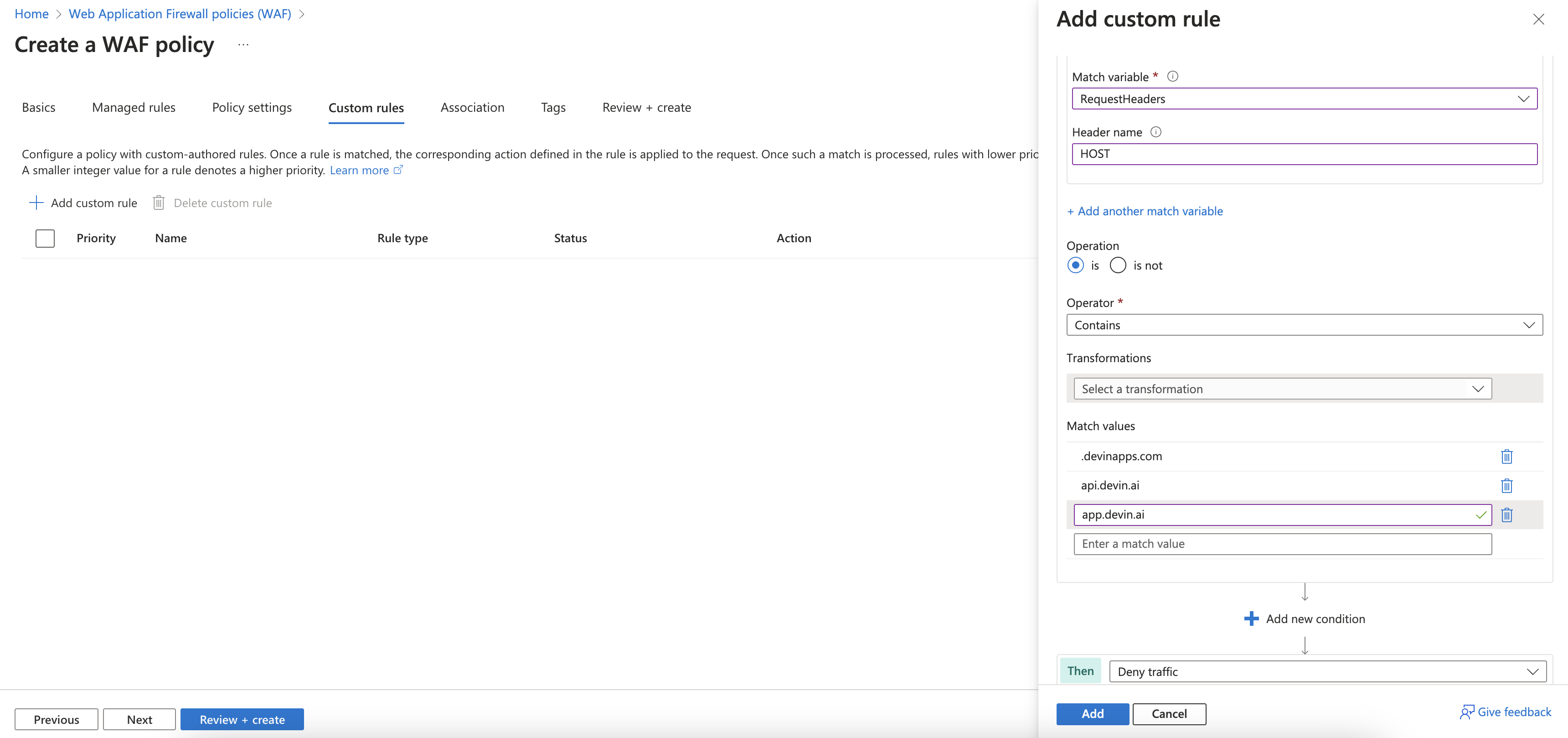
- Firewall del dispositivo de usuario
- Firewall de la VPC
Asegúrate de que tus soluciones de seguridad endpoint (dispositivos de usuario que accederán a Devin) permitan el acceso a:
- *.devin.ai
- *.devinenterprise.com
- *.devinapps.com
Obtener la configuración de Terraform y el token de autenticación
Ponte en contacto con Cognition para recibir:
- Un token de autenticación para descargar la imagen del hipervisor
- Los archivos de configuración de Terraform personalizados para tu entorno
Ejecutar el script de Terraform
Podemos programar una llamada para ejecutar este paso juntos. El proceso incluye:
-
Extraer los archivos de configuración de Terraform en un directorio de tu máquina local:
-
Inicializar el entorno de Terraform:
-
Revisar los cambios de infraestructura planificados:
-
Aplicar la configuración para aprovisionar la infraestructura:
- Confirmar los cambios cuando se te solicite.
Los scripts de Terraform configurarán todos los componentes necesarios, incluidas máquinas virtuales, cuentas de almacenamiento, grupos de seguridad, roles de IAM y el registro del hipervisor.
Ejecutar la primera sesión de Devin
Después de que el script de Terraform se complete correctamente, trabajaremos juntos para:
- Verificar que los recursos se hayan creado en tu portal de Azure
- Ejecutar una primera sesión de Devin para garantizar la conectividad con los servicios requeridos
- Depurar cualquier problema que surja con el apoyo del equipo de Cognition