Requisitos previos
Requisitos previos
- Una organización con Outposts activado
- Un token de API v3 con los scopes adecuados de Outposts:
account.outposts.write(“Escritura de Outposts”) para workers que reclaman o liberan sesiones y orquestadores que crean o eliminan outposts (implica el scope de lectura)account.outposts.read(“Lectura de Outposts”) para listar outposts y leer la cola de sesiones
- Una máquina (VM o contenedor) con:
- Devin CLI instalado
- Las dependencias de la máquina
- Tus repositorios clonados, con remotos configurados
- Acceso a las herramientas de compilación, repositorios de paquetes, secretos y servicios internos que tus sesiones necesitan
- Tu máquina
- Docker
Las sesiones se ejecutan directamente en la máquina con los permisos de tu usuario. Recomendamos ejecutar el worker en un directorio dedicado donde te sientas cómodo dejando que un agent trabaje libremente o, mejor aún, en una máquina reservada para trabajo agentic de larga duración, como una Mac Mini en tu escritorio.
1
Instala Devin CLI
Descarga e instala Devin CLI:
2
Crea un outpost
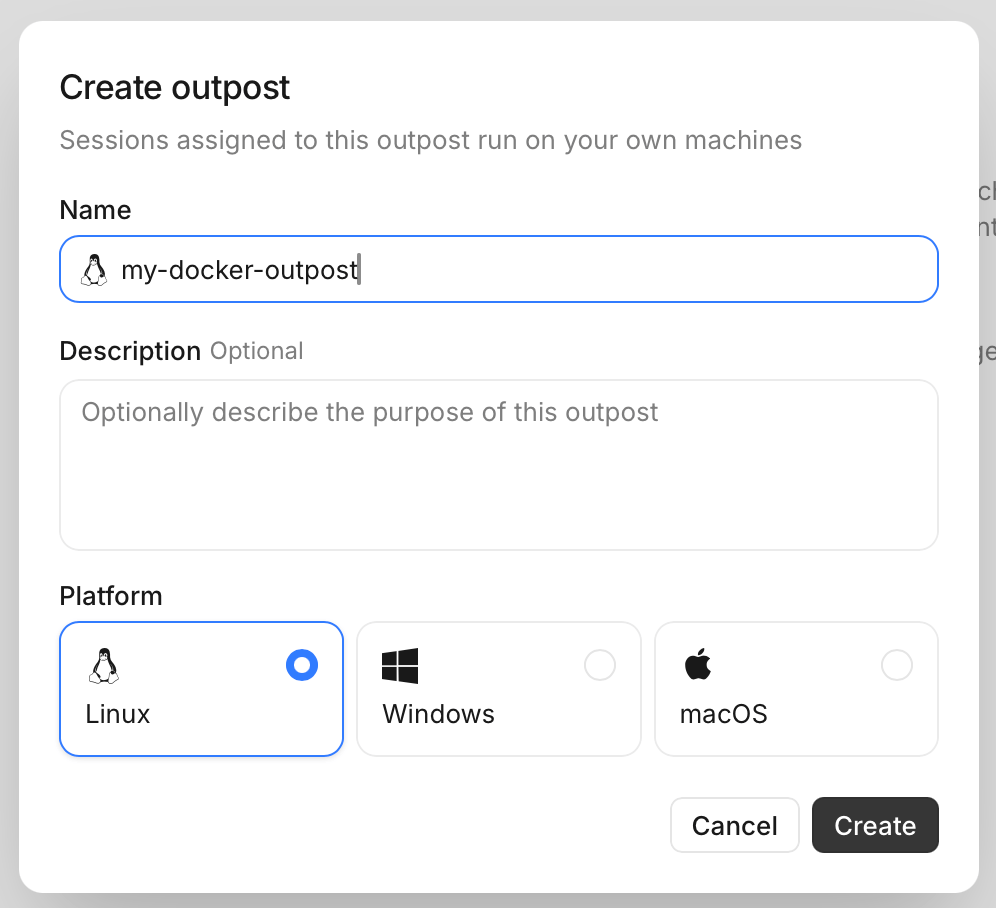
En Devin Cloud, ve a Settings → Environment → Outposts y haz clic en el botón “Create Outpost”.Asigna un nombre a tu Outpost y elige el tipo de máquinas que atenderá (p. ej., Linux, Windows o Mac). Luego, haz clic en el botón “Create”.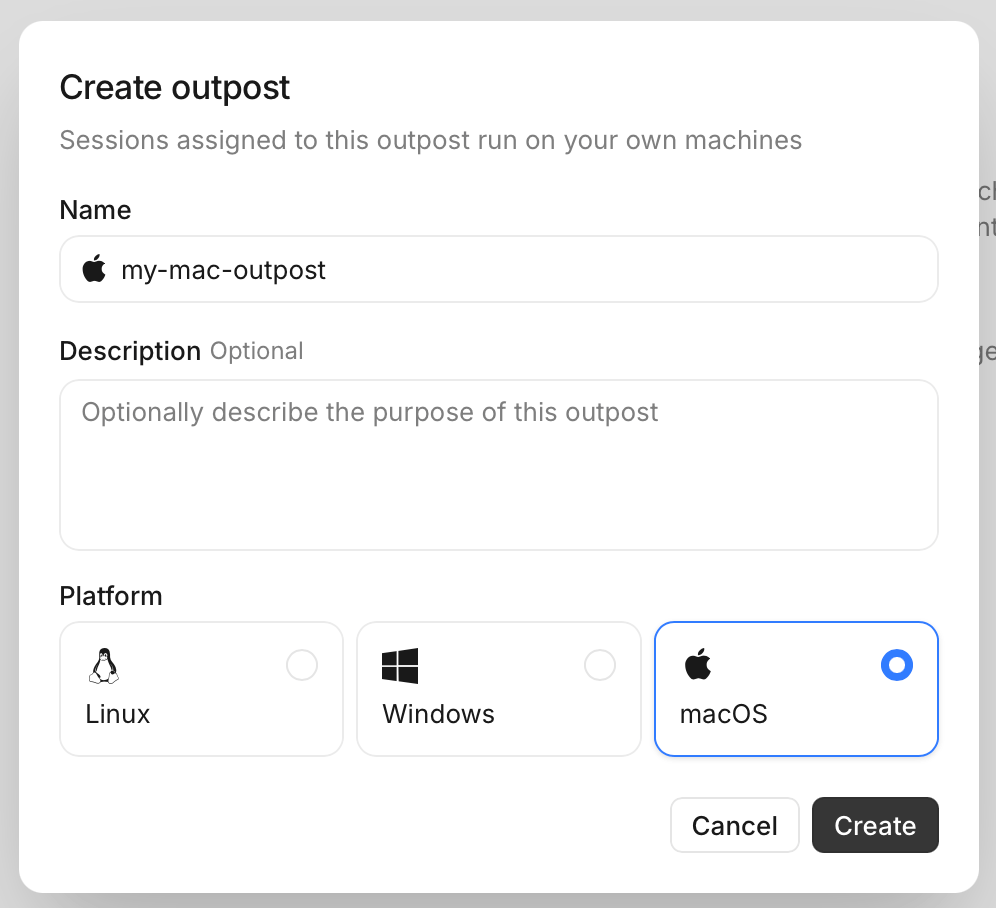
3
Ejecuta tu worker de Outpost
Ve a un directorio donde quieras que se ejecute tu worker:Las sesiones almacenan sus repositorios en un subdirectorio
repos de ese directorio; una sesión que trabaja en your-org/app usa /path/to/worker/directory/repos/app. Clona los repositorios allí con antelación para omitir la clonación al inicio de la sesión; cualquier repositorio que falte se clonará bajo demanda.Luego, ejecuta el comando devin worker start con el nombre de tu Outpost y el token que copiaste antes:4
Inicia una nueva sesión de Outpost
En Devin Cloud, inicia una nueva sesión y configúrala para que se ejecute en tu Outpost. En “Configuration” → “Virtual environment”, verás tu nuevo Outpost en la lista. Selecciónalo para ejecutar tu sesión allí.¡Ahora puedes pedirle a Devin que empiece a desarrollar en tu máquina! Prueba algo sencillo como¡Y verás aparecer el script en el directorio de tu worker!
Siguientes pasos
Inicia el worker en un directorio donde esté tu código y pídele a Devin que desarrolle sobre él. Las sesiones pueden ver los repositorios descargados enrepos/ dentro del directorio de trabajo del worker. Para atender más sesiones de forma simultánea, ejecuta el worker en más máquinas que apunten al mismo outpost: N workers atienden N sesiones simultáneas, y el resto espera en la cola.Orquestación
Aprovisiona máquinas automáticamente a medida que las sesiones entran en cola, en lugar de mantener workers de larga duración.
Integrations
Ejecuta tu outpost en la plataforma que ya usas: Namespace, Modal, E2B y más.