

Was auf ein Limit angerechnet wird
Limits im Teams-Tarif werden in Dollar festgelegt und erfassen das On-Demand-Guthaben, das ein Mitglied verbraucht.
Jedes monatliche Zeitfenster richtet sich nach dem Abrechnungszeitraum Ihres Abonnements. Das nächste Zeitfenster beginnt um Mitternacht GMT-8 an dem Tag, an dem Ihr Abonnement verlängert wird. Die angerechneten Ausgaben des Mitglieds werden dann wieder auf null gesetzt.
Benutzerlimits sind unabhängig von den Einstellungen für auto-reload und Sitzungsausgaben unter Settings > Usage & limits.
Nutzungsstufen einrichten
Eine Nutzungsstufe gewährt jedem ihrer Mitglieder dieselbe monatliche Ausgabenzuweisung. Die Zuweisung gilt für jedes Mitglied einzeln; es handelt sich nicht um einen Pool, den sich alle Mitglieder der Ebene teilen. Ein Teams-Konto kann bis zu drei Ebenen haben. Die unterste Ebene in der Liste ist die Standardstufe. Ihr gehört jedes Mitglied an, das Sie keiner anderen Ebene zuweisen – auch Mitglieder, die später hinzukommen. Um die Standardstufe zu ändern, klicken Sie auf Edit > Edit priority und ziehen Sie eine andere Ebene ganz nach unten.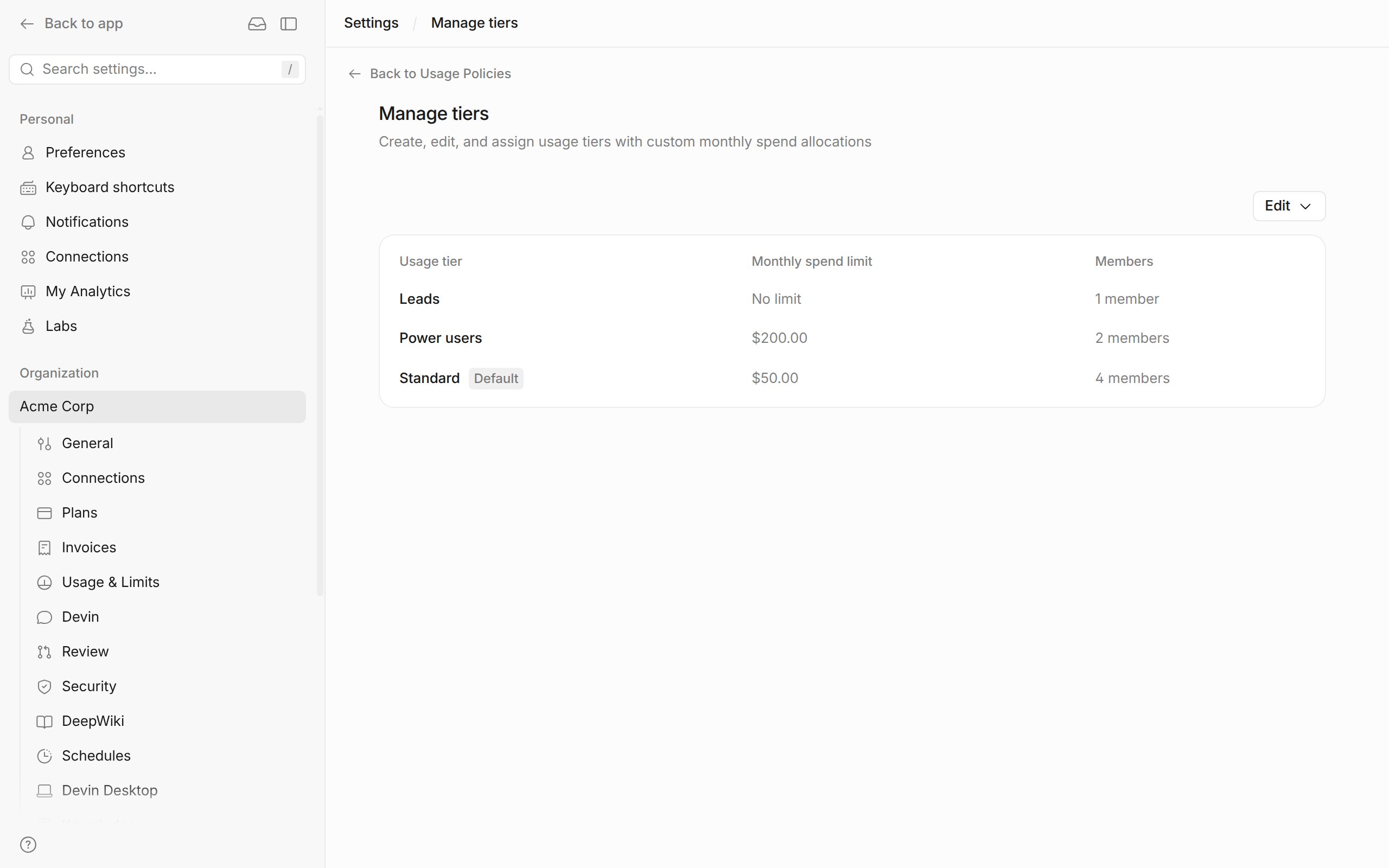
Die Ebenenliste in einem Teams-Konto
- Öffnen Sie Usage Policies > Usage tiers.
- Klicken Sie auf Add tier. Wenn bereits Ebenen vorhanden sind, finden Sie diese Option im Menü Edit.
- Geben Sie einen Namen und eine monatliche Zuweisung ein. Lassen Sie das Feld für die Zuweisung leer, wenn kein Limit gelten soll.
- Wählen Sie eine Genehmigungsrichtlinie aus.
- Klicken Sie auf Create tier.
Nutzung der Mitglieder im Blick behalten
Die Member-Liste zeigt die Ausgaben jedes Mitglieds im Verhältnis zu seinem Limit. Sie ist nach Auslastung sortiert, sodass die Mitglieder, die ihrem Limit am nächsten sind, oben stehen. Sie können nach Ebene und nach Status filtern: Over limit oder Request pending. Über die Schaltfläche + fügen Sie weitere Spalten hinzu, etwa die Quelle des Limits.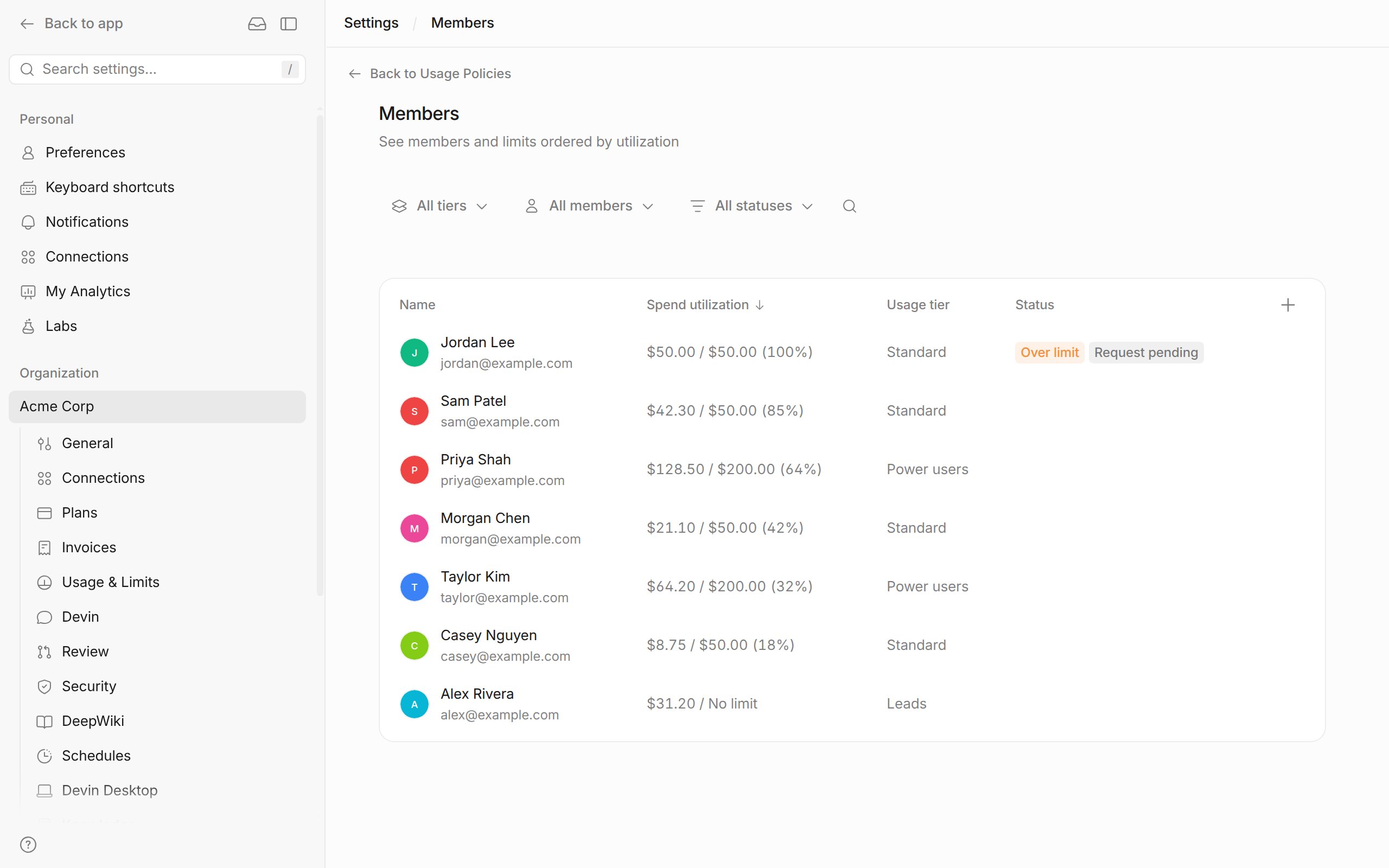
Die Member-Liste, sortiert nach Auslastung
Limit eines einzelnen Mitglieds überschreiben
Klicken Sie in der Member-Liste auf ein Mitglied und legen Sie über die Registerkarte Manage eine Überschreibung fest, ohne dessen Ebene zu ändern:- Eine temporäre Überschreibung gilt bis zum Ende des aktuellen monatlichen Zeitfensters. Danach gilt für das Mitglied wieder seine dauerhafte Überschreibung, sofern vorhanden, andernfalls die Zuweisung seiner Ebene.
- Eine dauerhafte Überschreibung bleibt bestehen, bis Sie sie löschen.
Was Mitglieder sehen
Meine Analysen
Jedes Mitglied kann seine eigene Nutzung unter Meine Analysen verfolgen. Oben auf der Seite sieht es, wie viel es von seinem Limit bereits ausgegeben hat und wann das Limit zurückgesetzt wird. Außerdem befindet sich dort die Schaltfläche Request more. Darunter kann es seine Ausgaben im aktuellen und im vorherigen Abrechnungszyklus vergleichen.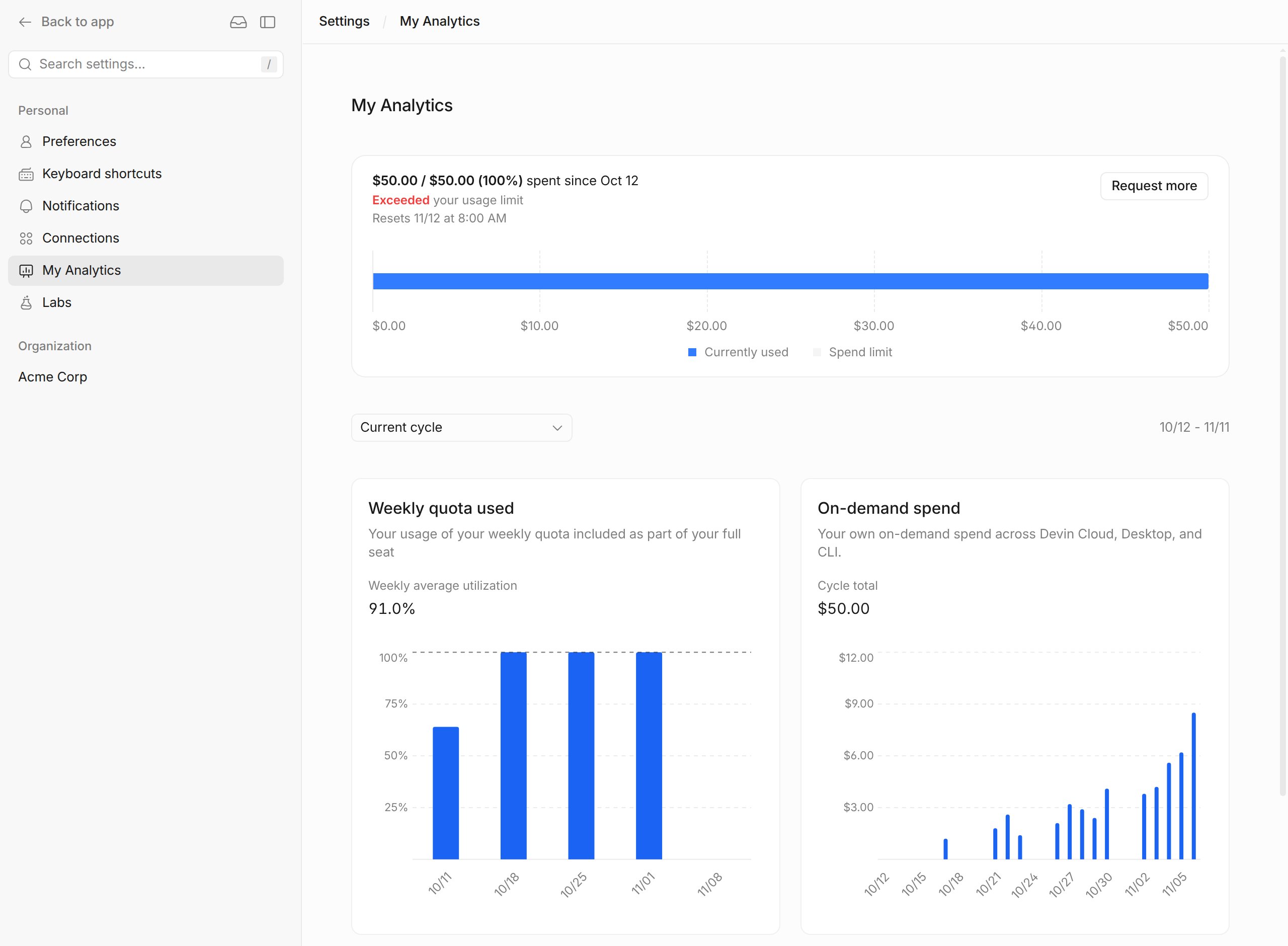
Meine Analysen für ein Mitglied, das sein Limit erreicht hat
Warnungen kurz vor Erreichen des Limits
Ein Mitglied erhält bei 67 % seines Limits eine Warnbenachrichtigung. Ab 83 % bleibt ein Hinweis mit seiner aktuellen Nutzung und dem Zeitpunkt der Zurücksetzung auf dem Bildschirm, bis das Mitglied ihn schließt.Wenn ein Mitglied sein Limit erreicht
Neue Arbeit dieses Mitglieds wird blockiert. Andere Mitglieder können weiterarbeiten. Im Nachrichtenfeld wird Increase your per-user usage limit mit der Aktion Request more angezeigt.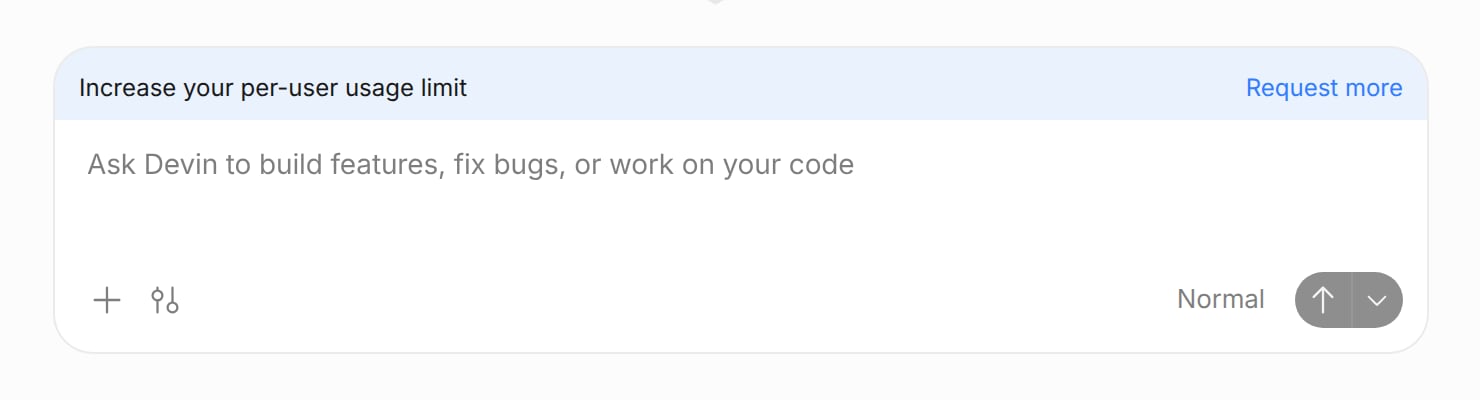
Das Nachrichtenfeld für ein Mitglied, das sein Limit erreicht hat
Anträge auf zusätzliche Nutzung
Die Genehmigungsrichtlinie der jeweiligen Ebene legt fest, wie mit einem Antrag verfahren wird:Eine Anfrage stellen
Ein Mitglied kann über die Aktion Request more unter „Meine Analysen“, in seinen Limit-Warnungen oder im Nachrichtenfeld mehr anfordern. Dabei wählt es einen vorgeschlagenen Betrag aus oder gibt einen eigenen Betrag ein und kann optional eine Begründung hinzufügen. Der Dialog zeigt das aktuelle Limit, das angeforderte Limit und den voraussichtlichen Spielraum für den Abrechnungszeitraum an.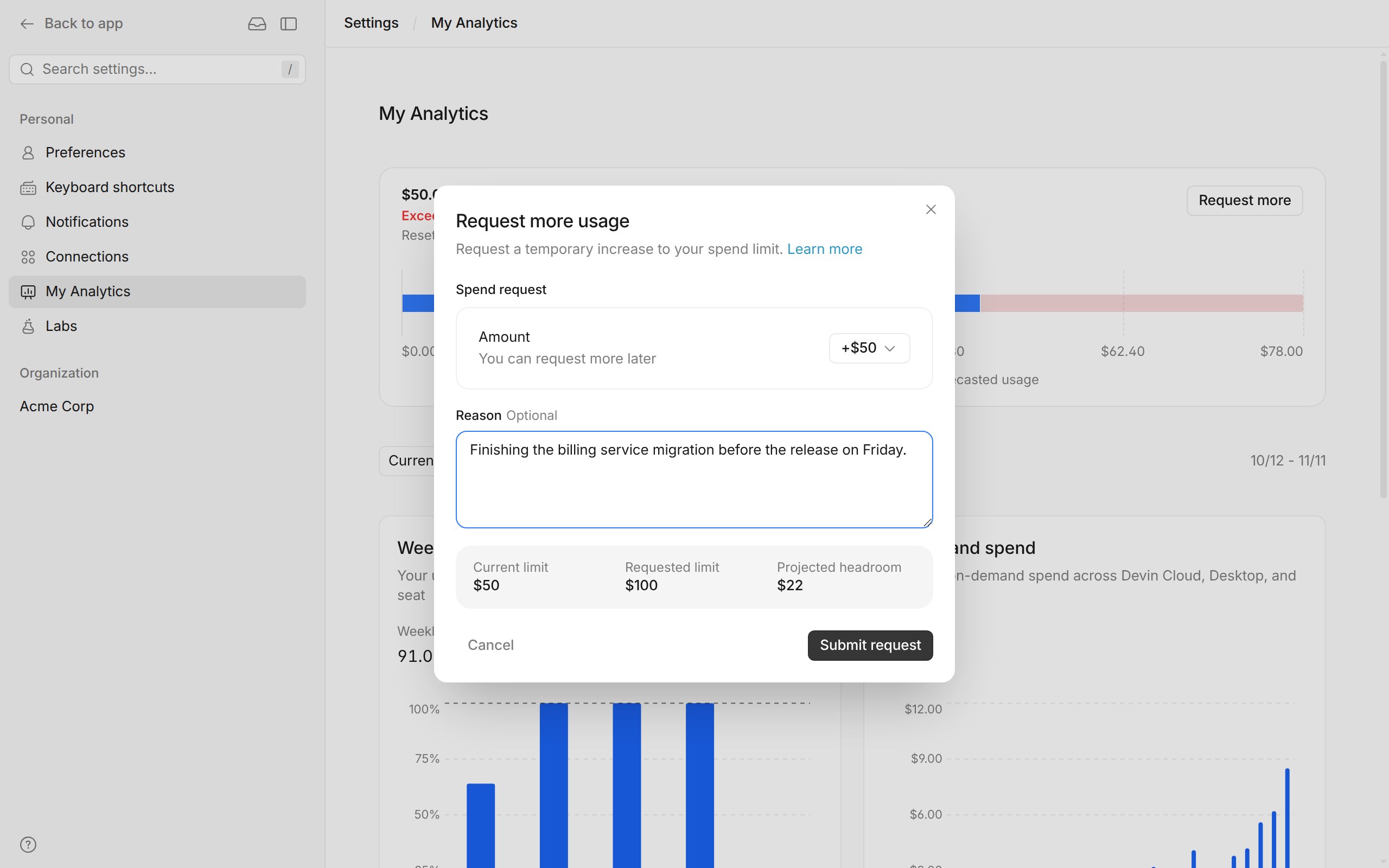
Ein Mitglied fordert zusätzliche Nutzung an
Eine Anfrage prüfen
Admins prüfen Anfragen unter Usage Policies > Additional Usage Requests. Sie werden in der App und per E-Mail benachrichtigt: sofort, wenn die anfragende Person blockiert ist, und in einem täglichen Digest für alle anderen ausstehenden Anfragen. Ausstehende Anfragen werden als Blocked gekennzeichnet, wenn die anfragende Person ihr Limit erreicht hat, oder als Proactive, wenn sie vorab angefragt hat. Klicken Sie auf eine Anfrage, um Nutzung, Ebene und Nachricht des Mitglieds anzuzeigen, und genehmigen oder verweigern Sie sie anschließend. Um mehrere Anfragen gleichzeitig zu bearbeiten, wählen Sie sie in der Liste aus.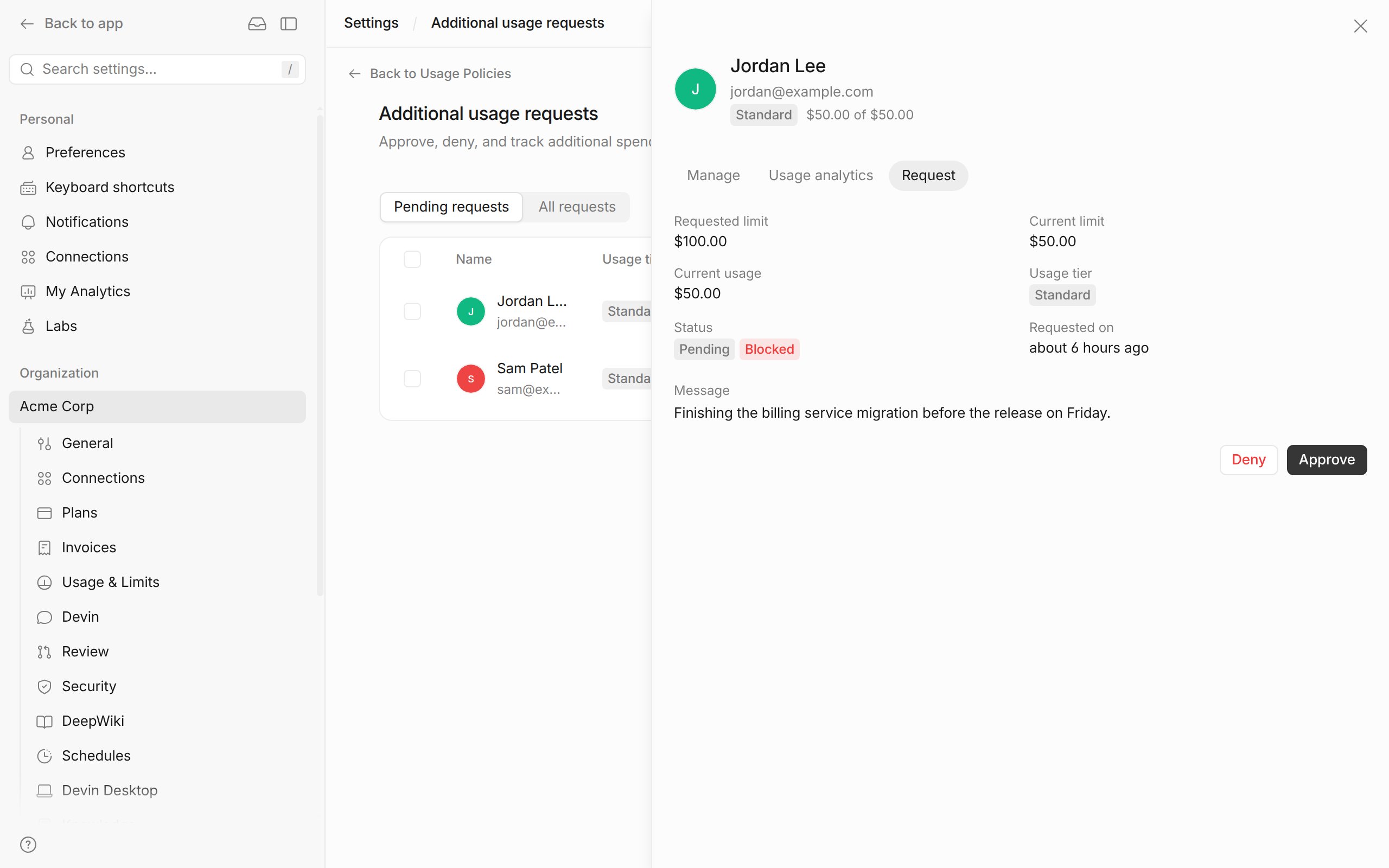
Ein Admin prüft eine Anfrage
Was nur in Enterprise verfügbar ist
Diese Enterprise-Funktionen für Benutzerlimits und Budgets sind im Teams-Tarif nicht verfügbar:- Budgets und Benutzerlimits pro Budget
- IdP-Gruppenzuordnungen
- Die Genehmigungsrichtlinie Approve based on efficiency
- Anfrageeinstellungen, z. B. eine benutzerdefinierte Aktion bei Limit-Warnungen
- Die API-Endpunkte für Nutzungsrichtlinien