

- Budgets begrenzen die Gesamtnutzung der Organisationen in einem gemeinsamen Pool.
- Nutzerlimits begrenzen, wie viel jedes Mitglied innerhalb eines Budgets verbrauchen kann.
Im Teams-Tarif können Administratoren unter Settings > Nutzungsrichtlinien Nutzerlimits mit bis zu 3 Nutzungsebenen festlegen.
- Zum Verwalten von Nutzungsrichtlinien benötigen Sie die Berechtigung Manage ACU limits oder die Billing-Admin-Berechtigung bzw. delegierten Zugriff auf ein Budget.
- Limits werden monatlich zurückgesetzt, passend zum Abrechnungszyklus Ihres Vertrags (beginnt ein Vertrag am 23., werden die Limits jeweils am 23. zurückgesetzt).
- Die Nutzung durch Devin Review wird auf Budgets angerechnet, nicht jedoch auf Nutzerlimits.
- Budgets und Nutzerlimits werden unabhängig voneinander durchgesetzt. Sobald eines der beiden Limits erreicht ist, wird neue Arbeit blockiert.
Budgets
Ein Budget begrenzt die gesamte ACU-Nutzung seiner Organisationen und untergeordneten Budgets innerhalb eines monatlichen Zeitfensters. Budgets verwalten Sie unter Enterprise Settings > Nutzungsrichtlinien > Budgets. Beispiele für Anwendungsfälle sowie die API finden Sie unter Budgets.Budget-Baum
Jede Enterprise hat genau einen Budget-Baum. Als Root dient das Kontobudget; darunter können untergeordnete Budgets über bis zu drei Ebenen angelegt werden. Ein Budget kann eine oder mehrere Organisationen umfassen, und jede Organisation gehört zu genau einem Budget. Neue Organisationen werden dem Kontobudget zugeordnet, sofern Sie beim Erstellen kein anderes Budget auswählen.Budget-Limits
- Die Nutzung in einem untergeordneten Budget wird auch auf das übergeordnete Budget und das Account-Budget angerechnet.
- Sobald ein Budget auf dem Pfad aufgebraucht ist, wird die Nutzung in diesem Zweig gestoppt. Siehe Was passiert, wenn ein Budget aufgebraucht ist.
- Die Limits untergeordneter Budgets können zusammen höher sein als das Limit des übergeordneten Budgets. Ihre gemeinsame Nutzung bleibt dennoch durch das Limit des übergeordneten Budgets gedeckelt.
- Ein temporäres Limit ersetzt das Budget-Limit für den Rest des aktuellen monatlichen Zeitfensters.
Wer ein Budget verwalten kann
Enterprise-Admins verwalten die gesamte Hierarchie. Ein Enterprise-Administrator kann ein Budget außerdem für eine Person oder Gruppe freigeben. Diese kann dann darunter eigene Budgets erstellen und Limits für diese untergeordneten Budgets festlegen. Ein beauftragter Administrator kann das Limit des freigegebenen Budgets selbst nicht erhöhen. Die Delegierung muss separat aktiviert werden. Wenden Sie sich dazu an Ihr Kundenbetreuungsteam.Nutzer-Limits
Ein Nutzer-Limit begrenzt, wie viel ein einzelnes Mitglied in einem monatlichen Zeitfenster verbrauchen kann. Jedes Budget mit einer verknüpften Organisation hat eigene Nutzer-Limits, die ausschließlich innerhalb dieses Budgets gelten: Ein Limit berücksichtigt nur die Nutzung des Mitglieds in den Organisationen dieses Budgets, und ein Limit für ein übergeordnetes Budget gilt nicht für dessen untergeordnete Budgets. Auf den Seiten der Nutzungsrichtlinien finden Sie ein Budget-Auswahlfeld, das alle Budgets mit einer verknüpften Organisation auflistet. Wählen Sie ein Budget aus, um dessen Ebenen, Mitglieder und Anträge anzuzeigen und zu verwalten.Nutzungsebenen
Eine Nutzungsebene ist eine benannte Gruppe von Mitgliedern mit derselben monatlichen ACU-Zuweisung — zum Beispiel ein Entwicklungsteam, ein Datenanalyseteam oder eine Gruppe von Admins. Jedes Budget hat seine eigenen Ebenen. Die Zuweisung gilt für jedes Mitglied einzeln; sie ist kein gemeinsames Budget der Ebene. Jedes Budget hat genau eine Standardebene — ihr werden alle Mitglieder zugeordnet, sofern sie keiner anderen Ebene zugewiesen sind, auch Mitglieder, die später hinzukommen. Die erste Ebene, die Sie in einem Budget erstellen, wird zur Standardebene. In der Ebenenliste können Sie ändern, welche Ebene die Standardebene ist.Geführtes Setup
Wenn Sie noch keine Ebenen konfiguriert haben oder gerade erst anfangen, klicken Sie auf der Seite für Ebenen auf Mit Empfehlungen einrichten. Devin analysiert die Nutzung pro Member in Ihren letzten drei Abrechnungszeiträumen, schlägt eine vollständige Konfiguration mit einer Ebene für jedes Member vor und ermöglicht Ihnen, alles vor der Übernahme zu bearbeiten. Eine integrierte Simulation zeigt, wer sein Limit überschreiten würde, sowie das voraussichtliche Anfragevolumen – damit es keine Überraschungen gibt.Ebenen manuell erstellen
- Navigieren Sie zu Enterprise Settings > Nutzungsrichtlinien > Nutzungsebenen.
- Klicken Sie auf Add tier.
- Geben Sie der Ebene einen Namen und eine monatliche Nutzungszuweisung – das ACU-Limit der Ausgangsbasis, mit dem jedes Mitglied der Ebene in jeden Zyklus startet. Lassen Sie das Feld leer, wenn es kein Limit geben soll.
- Konfigurieren Sie optional die zusätzliche Nutzung – darüber können Mitglieder dieser Ebene weitere ACUs erhalten.
- Klicken Sie auf Create tier.
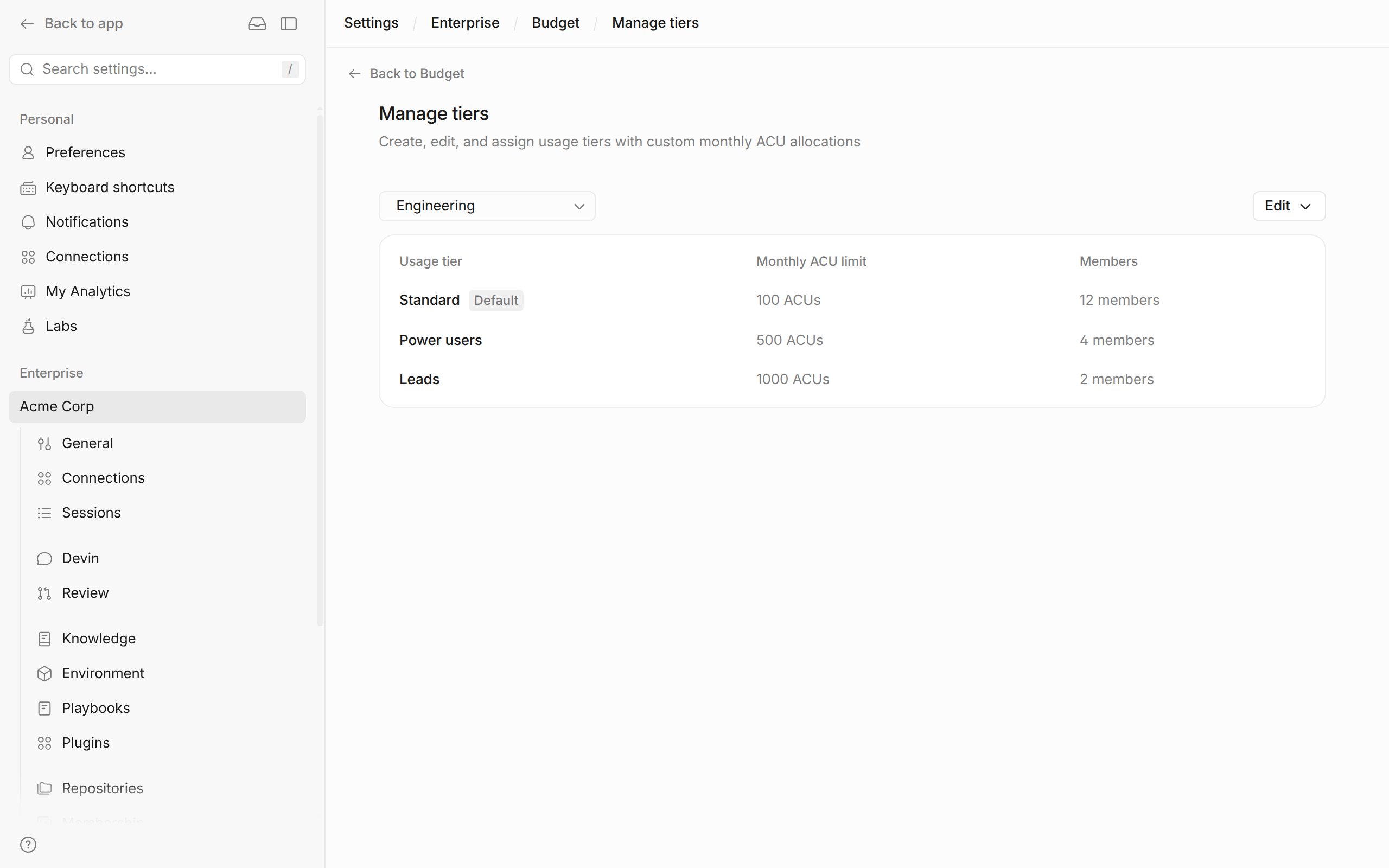
Nutzungsebenen mit monatlichen ACU-Limits im Engineering-Budget
Mitglieder einer Ebene zuweisen
Öffnen Sie eine Ebene, wechseln Sie zum Tab Mitglieder und klicken Sie auf Mitglied zuweisen. Wenn Sie ein Mitglied aus einer anderen Ebene verschieben, werden alle mitgliederspezifischen Überschreibungen entfernt, sodass die Zuweisung der Zielebene übernommen wird.IdP-Gruppen Ebenen zuordnen
Anstatt Member einzeln zuzuweisen, können Sie die Gruppen Ihres Identity Providers Ebenen zuordnen. Klicken Sie auf der Ebenenseite auf Gruppenzuordnungen konfigurieren, dann auf Zuordnung hinzufügen, und wählen Sie eine Gruppe sowie eine Ebene aus. Member übernehmen automatisch die Ebene ihrer Gruppe – basierend auf der aktuellen Gruppenmitgliedschaft aus Ihrer IdP-Integration. Die IdP-Gruppen eines Members können mehreren Ebenen zugeordnet werden. Daher werden Ebenen nach Priorität geordnet, um Gleichstände aufzulösen. Klicken Sie auf der Seite für Ebenen auf Priorität bearbeiten und ziehen Sie die Ebenen in die gewünschte Reihenfolge – je weiter oben, desto höher die Priorität. Die Priorität bestimmt ausschließlich den Vorrang: Eine Ebene mit höherer Priorität kann eine niedrigere Zuweisung haben.Wie die Ebene eines Members bestimmt wird
Ein Member kann gleichzeitig mehreren Ebenen angehören. Die geltende Ebene wird in dieser Reihenfolge bestimmt:- Explizit zugewiesene Ebene — eine direkte Ebenenzuweisung hat Vorrang vor jeder Gruppenzuordnung.
- Über IdP zugeordnete Ebene mit der höchsten Priorität — wenn die IdP-Gruppen eines Members mehreren Ebenen zugeordnet sind, gilt die höher eingestufte Ebene.
- Standardebene — die Rückfalloption für alle anderen.
Überschreibungen pro Mitglied
Administratoren können das Limit eines einzelnen Mitglieds überschreiben, ohne dessen Ebene zu ändern: Klicken Sie auf der Seite Mitglieder auf das Limit des Mitglieds und legen Sie einen neuen Wert fest.- Eine temporäre Überschreibung gilt bis zum Ende des aktuellen Abrechnungszyklus. Anschließend gilt für das Mitglied wieder seine dauerhafte Überschreibung, sofern vorhanden, andernfalls die Ausgangsbasis seiner Ebene. Das Ablaufdatum wird neben der Überschreibung angezeigt.
- Eine dauerhafte Überschreibung bleibt über Abrechnungszyklen hinweg bestehen, bis Sie sie aufheben.
Richtlinien zwischen Budgets kopieren
Kopieren Sie Ebenen aus einem anderen Budget oder aus dem Konto. Sie können auch IdP-Gruppenzuordnungen, Zuweisungen und Überschreibungen kopieren. Wenn Sie neu beginnen möchten, löschen Sie alle Ebenen eines Budgets.Zusätzliche Anfragen zur Nutzung
So beantragen Mitglieder eine höhere Nutzung
Ein Member, der mehr ACUs benötigt, kann über die Schaltfläche Mehr anfordern im Diagramm zum ACU-Verbrauch auf der Seite Meine Analysen eine Erhöhung beantragen oder direkt über die Limitwarnungen, die angezeigt werden, wenn das Limit fast erreicht oder erreicht wird. Sie wählen einen Betrag aus, können optional eine Begründung hinzufügen und die ausstehende Anfrage nachverfolgen oder stornieren. Beantragte Erhöhungen sind immer vorübergehend – sie gelten nur für den aktuellen Abrechnungszeitraum.Genehmigungsrichtlinien
Die Genehmigungsrichtlinie jeder Ebene legt fest, wie mit den Anfragen ihrer Member verfahren wird:
Die automatische Genehmigung erfolgt stets zugunsten des Members:
- Anfragen werden niemals automatisch abgelehnt – eine Ablehnung ist immer eine Entscheidung des Admins. Eine Anfrage, die nicht automatisch genehmigt werden kann, wartet einfach auf die Prüfung.
- Eine Anfrage, die über der Obergrenze für die automatische Genehmigung liegt, wird bis zu dieser Obergrenze genehmigt, sodass der Member weiterarbeiten kann; der verbleibende Betrag bleibt zur Prüfung durch einen Admin ausstehend.
- Eine von einem Admin festgelegte dauerhafte Überschreibung wird niemals durch eine automatische Genehmigung ersetzt.
Effizienzbewertungen
Devin bewertet die jüngste Nutzung von Cloud-Sitzungen jedes Members als Gut, Zufriedenstellend oder Verbesserungsbedürftig. Members, deren jüngste Nutzung überwiegend lokal erfolgt oder für eine Bewertung zu gering ist, werden als Unbekannt angezeigt und sind nicht für effizienzbasierte automatische Genehmigungen qualifiziert. Members können ihre eigene Bewertung – zusammen mit Tipps zur Verbesserung – auf ihrer Seite My analytics einsehen. Devin Coach hilft ihnen dabei, sie während der Arbeit zu verbessern.Anfragen prüfen
Prüfen Sie Anfragen unter Nutzungsrichtlinien > Zusätzliche Nutzungsanfragen. Ausstehende Anfragen sind als Blockiert (der Anfragende hat sein Limit erreicht) oder Proaktiv (im Voraus angefragt) gekennzeichnet. Sie können sie einzeln oder gesammelt genehmigen oder ablehnen. Klicken Sie auf eine Anfrage, um vor der Entscheidung die Ebene, das aktuelle Limit, die Nachricht und den Effizienzwert des Members anzuzeigen. Mit der Genehmigung wird die Erhöhung für den Rest des Abrechnungszeitraums als temporäre Überschreibung gewährt. Admins mit der Berechtigung zum Genehmigen von Anfragen werden über einen Hinweis in der App und per E-Mail benachrichtigt — sofort, wenn ein Anfragender aktiv blockiert ist, und bei proaktiven Anfragen in einer täglichen Zusammenfassung.Überwachung von Mitgliedern
Auf der Seite Nutzungsrichtlinien > Mitglieder werden alle Mitglieder mit ihrer aktuellen Nutzung, ihrem Limit, ihrer Ebene und der Limitquelle aufgeführt. Sie sind nach Auslastung sortiert, sodass gefährdete Mitglieder zuerst angezeigt werden. Blockierte Mitglieder werden hervorgehoben. Klicken Sie auf ein Mitglied, um dessen Nutzung und Sitzungseffizienz für den aktuellen Abrechnungszeitraum detailliert anzuzeigen – ein hilfreicher Kontext, bevor Sie eine Anfrage genehmigen oder ein Limit anpassen. Auf dieser Seite können Sie auch direkt die Ebene eines Mitglieds ändern oder eine Überschreibung festlegen.Was Mitglieder beim Erreichen des Limits sehen
Mitglieder erhalten zunehmend deutlichere Warnungen, wenn sie ihre Zuweisung verbrauchen – eine Benachrichtigung bei etwa zwei Dritteln des Limits, anschließend permanente Banner, wenn sie sich dem Limit nähern und es erreichen. Sobald sie blockiert sind, sehen sie eine Meldung, dass ihr Nutzungslimit pro Nutzer überschritten wurde, sowie die Aktion Mehr anfordern, die den Anfragedialog öffnet.Häufig gestellte Fragen
Ersetzen Nutzungsrichtlinien die ACU-Limits für die gesamte Organisation?
Ersetzen Nutzungsrichtlinien die ACU-Limits für die gesamte Organisation?
Ja. ACU-Limits auf Organisations- und Nutzerebene werden in Budgets zusammengeführt. Ein Budget, das mit genau einer Organisation verknüpft ist, teilt sein Limit mit dieser Organisation.
Kann eine Ebene als gemeinsames Budget für ein Team dienen?
Kann eine Ebene als gemeinsames Budget für ein Team dienen?
Nein. Die Zuweisung einer Ebene gilt für jedes Mitglied einzeln. Für einen gemeinsamen Pool erstellen Sie ein Budget und fügen ihm die Organisationen des Teams hinzu.
Wir haben bereits Limits pro Benutzer über die API festgelegt. Was passiert mit ihnen?
Wir haben bereits Limits pro Benutzer über die API festgelegt. Was passiert mit ihnen?
Bestehende, über die API festgelegte Limits werden in der UI als dauerhafte Überschreibungen angezeigt, und die API funktioniert weiterhin. Für die programmatische Verwaltung verwenden Sie den budget-scoped Endpunkt für Nutzerüberschreibungen.
Wird Devin Review auf die Limits pro Benutzer angerechnet?
Wird Devin Review auf die Limits pro Benutzer angerechnet?
Nein. Die ACU-Nutzung von Devin Review ist von den Limits pro Benutzer ausgenommen. Auf Budgets wird sie jedoch angerechnet.
Wann werden Limits zurückgesetzt?
Wann werden Limits zurückgesetzt?
Zu Beginn jedes monatlichen Abrechnungszeitraums, der sich nach Ihrem Vertragszyklus richtet. Budget- und Nutzerlimits werden gemeinsam zurückgesetzt. Temporäre Limits, temporäre Überschreibungen und genehmigte Anträge laufen zum selben Zeitpunkt ab.