

Was SCIM verwaltet
Über SCIM bereitgestellte Gruppen werden in Devin als IdP-Gruppen angezeigt. Sie können ihnen daher ebenso wie Gruppen, die über SSO-Anmeldungen synchronisiert wurden, Enterprise-Rollen und Organisationszugriff zuordnen. Anders als bei über Anmeldungen synchronisierten Gruppen bleiben die Rollen- und Organisationszuordnungen in Devin erhalten, wenn Sie eine SCIM-Gruppe in Ihrem IdP umbenennen.
Schritt 1: SCIM-Anmeldedaten abrufen
- Navigieren Sie in Devin zu Settings → Enterprise → Membership und wählen Sie den Tab Members aus
- Scrollen Sie im Tab „Members“ nach unten zum Abschnitt User and IdP group provisioning
- Kopieren Sie die SCIM-Basis-URL
- Klicken Sie unter SCIM bearer token auf Generate token und kopieren Sie das Bearer-Token
Wenn Sie ein Token generieren oder rotieren, versucht Devin zusätzlich, die Just-in-Time-(JIT)-Bereitstellung zu deaktivieren, sodass IDP-Gruppenmitgliedschaften ausschließlich über SCIM verwaltet werden. Das funktioniert nur, wenn Sie über die Berechtigung Manage Enterprise Settings verfügen; andernfalls bleibt JIT aktiviert. Kann die JIT-Einstellung nicht geladen oder aktualisiert werden, bleibt JIT ebenfalls aktiviert und Devin zeigt eine Warnung an. Wurde JIT deaktiviert, weist der Token-Dialog darauf hin. Vergewissern Sie sich nach dem Generieren eines Tokens, dass der Schalter Just-in-time (JIT) provisioning im selben Abschnitt deaktiviert ist. Falls Ihnen die Berechtigung fehlt, bitten Sie einen Admin, der darüber verfügt, JIT zu deaktivieren.Wenn Sie weiterhin eine anmeldungsbasierte Gruppensynchronisierung nutzen möchten, können Sie den Schalter wieder aktivieren. Davon wird jedoch abgeraten, solange SCIM verwendet wird.
Schritt 2: Identity Provider konfigurieren
- Okta
- Entra ID
- Andere Identitätsanbieter
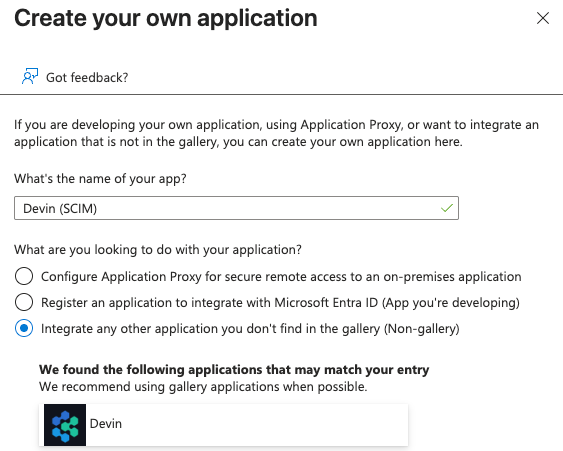
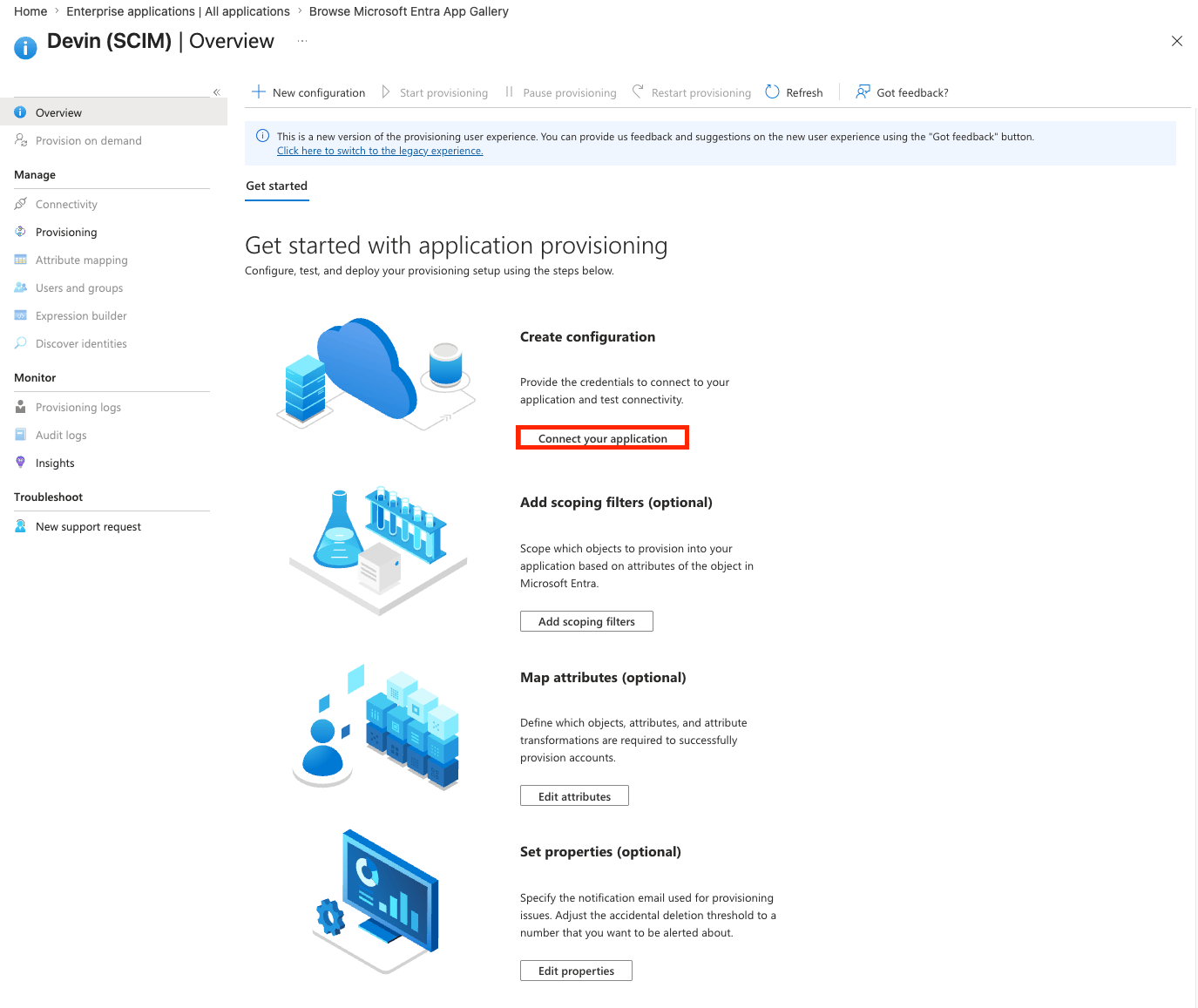
SCIM wird als separate Anwendung neben Ihrer bestehenden Devin-SSO-App eingerichtet.Anwendung erstellen
-
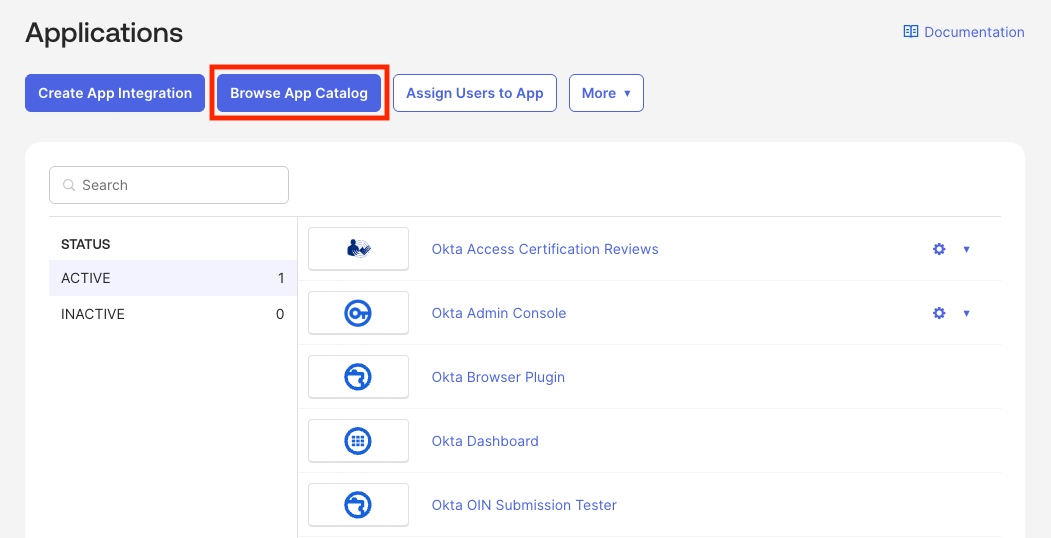
Gehen Sie in der Okta Admin Console zu Applications → Applications und klicken Sie auf Browse App Catalog
-
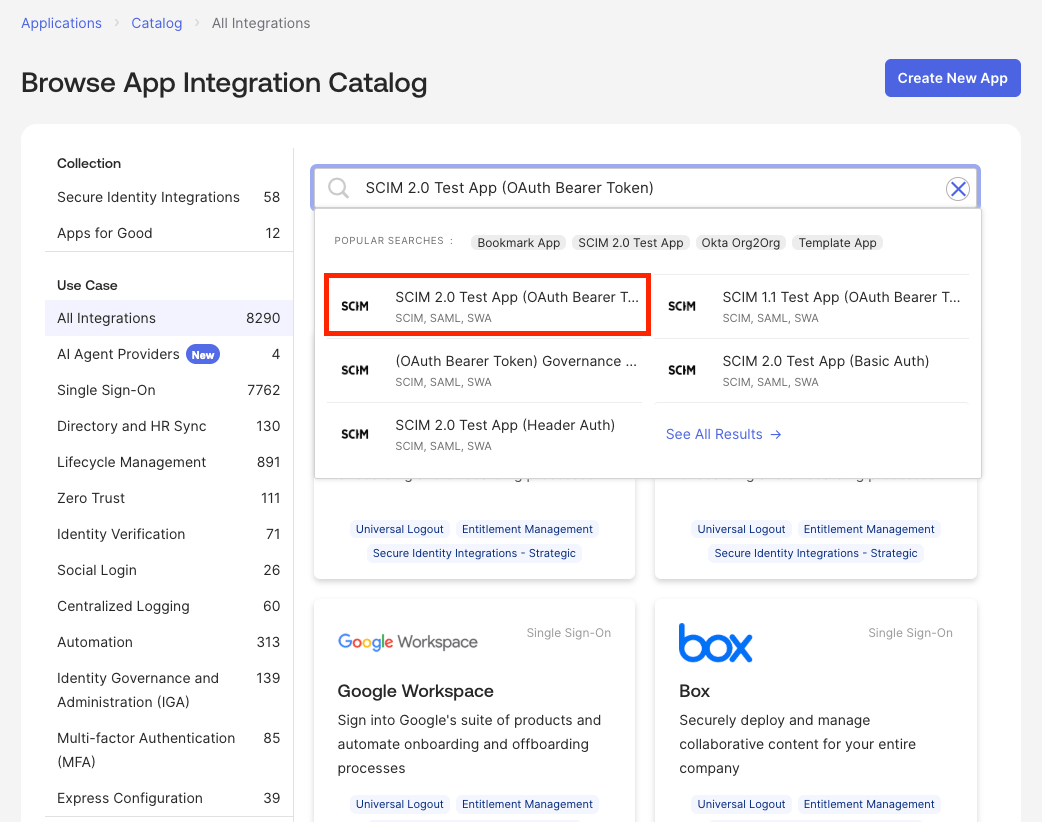
Suchen Sie nach SCIM 2.0 Test App (OAuth Bearer Token)
-
Klicken Sie auf Add Integration und geben Sie der Integration einen leicht verständlichen Namen (z. B.
Devin (SCIM))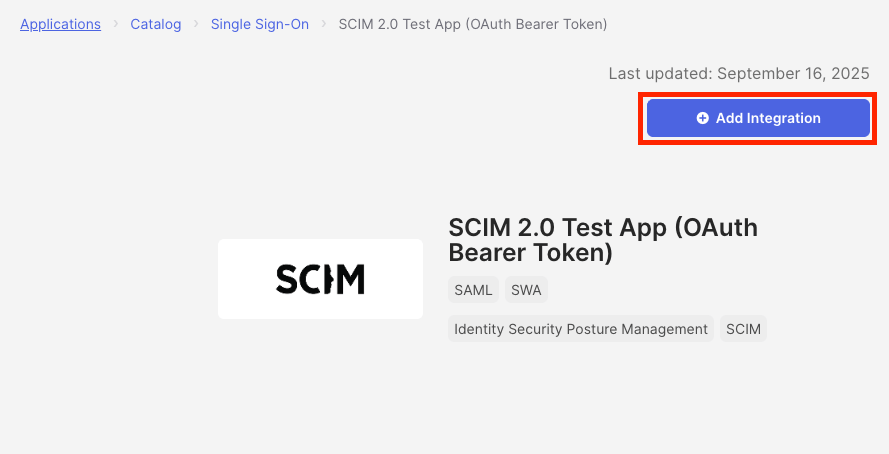
-
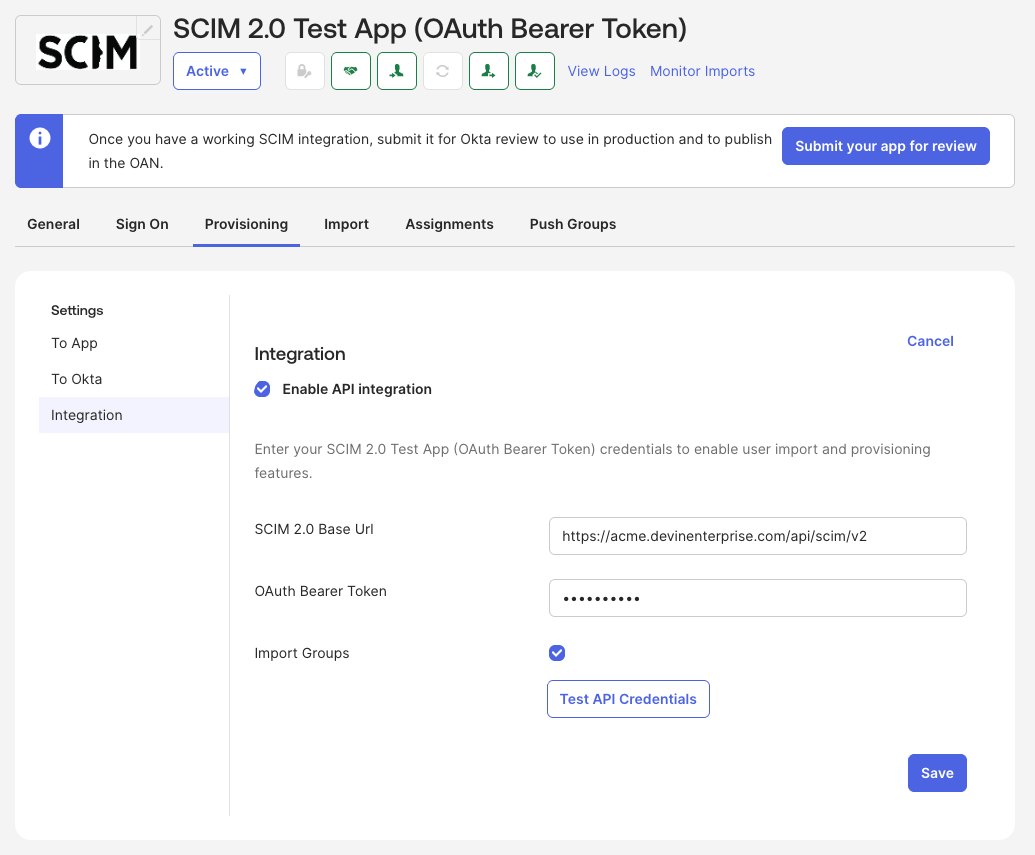
Öffnen Sie die App → Provisioning → Integration, klicken Sie auf Configure API Integration und aktivieren Sie Enable API integration
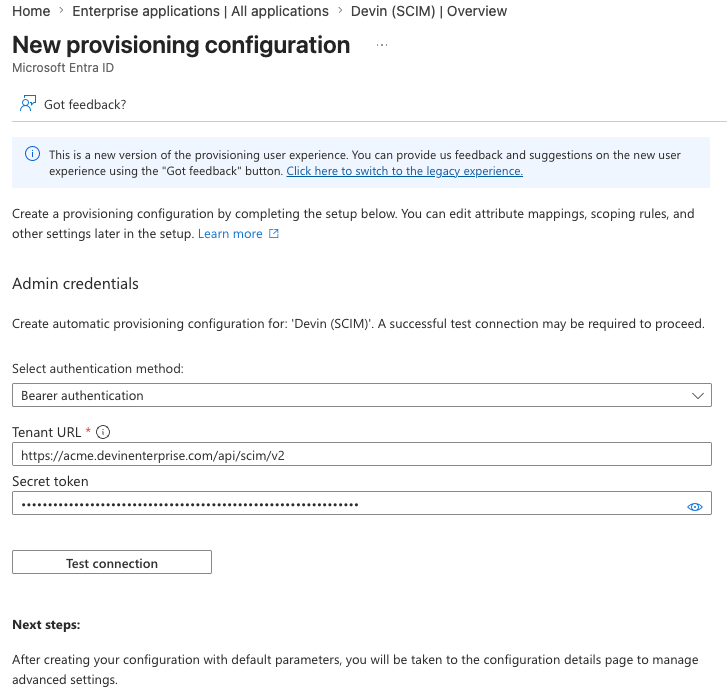
- SCIM 2.0 Base Url: die SCIM-Basis-URL von Devin
- OAuth Bearer Token: das Bearer-Token von Devin
- Klicken Sie auf Test API Credentials — der Test sollte erfolgreich sein — und anschließend auf Save
-
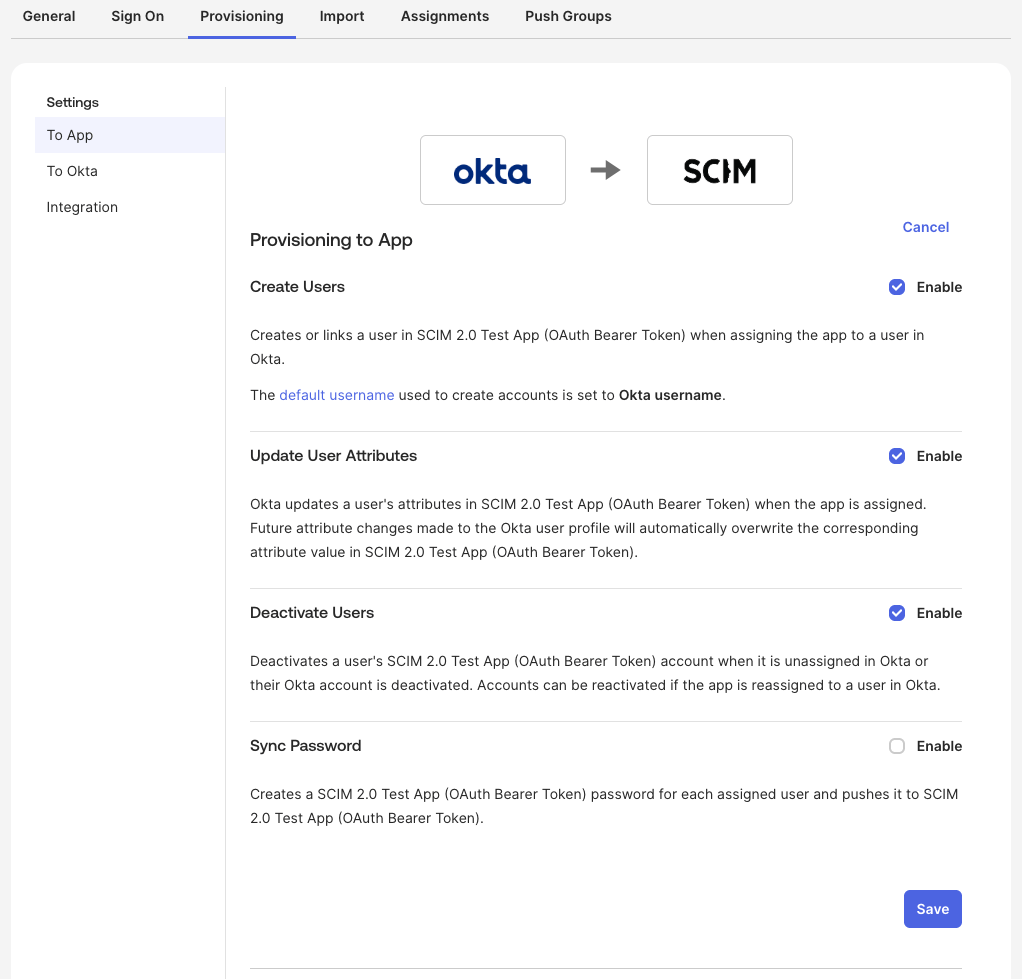
Öffnen Sie die App → Provisioning → To App, klicken Sie auf Edit, aktivieren Sie Create Users, Update User Attributes und Deactivate Users und klicken Sie anschließend auf Save
-
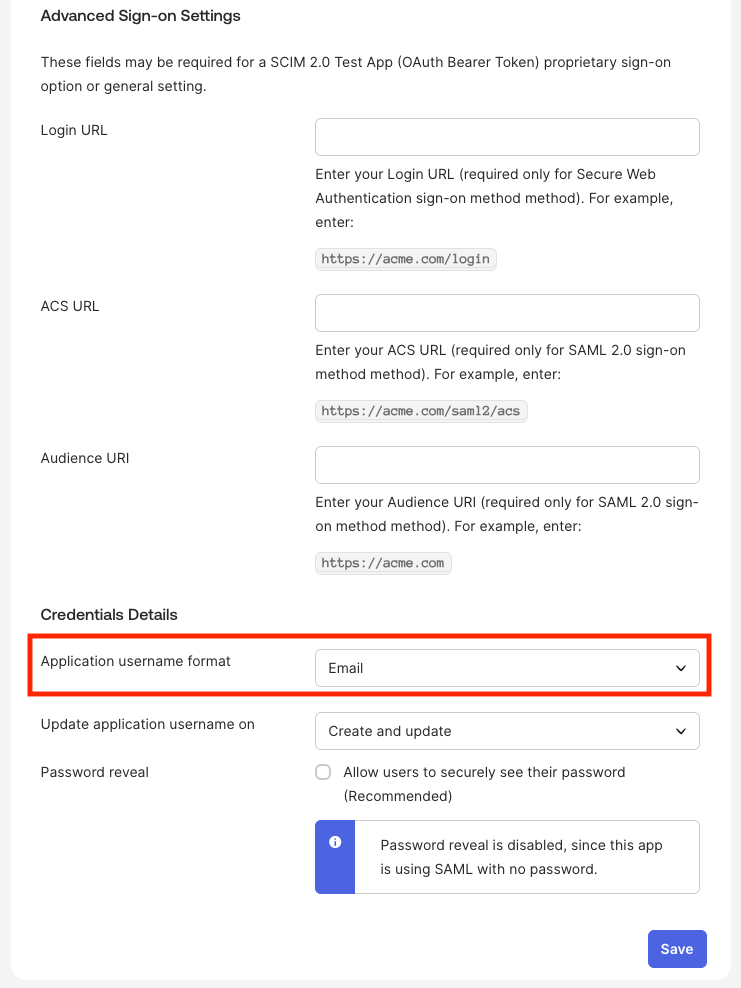
Öffnen Sie die App → Sign On, klicken Sie auf Edit, setzen Sie Application username format auf Email und klicken Sie auf Save
-
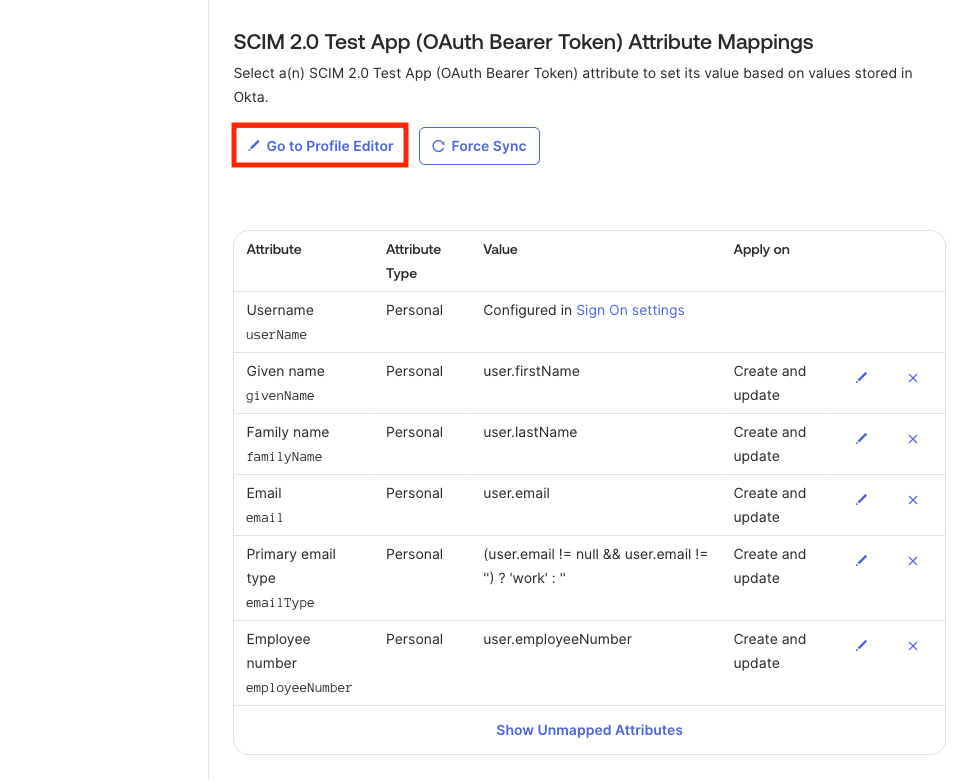
Öffnen Sie die App → Provisioning → To App, scrollen Sie zu den Attributzuordnungen und klicken Sie auf Go to Profile Editor
-
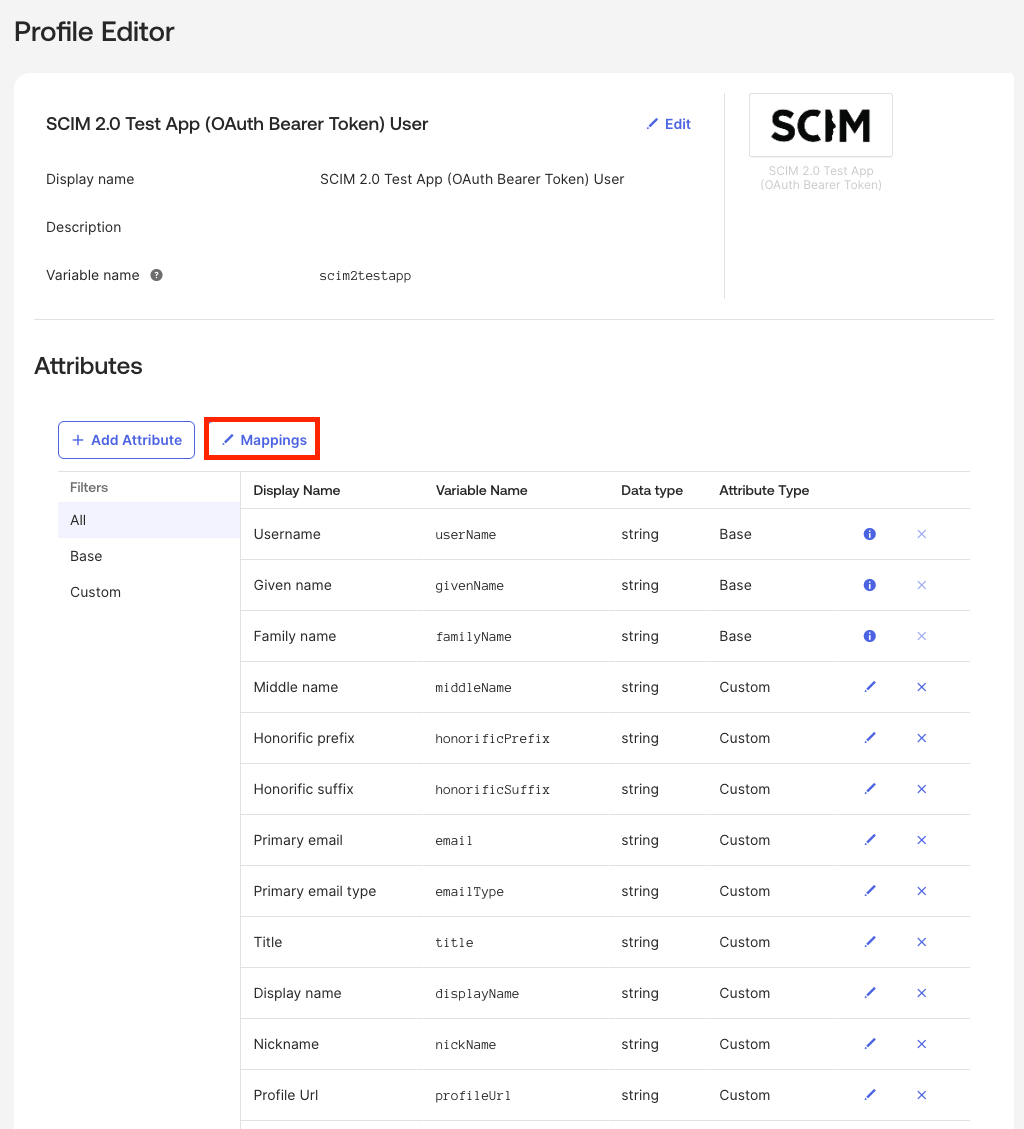
Klicken Sie im Profile Editor auf Mappings
-
Legen Sie auf der ersten Registerkarte (Okta-Nutzer zur App) alle Zuordnungen auf Do not map fest, mit Ausnahme von
appuser.givenName → firstName,appuser.familyName → lastNameundappuser.email → email, und klicken Sie anschließend auf Save Mappings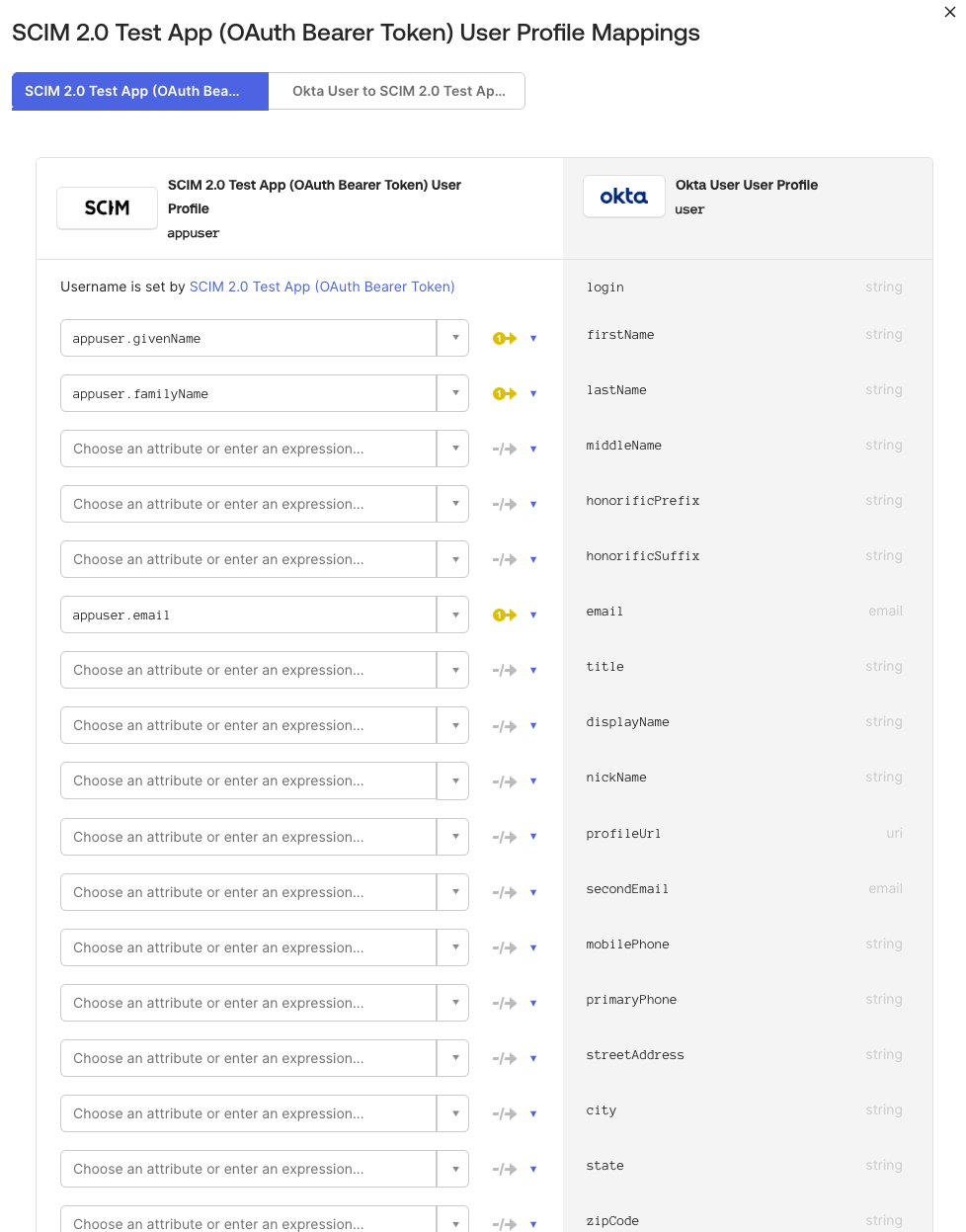
-
Legen Sie auf der zweiten Registerkarte (App zu Okta-Nutzer) alle Zuordnungen auf Do not map fest, mit Ausnahme von
user.firstName,user.lastNameunduser.email, und klicken Sie anschließend auf Save Mappings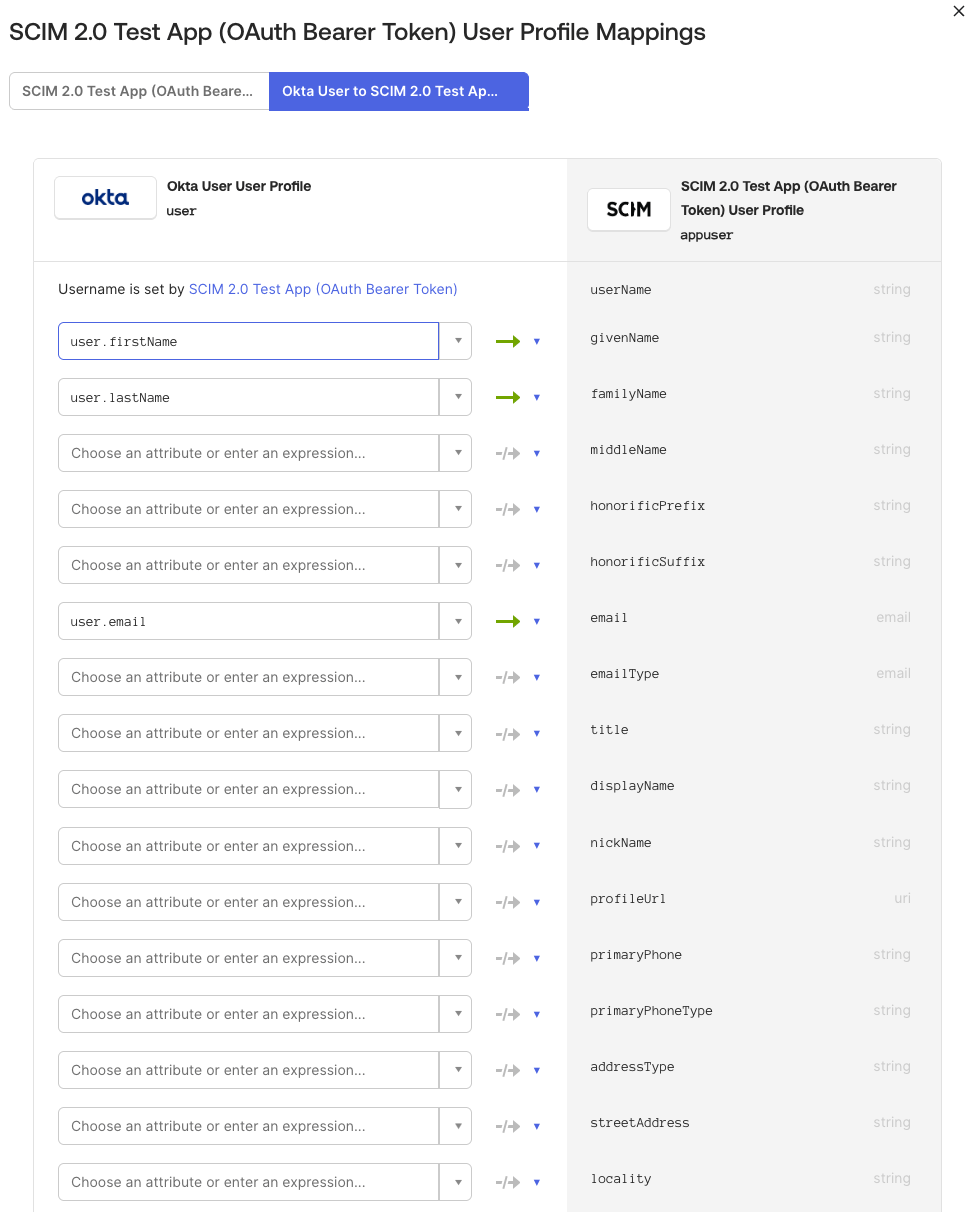
-
Legen Sie auf der ersten Registerkarte (Okta-Nutzer zur App) alle Zuordnungen auf Do not map fest, mit Ausnahme von
- Weisen Sie auf der Registerkarte Assignments Nutzer und Gruppen zu.
- Um Gruppen mit Devin zu synchronisieren, übertragen Sie sie zusätzlich über die Registerkarte Push Groups.
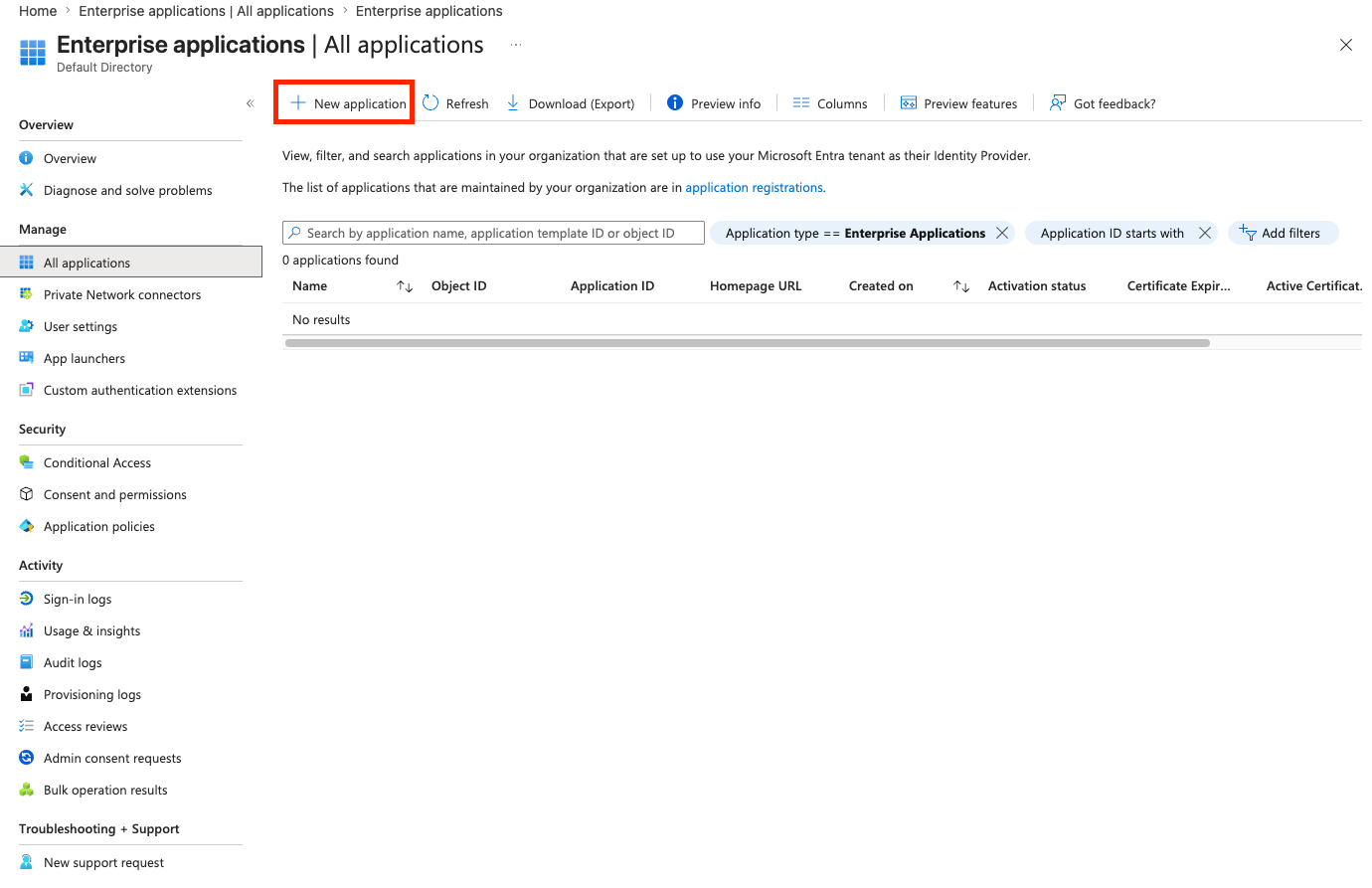
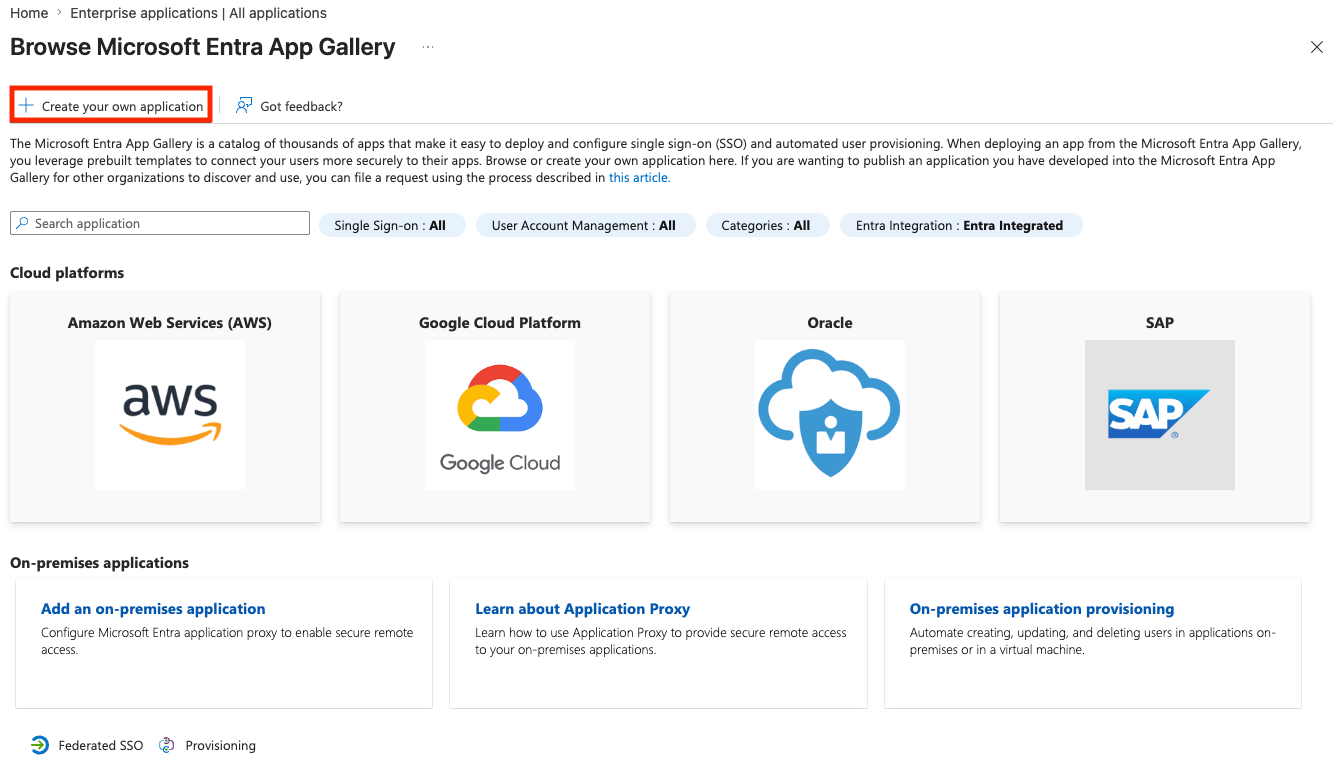
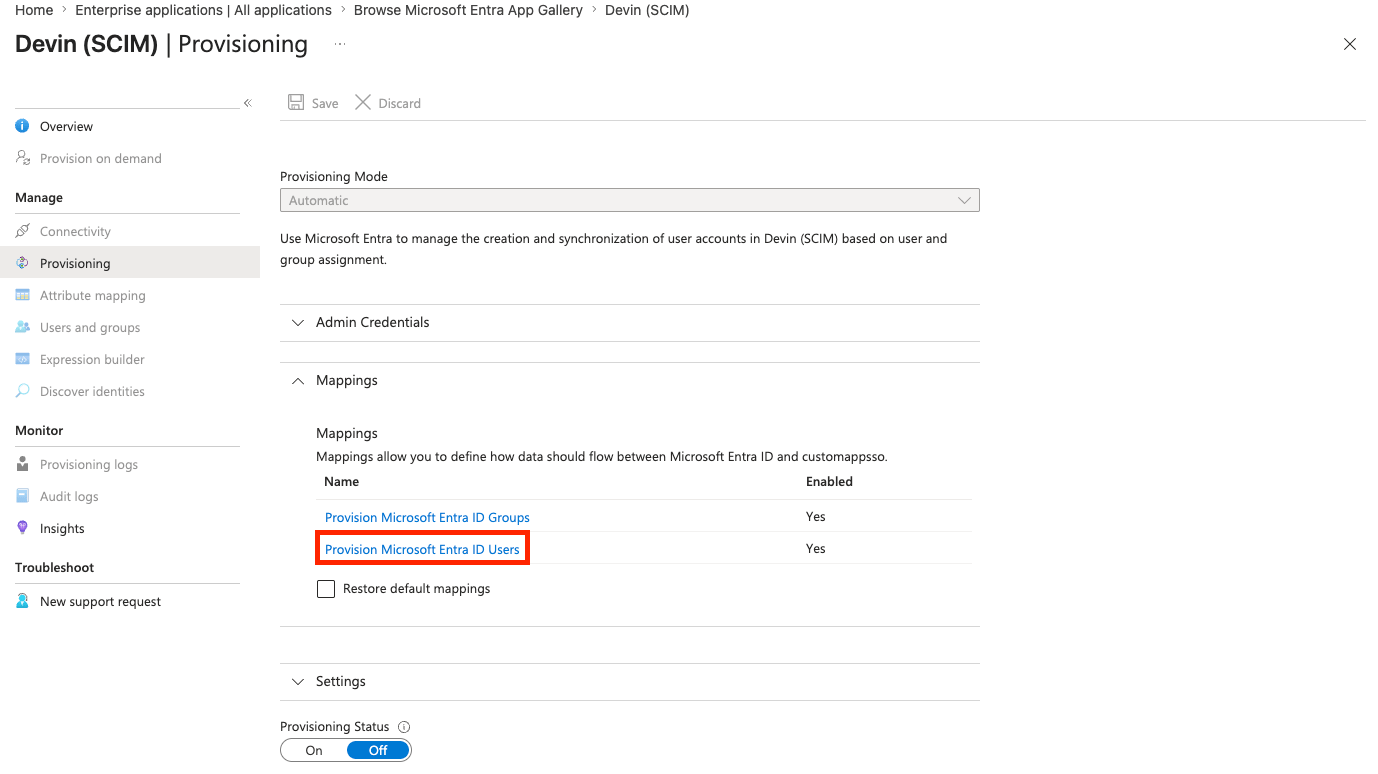
![userName und emails[type eq work].value sind beide demselben Entra-Attribut zugeordnet, mit auf die unterstützten Attribute reduzierten Zuordnungen](https://mintcdn.com/cognitionai/AwSWeOv9n2_lDqJZ/images/enterprise/scim/entra/entra-attribute-mapping.png?fit=max&auto=format&n=AwSWeOv9n2_lDqJZ&q=85&s=13dc971580bc6e2fcc5631dd1cd2ebfc)
Der
userName eines Nutzers muss dessen E-Mail-Adresse entsprechen und mit der geschäftlichen E-Mail-Adresse übereinstimmen, die bereitgestellt wird. Daher ist das Benutzernamenformat der Okta-Anwendung auf Email gesetzt, und die Entra-userName- und emails[type eq "work"].value-Zuordnungen müssen auf dasselbe Attribut verweisen. Nicht übereinstimmende Werte werden von Devins SCIM-Endpunkten abgelehnt.Schritt 3: Gruppen Rollen zuordnen
Zugewiesene Nutzer werden bereits vor ihrer ersten Anmeldung mit der Standardrolle „Enterprise Member“ in Ihr Devin Enterprise aufgenommen. Ordnen Sie bereitgestellte Gruppen unter Settings → Enterprise → Membership auf der Registerkarte Groups (IdP) Rollen und Organisationen zu.Zusammenspiel von Bereitstellung und SSO-Anmeldung
- Über SCIM bereitgestellte Nutzer können sich sofort per SSO anmelden; eine Einladung ist nicht erforderlich
- Wenn Sie einen Nutzer in Ihrem IdP deaktivieren, wird dessen Enterprise-Mitgliedschaft sofort entfernt; bei erneuter Zuweisung wird sie wiederhergestellt
- Über SCIM übertragene Gruppenmitgliedschaften werden sofort wirksam, ohne dass die nächste Anmeldung des Nutzers abgewartet werden muss
- Bei deaktivierter Just-in-Time-(JIT)-Bereitstellung ist SCIM die einzige Quelle für IdP-Gruppenmitgliedschaften
- Nutzer, die zuvor über Just-in-Time-Bereitstellung oder manuelle Einladungen erstellt wurden, können weiterhin verwendet werden; weisen Sie sie in Ihrem IdP zu, damit sie von SCIM verwaltet werden