

Übersicht
Benutzerdefinierte Rollen und RBAC ermöglichen es Ihnen, den Zugriff auf die Devin-Anwendung präzise zu steuern. Enterprise-Administratorinnen und -Administratoren können benutzerdefinierte Rollen mit spezifischen Berechtigungen erstellen und sie Benutzern oder IdP-Gruppen zuweisen, um eine feingranulare Kontrolle darüber zu erhalten, welche Aktionen Benutzer innerhalb Ihrer Devin-Enterprise-Bereitstellung ausführen können. Devin Enterprise implementiert ein zweistufiges Rollensystem mit unterschiedlichen Geltungsbereichen und Befugnissen: Rollen auf Organisationsebene und Rollen auf Kontoebene.Erstellen und Zuweisen benutzerdefinierter Rollen
Nur Enterprise-Administratoren oder Benutzer mit der Berechtigung Manage Account Membership können benutzerdefinierte Rollen konfigurieren. Gehen Sie in Ihren Enterprise-Einstellungen zu Membership und wählen Sie die Registerkarte Roles (app.devin.ai/settings/membership?tab=roles), um Rollen auf Organisations- und Kontoebene zu verwalten.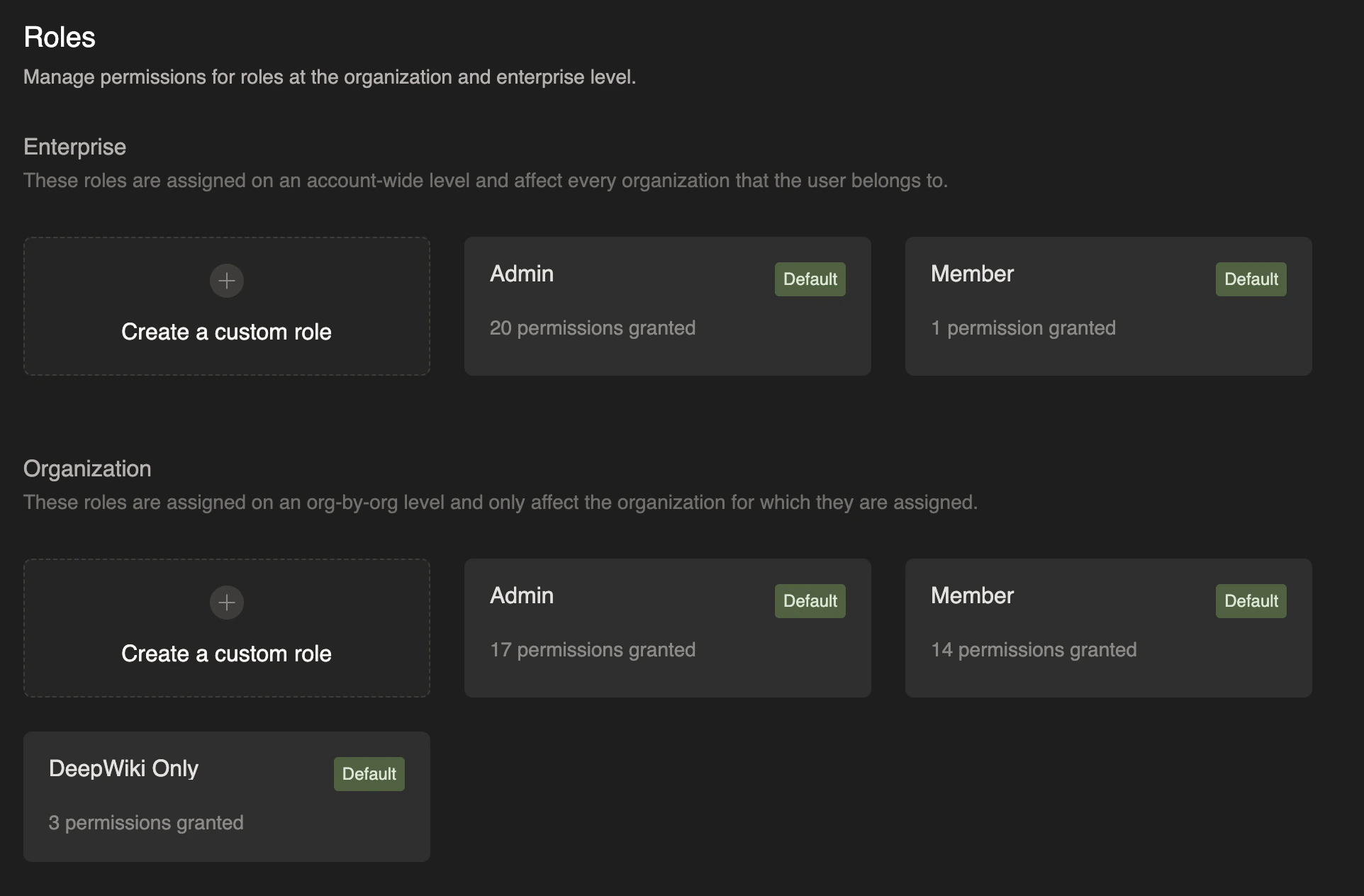
- Navigieren Sie zu Enterprise Settings > Membership und wählen Sie die Registerkarte Roles
- Klicken Sie auf Create role und wählen Sie dann Create for enterprise oder Create for organizations
- Geben Sie einen aussagekräftigen Namen für die Rolle an
- Wählen Sie die spezifischen Berechtigungen aus, die Sie gewähren möchten
- Klicken Sie auf Save changes
- Enterprise-Administratoren oder Benutzer mit der Berechtigung Manage Account Membership können zu Enterprise Settings > Membership gehen, die Registerkarte Members (bzw. für IdP-Gruppen die Registerkarte Groups (IdP)) auswählen und Rollen auf Kontoebene zuweisen
- Bitte beachten Sie, dass es sich hierbei um dieselben Benutzer handelt, die benutzerdefinierte Rollen erstellen, bearbeiten und löschen können
- Organisationsadministratoren oder Benutzer mit der Berechtigung Manage Organization Membership können die Seite Settings > Membership der jeweiligen Organisation öffnen und Rollen auf Organisationsebene zuweisen
- Bitte beachten Sie, dass diese Benutzer benutzerdefinierte Rollen auf Organisationsebene zuweisen können, das Erstellen, Bearbeiten oder Löschen benutzerdefinierter Rollen jedoch Manage Account Membership-Berechtigungen (Enterprise-Ebene) erfordert
Rollen auf Organisationsebene
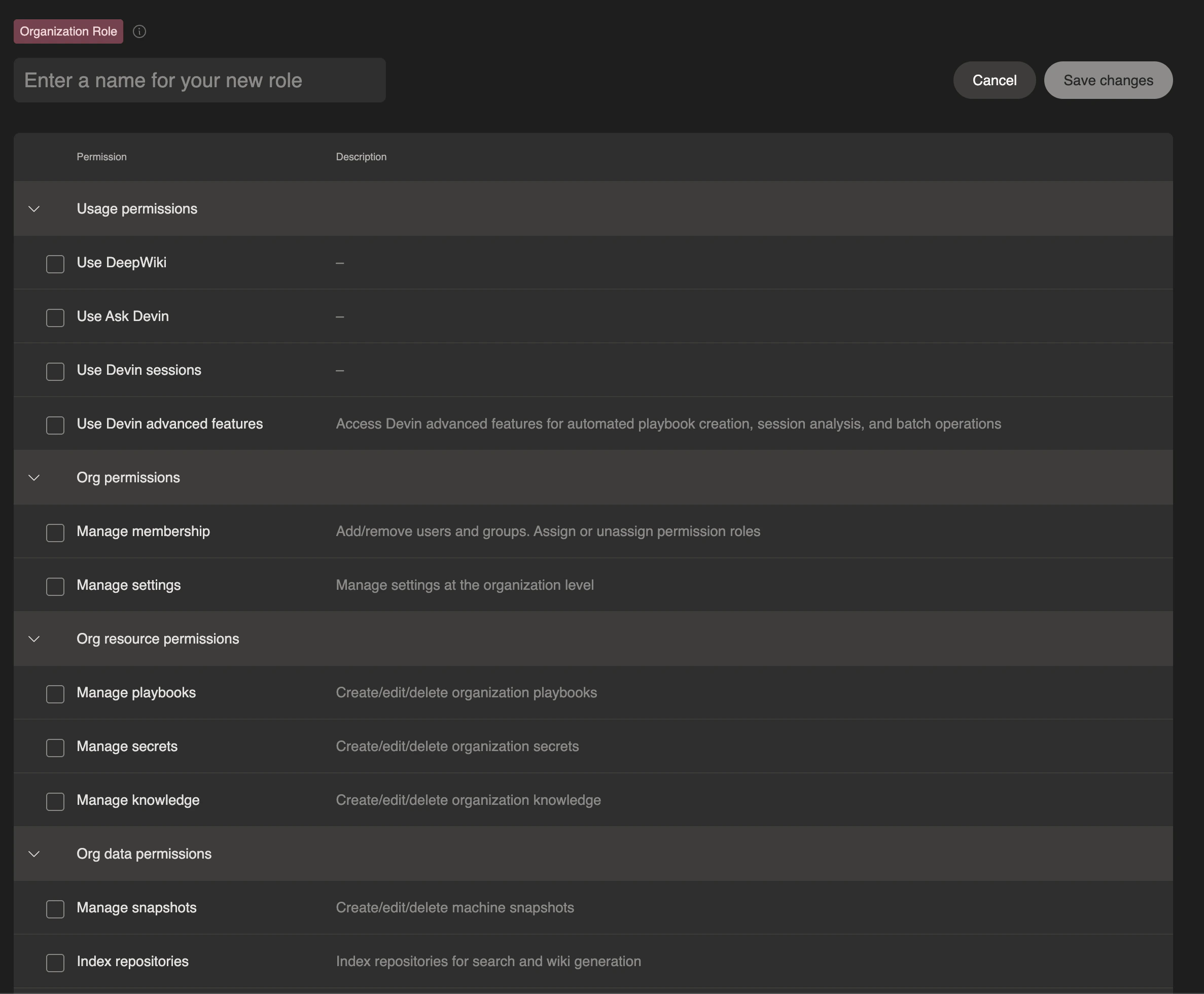
Rollen auf Organisationsebene werden jeweils einer einzelnen Organisation zugewiesen und gelten nicht außerhalb dieser Organisation. Sie steuern den Zugriff auf Ressourcen und Aktionen innerhalb einer bestimmten Organisation. Rollen auf Organisationsebene können unter anderem mit den folgenden Berechtigungen konfiguriert werden:Die Berechtigungen werden mit neuen Features kontinuierlich erweitert. Der Rolleneditor im Tab Roles unter Enterprise Settings > Membership zeigt stets die aktuelle, vollständige Liste.
Nutzer können entweder eigene benutzerdefinierte Rollen mit einem bestimmten Satz von Berechtigungen erstellen oder eine unserer drei Standardrollen für Organisationen verwenden:
- Admin: Vollständiger administrativer Zugriff innerhalb der Organisation
- Member: Kann Devin verwenden und die meisten alltäglichen Organisationsressourcen verwalten (z. B. Wissen, Playbooks, Secrets und Snapshots), jedoch nicht Mitgliedschaften, Organisationseinstellungen oder andere administrative Konfigurationen
- Nur DeepWiki: Eingeschränkter Zugriff auf DeepWiki- und Devin-fragen-Funktionen
Rollen auf Kontoebene (Enterprise-Rollen)
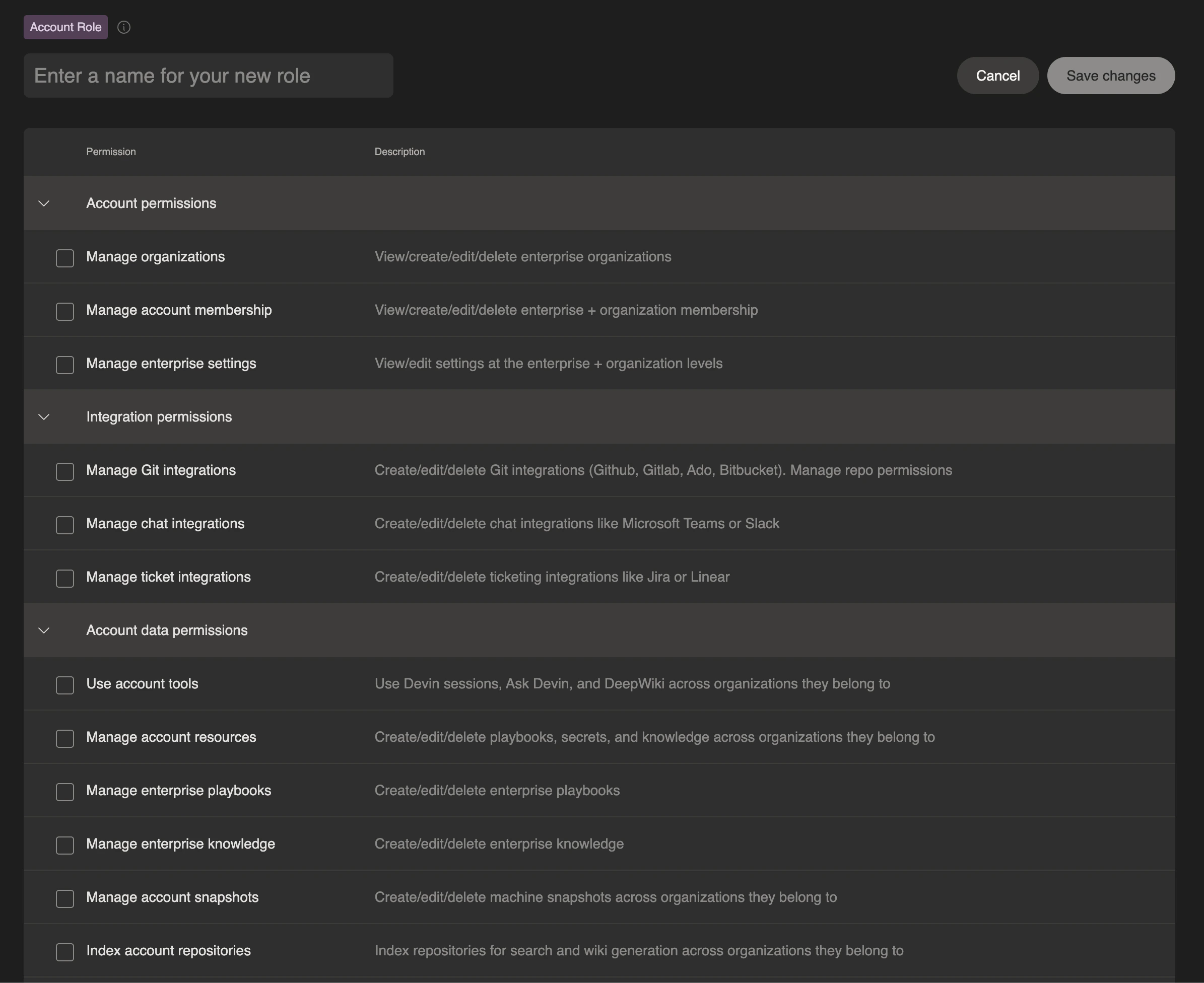
Rollen auf Kontoebene (auch als Rollen auf Enterprise-Ebene bezeichnet) werden für das gesamte Enterprise-Konto vergeben und gelten für jede Organisation innerhalb dieses Enterprise-Kontos. Benutzer mit Rollen auf Kontoebene erben automatisch die entsprechenden Organisationsberechtigungen in allen Organisationen, in denen sie Mitglied sind. Rollen auf Kontoebene können unter anderem mit den folgenden Berechtigungen konfiguriert werden:
Benutzer können entweder eigene benutzerdefinierte Rollen mit einem spezifischen Satz von Berechtigungen erstellen oder eine unserer zwei Standard-Kontenrollen verwenden:
- Admin: Vollständiger administrativer Zugriff im gesamten Enterprise-Konto
- Member: Standardbenutzerzugriff für alle Organisationen im Enterprise-Konto
Rolle automatisch basierend auf SSO-IdP-Gruppe zuweisen
Sie können Benutzern automatisch Rollen zuweisen, basierend auf ihrer Gruppenmitgliedschaft im Identity Provider (IdP). Dadurch wird die Verwaltung des Benutzerzugriffs vereinfacht, da Benutzer bei der Authentifizierung automatisch die richtigen Berechtigungen erhalten.- Navigieren Sie zu Enterprise Settings > Membership und wählen Sie den Tab Groups (IdP) aus
- Konfigurieren Sie IdP-Gruppenzuordnungen, um Gruppennamen mit bestimmten Rollen zu verknüpfen
- Wenn sich Benutzer über SSO authentifizieren, erhalten sie automatisch die Rolle, die ihrer IdP-Gruppe zugewiesen ist
Ihr SSO-Anbieter muss das
groups-Array in der SSO-Assertion senden. Ausführliche Einrichtungsschritte finden Sie unter IdP-Gruppenintegration.Best Practices
- Prinzip der geringsten Rechte: Gewähren Sie Benutzer:innen nur die minimal erforderlichen Berechtigungen für ihre Rolle
- IdP-Gruppen verwenden: Nutzen Sie die IdP-Gruppenintegration, um Rollenzuweisungen in großem Umfang einfacher zu verwalten
- Regelmäßige Audits: Überprüfen Sie Rollenzuweisungen und Berechtigungen regelmäßig, um sicherzustellen, dass sie weiterhin angemessen sind
- Aussagekräftige Benennung: Verwenden Sie klare, aussagekräftige Namen für benutzerdefinierte Rollen, damit deren Zweck eindeutig ist
- Dokumentation: Pflegen Sie eine interne Dokumentation zu Ihren benutzerdefinierten Rollen und ihren vorgesehenen Anwendungsfällen
Häufige Probleme
Wenn ein Benutzer nicht die erwartete Berechtigung erhält,- überprüfen Sie, ob der Benutzer der richtigen Rolle für diese Organisation zugewiesen ist
- stellen Sie sicher, dass für die Rolle die erforderlichen Berechtigungen konfiguriert sind