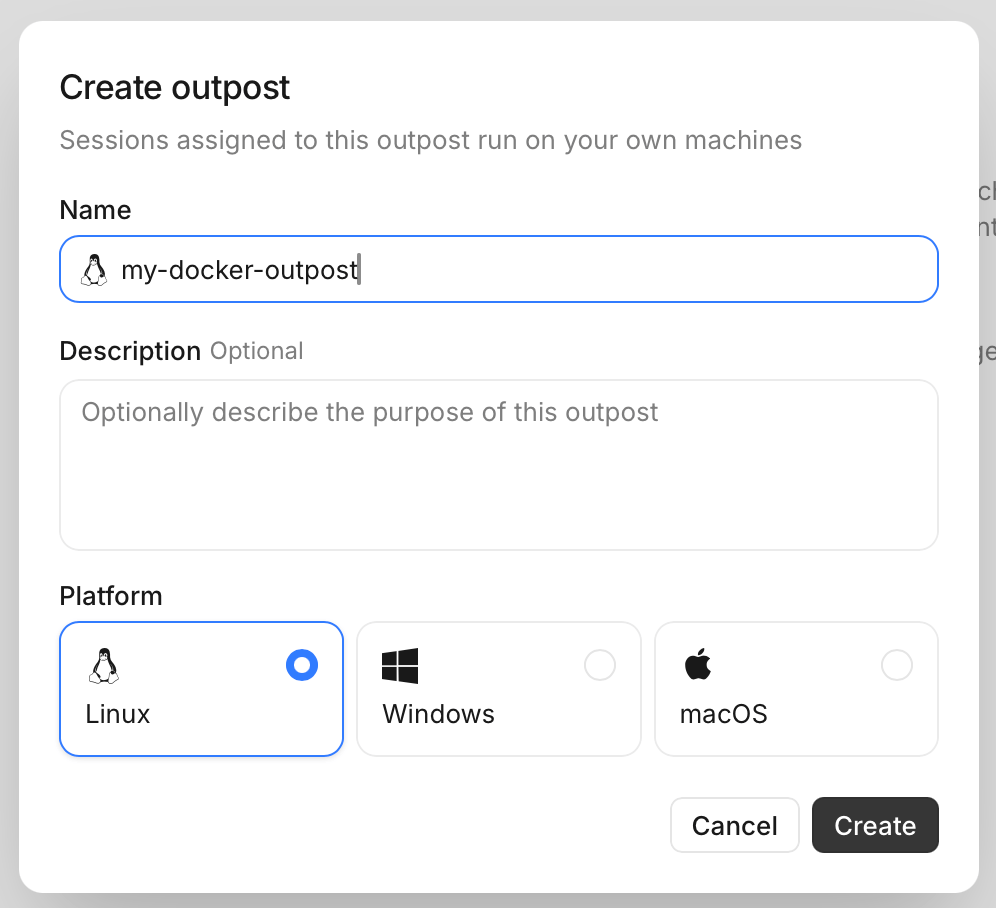
前提条件
前提条件
- Outposts が有効な組織
- 適切な Outposts スコープを持つ v3 API トークン:
- セッションを引き取り/解放するワーカー、およびアウトポストを作成/削除するオーケストレーター用の
account.outposts.write(“Outposts 書き込み”) (読み取りスコープを含む) - アウトポストを一覧表示し、セッションキューを読み取るための
account.outposts.read(“Outposts 読み取り”)
- セッションを引き取り/解放するワーカー、およびアウトポストを作成/削除するオーケストレーター用の
- 以下を備えたマシン (VM またはコンテナ) :
- Devin CLI がインストールされている
- マシン依存関係
- リポジトリがクローンされ、リモートが設定されている
- セッションに必要なビルドツール、パッケージレジストリ、シークレット、内部サービスにアクセスできる
- お使いのマシン
- Docker
セッションは、お使いのユーザー権限でそのマシン上に直接実行されます。ワーカーは、エージェントが自由に作業しても問題ない専用のディレクトリで実行することをおすすめします。できれば、デスク上の Mac Mini のように、長時間の自律的な作業専用のマシンで実行するのが理想的です。
1
Devin CLI をインストールする
Devin CLI をダウンロードしてインストールします。
2
アウトポストを作成する
Devin Cloud で Settings → Environment → Outposts に移動し、“Create Outpost” ボタンをクリックします。アウトポストに名前を付け、提供するマシンの種類 (例: Linux、Windows、Mac) を選択します。次に、“Create” ボタンをクリックします。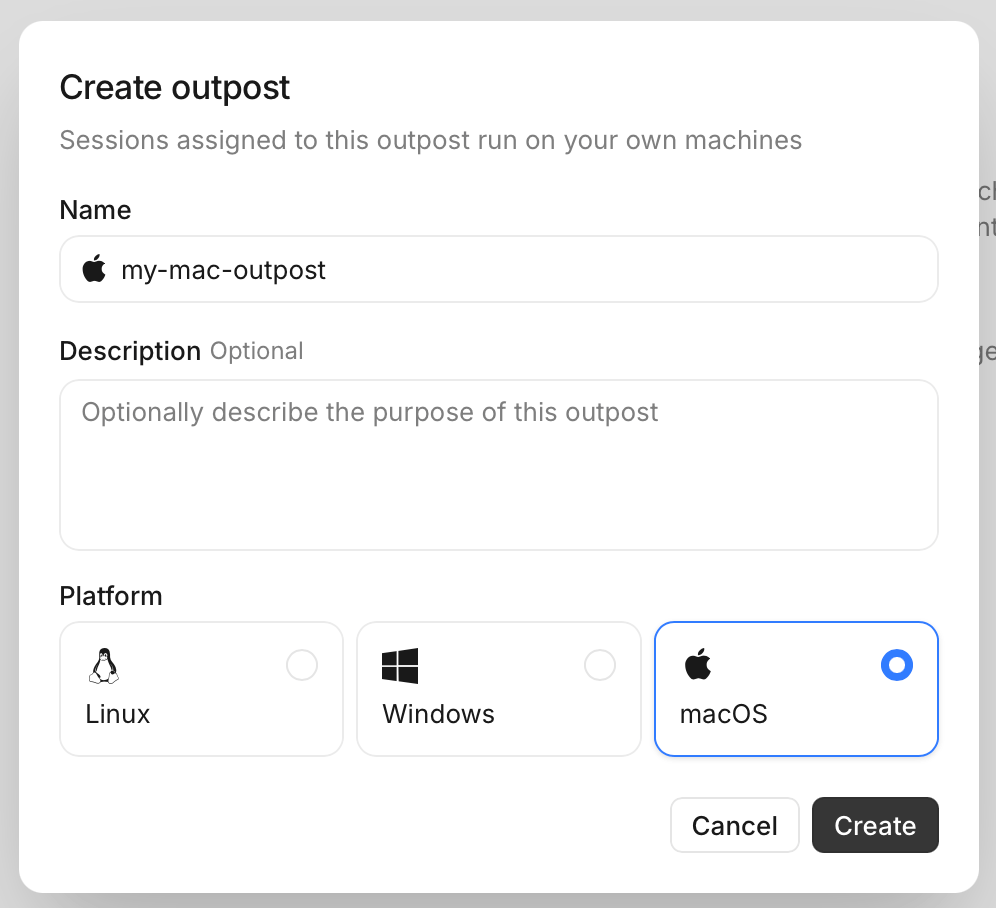
3
アウトポストワーカーを実行する
ワーカーを実行するディレクトリに移動します。セッションのリポジトリは、そのディレクトリの
repos サブディレクトリに配置されます。たとえば、your-org/app を扱うセッションでは /path/to/worker/directory/repos/app が使用されます。セッション開始時のクローンを省略するには、あらかじめそこにリポジトリをクローンしておきます。不足しているものは必要に応じてクローンされます。次に、先ほどコピーしたアウトポスト名とトークンを指定して devin worker start コマンドを実行します。4
新しいアウトポストセッションを開始する
Devin Cloud で新しいセッションを開始し、アウトポスト上で実行するよう設定します。“Configuration” → “Virtual environment” に新しいアウトポストが表示されるので、それを選択してセッションを実行します。これで、Devin にマシン上で開発を始めてもらえます。まずは次のような簡単なものを試してみてください。ワーカーのディレクトリにスクリプトが現れるはずです。
次のステップ
コードがあるディレクトリでワーカーを起動し、その上に構築するよう Devin に依頼してください。セッションからは、ワーカーの作業ディレクトリ内のrepos/ 配下にチェックアウトされたリポジトリを参照できます。より多くのセッションを同時に処理するには、同じアウトポストを指定したワーカーを複数のマシンで実行します。N 台のワーカーで N 件のセッションを同時に処理し、それ以外はキューで待機します。オーケストレーション
長時間稼働するワーカーを常駐させる代わりに、セッションがキューに入るたびに自動でマシンをプロビジョニングします。
統合
すでに利用しているプラットフォーム上でアウトポストを実行できます — Namespace、Modal、E2B などに対応しています。