

利用開始
インストール
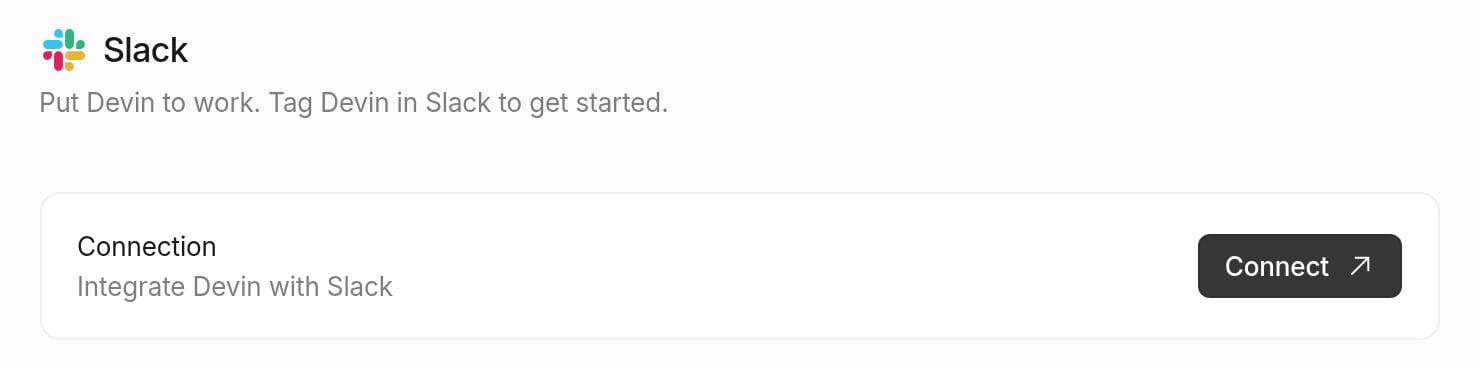
- Settings > Connections > Slack に移動します
- Integrate Devin with Slack のカードで Connect をクリックします
- Slack ワークスペースに Devin アプリをインストールするよう求められます
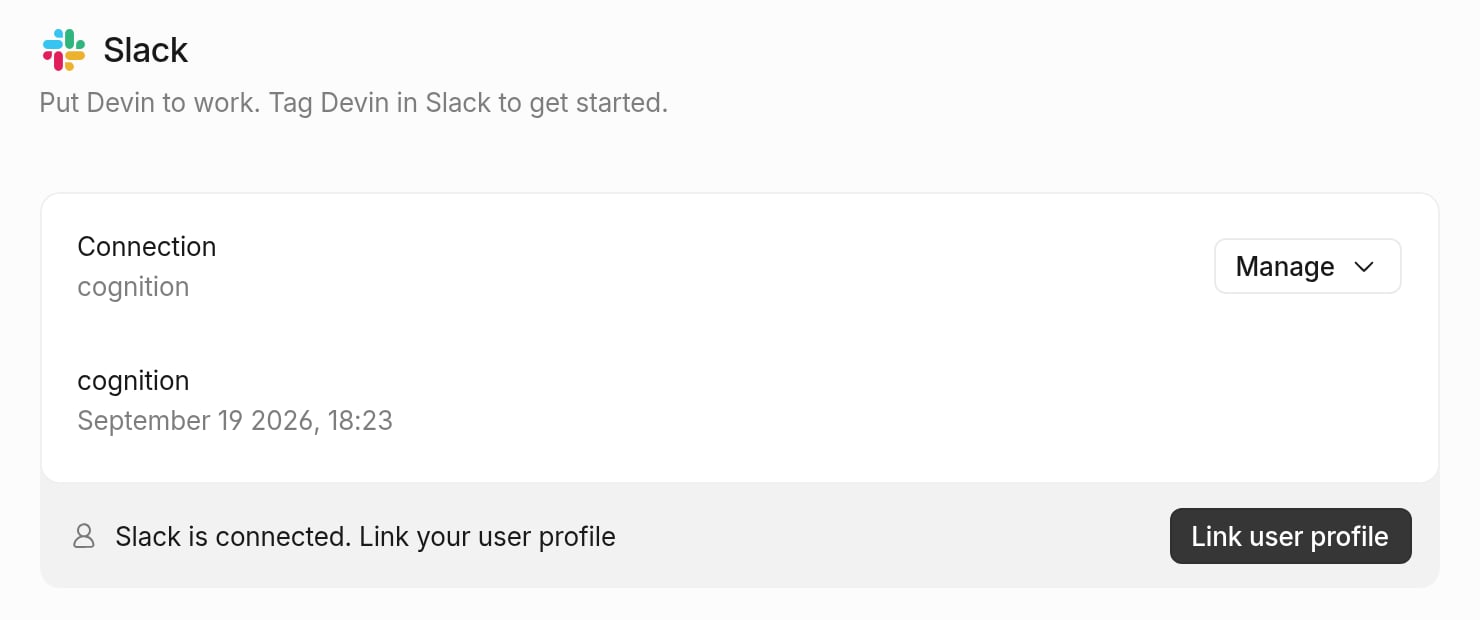
- Slack の設定ページに戻ると、接続済みのワークスペースに「Slack is connected. Link your user profile」というバナーが表示されます。Link user profile をクリックしてください。Slack から Devin を利用するには、組織内のすべてのユーザーが一度この手順を完了する必要があります。
- Slack で @Devin をメンションしてセッションを開始します
注意: ユーザーアカウントが正しく接続されない場合は、Slack で使用しているメールアドレスが https://app.devin.ai/settings に登録されているメールアドレスと同じであることを確認してください。異なる場合は、Slack で正しいメールアドレスのアカウントとして再認証してください。
Slack で Devin を使う方法
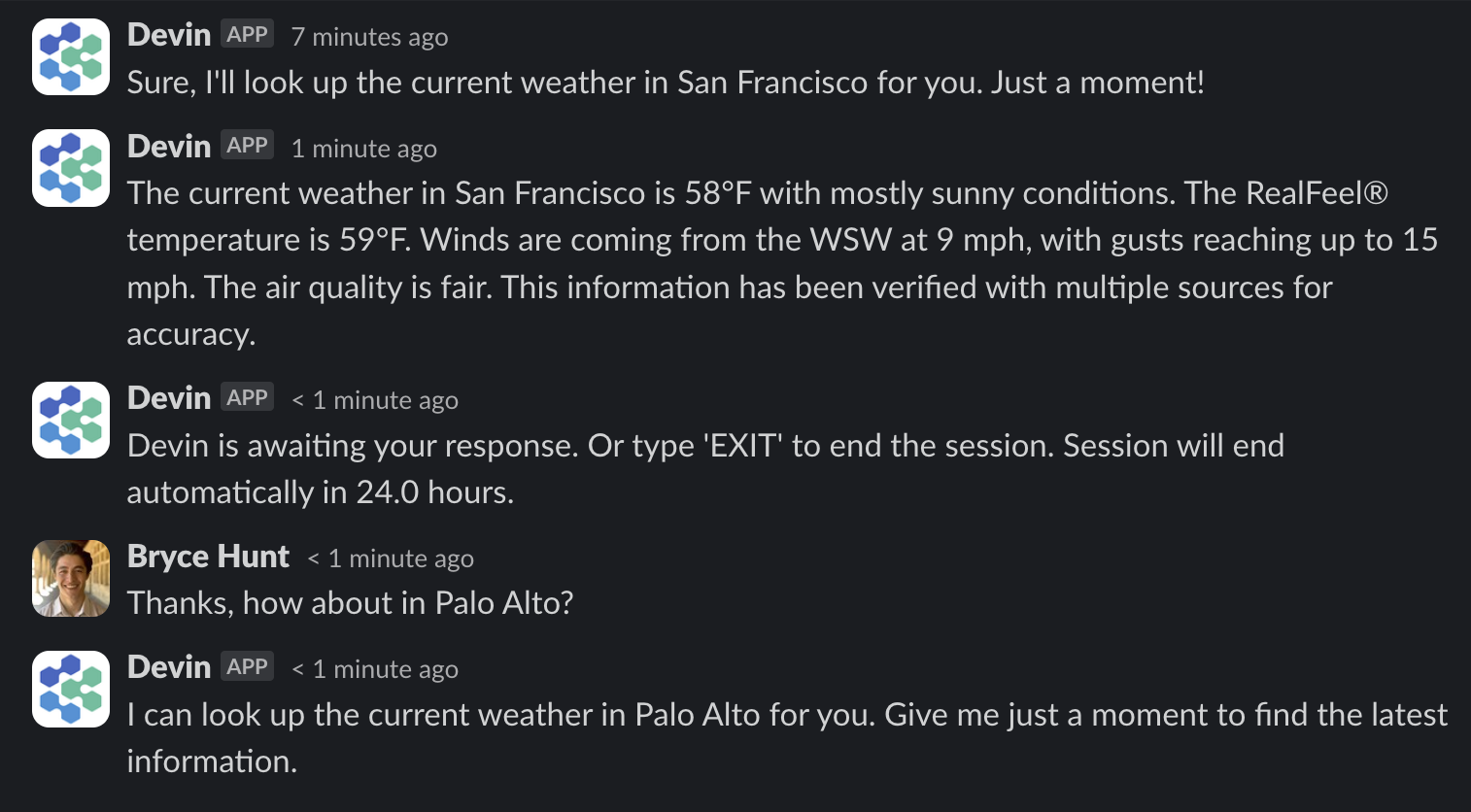
Slack 用の Devin 連携をインストールしたら、任意のチャンネルで @Devin と入力して Devin を呼び出せます。メッセージに添付ファイルを含めることもできます。
インライン Slack キーワードと機能
!ask を除き、Bang コマンド (!fast, !lite, !ultra, !fusion, !swe, !swe2, !normal, !new, !channel, !windows, !mac, !outpost, !dana, !data) は、メッセージの先頭だけでなくどこにあっても認識されます — @Devin fix the bug !ultra !new は @Devin !ultra !new fix the bug と同じように動作します。これらは任意の順序で重ねて指定でき、キーワード自体は Devin が受け取るプロンプトから取り除かれます。インラインまたはフェンス付きコードスパン内の Bang コマンドは、通常のテキストとして扱われます。アクティブな Devin スレッドでモードキーワードを送信すると、そのセッションのモードが進行中に切り替わります。スラッシュコマンド
いずれかのコマンドを引数なし (または
help 付き) で実行すると、使用方法が非公開で返されます。
メッセージショートカット
任意のSlackメッセージを右クリックするか、⋮ のオーバーフローメニューを使うと、打ち直さずにそのメッセージに対して操作できます。- これについてDevinに聞く — メッセージを質問として利用し、
/ask-devinと同様にコードベースについて手早く回答を得られます。 - 新しいセッションを作成 — メッセージ本文があらかじめ入力されたモーダルが開き、セッションの投稿先チャンネルを選択し、必要に応じてプレイブックをアタッチし、送信前にプロンプトを編集できます。
セッションをSlackスレッドと同期する
セッションはSlackスレッドと双方向に同期できます。webappで送信したメッセージはスレッドに表示され、スレッドでの返信はDevinに届きます。これにより、どこからでもセッションを開始し、チームに状況を共有し続けられます。- セッションごとの同期をオンまたはオフにするには、セッションのコンポーザーにあるSlackトグルを利用します。同期中はアイコンがカラー表示になり、同期していない場合はグレー表示になります。
- チャンネルに初めて同期するとき、Devinはそのチャンネルをデフォルトに設定するかどうかを案内します。設定すると、新しいセッションは自動的にそのチャンネルに同期されます。
- 同期中のスレッドで
unsync(または!unsync) を送信すると、そのセッションの同期はすぐに停止します。再開するには、webappで同期を再びオンにします。
- アーカイブ済みセッションのスレッドで
@Devinにメンションすると、そのセッションはアーカイブ解除され、会話を続けられます。 - Devinが環境構成の変更を提案すると、Slackメッセージには提案されたdiffとApplyボタンが表示されるため、Slackを離れずに承認できます。
コードチャンネル
コードチャンネルは、1つのDevinセッション専用のSlackチャンネルです。スレッドで実行状況を追跡する代わりに、セッションタイトルに連動した名前のチャンネル、Devinが作業中 / ブロック中 / 完了のいずれであるかを示すステータスチップ、webapp上のセッションへのリンク、作成されたプルリクエストのチップとタブ、各メッセージの背後にある思考とツール呼び出しをリアルタイムで表示するWorklogを利用できます。チャンネルで送信したメッセージはすべてそのセッションに送られるため、@Devinへのメンションは必要ありません。
セッションがコードチャンネルに移る方法は2つあります。
!newで開始する。@Devin !new <task>を実行するとチャンネルが作成され、最初からそのチャンネル内でセッションが実行されます。コードチャンネル内で!newを実行すると、新しいセッション用に別の兄弟チャンネルが作成されます。- Devinに会話を移動させる。 スレッドでの会話が実際の作業に発展すると、Devinはセッションを自動的にコードチャンネルへ移動できます。元のスレッドには履歴が保持され、「このセッションは#channelに移動しました」という通知が表示されます。セッションは新しいチャンネルで継続し、古いスレッドへの以降の返信はそのセッションに届かなくなります。Slack同期をオフにしたセッションはDevinによって移動されません (セッションをSlackスレッドと同期するを参照) 。
コードチャンネルはすべてのDevin組織で有効になっています。また、Slackがワークスペースに段階的に提供しているSlack独自のCode Channels機能にも依存します。ワークスペースにまだ表示されない場合は、そのロールアウトがまだ進行中であり、Devin側で有効にする必要はありません。
Slack からトリガーされる自動化
自動化 は、Slack 上のアクティビティをきっかけにトリガーできます。たとえば、メッセージにリアクションが追加されたときや、Devin がチャンネルを監視し、支援できる場面で対応に入るといった使い方が可能です。また、指定したチャンネルに実行結果を投稿することもできます。設定については、自動化ガイド を参照してください。Devin 専用チャンネル
すべての Devin に関する会話を 1 か所に集約するために、#devin-runs チャンネル (または同様のチャンネル) を用意してください。これにより、チームで Devin の実行に共同で取り組み、互いのユースケースからアイデアを得られるようになります。
Devin の名前を変更する方法
Slack ワークスペース内で Devin の名前を変更するには、Slack Workspace Admin パネル → Configure apps → Installed Apps → Devin の順に進みます。そこで App Details をクリックし、そのページの Configuration タブを開きます。ページを下にスクロールすると、「Bot User」というセクションがあり、そこで Devin の名前を変更できます。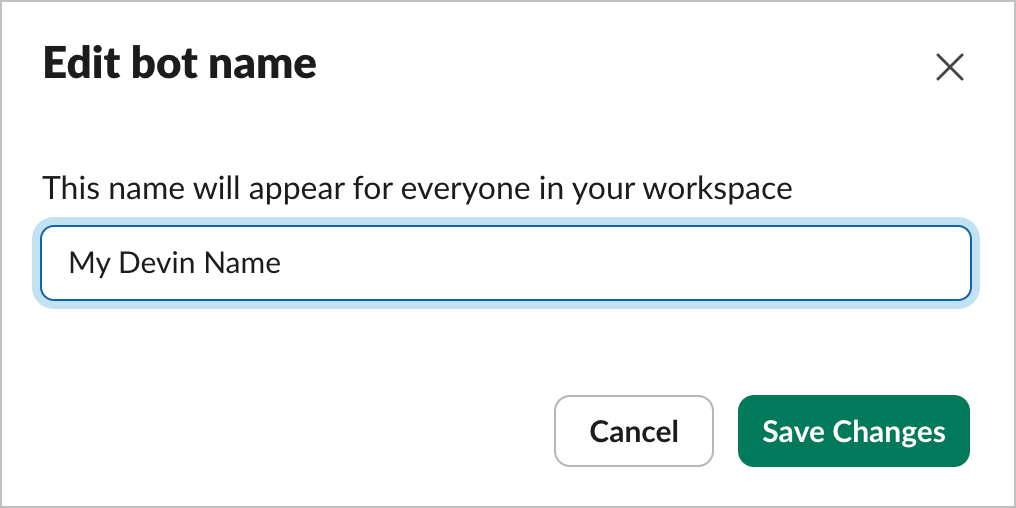
料金
まだDevinアカウントをお持ちでない場合は、料金およびプランについてこちらからご確認いただけます。AIアシスタントのサイドバー機能 (アプリコンテナ) を利用するには、有料のSlackプランが必要です。その他のDevin機能 (チャンネルやスレッドでの@メンション、
/ask-devin、/dana、メッセージショートカット) は、無料のワークスペースを含むすべてのSlackプランで利用できます。プライバシー
当社のプライバシーポリシーはこちらをご覧ください。権限の詳細
Devin の Slack 機能の拡張に伴い、スコープが追加されることがあります。ワークスペースにインストールされたアプリに必要なスコープが不足している場合、Devin は管理者に Settings > Connections > Slack からアプリを再インストールするよう求めます。