

Devin に認証情報を設定する
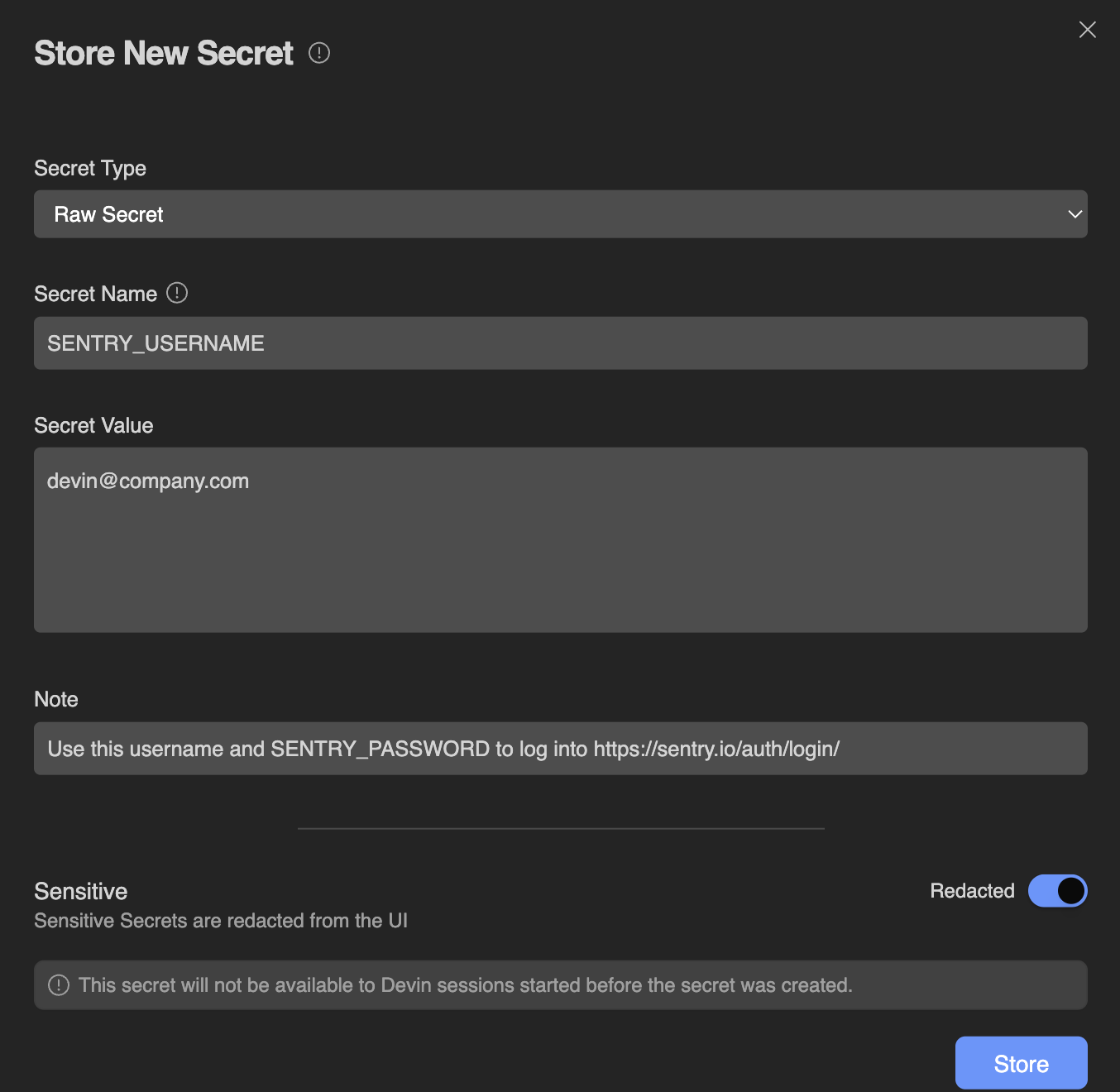
- この API キーは本番環境でのみ使用し、ステージングや開発環境では絶対に使用しないこと。
- us-west-2 リージョンの AWS RDS データベース用。
- これらの認証情報は 2025 年第 3 四半期以降に廃止予定。
- 30 日ごとに自動失効します。エラーになり始めた場合は SecOps チームに連絡してローテーションしてください。
- この API キーは devin@company.com ユーザーアカウントに紐づいています。
永続化されたグローバルシークレット
Settings → Resources → Secrets で追加したシークレットは、今後のセッションでも利用できるように永続的に保存され、組織全体に適用されます。ここで共有したシークレットは、組織内の今後のすべての Devin セッションで Devin が利用できるようになる点に注意してください。すべてのシークレットは保存時に暗号化されます。 グローバルシークレットは組織のすべてのメンバーが利用できますが、既存のシークレットを閲覧または編集できるのは管理者のみです。追加するのは、組織に限定されたスコープを持ち、すべてのメンバーが利用できるシークレットのみにしてください。個人用シークレット
組織全体のシークレットに加えて、自分のセッションのみにスコープされた個人用シークレットを作成できます。個人用シークレットは、組織内の他のメンバーと共有されません。これは、個人アカウントに紐づく認証情報や、より広いチームに公開すべきでないシークレットをテストする場合に便利です。 個人用シークレットを作成するには、Secrets ページ で新しいシークレットを追加するときに Personal スコープを選択します。個人用シークレットには、自分が作成したセッションでのみアクセスでき、組織の他のメンバーや管理者には表示されません。 利用可能なシークレットには、いくつかの種類があります。Raw Secret
Raw Secret
これは、単一の値を持つ汎用的なシークレットに最も適しています。各 Secret Name (Secret Key とも呼ばれます) は、単一の Secret Value に対応します。ここに保存するシークレットの例には次のようなものがあります。
- APIキー
- SSH Keys
- ユーザー名やパスワード
- Tokens
Time-Based ワンタイムパスワード (TOTP)
Time-Based ワンタイムパスワード (TOTP)
Time-based ワンタイムパスワードは二要素認証 (2FA) に使用されます。Devin は、Google Authenticator や Authy のものと同様に動作する TOTP シークレットを保存できます。TOTP シークレットの追加方法については、新しい TOTP の追加 を参照してください。
Key-Value Secrets (Deprecated)
Key-Value Secrets (Deprecated)
Devin では以前、1 つのシークレット内で複数のキーを扱える Key-Value シークレットの作成をサポートしていましたが、この機能は現在は利用できません。Key-Value シークレットを作成する代わりに、フィールドごとに複数の Raw Secret を作成することを推奨します。たとえば、JIRA_LOGIN 用の Key-Value シークレットを作成する代わりに、JIRA_USERNAME と JIRA_PASSWORD の 2 つの Raw Secret を作成できます。
リポジトリ固有のシークレット
シークレットの適用範囲を特定のリポジトリに限定するには、そのリポジトリのブループリントエディタで追加します。- Settings > Environment > Blueprints に移動し、対象のリポジトリを選択します。対象のリポジトリは、あらかじめ環境に含まれている必要があります。
- Secrets タブを開きます。
- シークレットを 1 つずつ追加する場合は Create secret、複数をまとめて追加する場合は Import secrets をクリックします。
ManageOrgSecrets 権限が必要で、それ以外のメンバーには一覧が読み取り専用で表示されます。
リポジトリのシークレットは、そのリポジトリでのみ利用できます。具体的には、スナップショットのビルド中はそのリポジトリのブループリントのステップから、セッション中は Devin がそのリポジトリで作業する際に利用されます。シークレットは暗号化して保存され、ブループリントやスナップショットに書き込まれることはありません。注入される仕組みについては Secrets in the blueprint reference を参照してください。
セッション固有のシークレット
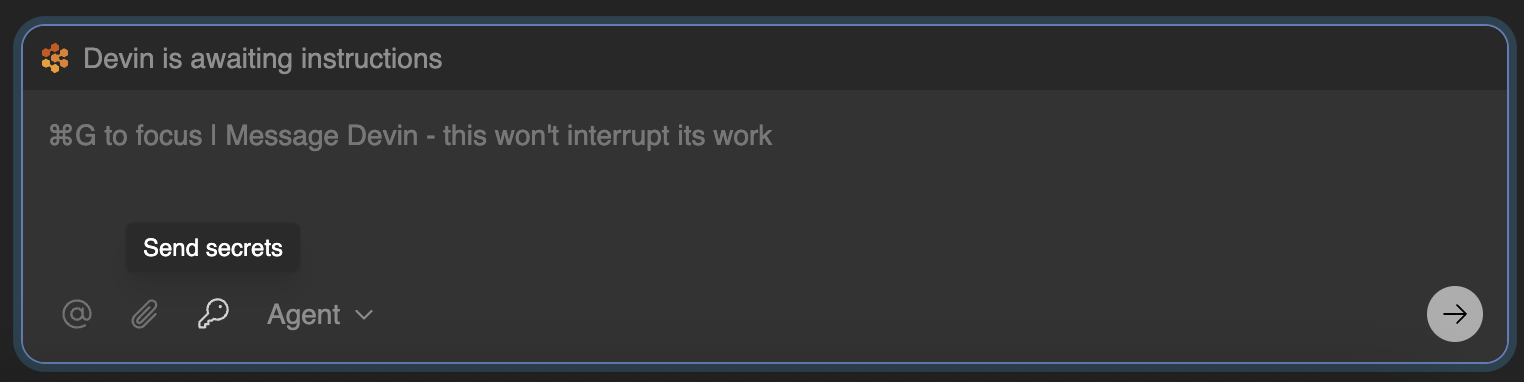
Devin が作業している間、次のように現在の会話の中で認証情報 (API キー、ログイン情報など) の提供を求める場合があります。
シークレットの使用方法
Devin は、各シークレットをそれを必要とする特定のコマンドやツールにのみ与えます。Browser では、Devin が値を直接入力します。シェルコマンドの場合は、必要に応じてシークレットを環境変数としてバインドします。これは、組織全体のシークレット、リポジトリ固有のシークレット、およびセッション固有のシークレットすべてに適用されます。 シークレットはすべてのシェルにエクスポートされるわけではないため、スクリプト側で$API_KEY のような変数がすでに設定されていることを前提にしないでください。スクリプトがシークレットに依存している場合は、そのスクリプトが読み取る環境変数を Devin に伝えれば、Devin が該当するコマンドにバインドします。
Devin は、シークレットが有効な 環境変数になるように、いくつかの変換処理を行います。
- 文字、数字、またはアンダースコア以外の無効な文字は、アンダースコアに置き換えます。たとえば、Abc%123 という名前のシークレットは、環境変数 Abc_123 になります。
- シークレット名が数字で始まる場合、Devin は名前の先頭にアンダースコアを追加します。たとえば、123MYVAR というシークレットは、環境変数 _123MYVAR になります (すでに文字またはアンダースコアで始まる名前は変更されません) 。
- 同じ名前のシークレットが 2 つある場合、Devin は末尾にカウンタを追加します。たとえば、MY_SECRET という名前のシークレットが 2 つある場合、環境変数は MY_SECRET と MY_SECRET_2 という 2 つになり、以降も同様に増えていきます。
- Devin と共有したいアカウントに、通常どおりログインします。これによりクッキーが生成されます。
- ブラウザに保存されているクッキーを取得するため、ブラウザ拡張機能 Share your cookies をダウンロードし、その拡張機能の手順に従ってクッキーを抽出します。別の Chrome プロファイルにそのクッキーをインポートして、そのサイトに正常に認証されることをテストしておくとよいでしょう。
- エクスポートしたクッキーを Secrets ページ から Devin に追加します。
- サイト向けにクッキーを使用する際、Devin はそのサイトに遷移したとき、すでにログイン済みであると認識するはずです。Devin に試すよう指示してください。
Chrome を使用していない場合やクッキーを手動でエンコードする必要がある場合は、Devin は、標準的な Chromium クッキーフォーマットの JSON オブジェクトを
; で区切った文字列を base64 エンコードした形式でクッキーが渡されることを想定している点に注意してください。新しい TOTP を追加する
Devin は、時刻ベースのワンタイムパスワード (TOTP) を使用した二要素認証 (2FA) に対応しています。この機能を利用するには、対象アプリケーション用に Devin のアカウントで 2FA を設定した際に表示・提供される情報を Devin に渡す必要があります。- 2FA が必要なサービスの Devin のアカウントにアクセスします。
- アカウントのセキュリティ設定に移動し、QR コードを再生成または表示するためのオプションを探します。これは「Set up」や「Replace Authenticator」といった名前になっている場合があります。
- アプリケーションで許可されている場合は、QR コードを表示するオプションを選択します。
- 画面に QR コードが表示されたら、スクリーンショットを撮ります。
- Devin’s Secrets に移動し、「Add Secret」ボタンをクリックして、Secret type を「One-time Password」に変更します。識別しやすい名前を付けます。Value 入力ボックス右上の小さな QR コードアイコンをクリックし、QR コードのスクリーンショットをアップロードします。
TOTPに関するヒント
- 一部のアプリでは、2FAを有効にすると既存のQRコードを表示できなくなる場合があります。その場合、QRコードを再生成するしかありません。
- 手順の途中で新しいバックアップコードが提供された場合は、必ず安全な場所に保存してください。