プレイブック の利用方法
プレイブック を利用するには、利用可能な プレイブック (組織の プレイブック、Enterprise の プレイブック、または Devin の System プレイブック) から 1 つ選択するだけです。青いピル状のラベルと、セッションを開始する前に プレイブック を編集できるインラインコンポーネントが表示されていれば、プレイブック のアタッチに成功しています。マクロの利用
Playbook に マクロ が割り当てられている場合 (例:!data-tutorial) 、プロンプト入力欄にマクロ名を入力するだけで、すばやくアタッチできます。これは、利用したい Playbook のマクロ識別子がわかっている場合に便利なショートカットです。
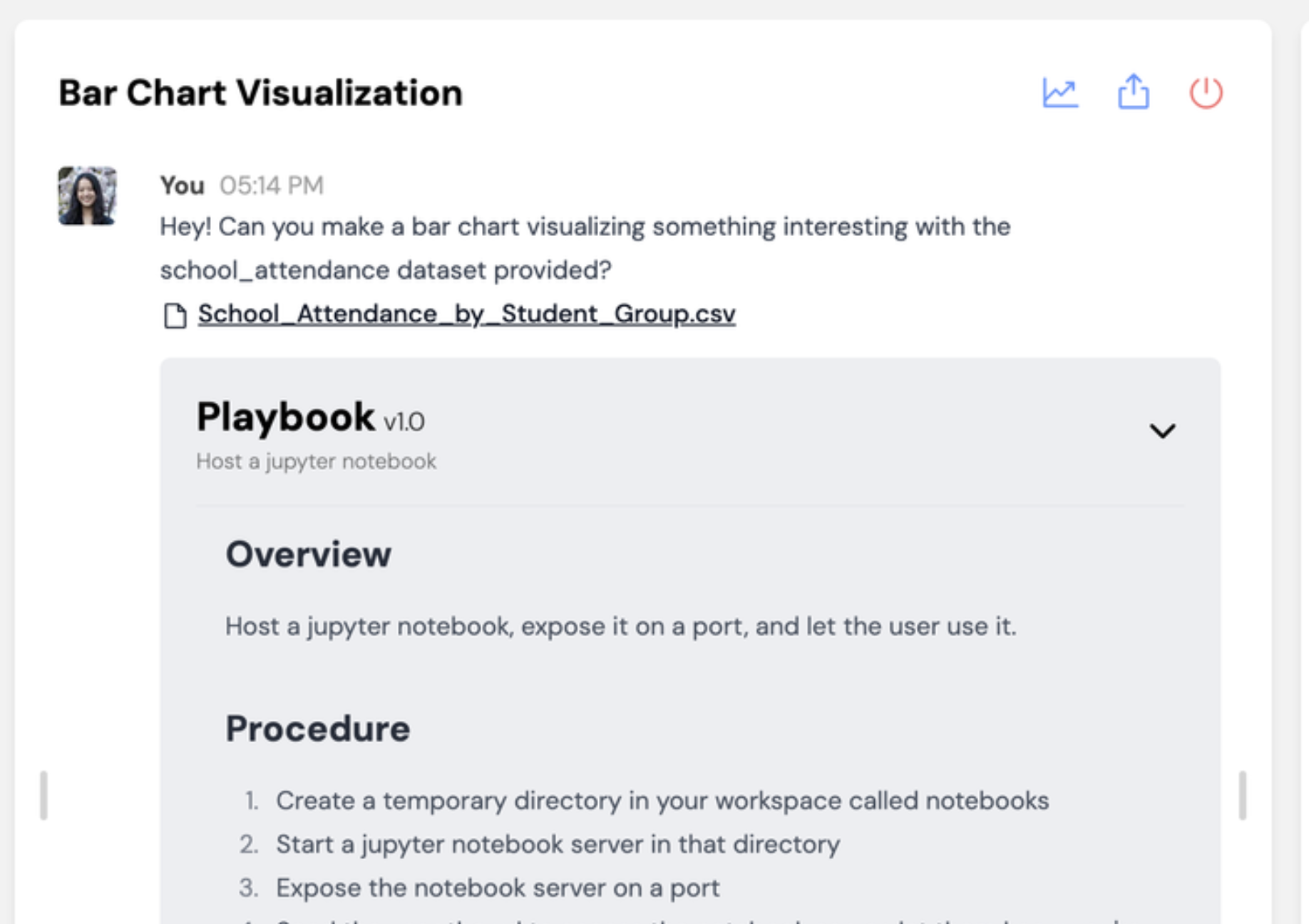
セッションを開始すると、Devin とのチャット内に、グレーの背景付きで Playbook が表示されます。
Playbook の改善
新しい Playbook を Devin で実行していくと、Devin がタスクをより確実に完了できるように、指示内容を改善できるポイントが見えてきます。ここでは、Playbook をその場で繰り返し改善するために役立つ機能をいくつか紹介します。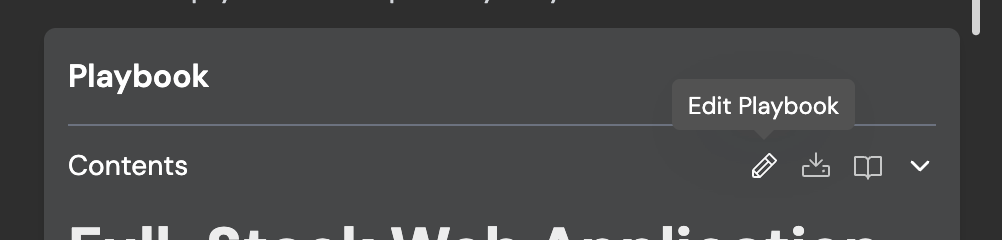
プレイブックの閲覧
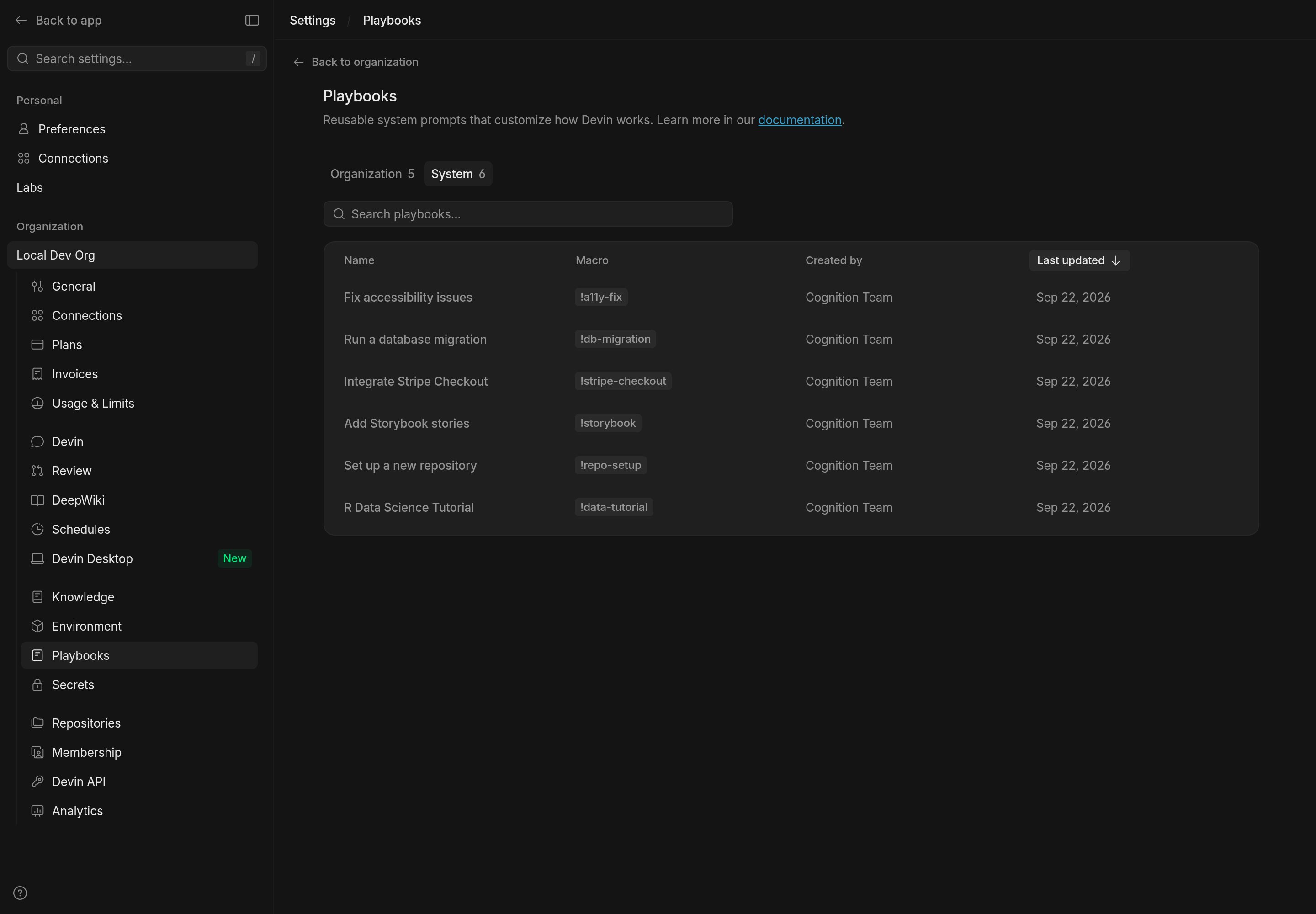
プレイブックは Settings > プレイブック で閲覧・管理できます。このページでは、プレイブックが次のタブに分類されています。- Organization: 現在の組織内で共有されているプレイブック。
- Enterprise: Enterprise 内のすべての組織で共有されているプレイブック。このタブは Enterprise レベルで表示されます。組織からアクセスする場合は、Looking for enterprise プレイブック? リンクから開いてください。
- System: Devin が提供するプレイブック。すべてのユーザーが利用できます。