

進行状況タブ
Devin セッション内の任意のステップ、または Progress タブをクリックすると、そのステップの詳細を確認できます。すべてのシェルコマンド、コード編集、ブラウザでの操作は、1 つの統合ビューにまとめて記録されます。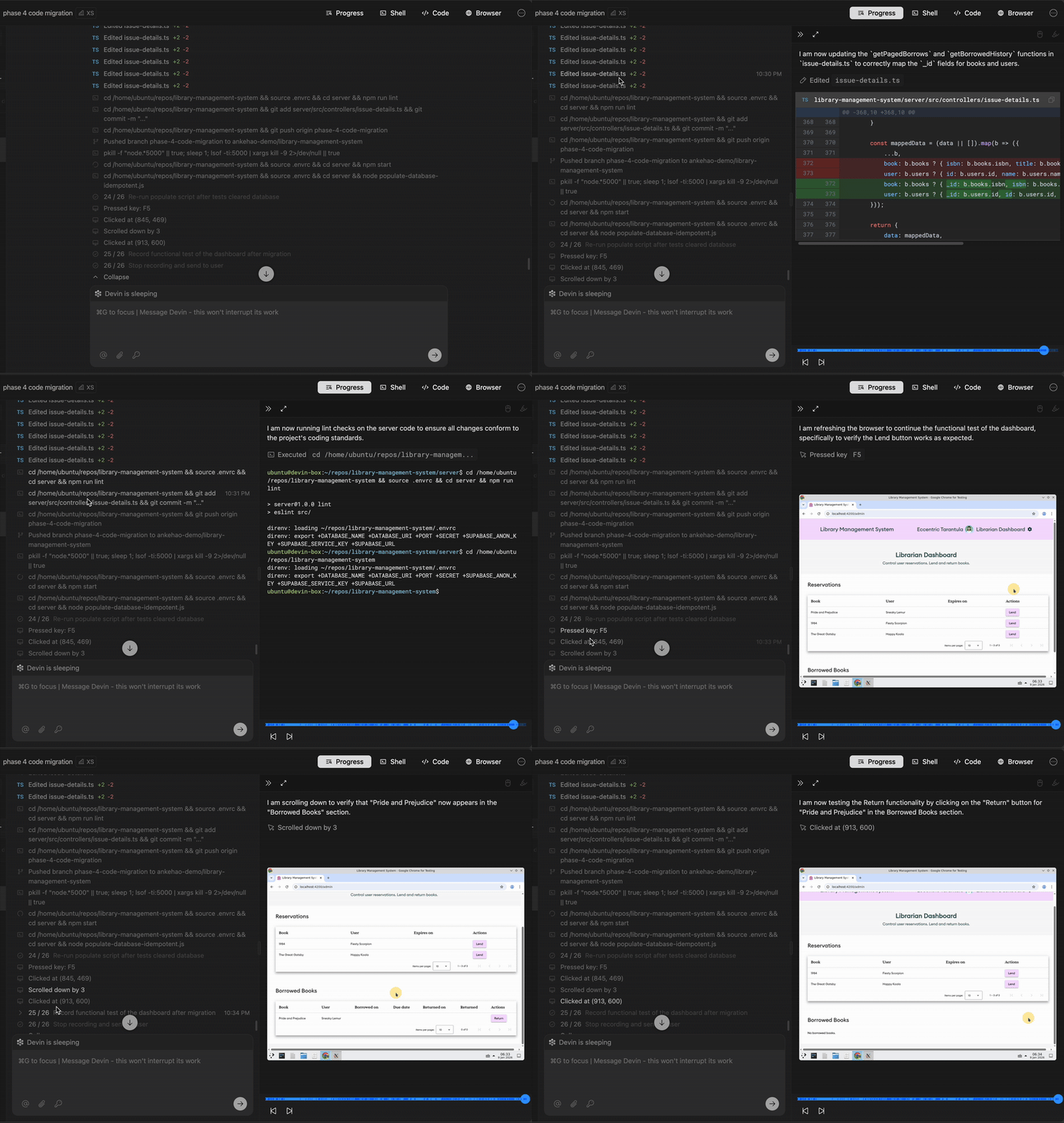
サイドチャット
サイドチャットを使うと、Devinのメイン作業を中断せずにセッションについて質問できます。セッション内の任意のメッセージのホバーメニュー、タブ追加メニュー、またはメインのチャットボックスで/btw 質問内容と入力して開始できます。各サイドチャットは、その時点までのセッションのすべての前提情報を含む形で、Worklogの横にパネルとして開きます。
サイドチャットは読み取り専用です。Devinは質問に答えるためにコードベースを検索・閲覧できますが、ファイルの編集、コマンドの実行、セッションの作業内容の変更はできません。回答の途中で停止しても、メインセッションはその間も実行を続けます。
シェルとターミナル
Devin のシェルは、コマンドラインで開発環境にフルアクセスできます。Devin が実行するコマンドやその出力を確認し、必要に応じて自分でコマンドを実行できます。コマンド履歴の機能
コマンド履歴を使うと、Devin が実行したすべてのコマンドと、その出力のプレビューを簡単に確認できます。主な機能は次のとおりです。- 完全なコマンド一覧: セッション中に Devin が実行したすべてのコマンドを表示
- 出力プレビュー: コンテキストを切り替えずに各コマンドの出力を確認
- コピー機能: コマンドや出力をすばやくクリップボードにコピー
- 時間ナビゲーション: コマンドをクリックしてセッション内の任意の時点へ移動
- 進行状況の更新との連携: シェルコマンドがコンテキストとして Devin の進行状況の更新にリンクされます
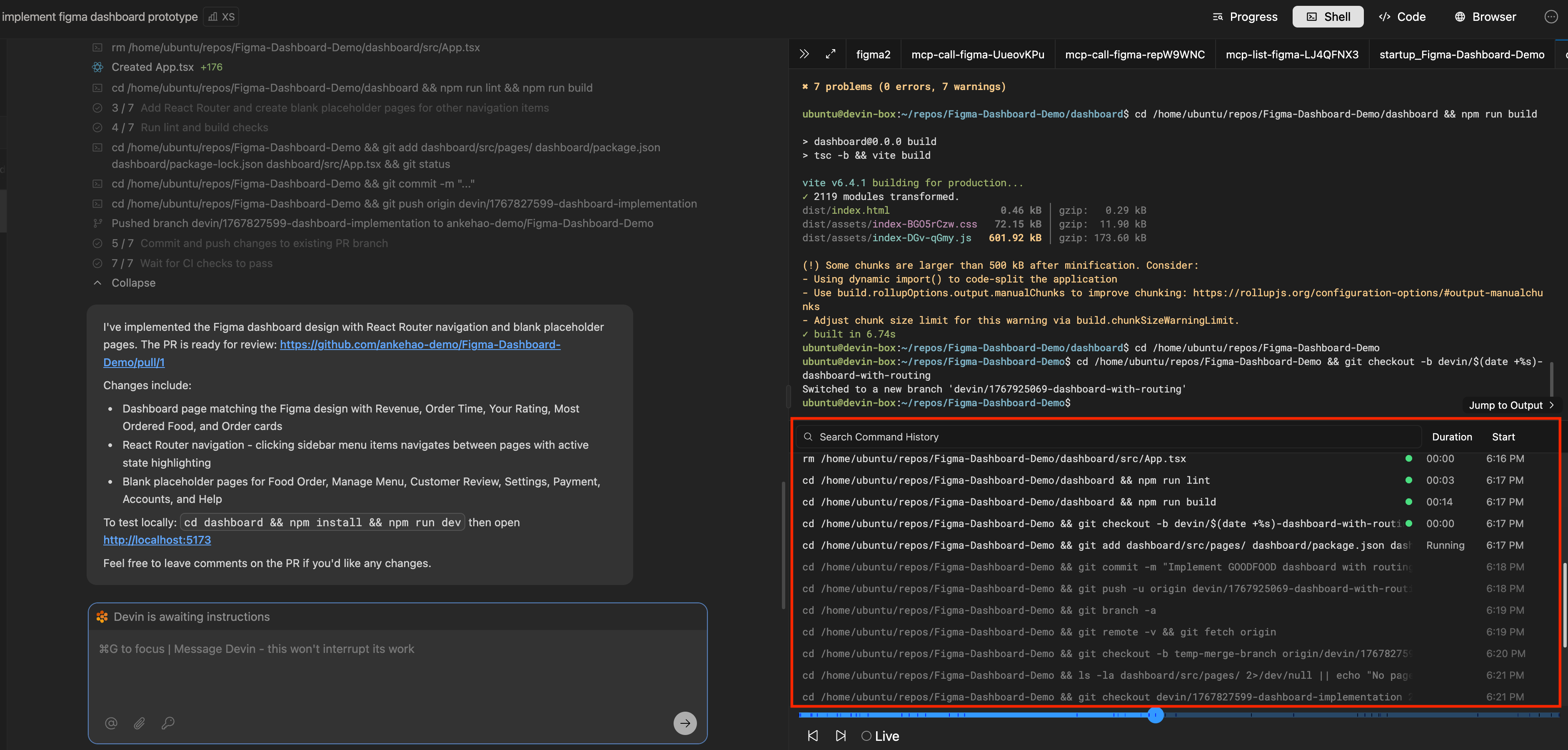
シェルの更新内容を表示する
セッション中は、Devin の進捗の更新をクリックすると、Devin がサブタスクに取り組む際に実行したシェルコマンドを個別に確認できます。進捗ビューでは、実行中の作業の流れの中で、シェルの更新内容が表示されます。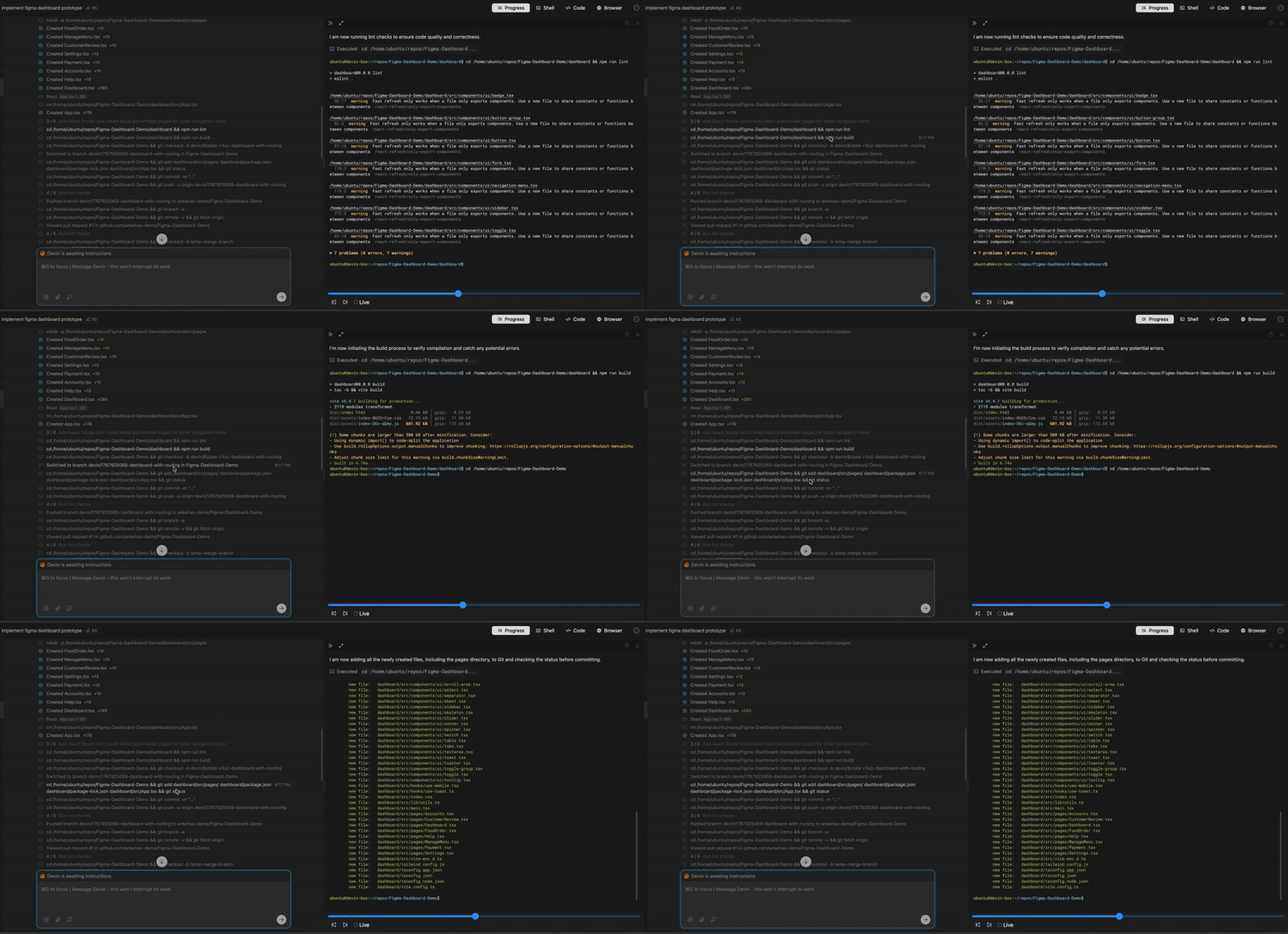
シェルコマンドの履歴
Shell の更新表示では、コマンドの履歴とそれに対応する出力をすべて確認できます。三点リーダーのアイコンをクリックすると、コマンドとその出力をまとめて簡単にコピーできます。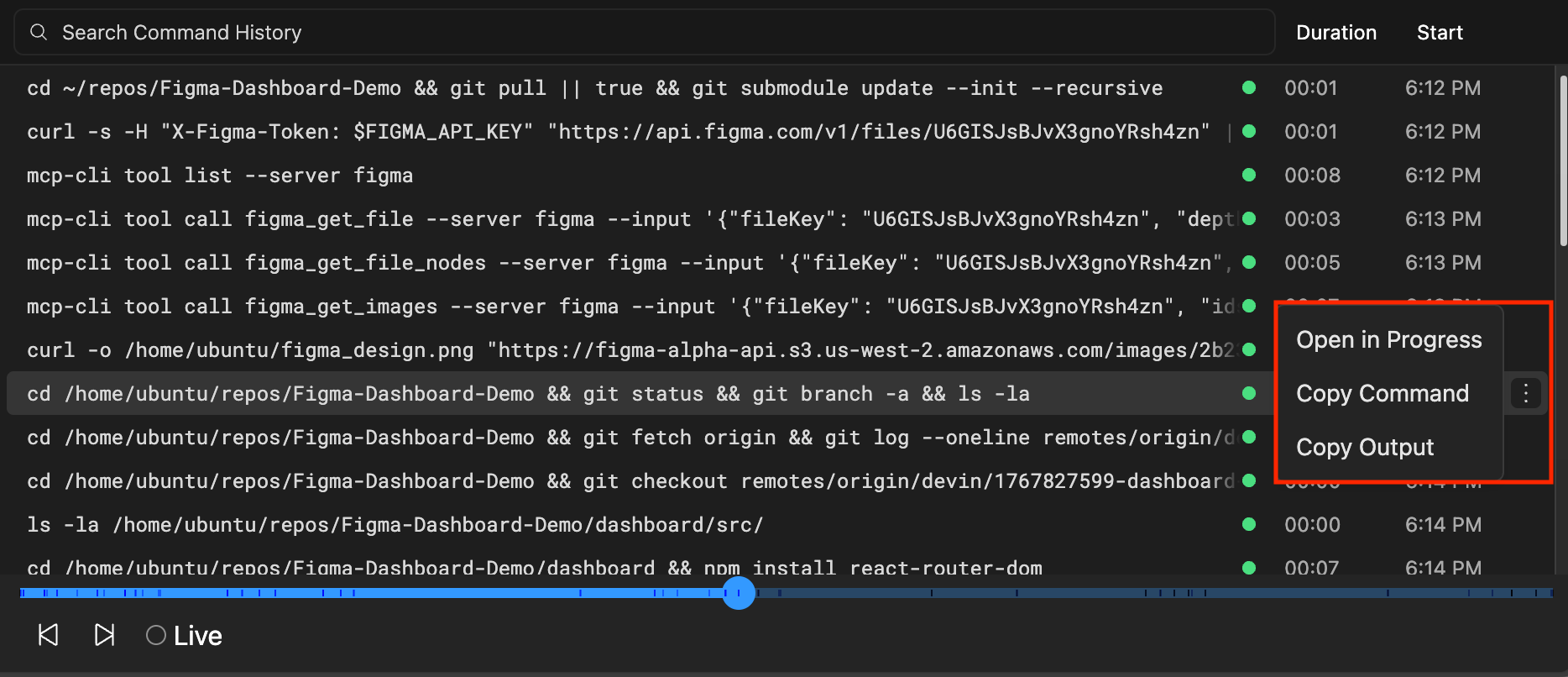
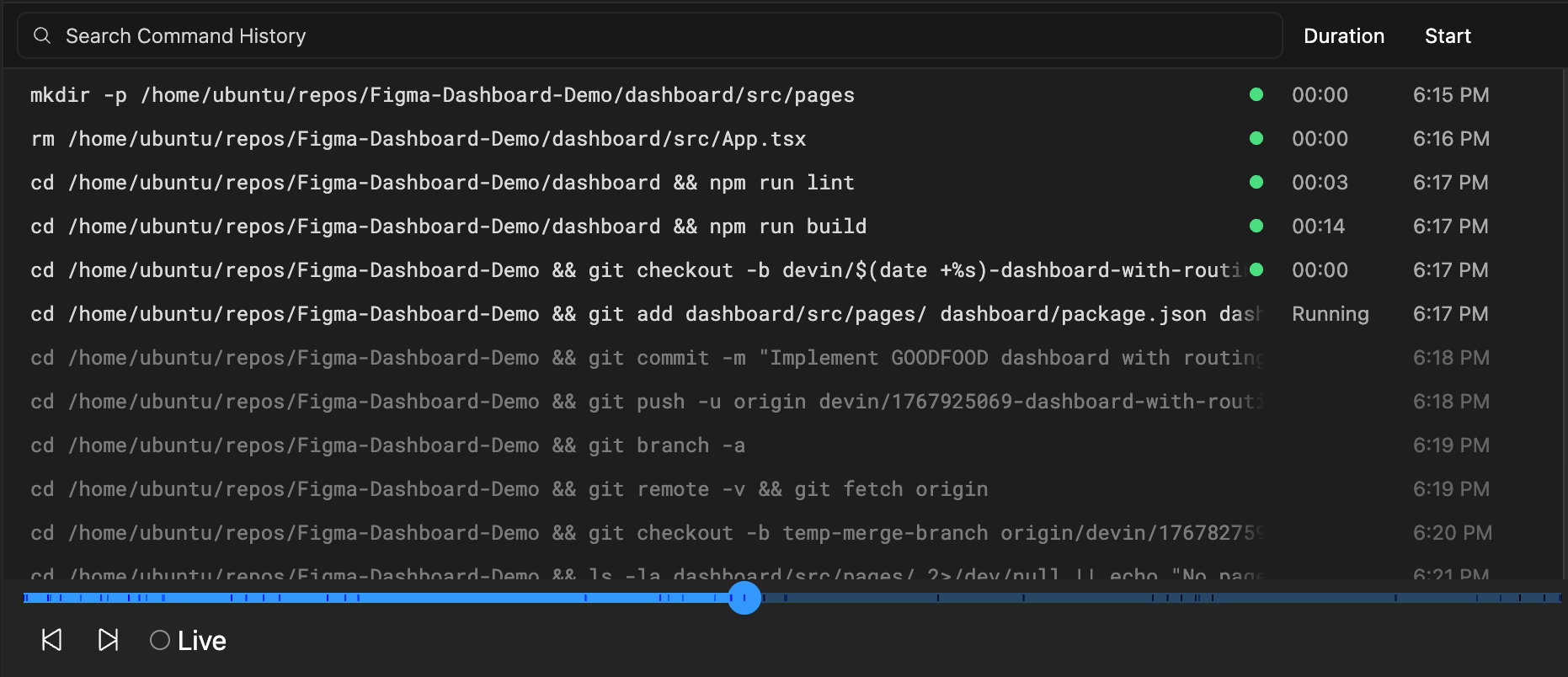
独自のコマンドを実行する
Devin のマシンの制御を引き継ぐと、ターミナルにフルアクセスできます。次のことが可能です:- VS Code でターミナルを開き、コマンドを直接実行する
- ターミナルを読み取り専用モードから書き込み可能モードに切り替える
- デバッグ、テスト、環境の設定のために必要な任意のコマンドを実行する
Devin IDE
Devin は、自分のリポジトリが読み込まれた対話型の VSCode 環境で動作します。Devin が行った編集内容をリアルタイムで確認し、その変更を手直ししたり、慣れ親しんだ IDE のツールやショートカットを使って Devin のコードを直接テストしたりできます。動画で概要を確認するには Devin 2.0 IDE ウォークスルー を、IDE から作業を委任する実例については Devin IDE でリファクタリングを委任する をご覧ください。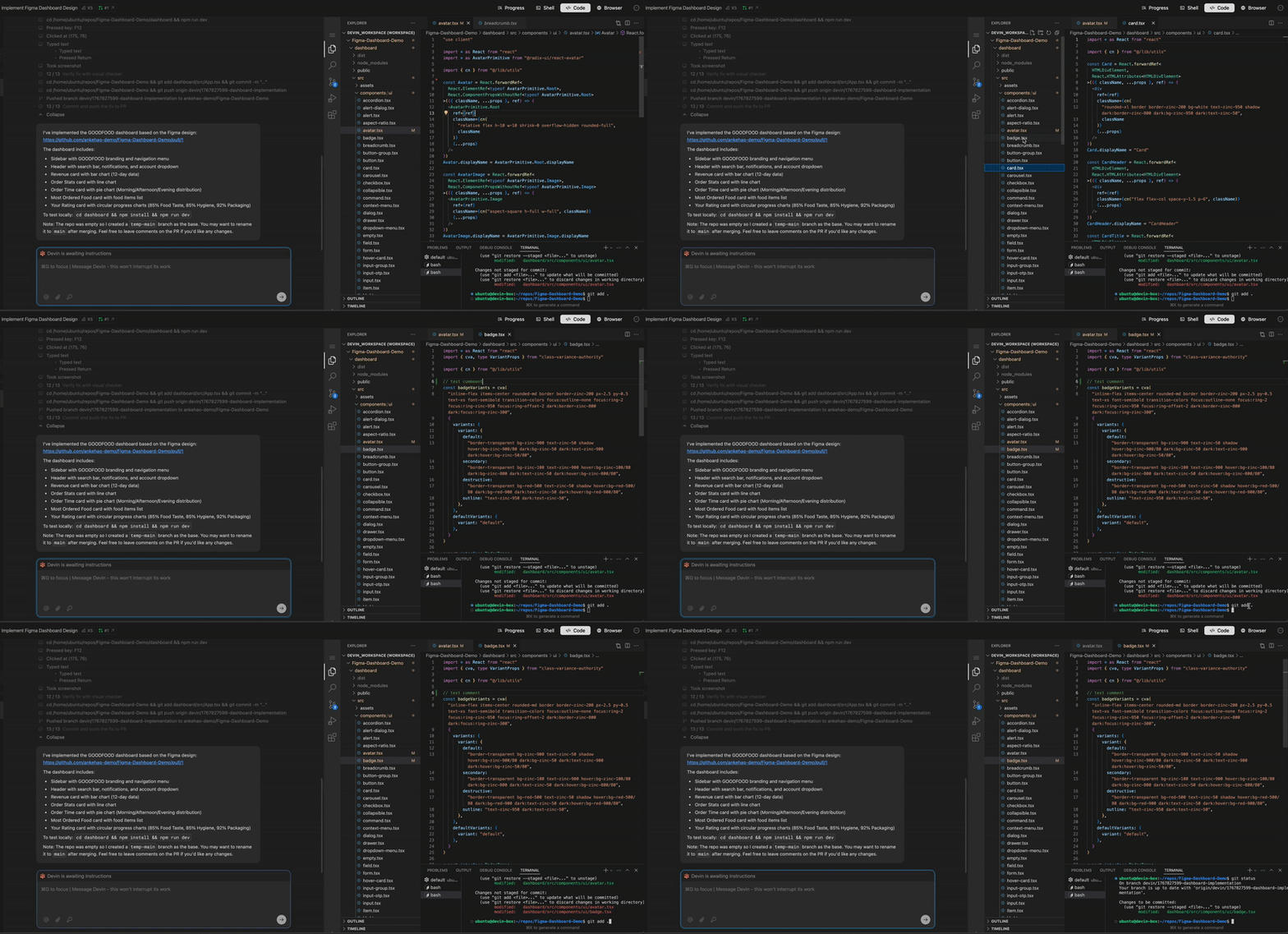
Devin の作業をリアルタイムでレビューする
Devin が編集している内容をリアルタイムで確認できます。よく使うショートカットがすべて利用できるフル機能の IDE を使用しているため、ファイルを新しいタブで開いたり、定義へジャンプしたりと、さまざまな操作が可能です。Devin のタスクを引き継ぐ
Devin の IDE を使うと、必要に応じて Devin の作業を引き継ぎ、Devin の Web アプリから離れずにエンドツーエンドで変更をテストおよび修正できます。セッションを停止して引き継ぎ、自分で IDE を操作するにはクリックします。IDE では次のような、よく使うコマンドを利用できます:- Cmd/Ctrl+K: 自然言語からターミナルコマンドを生成
- Cmd/Ctrl+I: 質問への高速な応答や、素早いファイル編集
- Tab autocomplete: コード補完
IDE のベストプラクティス
Devin の作業を引き継ぐときは、次の点に注意してください:- セッションを再開したら、自分が行った変更内容を Devin に伝える
- 競合する同時変更を避けるため、IDE を引き継ぐ前に Devin を一時停止していることを確認する
- Devin のブラウザを使って、Web アプリから離れずに自分でローカルビルドをテストする
Interactive Browser
Interactive Browserは、セッション UI の Browser タブにあります。組織で Computer Use が有効になっている場合、このタブは代わりに Computer と表示されます。ここでは、Devin のブラウザとデスクトップ環境を直接閲覧して操作できます。この機能は、CAPTCHA の入力、多要素認証の完了、複雑なウェブサイトの操作など、Devin が支援を必要とするブラウザ関連の作業に特に役立ちます。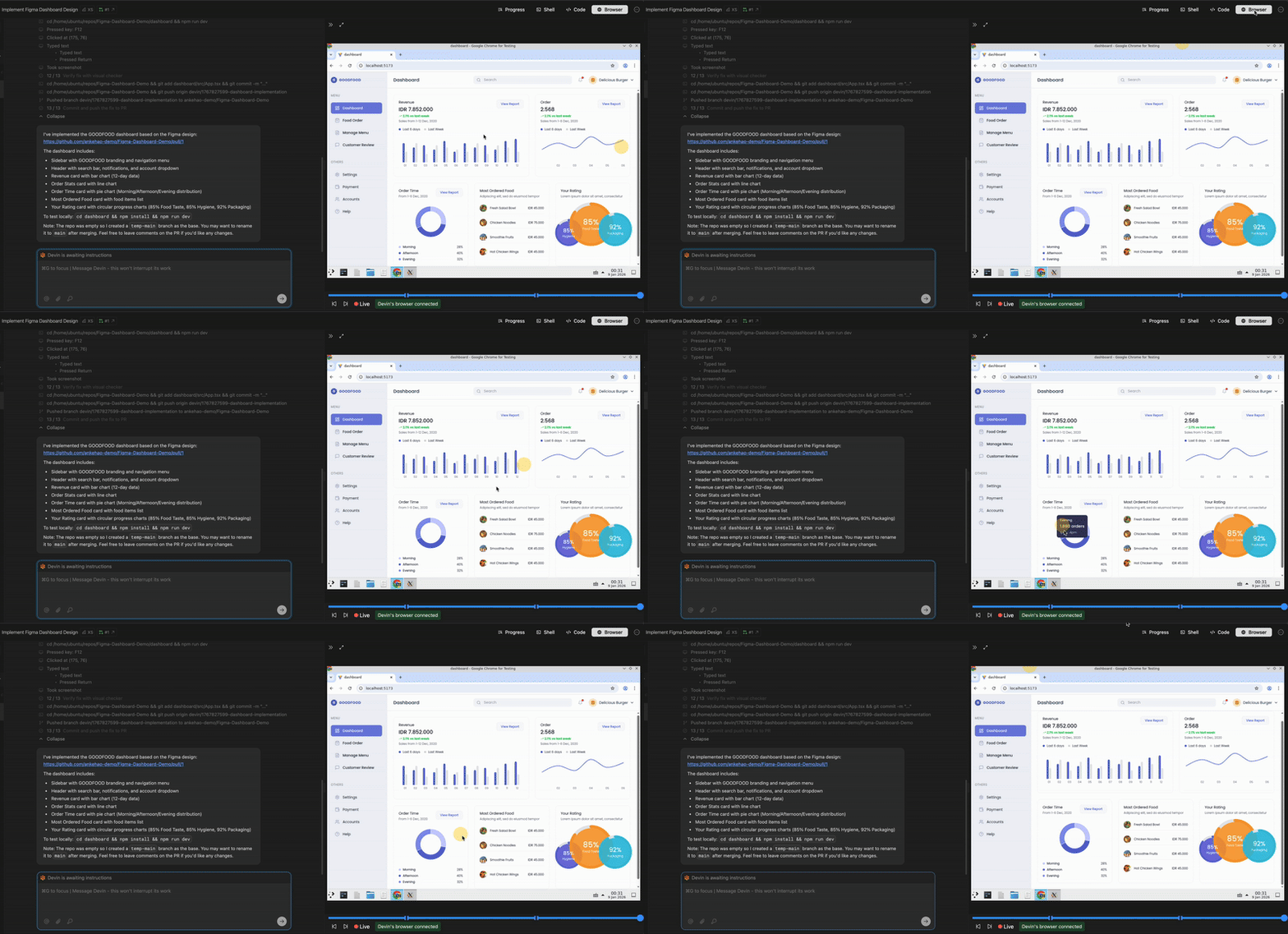
ブラウザのユースケース
Interactive Browser は次のような用途で特に便利です:- ローカルアプリケーションのテスト: Devin のマシン上で動作しているアプリケーションを、ブラウザ内で直接テストできます
- 画面の目視確認: UI の変更がブラウザ上で正しく表示されているかを確認できます
- スクリーンショットと録画: Devin がブラウザのスクリーンショットや動画を取得し、テストの証跡や結果共有のために提出できます
- 認証フロー: Devin が自動処理できないログイン手順、MFA チャレンジ、OAuth フローを、あなたが完了できます
- CAPTCHA の解決: Devin が CAPTCHA に遭遇した際に、あなたが手動で解決できます
- 複雑なナビゲーション: 複雑な Web インターフェースや複数ステップのフォームで、Devin の操作を支援できます
Cookie の永続性
セッション中にブラウザを操作した場合、Cookie とセッションデータはそのセッションの間中保持されます。これにより、各サービスには一度ログインするだけで、セッションが続く限り Devin がその認証状態を維持します。セッション間でブラウザの状態を保持する
ブラウザの状態は、今後のセッションにも引き継ぐことができます。Interactive Browser でログインした後、Devin に**「ブラウザプロファイルを保存して」または「ログインセッションを保持して」**と依頼してください。ほかの言い方でもかまいません。たとえば、「ブラウザのクッキーを保存して」「ブラウザのログイン情報を記憶して」「ブラウザの状態を保持して」「ブラウザをスナップショットに保存して」などです。 Devin はブラウザのデータディレクトリ (クッキー、localStorage、その他の Chrome プロファイルデータ) を zip 圧縮し、組織のブループリントに対する1回限りの更新を提案します。承認すると、以降のすべてのセッションでそのブラウザの状態が自動的に復元されるため、ログインを繰り返す必要がなくなります。
詳細なワークフロー、セキュリティ上の考慮事項、制限事項については、Browser authenticationを参照してください。
統合とワークフロー
IDE、Browser、Shell ツールがシームレスに連携し、総合的な開発体験を提供します。 Devin は、複数のコードファイルを読みながらブラウザを操作し、同時にシェルコマンドを実行するといった、多様なアクションをバッチとして並行実行できます。この並列実行により、速度と効率が向上します。一般的なワークフロー
これらのツールを使う場合の一般的なワークフローは次のようになります。- セッションを開始して、Devin に作業を始めさせる
- 進捗アップデートを使って進捗を確認する
- Devin が何を実行しているか理解するためにシェルコマンドを確認する
- 差分ビューを使って IDE 内で小さなコード変更をレビューする
- (フロントエンド開発向けに) プロトタイプの機能テストを行う
- 必要であれば Devin を停止し、IDE を直接使って自分で対応する
- 変更内容を Devin に伝えたうえでDevin の作業を再開する
ベストプラクティス
各ツールを使うタイミング
効果的なコラボレーションのためのヒント
- 早めに介入する: Devin が間違った方向に進んでいると感じたら、早い段階で一度止めて、方向を修正する
- コマンド履歴を活用する: Devin が何を試し、何がうまくいったかを把握するために、シェルのコマンド履歴を確認する
- 変更点を伝える: セッションを再開するときは、自分が引き継いでいる間に加えた変更を必ず Devin に伝える