

はじめに
インストール
Microsoft Teams のセットアップは 2 つのステップで行います。まず Microsoft 365 テナントを Devin に接続し、次に Devin を利用したいチームに Devin アプリをインストールします。
- テナントを接続する
- Settings > Connections に移動し、Microsoft Teams を選択します
- Connect をクリックし、対象のチームを所有するテナントで Teams 管理者 または Global Administrator ロールを持つ Microsoft アカウントでサインインします。それ以外のアカウントでは接続できません。接続できるユーザーと使用するアカウントについては、FAQ を参照してください。
- Microsoft の画面の指示に従って操作を完了します。完了すると Microsoft Teams の設定ページに戻り、ご自身の Microsoft Teams ユーザーが Devin ユーザーにリンクされます。
Devin がインストール先のメッセージを読み取れるように、テナントで Devin AI アプリによるアプリケーショントークンの取得を許可する必要があります (アクセス範囲はリソース固有の同意によってチームまたはチャット単位に限定され、アプリのインストール時に権限付与されます) 。Microsoft Entra ID によってブロックされる場合は、Cloud Application Administrator (またはそれ以上の権限を持つ管理者) にアプリの許可を依頼し、再度接続してください。
- チームに Devin をインストールする
- Microsoft Teams の設定ページで、Connected teams セクションを開きます
- Install in team をクリックすると Microsoft Teams で Devin アプリが開くので、追加先のチームまたはチャットを選んで追加します。チームの所有者は、Teams ストアから Devin を直接追加することもできます。
- インストールが完了すると、そのチームが Connected teams に表示されます
- 各ユーザーのアカウントを連携して Devin の利用を開始する
- Teams から Devin を利用するユーザーは、各自の Microsoft Teams アカウントを連携する必要があります。Microsoft Teams の設定ページで Link user profile をクリックし、Microsoft アカウントでサインインしてください。
- 1:1 チャット (DM) で Devin にメッセージを送るには、各ユーザーが自分で Devin AI アプリをインストールする必要もあります。Microsoft Teams で Apps を開き、Devin AI を検索して Add をクリックしてください。チームやグループチャットに Devin をインストールしても、各ユーザーの個人チャットには追加されません。Teams の管理者は、Teams 管理センターでアプリのセットアップポリシーを利用して、ユーザー向けにアプリを事前インストールできます。
- Team のチャンネルまたはグループチャットで
@Devin AIをメンションするか、1:1 チャットで Devin AI にメッセージを送ると、セッションが開始されます
注: Devin を各ユーザーが利用するには、ユーザー一人ひとりが Devin ダッシュボード (Settings > Connections > Microsoft Teams) で自分のアカウントを連携する必要があります。これにより、Devin は各ユーザーの Microsoft Teams アカウントと Devin のユーザーを紐付けられるようになります。
Microsoft Teams から Devin を利用する方法
Microsoft Teams 統合をインストールしたら、任意の Team チャンネルまたはグループチャットで@Devin AI と入力して Devin をトリガーするか、1:1 チャットで Devin AI に直接メッセージを送信するだけで利用できます。
Team チャンネルでは、Devin は元のメッセージのスレッド内で返信します。スレッドのない 1:1 チャットやグループチャットでは、Devin はチャット内に直接返信します。通常の Devin チャットインターフェースと同じように、やり取りを続けることができます。
共有チャンネルでは、そのチャンネルでも Devin AI アプリを有効にする必要があります (ホスト側の Team にインストールするだけでは不十分です) 。また、Devin は @メンションされた場合にのみスレッド内で返信します。非公開チャンネルはサポートされていません。
Teams インラインキーワードと機能
モードキーワード (
!fast、!lite、!ultra、!fusion、!swe、!swe2、!normal) は、メッセージ内のどこに記述しても認識され、Devin が受け取るpromptからは取り除かれます。インラインコードやコードブロック内のキーワードは、そのままのテキストとして扱われます。アクティブな Devin スレッドまたはチャットでモードキーワードを送信すると、そのセッションのモードをセッション途中で切り替えられます。料金
まだDevinアカウントをお持ちでない場合は、料金とプランの詳細をこちらからご確認いただけます。プライバシー
当社のプライバシーポリシーはこちらをご覧ください。サポート
Microsoft Teams 統合で問題が発生した場合、ご不明な点がある場合、または不適切な AI 生成コンテンツを見つけた場合は、当社までご連絡ください。サポートチケットを作成いたします。- メール: support@cognition.ai — 組織名、Teams のテナント、問題の説明またはスクリーンショットを添えてご連絡ください。
- Enterprise をご利用のお客様: Cognition のアカウントチームにお問い合わせいただくことも可能です。
認証フロー
以下の図は、Microsoft Teams 連携における認証アーキテクチャの全体像を示しており、Teams から各レイヤーを通って Devin の認証済みセッションが確立されるまでの認証フローを表しています。権限の詳細
以下は、本連携で必要となる Microsoft Teams および Microsoft Graph の権限の概要です。それぞれが何を許可するのか、なぜ必要なのか、どこで使用されるのかを示します。概要
- Microsoft サインイン (委任された
User.Read) :テナントの接続 (Teams 管理者またはGlobal Administrator) と、個々のユーザーのリンクに使用します。- 本人として投稿 (委任された
ChannelMessage.Send、ChatMessage.Send、offline_access) :ユーザーが自身のプロフィールをリンクする際に要求されます。これにより、Devin はそのユーザーが Web アプリで送信したメッセージを、本人の名前で Teams に投稿できます。ユーザーは Link without posting as you を選択して、User.Readのみでリンクすることもできます。- Teams ボット RSC (チーム/チャット単位) :ボットがインストールまたは参加している場所に限定して、メッセージ/メンバー/設定へのアクセスを許可します。
- テナント全体の Microsoft Graph アプリケーション権限は不要:Devin が Microsoft Entra ID でテナント全体に対する管理者の同意を求めることはありません。
Teams Bot Resource-Specific Consent (RSC) Permissions
これらの権限は、インストール時にチーム / チャットごとに付与されます (テナント全体には適用されません) 。RSC の制限事項: アクセスは、アプリがインストールされている、または参加している特定のチーム / チャットに限定されます。チーム / チャットからアプリを削除すると、そのアクセスは失効します。
委任された権限(本人として投稿)
これらの権限は、各ユーザーが自身のユーザープロファイルをリンクする際に、自身に対して付与するものです。付与は任意です。Link without posting as you を選択すると、User.Read のみでプロファイルがリンクされ、Devin の Web アプリからのメッセージは「User Name by Devin」として投稿されます。Devin がこれらの権限を利用するのは、Teams から開始されたセッションの Teams スレッドまたはチャットに、Devin の Web アプリで入力されたそのユーザーのメッセージを投稿する場合に限られます。
これらの権限は、デフォルトでは管理者の同意を必要としません。Microsoft Entra ID のテナントのユーザー同意設定で、ユーザーによるこれらへの同意が許可されていない場合、ユーザーがプロファイルをリンクする際に管理者の承認を求めるプロンプトが表示されます。その場合でも、Link without posting as you を選択すればリンクできます。
例: Microsoft Graph のための証明書ベースの認証
下の図は、Microsoft Graph に対するアプリケーション専用の証明書ベース認証を示しています。X.509 クライアント証明書を使用してサービスがお客様のテナントのアクセストークンを取得し、その後 Devin アプリがインストールされているリソースに対して Graph を呼び出します (例: チームの詳細の読み取り (GET /v1.0/teams/))。アクセスはアプリのマニフェストで定義されたリソース固有の同意 (RSC) 権限によって付与されるため、トークンはアプリがインストールされている Teams とチャットでのみ有効です。認証情報に関する注意: サービス間認証にはクライアント シークレットではなく、X.509 証明書 (クライアント アサーション) を使用します。これは、RSC スコープの Microsoft Graph への呼び出し、Bot Framework アダプターとのボット通信、この連携から行われるアプリケーション専用 (app-only) の API 呼び出しに適用されます。
メッセージ処理フロー全体 (Teams → Cognition)
次の図は、ユーザーが Microsoft Teams から Devin にメッセージを送信した際の、トークン検証およびボット処理を含むエンドツーエンドのメッセージ処理フローを示しています。認証情報に関する注意: サービス間認証では、クライアント シークレットではなく X.509 証明書 (クライアント アサーション) を使用します。これは、RSC スコープの Microsoft Graph の呼び出し、Bot Framework アダプターとのボット通信、およびこの連携からのアプリケーション専用の API 呼び出しすべてに適用されます。
同意とインストールのフロー
- テナント接続
- Teams 管理者または Global Administrator が、委任された権限
User.Readでサインインします。テナント全体に対する管理者の同意は付与されません。
- Teams 管理者または Global Administrator が、委任された権限
- 対象を限定したインストール
- Connected teams > Install in team から Microsoft Teams で Devin AI アプリを開き、特定の Team またはチャットに追加します。Team の所有者は Teams ストアから追加することもできます。
- インストール時、RSC スコープはその Team にのみ付与されます (チャット内で呼び出された場合は、そのチャットにのみ付与されます)。
- ユーザーのリンク
- 各ユーザーは委任された権限
User.Readでサインインし、Devin が本人として投稿できるよう、ChannelMessage.Send、ChatMessage.Send、offline_accessに各自で同意します。Link without posting as you を選択した場合、要求されるのはUser.Readのみです。
- 各ユーザーは委任された権限
- 操作
- メッセージの読み取り・送信、およびメンバーや設定の読み取りは、インストール先の対象内で RSC を通じて行われます。
- ユーザーが Devin の Web アプリから送信したメッセージは、そのユーザーが権限を付与している場合は本人の委任トークンで投稿されます。付与していない場合は、ボットにより “User Name by Devin” として投稿されます。
最小権限に関する注意事項
- Devin を Teams に接続するのに必要なのは、委任された
User.Read権限と上記の RSC 権限のみです。テナント全体の Graph 権限は必要ありません。 - ユーザーとしての投稿は、そのユーザー自身が委任した同意に基づいて行われ、メッセージを送信するだけです。メッセージ、ファイル、その他のデータを読み取ることはありません。
- メッセージコンテンツへのアクセスは、RSC を通じてのみ行われ、ボットがインストールされている/存在する場所に限定されます。
- メールボックス、ファイル、カレンダーの権限は一切要求しません。
権限の取り消しとアンインストール
- Teams からのアンインストール: Microsoft Teams の Team/チャットから Devin アプリを削除すると、そのリソースに対する RSC が取り消されます。該当するチームは Devin ダッシュボードの Connected teams に表示されなくなります。
- 自身として投稿: Settings > Connections で Microsoft Teams との接続を解除すると、保存されているユーザートークンが削除されます。ユーザーまたは管理者が Microsoft Entra ID で委任された権限を取り消した場合、Devin は「User Name by Devin」として投稿する方式に切り替わります。
- 以前に付与された管理者の同意: テナントで過去に Devin に対するテナント全体の管理者の同意を付与していた場合、テナント管理者は Entra ID で、このアプリのエンタープライズアプリケーションに付与された権限を削除できます。現在、Devin はこれらの権限を利用していません。
- データの取り扱い: アンインストールすると、当社の統合はその Team/チャットのイベント処理を停止し、関連するサブスクリプションやリンクを削除します。
Microsoft 365 で Devin を拡張する
Teams 統合を利用すると、Teams から Devin とやり取りできます。セッション中に Devin が Microsoft 365 のコンテンツも扱えるようにするには、marketplace から Microsoft 365 プラグインをインストールしてください。たとえば、SharePoint 上の仕様書を読む、メールスレッドを要約する、フォローアップ会議を設定するといった作業を Devin に依頼できます。
各プラグインはユーザーの Microsoft アカウントでサインインし、委任された Microsoft Graph の権限を利用します。そのため、Devin がアクセスできるのは、サインインしたアカウントがアクセスできる範囲に限られます。テナントの設定によっては、これらの権限について管理者の同意が必要になる場合があります。プラグインは必要なものだけを選んでインストールできます。インストールと設定の方法については、MCPサーバーと marketplace を参照してください。
FAQ
テナントを接続するには Teams の管理者である必要がありますか?
テナントを接続するには Teams の管理者である必要がありますか?
はい。Microsoft 365 テナントを Devin に接続する (Microsoft Teams の設定ページにある Connect ボタン) には、そのテナントで Teams 管理者 または Global Administrator ロールを持つ Microsoft アカウントでサインインする必要があります。Devin はサインインしたアカウントのディレクトリロールを確認し、それ以外のユーザーによる接続は、チームの所有者や一般メンバーであっても拒否します。管理者でない場合は、テナントの Teams 管理者に Connect のクリックを依頼してください (その管理者には、Devin 組織での Manage chat integrations 権限が必要です) 。テナントの接続後は、チームの所有者であれば誰でもチームに Devin をインストールでき、各ユーザーは Link user profile から自分のアカウントをリンクできます。これらの手順はいずれも管理者権限なしで行えます。
サインイン画面ではどの Microsoft アカウントを選べばよいですか?
サインイン画面ではどの Microsoft アカウントを選べばよいですか?
Devin を利用したいチームを所有するテナントのアカウントを選択してください。テナントとは、組織のチームが属する Microsoft 365 ディレクトリ (例:
yourcompany.onmicrosoft.com) のことです。他の組織のチームにゲストとして参加している場合や、複数のテナントにアカウントを持っている場合は、選択するアカウントが管理者であり、かつそのチームを所有するテナントに属していることを確認してください。接続が失敗する原因として最も多いのは、別のテナントのアカウントでサインインしてしまうケースです。テナントがすでに接続されていると表示されるのはなぜですか?
テナントがすでに接続されていると表示されるのはなぜですか?
1 つの Microsoft 365 テナントを同時に接続できる Devin 組織 (または Enterprise) は 1 つだけで、1 つの Devin 組織に接続できるテナントも 1 つだけです。テナントがすでに接続済みであるという理由で接続が拒否された場合は、別の Devin 組織がすでにその接続を所有しています。その組織から Devin を利用するか、先にその組織の管理者に Microsoft Teams の接続を解除してもらってください。
「did not issue an application token」とはどういう意味ですか?
「did not issue an application token」とはどういう意味ですか?
Devin は、テナントにスコープされたアプリケーショントークンを使用して Teams のメッセージを読み取ります。Microsoft Entra ID がトークンの発行を拒否した場合 (主な原因は、テナントがサードパーティ製アプリをブロックしていることです) 、メッセージを一切受信できない接続が作成されるのを防ぐため、接続は拒否されます。Microsoft Entra ID の Cloud Application Administrator (またはそれ以上の権限を持つユーザー) に Devin AI アプリを許可してもらってから、もう一度 Connect をクリックしてください。
Teams で Devin を利用できていますが、それでもアカウントのリンクは必要ですか?
Teams で Devin を利用できていますが、それでもアカウントのリンクは必要ですか?
はい。Devin がセッションを各自の Devin ユーザーに関連付けられるよう、すべてのユーザーが Settings > Connections > Microsoft Teams > Link user profile から自分の Microsoft Teams ID をリンクする必要があります。この手順に管理者ロールは不要です。Microsoft アカウントがすでに別の Devin ユーザーに接続されているという理由でリンクが拒否された場合は、先にその Devin ユーザーから Microsoft Teams の接続を解除してください。
よくある問題
Devin AI との 1:1 チャットでメッセージに「Failed to send.」と表示される
これは、古いバージョンの Devin AI アプリがインストールされたままになっている場合に発生します。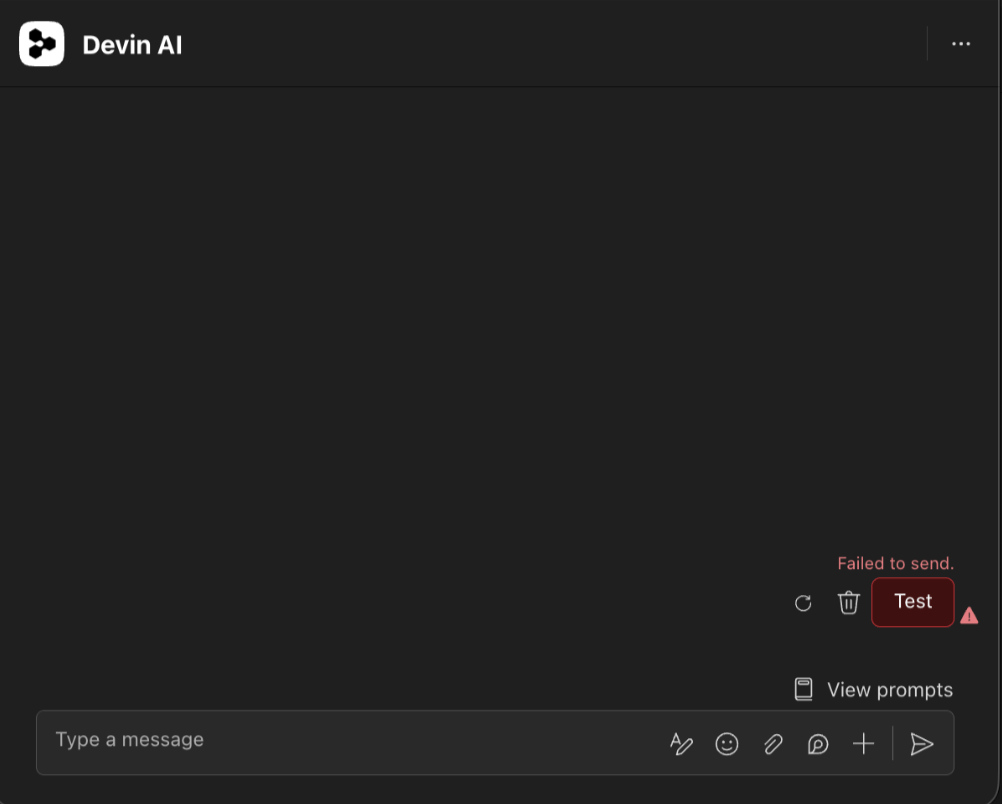
一部のグループチャットメンバーが Devin AI を表示できない、または @メンションできない
グループチャットにアプリが追加された場合、他のメンバーがチャットの参加者一覧や @メンションの候補リストにそのアプリを表示させるには、各メンバーにそのアプリを利用する権限が必要です。Teams 管理センターでテナントのアプリアクセス許可ポリシーによりサードパーティ製アプリがブロックされている場合 (全体、または特定のユーザーやグループに対して) 、アプリはその利用を許可されたユーザーにしか表示されません。それ以外のユーザーからは、ボットは技術的にはチャットに参加していても事実上見えず、タグ付けもできません。 対処法- Teams 管理センターで Devin AI を許可する。 Teams 管理者が Teams アプリ > アプリを管理 に移動し、Devin AI が許可されていることを確認します。
- アプリアクセス許可ポリシーを確認する。 管理者が影響を受けるユーザーに割り当てられたアプリアクセス許可ポリシーを確認し、それらのユーザーにアプリの利用を許可します。
- Teams を更新する。 設定後、ボットを @メンションの候補リストに表示させるために、他のメンバーが Teams クライアントを更新する必要がある場合があります。
リソース固有の同意 (RSC) がブロックされている、または付与されていない
Devin が Teams のメッセージを読み取り・投稿できるのは、上記の RSC 権限を通じてのみです。Microsoft Teams は、Devin AI アプリが追加されたチームまたはチャットごとに、これらの権限を個別に付与します。一度も RSC を付与していないチームでは、テナントが Devin に接続されていても、Devin はそのチームのチャンネルを読み取れません。 チームで RSC が付与されていない場合、Devin はそのチームのチャンネルメッセージをトリガーとする自動化を実行できません。また、スレッドやチャンネルの前提情報の読み取り、Devin への @メンションを含まないメッセージの確認、チームのメンバーの読み取りもできません。 対処法- Devin AI をチームに追加します。 チームの所有者が、Devin の Connected teams > Install in team、または Microsoft Teams から、対象のチャンネルを含むチームに Devin AI アプリを追加します。インストール時に Teams が要求される権限を表示し、そのチームに付与します。Devin AI がすでに追加されている場合は、最新バージョンに更新してください。
- Teams 管理センターで Devin AI が許可されているか確認します。 Devin AI を追加できない場合は、Teams 管理者が Teams アプリ > アプリを管理 を開いて Devin AI が許可されていることを確認し、さらにチーム所有者に割り当てられているアプリアクセス許可ポリシーで許可されているかをチェックします。
- Microsoft 365 管理者にテナントの RSC 設定の確認を依頼します。 Devin AI をインストール済みなのに Devin がチームを読み取れない場合は、テナントで RSC の同意がブロックされている可能性があります。管理者は、Microsoft の Configure consent settings ガイドに従ってこの設定を確認・変更できます。設定を変更したら、Devin AI をチームから削除し、再度追加してください。