

自動インポート設定
- 自分で開始した任意の Devin セッションを開く
- Welcome ページが表示されるはずです。(このページが表示されない場合でも、Mac では
Cmd+Shift+P、Windows/Linux ではCtrl+Shift+Pを押して “Help: Welcome” を検索すれば、いつでも再度開けます。)
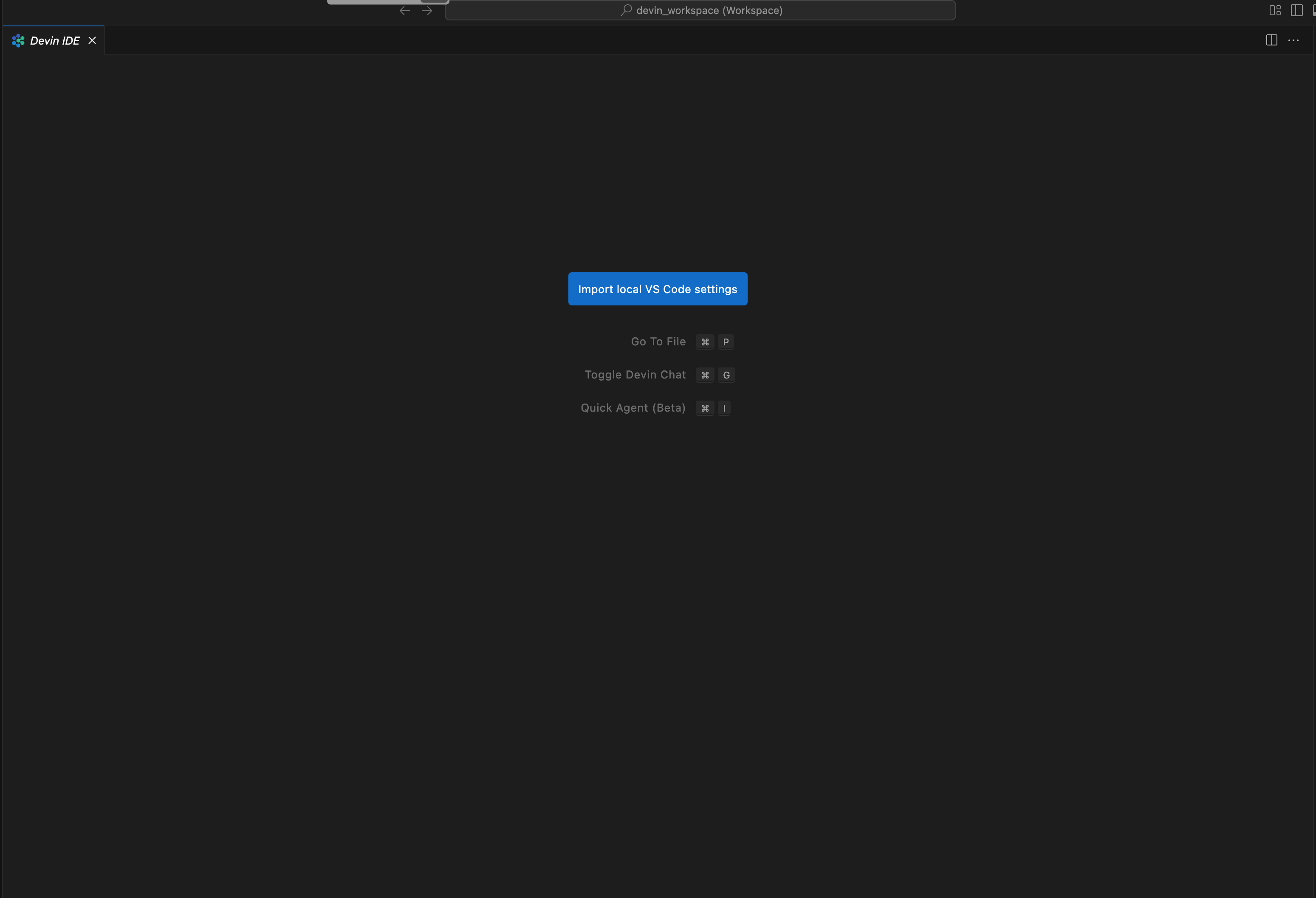
- ボタンをクリックしてインポートフローを開始します。
- 画面の手順に従います。ローカルコンピュータのターミナルに Python スクリプトをコピー&ペーストして、プロファイルをアップロードします。(Windows では PowerShell)
- スクリプトに従って、app.devin.ai の URL にアクセスして設定を確認します。
- 確認が完了すると、設定は現在の Devin セッションと今後のすべての Devin セッションに自動的に同期されます。
ローカルプロファイルを手動でエクスポートする
- VS Code で、
Cmd+Shift+P(Mac)またはCtrl+Shift+P(Windows/Linux) -> Preferences: Open Profiles (UI) を開きます - 自分のプロファイル(通常は Default)を右クリックします。
- Export をクリックし、表示されるクイックピックで File を選択します。
- ファイルをディスクに保存します。これは
.code-profileファイルとして保存されます。
.code-profile ファイルを手動でインポートする
- 自分で開始した任意の Devin セッションを開きます
Cmd+Shift+P(Mac) またはCtrl+Shift+P(Windows/Linux) でコマンドパレットを開き、「Preferences: Devin: Import Profile (Manual)」を検索します。- アップロードするファイルを選択します。これにより、プロファイルがマシンにアップロードされます。その後、すべての拡張機能と設定が自動的にインストールされます。
アップロードが正しく行われたことを確認する
- 設定: コマンドパレット(Mac では
Cmd+Shift+P、Windows/Linux ではCtrl+Shift+P)を開き、“Preferences: Open User Settings (JSON)” を検索します。ローカルのエディタと一致していることを確認します。 - キーボード ショートカット: コマンドパレットを開き、“Preferences: Open Keyboard Shortcuts (JSON)” を検索します。ローカルのエディタと一致していることを確認します。
- 拡張機能: 右側のサイドバーにある拡張機能アイコンをクリックします(または Mac では
Cmd+Shift+X、Windows/Linux ではCtrl+Shift+Xを押します)。ローカルでインストールしている拡張機能を検索します。