

Devin Local
Devin CLI と共通の次世代エージェント実行基盤です。主要なローカルエージェントとして、お使いのマシン上で動作します。
使用量
クレジットと使用量。
ターミナル
進化したターミナル体験。
MCP
MCPサーバーはエージェントの機能を拡張します。
Memories
Memories とルールで、動作をカスタマイズできます。
Context Awareness
コードベースを瞬時に理解します。
高度な設定
高度な設定オプション。
Workflows
反復的なワークフローを自動化します。
App Deploys
ワンクリックでアプリケーションをデプロイ。
サポート、機能リクエスト、バグ報告については、Discord にご参加ください!
セットアップ
オンボーディング
- 使用するテーマを選択します
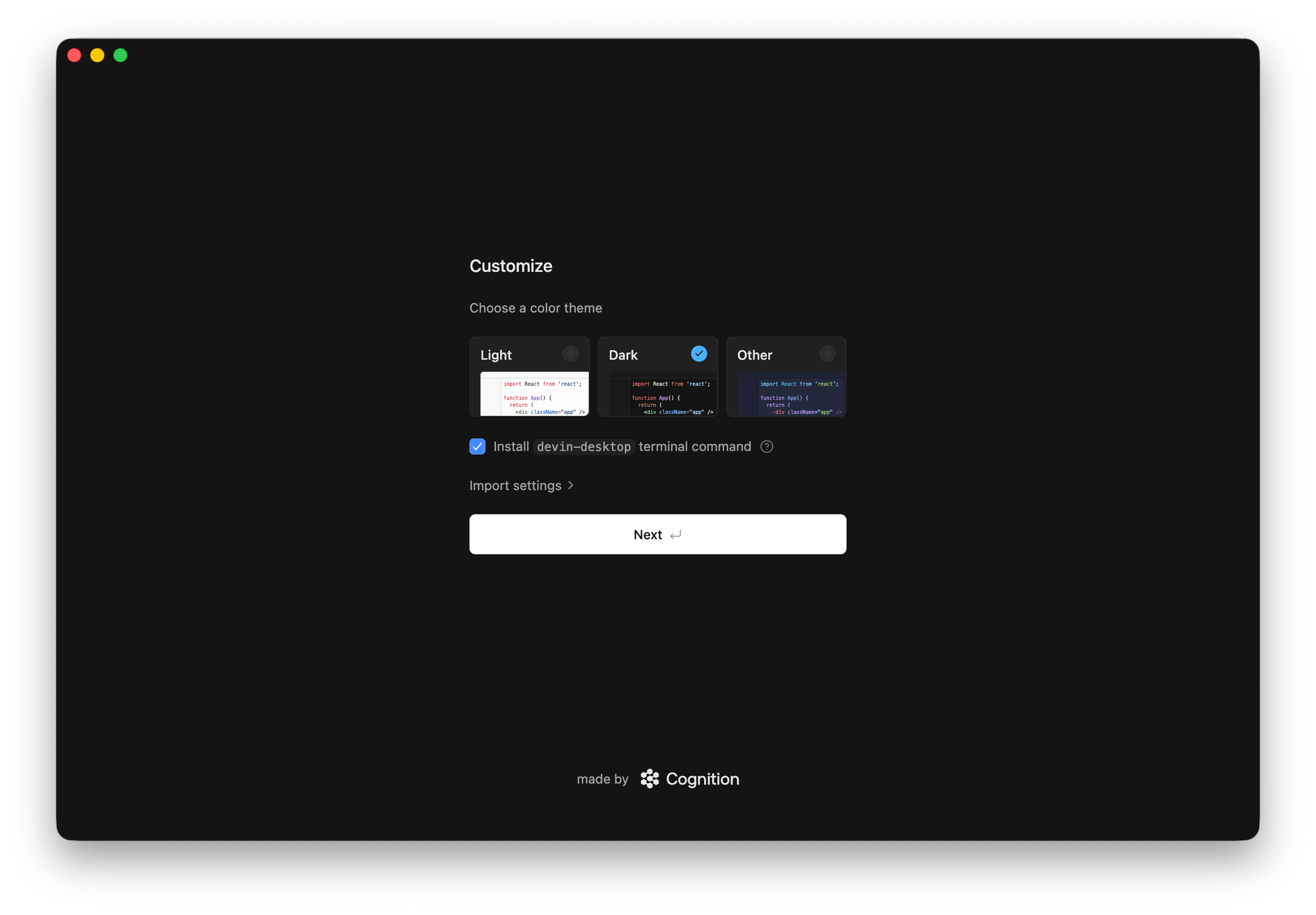
devin-desktop terminal command” オプションをオンのままにしてください。
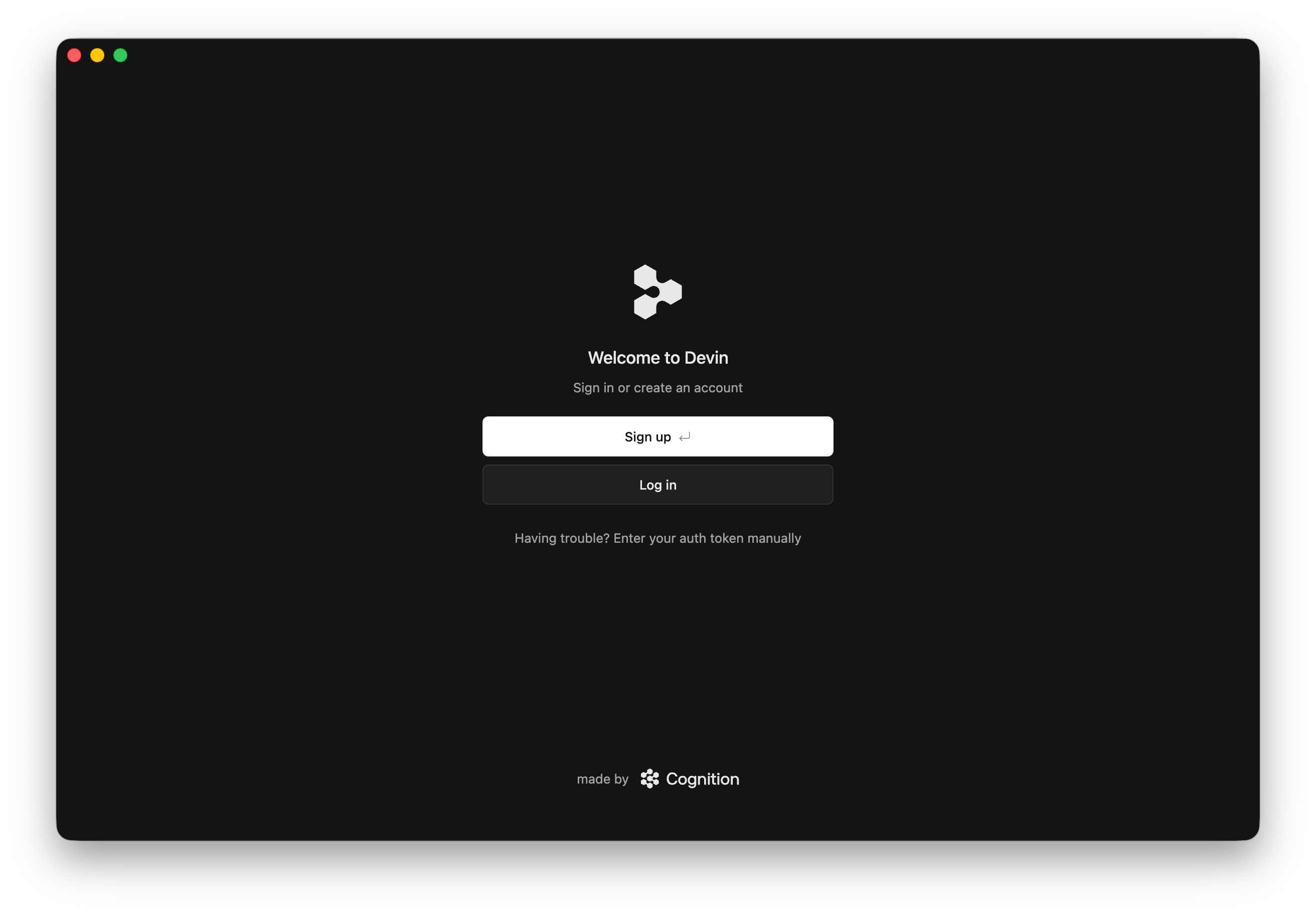
- ログイン / サインアップ
Devin Desktopを利用するには、Devinアカウントでログインする必要があります。まだアカウントをお持ちでない場合は、無料でサインアップできます。
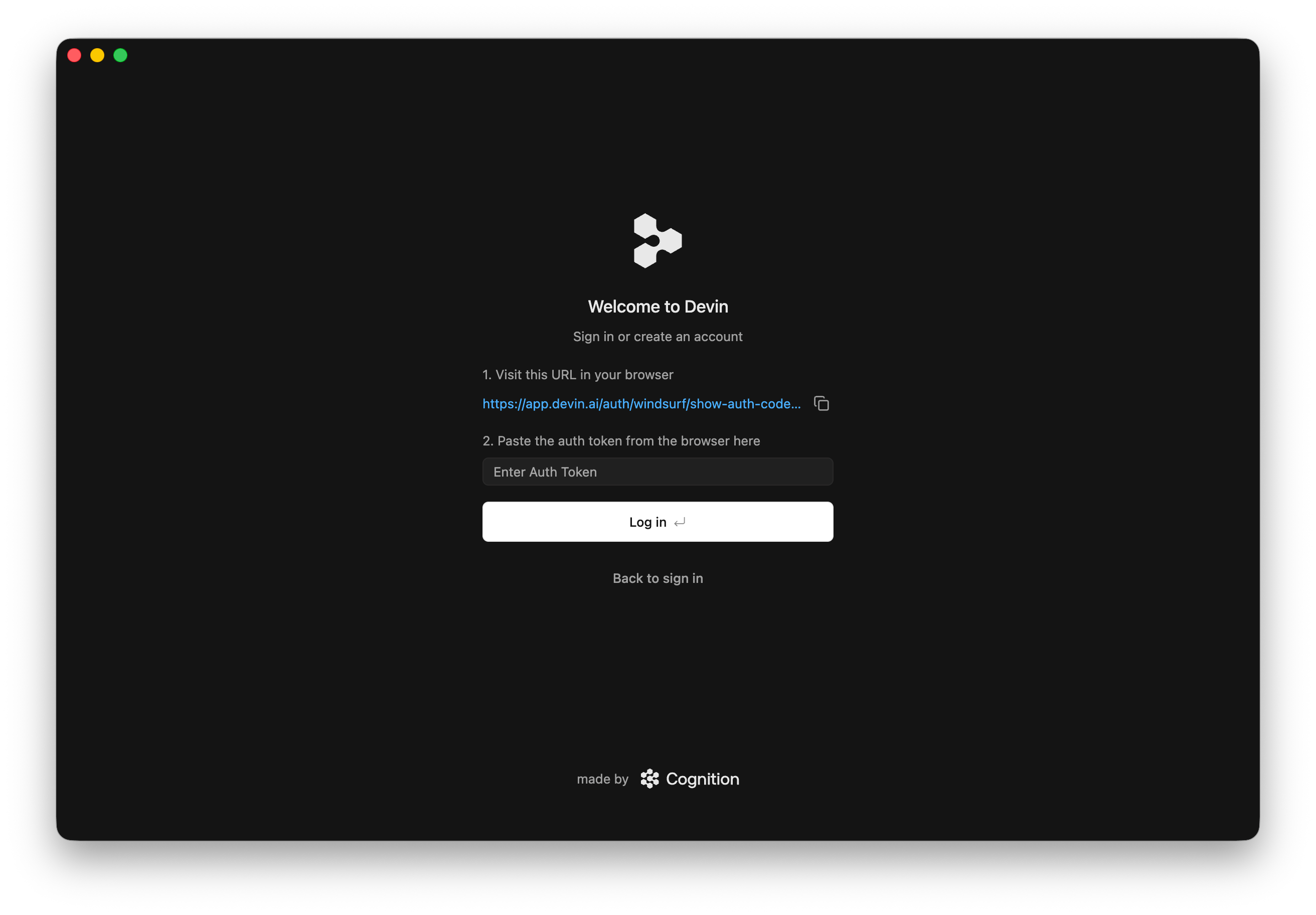
- Devinで始めましょう!
推奨プラグイン
Devin Desktopを最大限に活用するために、推奨プラグインをご確認ください。
試してみること
Devin Desktop を起動できたら、さっそくいくつかの機能を試してみましょう。ほとんどの機能には、エージェントの入力欄を中心としたスタートページからアクセスできます。エージェントとのセッションを開始する
エージェントとのセッションを開始する
スタートページの入力欄にタスクを入力して送信すると、新しいエージェントセッションが開始されます。エージェントとチャットしたり、コードを書いたり、コードを実行したりできます。詳しくは Devin Local を参照してください。まだセッションがない場合は、入力欄の下にある Start new session リストに「Explore my codebase and diagram how it works」などのプロンプト候補が表示されます。いずれかをクリックすると、入力欄に追加されます。
最近のセッションとプロジェクトに戻る
最近のセッションとプロジェクトに戻る
Devin Desktop を一度利用すると、スタートページに Recent sessions が表示されます。この見出しのドロップダウンで Recent projects に切り替えたり、View all をクリックして一覧全体を閲覧したりできます。入力欄の下部にある Go to sessions list をクリックすると、Agent Command Center ですべてのセッションを閲覧できます。
プロジェクトを開く / リモートサーバーに接続する
プロジェクトを開く / リモートサーバーに接続する
フォルダを開いていない場合、スタートページには Open project、Clone repository、Connect via SSH が表示されます。ローカルの Dev Container に接続することもできます。詳しくはこちらを参照してください。
Devin の設定を変更する
Devin の設定を変更する
右下のステータスバーにある Devin - Settings をクリックすると、クイック設定パネルが開きます。このパネルには Plan Info、Settings、AI Shortcuts の各タブがあります。すべての設定項目を含む設定ページを開くには、パネル内の Advanced Settings をクリックする、スタートページ下部の Settings をクリックする、または右上のプロフィールのドロップダウンで Devin Settings を選択する、のいずれかを行います。
コマンドパレットを開く
コマンドパレットを開く
コマンドパレットは、
⌘+⇧+P (Mac) または Ctrl+Shift+P (Windows/Linux) のショートカットで開けます。「Devin」と入力すると、Open Devin User Settings などの Devin Desktop のコマンドが見つかります。そのほかのコマンドもぜひ試してみてください。VS Code の設定をインポートし忘れた場合
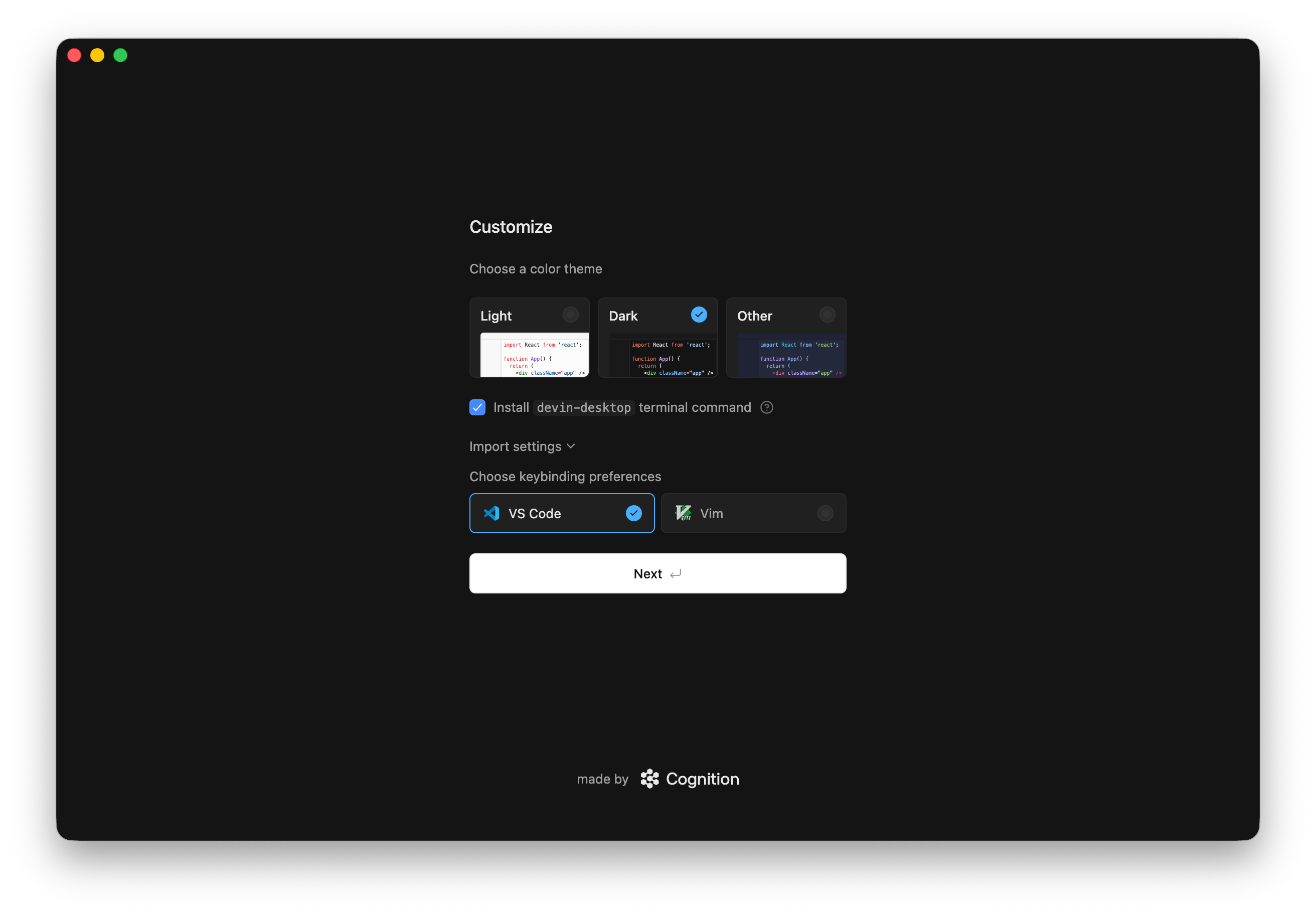
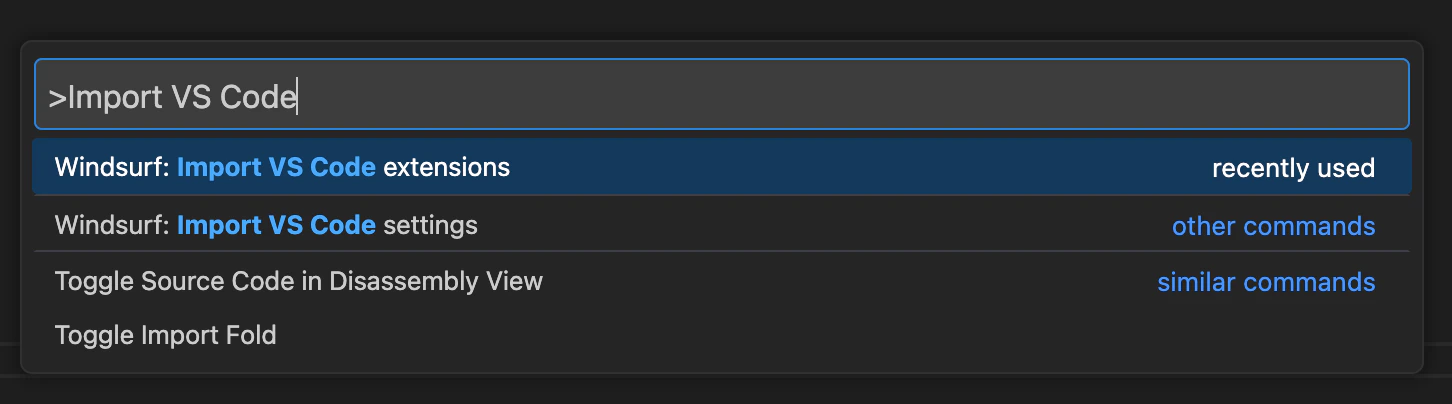
オンボーディング後にインポートしたくなった場合でも、VS Code/Cursor の設定は Devin Desktop に簡単にインポートできます。 コマンドパレットを開き (Mac:⌘+⇧+P、Windows/Linux: Ctrl+Shift+P) 、次のように入力します。
- VS Code
- Cursor

互換性のない拡張機能
Devin Desktop に対応していない拡張機能がいくつかあります。これには、他の AI コード補完拡張機能やプロプライエタリな拡張機能が含まれます。Devin Desktop では、いかなる marketplace からも拡張機能をインストールできません。カスタムアプリアイコン (ベータ)
Devin Desktop の有料ユーザーは、Dock に表示される Devin Desktop のアイコンを複数の中から選べます。現在、この機能は Mac OS でのみ利用でき、その他のオペレーティングシステムにも近日対応予定です。 アプリアイコンを変更するには、エディタ右上のプロフィール/設定アイコンをクリックし、「Customize App Icon」を選択します。Devin Desktop Next
Devin Desktop Next は Devin Desktop のプレリリース版で、ユーザーはこれを利用することで、機能がまだ十分に洗練されていない段階でも、最新の機能や機能性をできるだけ早く試せます。通常、新機能はまず Devin Desktop Next に展開され、その後まもなく安定版にも反映されます。 Devin Desktop Next は、こちらからダウンロードするだけで利用できます。Devin Desktop をアンインストールする
システムから Devin Desktop をアンインストールするには、次の手順に従ってください。1
Devin Desktop を終了する
アンインストールを開始する前に、Devin Desktop が起動していないことを確認してください。
2
Devin Desktop アプリケーションを削除する
- Mac
- Windows
- Linux
Applications フォルダから Devin Desktop アプリケーションをゴミ箱にドラッグします。
3
設定ファイルを削除する
- Mac/Linux
- Windows
Devin Desktop の設定フォルダを削除してください。
4
追加のクリーンアップ
- Devin Desktop を PATH に追加している場合は、システムの PATH 環境変数から削除してください。
- Devin Desktop をシステムのパッケージマネージャーまたはコントロール パネルを使ってインストールした場合は、それらを使ってアンインストールすることもできます。
- アンインストールを完了するには、ゴミ箱またはごみ箱を空にしてください。