

宣言的な構成をお探しですか?新しくセットアップする場合に推奨される方法については、Declarative configuration (blueprints) を参照してください。
リポジトリを追加する
- Teams: Settings > Connections
- Enterprise: Enterprise Settings > Integrations
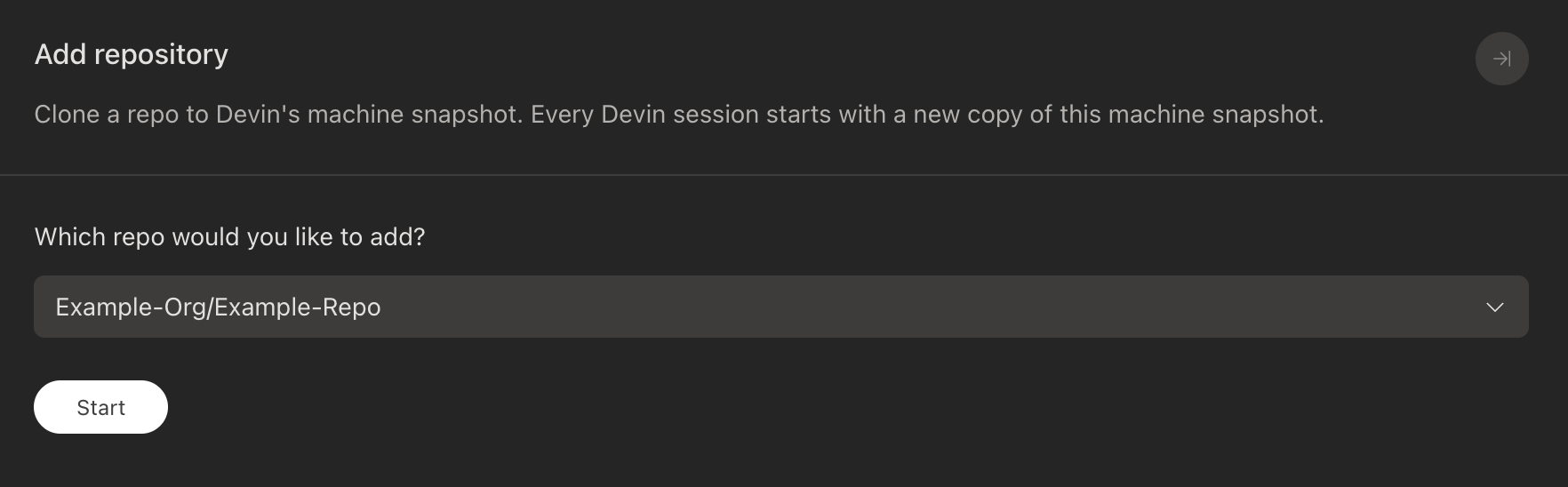
リポジトリと開発環境のセットアップ
- リポジトリセットアップ手順: 8 つすべてのセットアップ手順が順番に表示され、それぞれに対応して設定に保存されるコマンドが表示されます。
- Devin AI Setup Agent: Devin が対象のリポジトリに基づいて各ステップで行うべきことを提案し、保存できる状態になるまでセットアップ内容を繰り返し調整します。
- VS Code Terminal: 埋め込み VSCode 環境内で任意のコマンドを実行したり、ファイルシステムを直接参照したりできます。
AI による自動提案
リポジトリ設定手順
1
Git Pull
各セッションの開始時に、リポジトリから最新の変更を取得するために Devin が実行するコマンドです。ほとんどの場合、デフォルトのコマンドのままで問題ありません。Devin がリポジトリ内のすべてのサブモジュールにアクセスできることを確認してください。
2
シークレットの設定
Devin がリポジトリで作業するために必要なシークレットや環境変数を設定します。詳細は シークレットの設定 を参照してください。
3
依存関係のインストール
リポジトリの初期依存関係をインストールするためのコマンドです。これはセットアップ時に一度だけ実行され、Devin の環境を準備します。
4
依存関係の更新
セッション開始時に git pull の後で、新しい依存関係が追加されている場合に備えて Devin が実行するコマンドです。通常、これは依存関係のインストールに使用するコマンド (例:
npm install、pip install -r requirements.txt など) と同じであるべきです。5
Lint のセットアップ
Lint の実行や構文エラーのチェックに Devin が使用するコマンドです。Devin は変更をコミットする前に、これらのコマンドの出力を確認します。
6
テストのセットアップ
テストを実行するために Devin が使用するコマンドです。Lint コマンドと同様に、Devin は変更をコミットする前に、これらのコマンドの出力を確認します。
7
ローカルアプリの実行
コードをローカルで実行する方法を Devin に伝えます。Devin が変更をテストまたはデバッグするためにコードを実行する必要がある場合に便利です。Devin のブラウザーを使用して、Devin に利用させたい Web サイトにログインできます。ログインがタイムアウトする場合は、ログイン情報を secrets に追加してください。
8
補足事項
Devin がこのリポジトリで作業する際の追加の指示を記載します。
セットアップを完了または保存する
以前に追加したリポジトリの設定
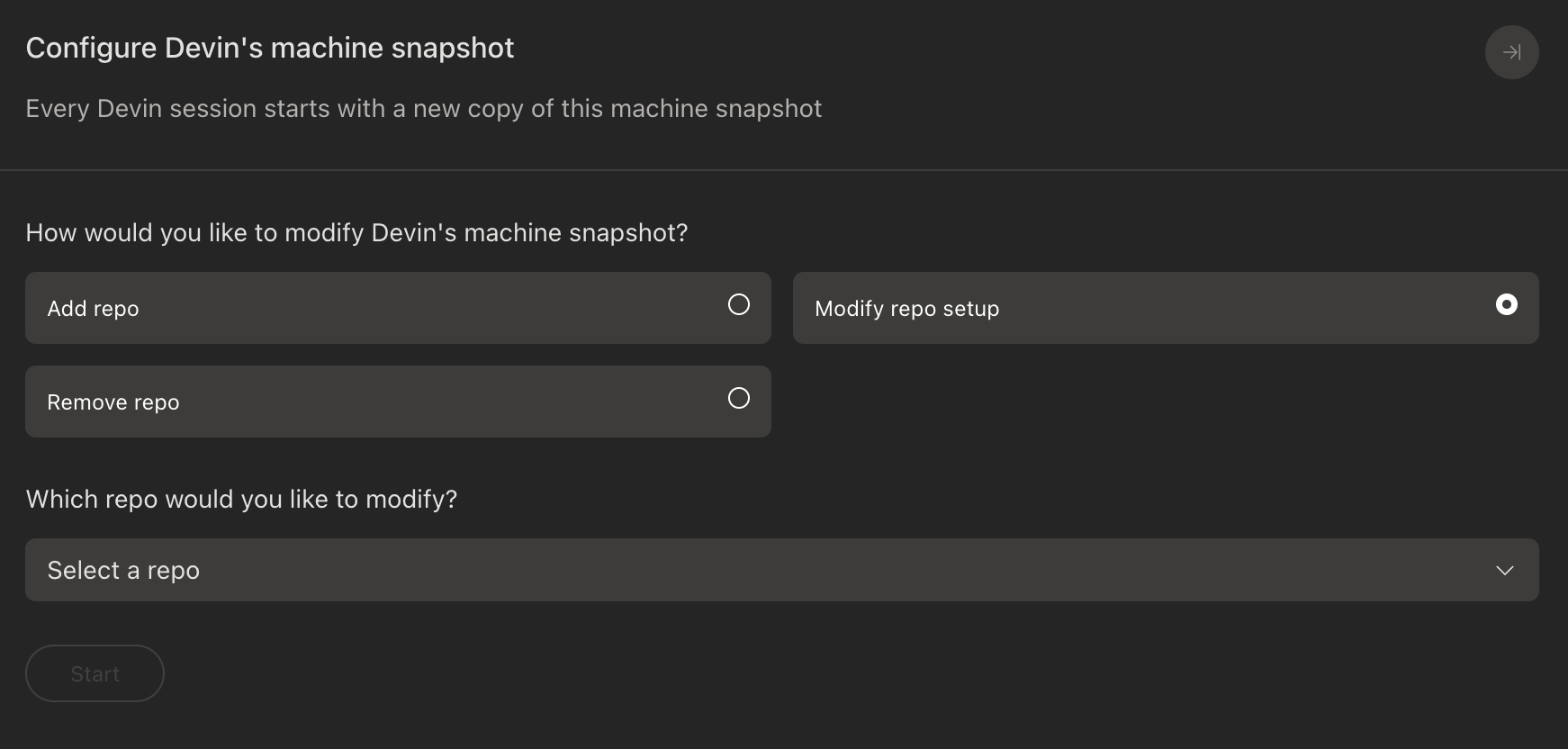
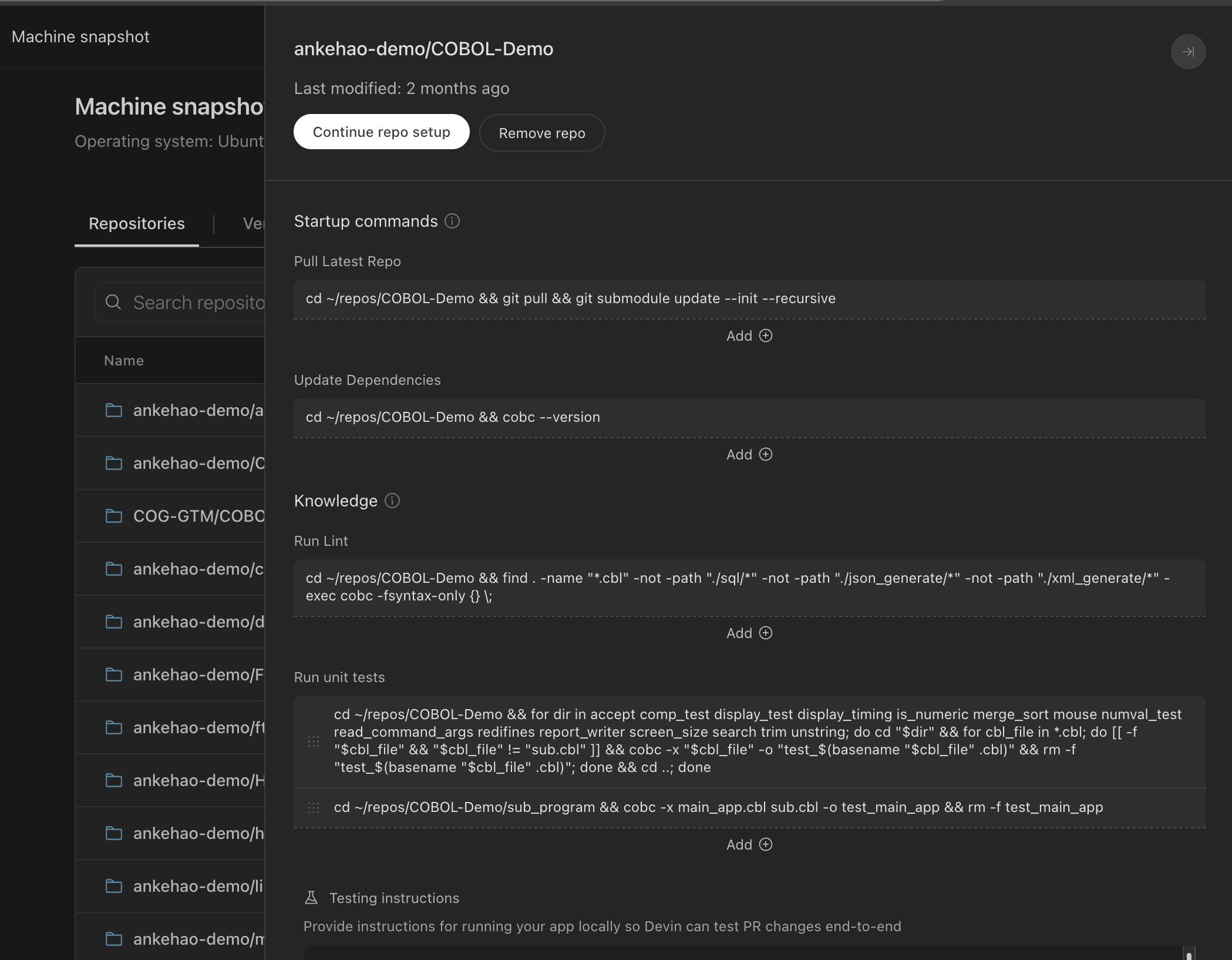
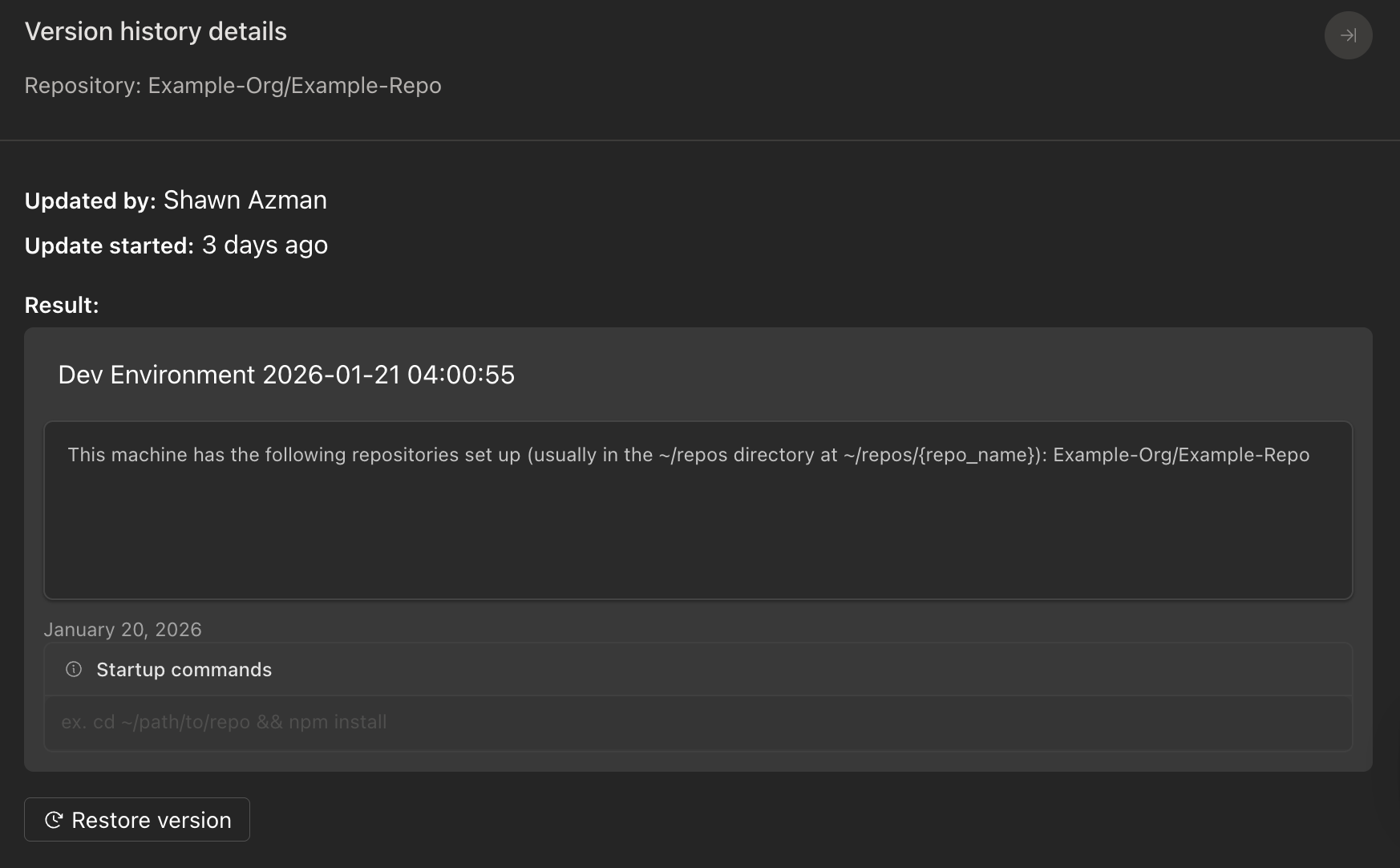
マシンのバージョン履歴
シークレットの設定
.env ファイルと direnv を組み合わせて使用し、環境変数を自動管理することを推奨します。詳細は、以下の 環境変数の設定例 を参照してください。
例
~/.bashrc ファイルを編集して Devin のシェル環境を自動的にセットアップする方法があります。ターミナルで devin ~/.bashrc を実行すると、VS Code でこのファイルを編集できます。
異なるリポジトリ向けに環境を自動設定する
nvm を使用します。nvm は Devin のマシンにはすでにインストールされているはずです。
まず、VS Code ターミナルで次のコマンドを実行して、2 つの Node バージョンをインストールします。
devin ~/.bashrc を実行して ~/.bashrc を開きます。~/.bashrc の末尾に次の内容を追記します。
node18 リポジトリ内にいる場合は常に nvm use 18 が、node20 リポジトリ内にいる場合は常に nvm use 20 が実行されます。
環境変数の設定
direnv は Devin のマシンにあらかじめインストールされており、リポジトリごとに環境変数を管理するために利用できます。direnv のフックはすでに ~/.bashrc に設定されています。
特定のリポジトリ用の環境変数を設定するには、そのリポジトリのルートに .envrc ファイルを作成します。例えば、次のようにします。
direnv allow を実行して、環境変数を読み込みます。
これで、今後このリポジトリで作業する際、Devin は .envrc ファイル内の環境変数を自身の環境に取り込めるようになります。
システムの PATH へのディレクトリの追加
~/.bashrc を編集して、ディレクトリをシステムの PATH に追加できます。これにより、Devin がそれらのディレクトリ内の実行ファイルをより簡単に実行できるようになります。たとえば、~/.bashrc の末尾に次を追記すると、~/bin ディレクトリがシステムの PATH に追加されます。
~/bin ディレクトリ内の実行ファイルを、フルパスを指定せずに実行できるようになります。
ウェブサイトへのログイン
Playwright を使ったスクリプトによるブラウザ操作
http://localhost:29229 を公開しています。
トラブルシューティング
なぜコマンドが検証されないのですか?
- 実行している実行ファイルのパスを確認してください。絶対パスを使うか、実行ファイルをシステム PATH に追加することを強く推奨します。
- コマンドを実行するために必要なツールや依存関係がインストールされていることを確認してください。インストールしていない場合は、Setup Agent または VS Code Terminal を使ってインストールしてから、再度検証を実行してください。
- コマンドが正しいディレクトリで実行されていることを確認してください。特定のディレクトリで実行する必要がある場合は、次のように
cdを使えます:cd <directory> && <command>。 - 正しい言語バージョン (例: 正しいバージョンの Node、Python など) を使用していることを確認してください。
- 正しい環境を自動的に使うようにするために、
~/.bashrcを変更することも検討してください。 異なるリポジトリごとに正しい言語バージョンを使う方法の例については、このガイドを参照してください。
手動でコマンドを実行すると動作する場合
bashrc が正しく設定されていることを確認してください。新しいターミナルを開き、そこでコマンドを実行してみてください。もし動作しない場合は、セットアップ用のコマンドを実行したり、システムの PATH を編集したりするなどして、bashrc を修正する必要がある可能性が高いです。
異なるリポジトリごとに適切な言語バージョンを使う方法の例については、ガイドを参照してください。
コマンドは 5 分経過するとタイムアウトします。検証前に VS Code のターミナルであらかじめコマンドを実行しておくことで、結果をキャッシュさせることができます。Devin に 5 分以上かかるコマンドを与えることは推奨しません。その場合、Devin の処理が大幅に遅くなります。
Devin がセッション内で lint/test コマンドを実行できない
git pull ステップが動作しない
これで完了です!
- Devinに進捗の確認方法を伝える
- 大きなタスクを細かく分解する
- 事前に要件をできるだけ詳しく共有する
- 複数のセッションを並行して実行する