Passer au contenu principal

Qu’est-ce que l’IDE de Devin ?

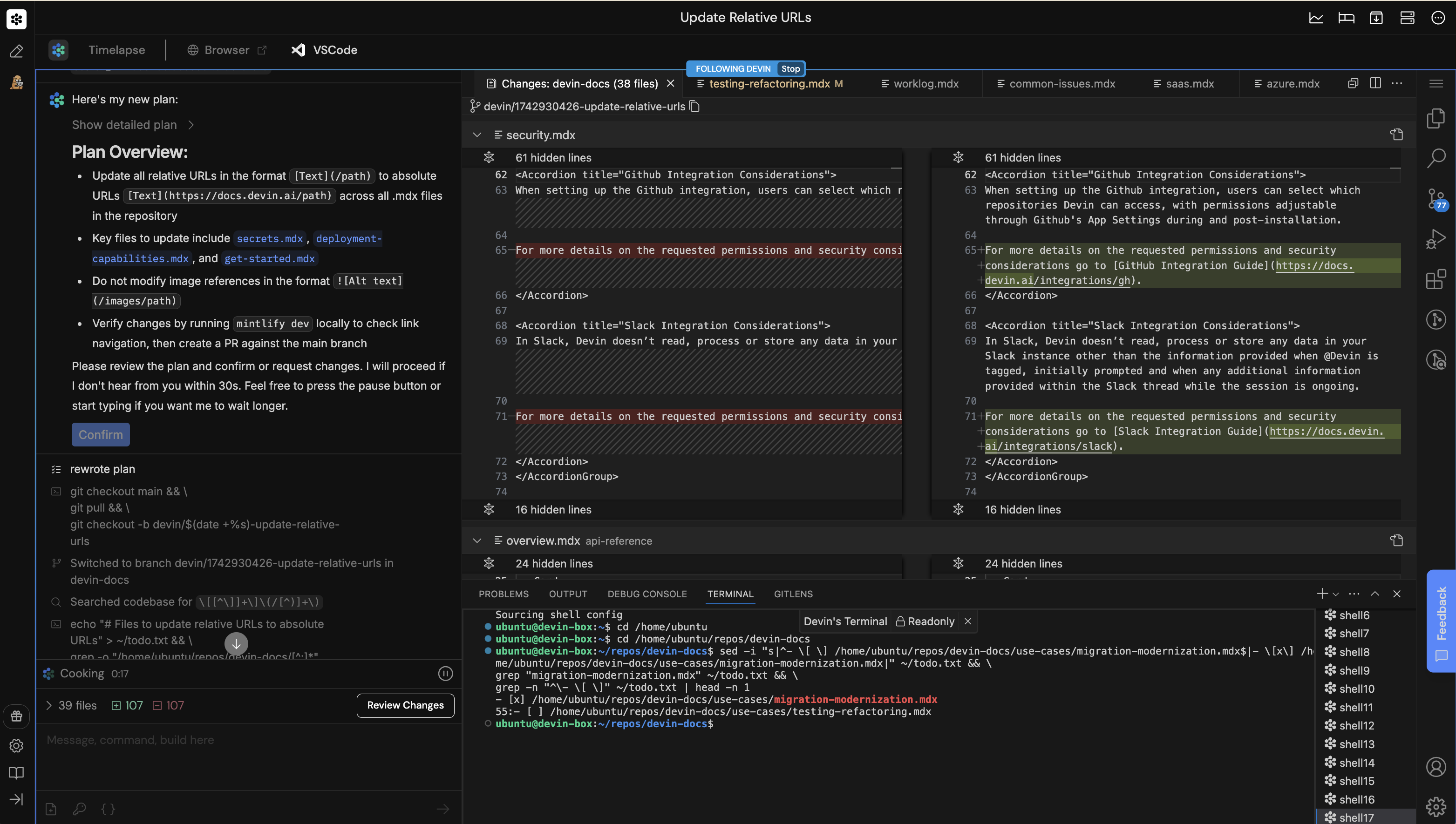
Devin travaille désormais dans un environnement VSCode interactif contenant vos dépôts. Vous pouvez suivre en temps réel les modifications apportées par Devin, puis ajuster ces changements ou tester directement son code en utilisant les outils et raccourcis de l’IDE que vous connaissez déjà.

Examiner le travail de Devin en temps réel

Vous pouvez désormais regarder Devin apporter des modifications en temps réel. Vous pouvez soit cliquer sur « Suivre Devin » pour suivre ses modifications en direct, soit sélectionner « Examiner les modifications » pour afficher une vue diff des modifications de fichiers que Devin a effectuées jusqu’à présent. Vous êtes dans un IDE complet – avec tous vos raccourcis préférés – vous pouvez donc ouvrir des fichiers dans de nouveaux onglets, aller à la définition et plus encore. Devin peut également envoyer des références vers du code. En cliquant dessus, vous ouvrirez un lien profond dans VSCode :

Prendre la main sur la tâche de Devin

L’IDE de Devin vous permet également de reprendre la main sur le travail de Devin lorsque c’est nécessaire, et de tester et corriger les modifications de bout en bout sans quitter l’application web Devin. Vous pouvez mettre fin à la session en un clic pour prendre la main et commencer à utiliser l’IDE vous-même. Un grand nombre de commandes favorites sont disponibles dans l’IDE, notamment :
  • ⌘K pour générer des commandes de terminal à partir de langage naturel
  • ⌘I pour obtenir rapidement des réponses aux questions ou effectuer des modifications rapides de fichiers
  • complétion automatique avec la touche Tab
Tous les terminaux de Devin, ses commandes et leurs résultats sont disponibles dans VS Code. Passez du mode lecture seule au mode édition pour exécuter vos propres commandes.

Bonnes pratiques

Lorsque vous reprenez le travail de Devin, gardez les points suivants à l’esprit :
  • Informez Devin des modifications que vous avez apportées
  • Assurez-vous que Devin est arrêté avant de prendre le contrôle de l’IDE afin d’éviter des modifications simultanées et conflictuelles
  • Utilisez le navigateur de Devin pour tester vous-même le build local, sans quitter la webapp