
Vue d’ensemble
Ce guide ne traite pas du déploiement de Devin. Pour plus de détails sur le déploiement, consultez le Guide de déploiement.
Comprendre les organisations
En savoir plus sur les organisations
Découvrez plus en détail la structure des organisations, les modèles de planification et les bonnes pratiques pour aligner vos équipes sur les organisations Devin.
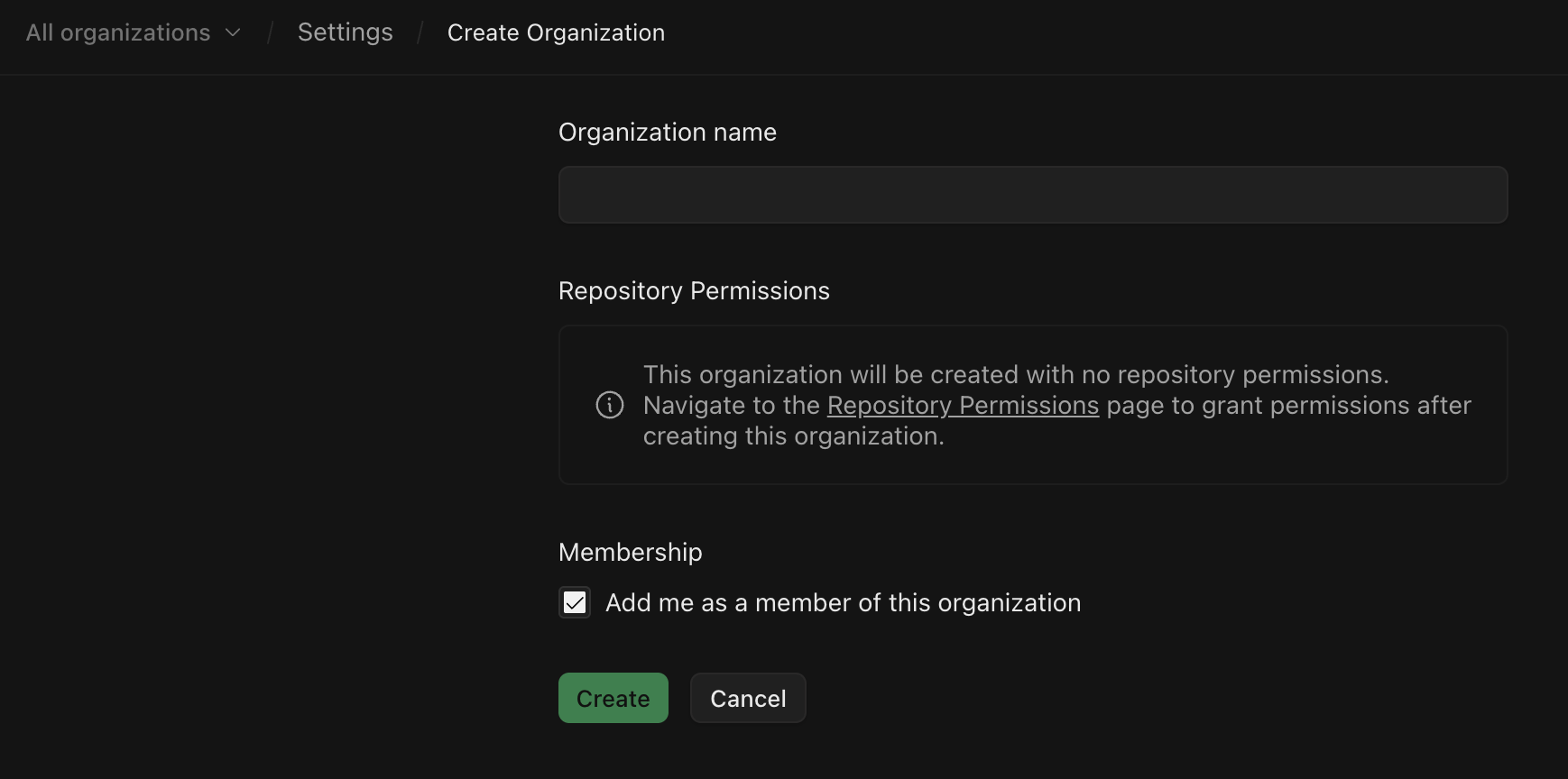
Création d’organisations
- Accédez à Enterprise Settings > Organizations
- Cliquez sur Add Organization
- Saisissez un nom, puis cliquez sur Add
Membres et rôles
Rôles utilisateur
| Rôle | Autorisations |
|---|---|
| Administrateurs Enterprise | - Accès complet à tous les paramètres de l’Enterprise - Créer des organisations - Inviter des personnes au sein des organisations - Connecter un dépôt de code source au compte - Gérer la facturation |
| Administrateurs d’organisation | - Inviter des membres au sein de leur organisation |
| Membres | - Utiliser Devin et disposer d’un accès complet au sein de leur organisation - Lancer des sessions Devin |
Rôles personnalisés
Groupes d’IdP
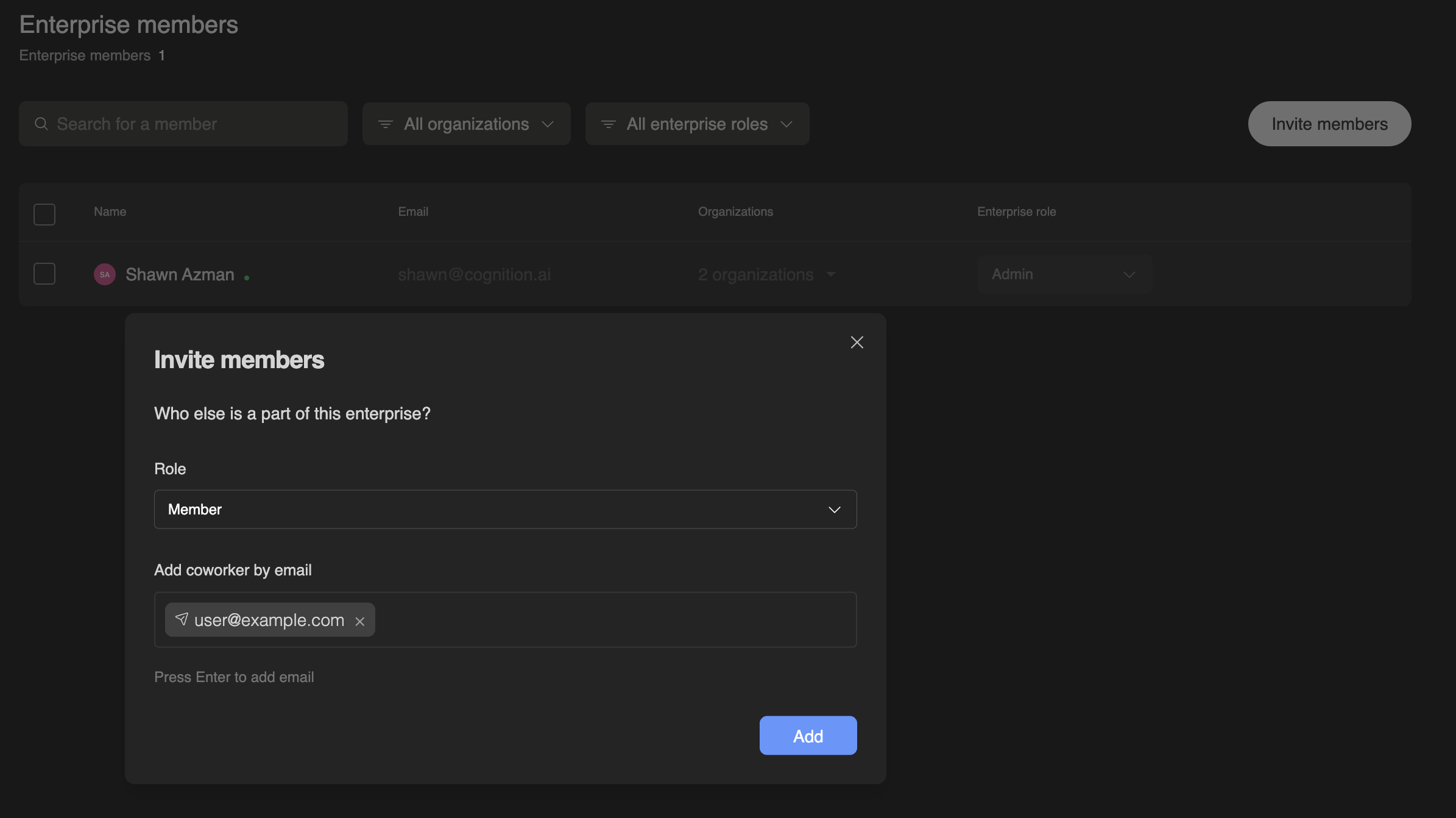
Ajouter des membres
- Accédez à Enterprise Settings > Members
- Cliquez sur Add Members
- Saisissez l’adresse e-mail de chaque utilisateur que vous souhaitez inviter
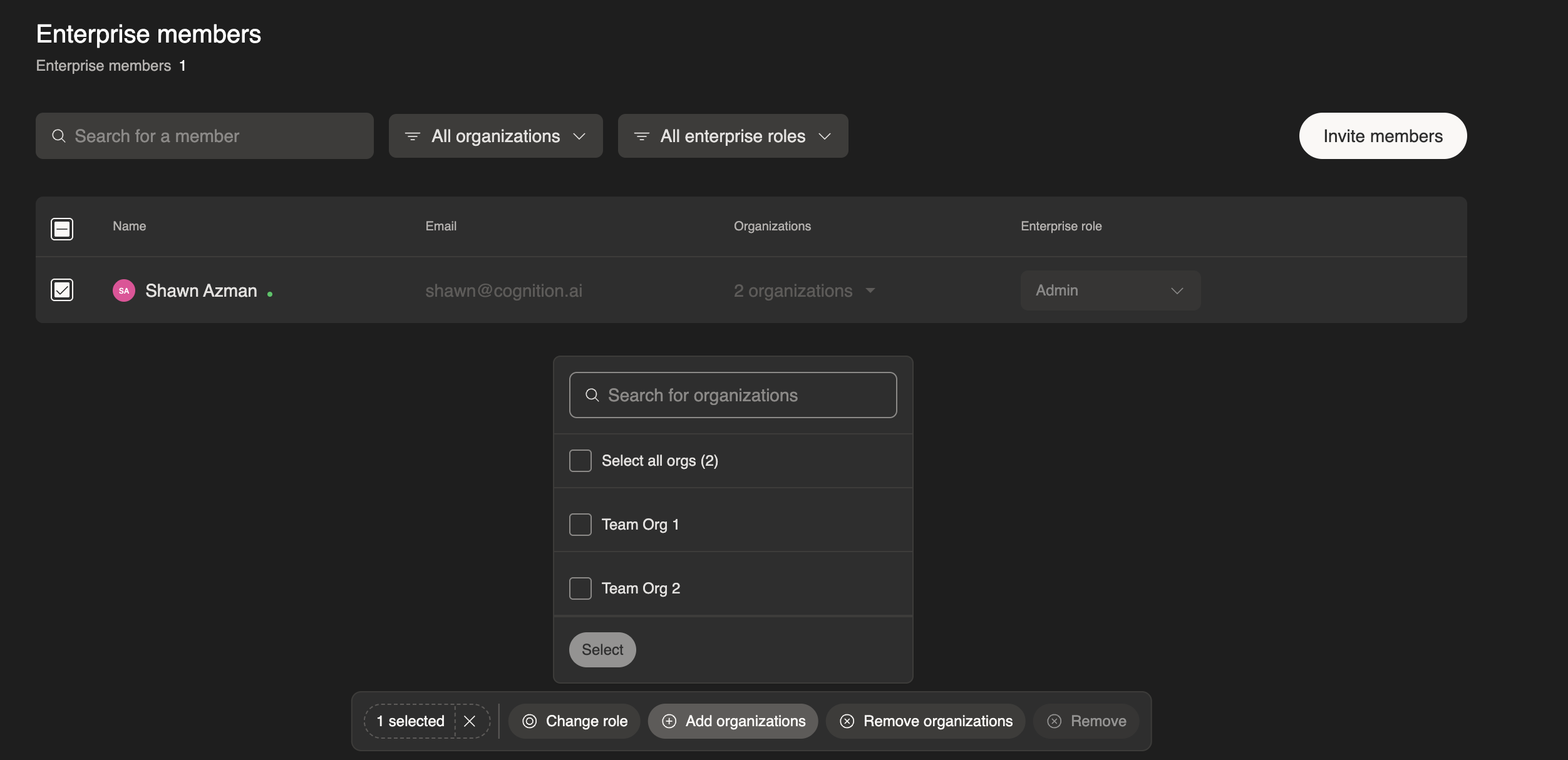
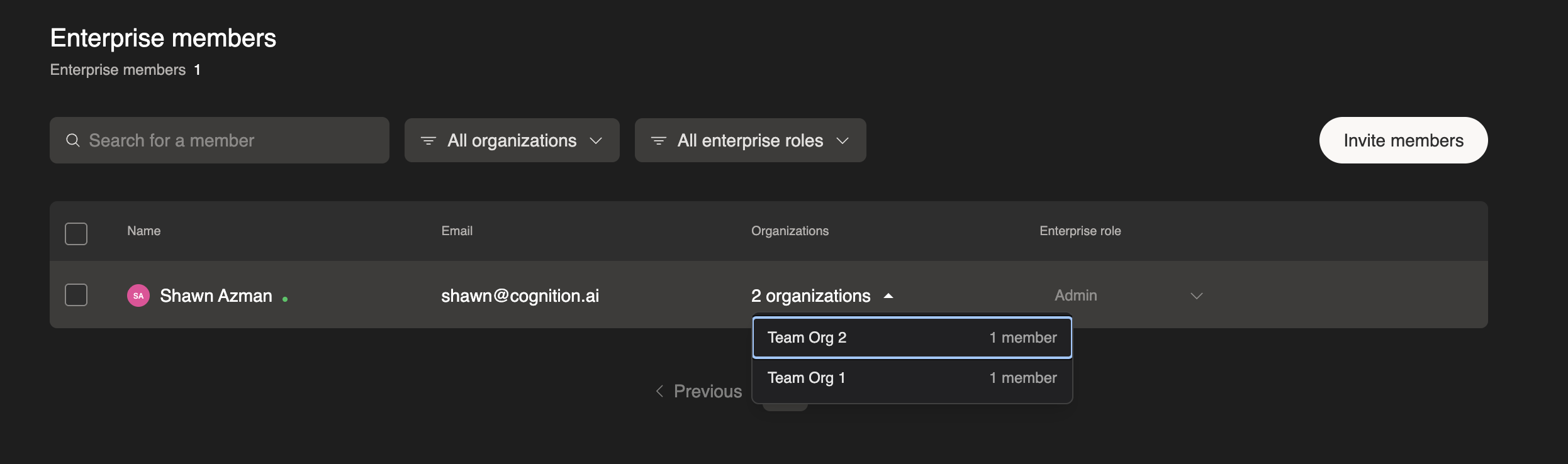
Gérer l’accès des membres
- Accédez à Paramètres Enterprise > Membres
- Cochez la case à côté du nom d’un utilisateur pour sélectionner un ou plusieurs utilisateurs
- Utilisez les boutons d’action en bas de la page (Modifier le rôle, Ajouter des organisations, Retirer des organisations ou Supprimer) pour gérer les utilisateurs sélectionnés
Authentification unique (SSO)
Intégrations
Accès au code source
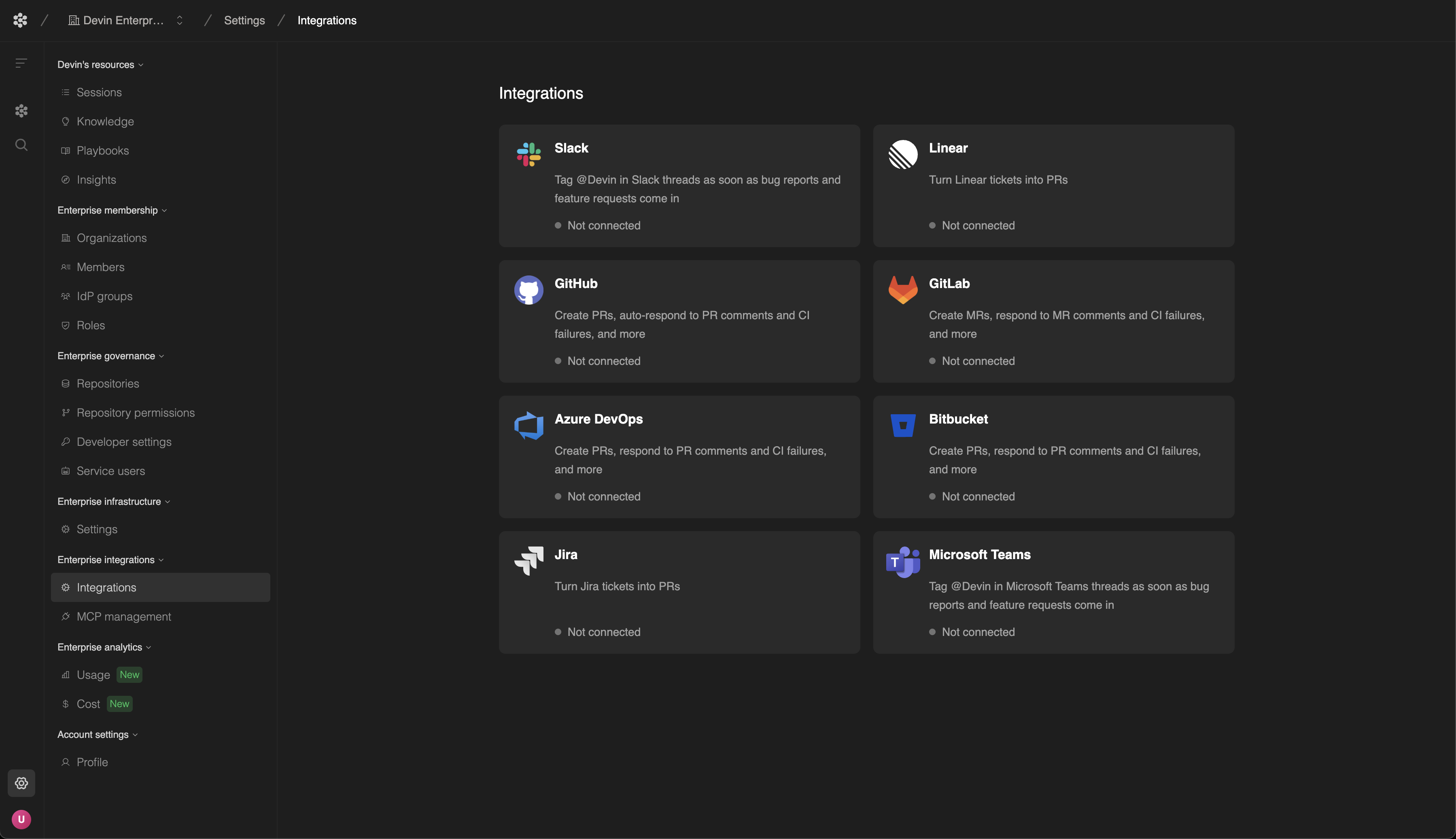
Gestion des autorisations de dépôt
Apprenez à accorder aux organisations l’accès à des dépôts spécifiques ou à des groupes GitHub entiers à l’aide de Group and Repository Permissions.
Intégration Slack et Microsoft Teams
!ask, mute et sleep. Consultez le guide d’intégration Slack ou le guide d’intégration Microsoft Teams pour les instructions de configuration.
Prochaines étapes
Options de déploiement
Explorez les modèles de déploiement, notamment le SaaS Enterprise et le SaaS dédié.
Sécurité et conformité
Découvrez les pratiques de sécurité de Devin, la confidentialité des données et les certifications de conformité.
Cas d'usage
Parcourez des exemples pratiques couvrant différents workflows d’ingénierie.
Pour la configuration et l’assistance au niveau Enterprise, contactez notre équipe commerciale Enterprise.