

Vue d’ensemble
Devin prend en charge deux méthodes de connexion à GitHub Enterprise Server (GHES) et GitHub Enterprise Cloud (GHEC) avec résidence des données :- application GitHub (recommandée) — Enregistrez et installez une application GitHub dédiée sur votre instance GHES ou GHEC. Cette méthode offre une configuration simplifiée et ne nécessite pas de gérer de jetons d’accès personnels.
- Jeton d’accès personnel (PAT) — Créez un compte de service et générez un jeton d’accès personnel avec des autorisations fines. Cette méthode fonctionne avec toutes les versions de GHES.
L’intégration application GitHub n’est actuellement disponible qu’en accès limité. Pour commencer, veuillez contacter votre interlocuteur Cognition.
Configuration de l’application GitHub
La configuration de l’application GitHub se fait en trois étapes :- Enregistrement de l’application — Enregistrez une application GitHub sur votre instance GHES ou GHEC. Vous n’avez besoin que d’un seul enregistrement d’application par instance.
- Configuration de l’application — Configurez l’application enregistrée sur votre instance GHES ou GHEC (p. ex., rendez-la publique et désactivez l’expiration des jetons).
- Installation de l’application — Installez l’application enregistrée dans chaque organisation GitHub à laquelle Devin doit accéder. Vous avez besoin d’une installation par organisation.
Prérequis
- Un utilisateur Devin disposant de l’autorisation enterprise Gérer les intégrations Git (voir Rôles personnalisés et RBAC)
- Droits de propriétaire ou d’administrateur sur l’organisation GitHub où l’application sera enregistrée
Étape 1 : Enregistrer l’application GitHub
- Dans votre compte Devin, accédez à Enterprise Settings → Connections → GitHub.
- Ouvrez l’onglet Advanced pour afficher les options GitHub Enterprise.
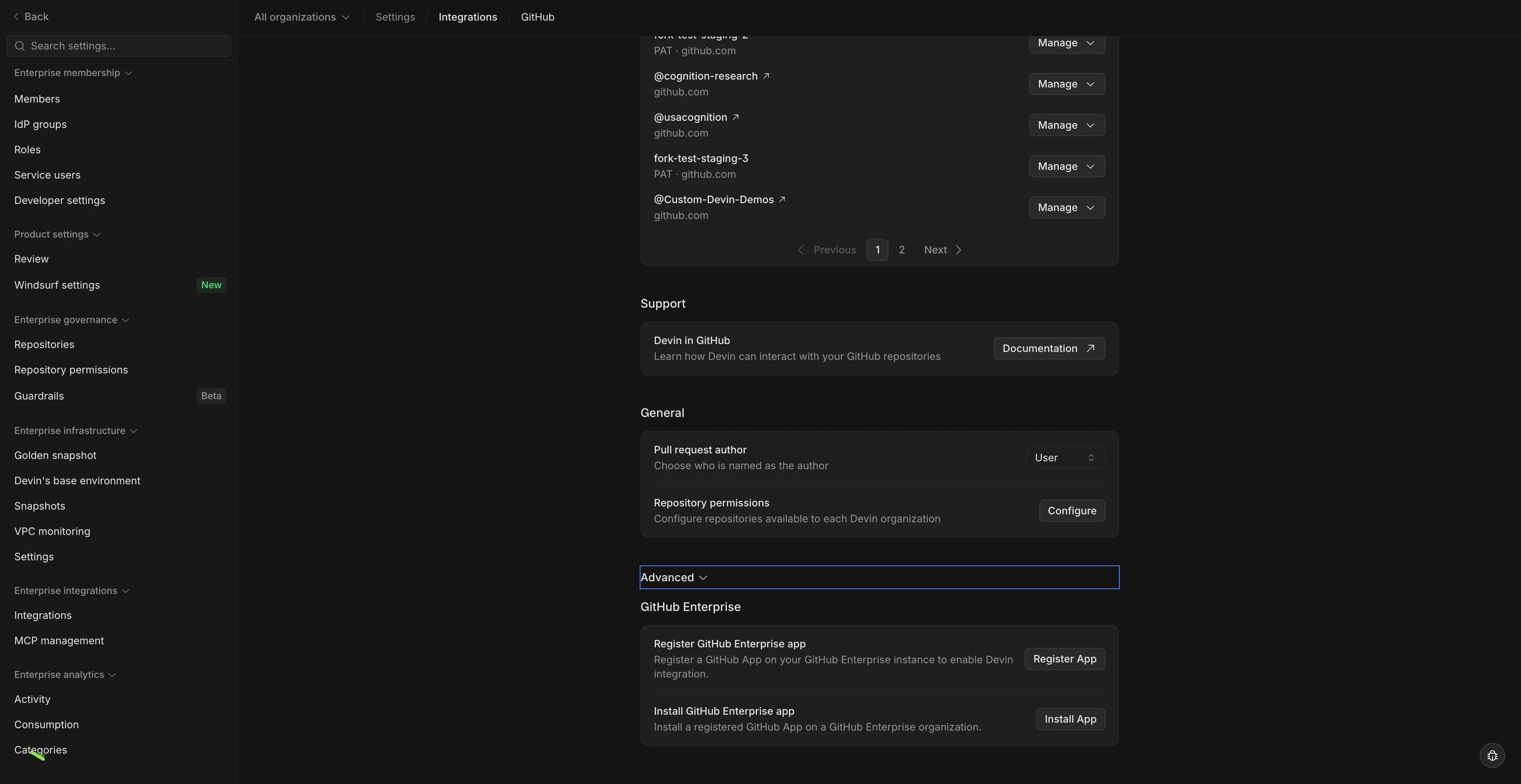
- Cliquez sur Enregistrer l’application.
- Dans la fenêtre modale qui s’affiche, saisissez le nom d’hôte de votre instance GHES ou GHEC ainsi que l’organisation dans laquelle l’application sera enregistrée.
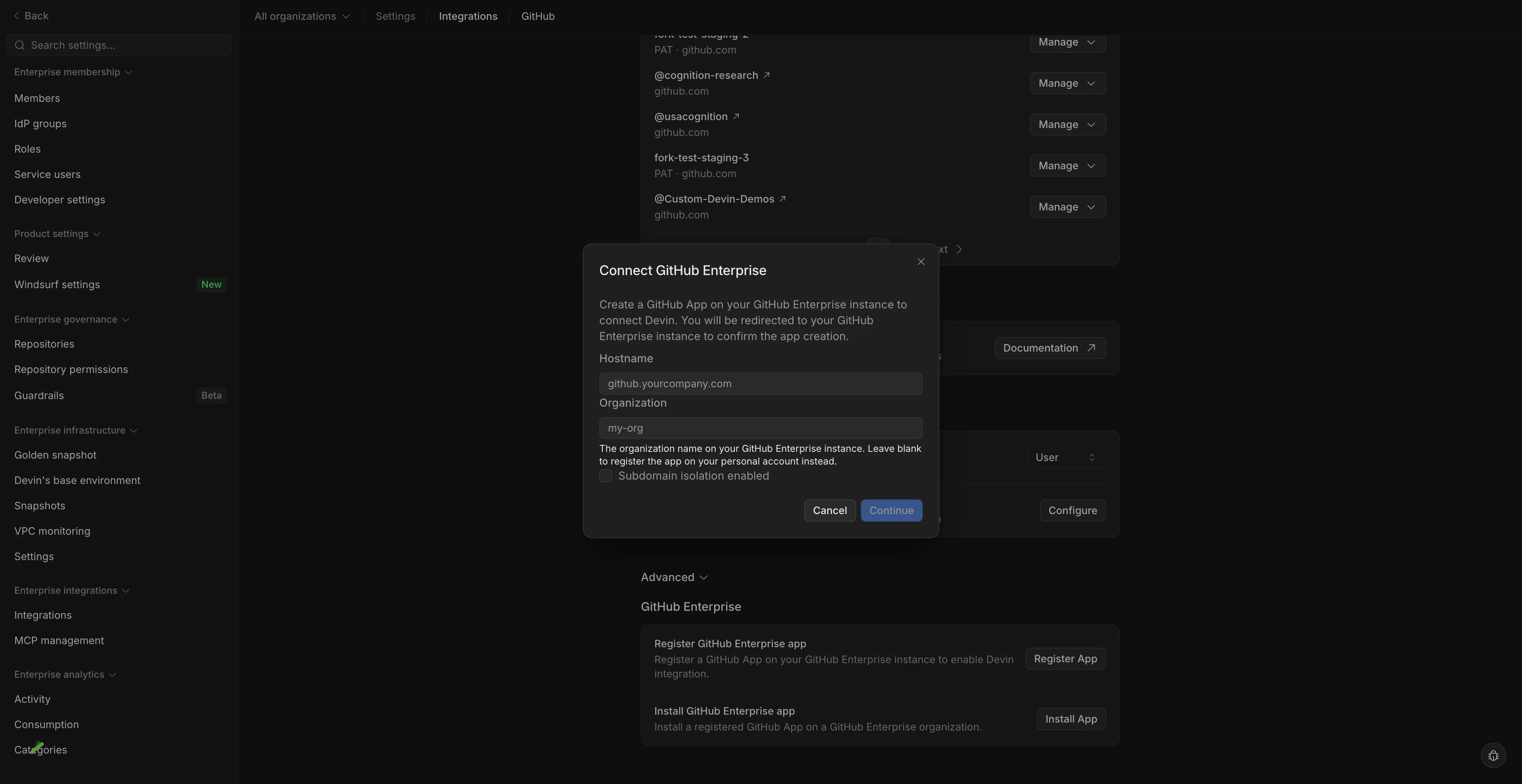
- Vous serez redirigé vers GitHub. Cliquez sur Enregistrer l’application pour finaliser l’enregistrement.
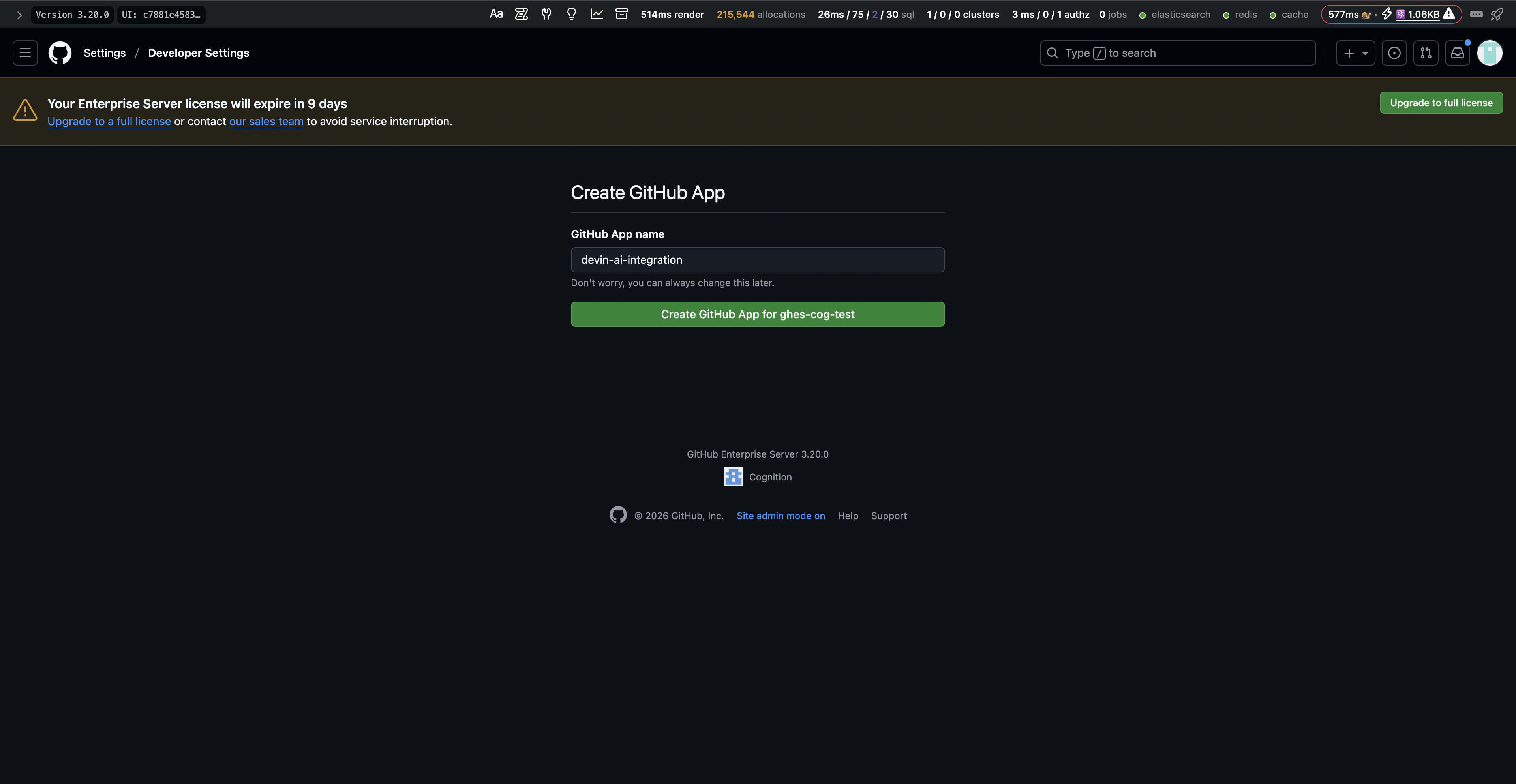
- Une fois redirigé vers Devin, l’application GitHub est désormais enregistrée dans votre organisation GitHub.
Étape 2 : Configurer l’application GitHub
Après l’enregistrement, configurez l’application sur votre instance GHES ou GHEC :- Sur votre instance GHES ou GHEC, accédez à l’organisation GitHub indiquée lors de l’enregistrement.
- Accédez à Settings → Developer Settings → GitHub Apps et sélectionnez l’application Devin.
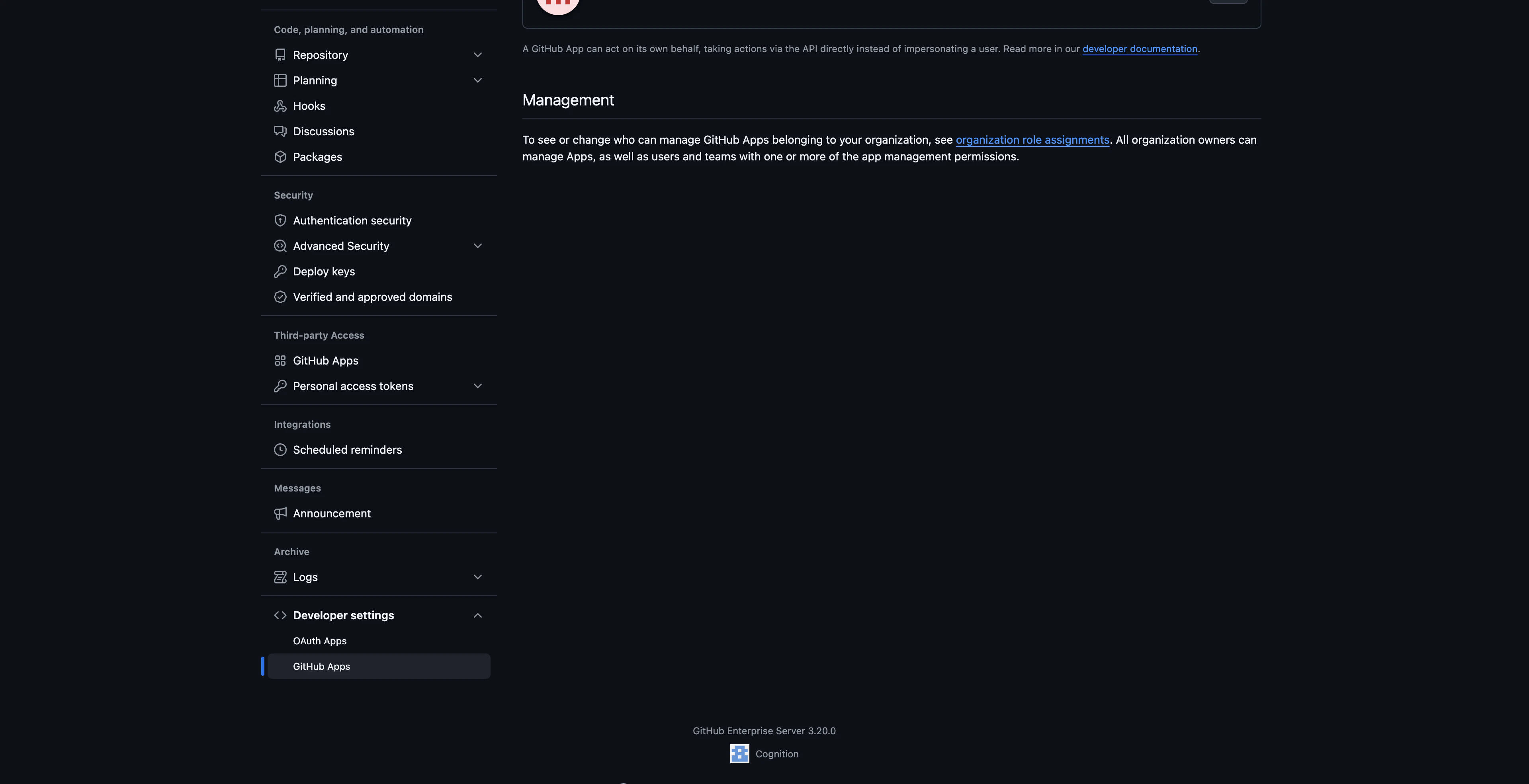
- Dans la section Advanced, sous Danger zone, cliquez sur Make public. Cela permet d’installer l’application dans d’autres organisations de la même instance.
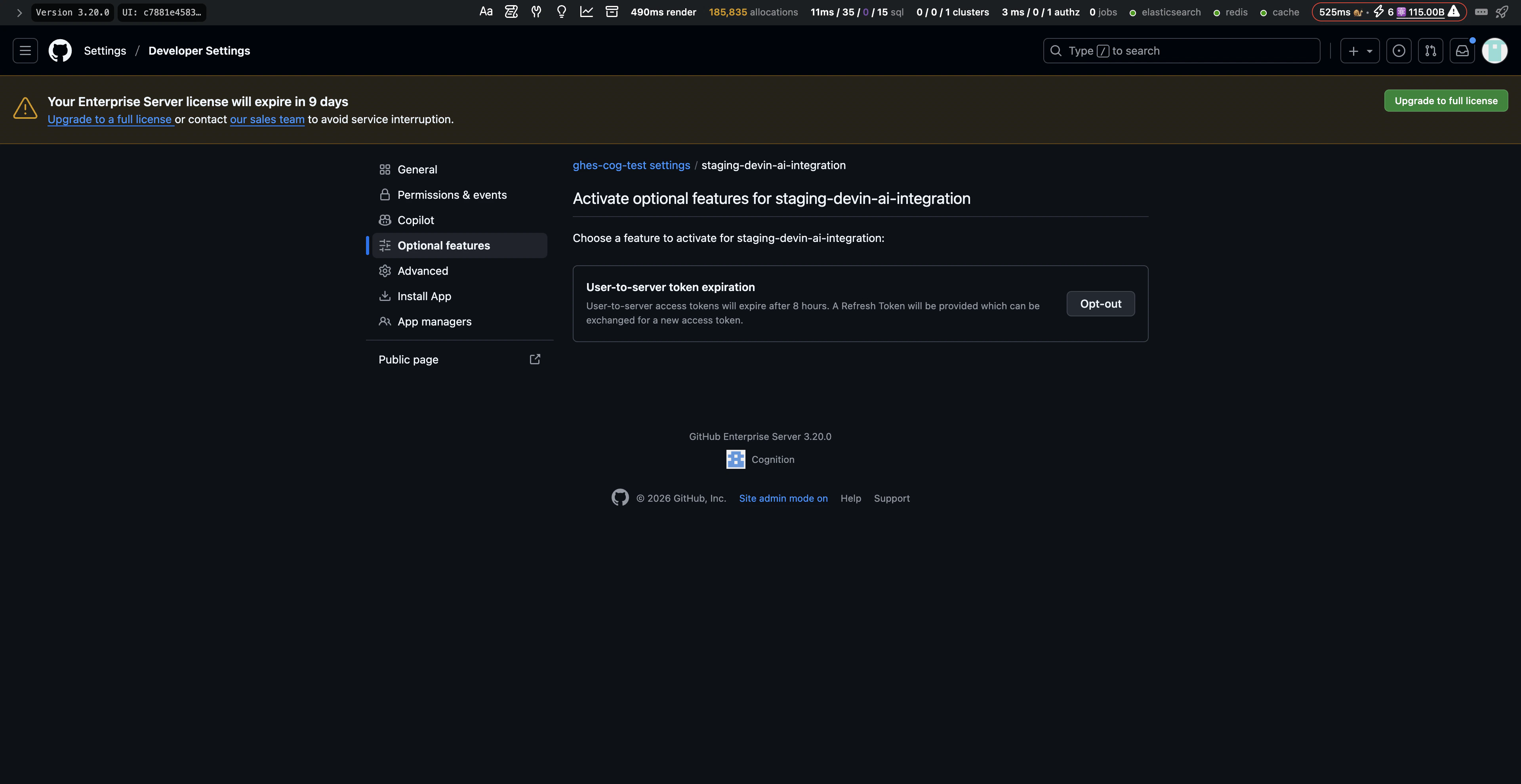
- Accédez à la section Optional features et désactivez User-to-server token expiration. Cela empêche l’expiration des jetons d’accès et évite aux utilisateurs d’avoir à réautoriser l’application régulièrement.
Étape 3 : Installer l’application GitHub
- Dans votre compte Devin, accédez à Enterprise Settings → Connections → GitHub.
- Ouvrez l’onglet Advanced et cliquez sur Gérer les applications.
- Dans la fenêtre modale Applications GitHub Enterprise, cliquez sur Installer à côté de l’application GitHub enregistrée pour votre instance GHES ou GHEC.
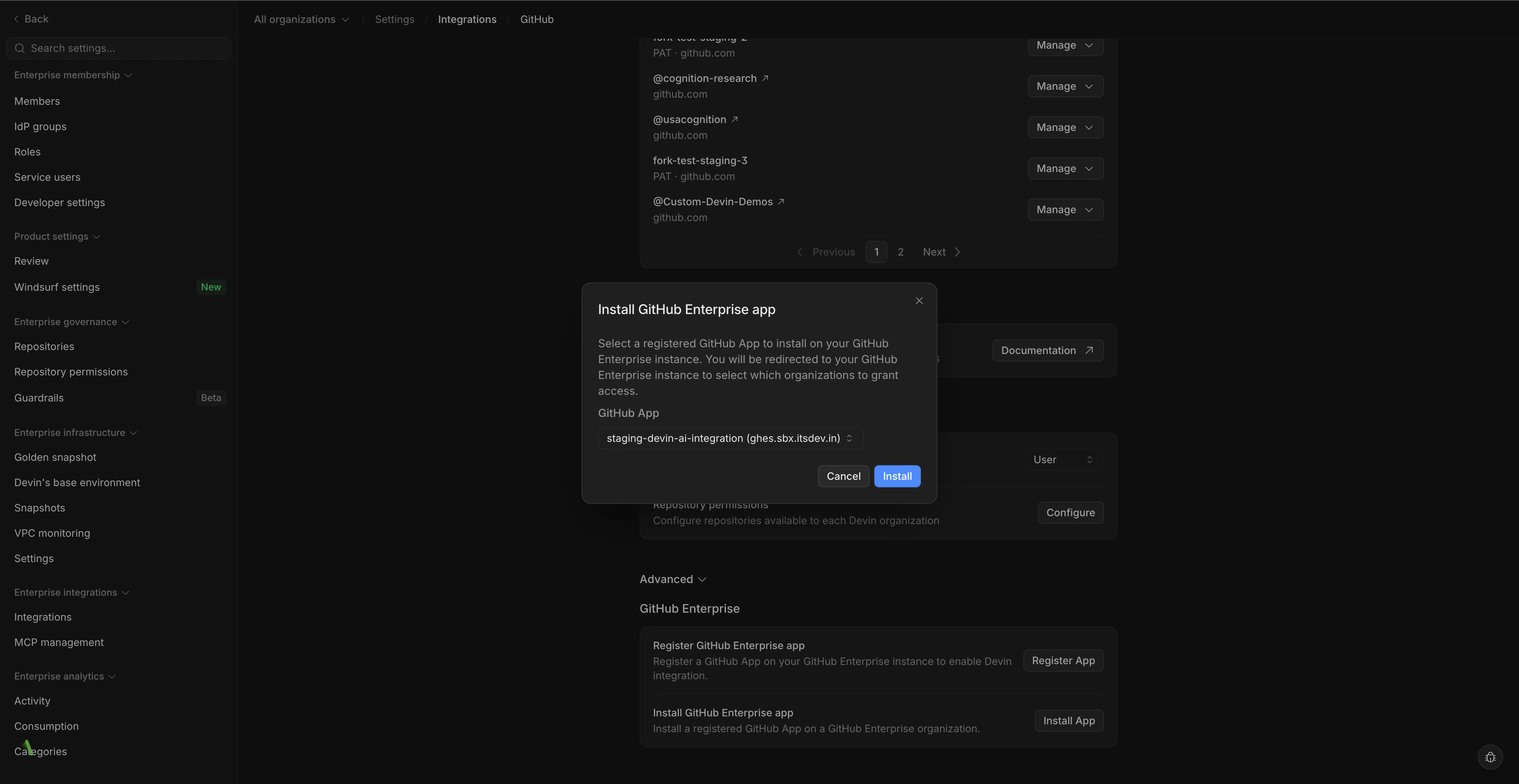
- Vous serez redirigé vers GitHub, où vous pourrez choisir une organisation GitHub et sélectionner les dépôts auxquels accorder l’accès à Devin. Nous vous recommandons de donner accès à tous les dépôts.
- Une fois l’installation terminée, vous serez redirigé vers Devin. Une nouvelle connexion Git apparaîtra dans Settings → Connections → GitHub.
Dépannage
Si vous rencontrez des problèmes lors de l’enregistrement ou de l’installation de l’application GitHub, veuillez contacter votre représentant chez Cognition ou écrire à enterprise@cognition.ai.Configuration du jeton d’accès personnel
L’intégration de Devin à votre environnement GitHub permet à Devin d’accéder à vos dépôts et de créer des pull requests. Cela fait de Devin un véritable collaborateur au sein de votre équipe d’ingénierie.Créer un compte de service pour Devin
- Dans votre GitHub Enterprise, créez un nouveau compte GitHub que Devin utilisera. Il est important de le faire pour garantir que tous les accès et l’activité de Devin puissent être correctement suivis et gérés.
- Ajoutez le compte de service nouvellement créé à toutes les organisations GitHub concernées en tant que Membre. Vérifiez que le compte a accès à tous les dépôts auxquels Devin est censé accéder.
Générer un jeton d’accès personnel pour Devin
- Une fois connecté au compte de service, cliquez sur la photo de profil dans le coin supérieur droit, puis cliquez sur Settings.
- Dans la barre latérale gauche, cliquez sur Developer settings.
- Dans la barre latérale gauche, sous Personal access tokens, cliquez sur Fine-grained tokens.
- Cliquez sur Generate new token.
- Renseignez le Token name et la Expiration.
Remarque : Lorsque le jeton expire, Devin perd immédiatement tout accès à GitHub et un nouveau jeton doit être créé. - Sous Resource owner, sélectionnez la bonne organisation.
Problème courant : l'organisation n'apparaît pas
Problème courant : l'organisation n'apparaît pas
Si vous ne voyez pas la bonne organisation sous “Resource owner”, assurez-vous que l’instance Enterprise et l’organisation ont activé l’utilisation de jetons d’accès personnels à granularité fine.
Activation dans les paramètres Enterprise
Seuls les administrateurs Enterprise peuvent mettre à jour ces paramètres. Assurez-vous que les jetons d’accès personnels sont également activés dans les paramètres de l’organisation concernée.- Dans le coin supérieur droit de GitHub Enterprise Server, cliquez sur votre photo de profil, puis cliquez sur Enterprise settings.
- En haut de la page, cliquez sur Policies.
- Sous Policies, cliquez sur Personal access tokens.
- Sélectionnez l’onglet Fine-grained tokens.
- Sous Fine-grained personal access tokens, activez l’accès.
- Cliquez sur Save.
Activation dans les paramètres de l’organisation
Seuls les administrateurs d’organisation peuvent mettre à jour ces paramètres. Assurez-vous que les jetons d’accès personnels sont également activés dans les paramètres Enterprise.- Dans le coin supérieur droit de GitHub, cliquez sur votre photo de profil, puis cliquez sur Organizations.
- À côté de l’organisation, cliquez sur Settings.
- Dans la barre latérale gauche, sous Personal access tokens, cliquez sur Settings.
- Sélectionnez l’onglet Fine-grained tokens.
- Sous Fine-grained personal access tokens, activez l’accès pour votre organisation.
- Cliquez sur Save.
- Sous Repository access, sélectionnez les dépôts avec lesquels vous souhaitez que Devin travaille. Les jetons incluent toujours un accès en lecture seule à tous les dépôts publics sur GitHub.
- Assurez-vous que le jeton dispose des autorisations suivantes, requises pour que Devin fonctionne correctement :
Des autorisations supplémentaires aideront Devin à mieux collaborer avec votre équipe en fonction du travail que vous lui demandez d’effectuer.
- Cliquez sur Generate Token et enregistrez le jeton qui s’affiche.
Remarque : Une approbation d’un administrateur peut être requise selon vos paramètres GitHub. - Pour valider que le jeton dispose de tous les accès et autorisations nécessaires, créez et poussez une branche de test depuis votre machine locale vers un dépôt de l’organisation.
- Une fois le jeton généré et testé, contactez votre interlocuteur Cognition pour finaliser le processus de configuration. Si vous ne travaillez pas actuellement directement avec notre équipe, contactez enterprise@cognition.ai.
Validation locale des autorisations du PAT
Avant de partager le jeton avec Cognition, vérifiez qu’il dispose des bonnes autorisations en poussant une branche de test :Utiliser Devin avec l’intégration GitHub
Maintenant que GitHub est intégré, vous pouvez configurer quelles sous-organisations Devin ont accès à chaque dépôt (voir Autorisations de dépôt). Une fois l’intégration configurée, vous pouvez aller sur l’application web Devin et vous pouvez désormais mentionner n’importe quel dépôt dans votre prompt en utilisant @ ! Si vous utilisez un dépôt pour la première fois, nous vous recommandons de suivre le processus de configuration de l’environnement de développement dans le parcours d’onboarding afin de garantir que Devin dispose des informations les plus exactes et à jour pour travailler avec votre base de code.Considérations de sécurité
Quelques informations supplémentaires concernant les autorisations de Devin dans GitHub :- Nous vous recommandons d’activer les protections de branches sur
masterafin de garantir que les contrôles sont appliqués avant que Devin ne puisse fusionner des modifications. - Si Devin est connecté au compte GitHub de votre organisation, il disposera des mêmes autorisations que tout utilisateur ayant accès aux organisations GitHub et Devin.
- Devin ne reflètera pas les autorisations de l’utilisateur qui exécute une session avec Devin : il conservera les autorisations qui lui ont été accordées au niveau de l’organisation.
- Devin ne peut pas créer de nouveaux dépôts dans votre compte GitHub.