Cliquez sur n’importe quelle image pour l’agrandir.

Informations nécessaires

Pour activer la connexion via Microsoft Entra ID pour Devin, nous devrons recueillir les valeurs suivantes :
  • Client ID
  • Tenant ID
  • Client Secret
  • Microsoft AD Domain
  • Identity Provider Domains (c.-à-d. tous les domaines de messagerie de l’entreprise que vous souhaitez prendre en charge)

Instructions de configuration

Pour obtenir les informations requises ci-dessus, vous devez enregistrer une App Registration dans Microsoft Entra ID.
L’App Registration doit être créée par un administrateur de votre organisation disposant du rôle Application Administrator ou Cloud Application Administrator. Le compte de service Devin n’a besoin d’aucun privilège particulier pour cette configuration.
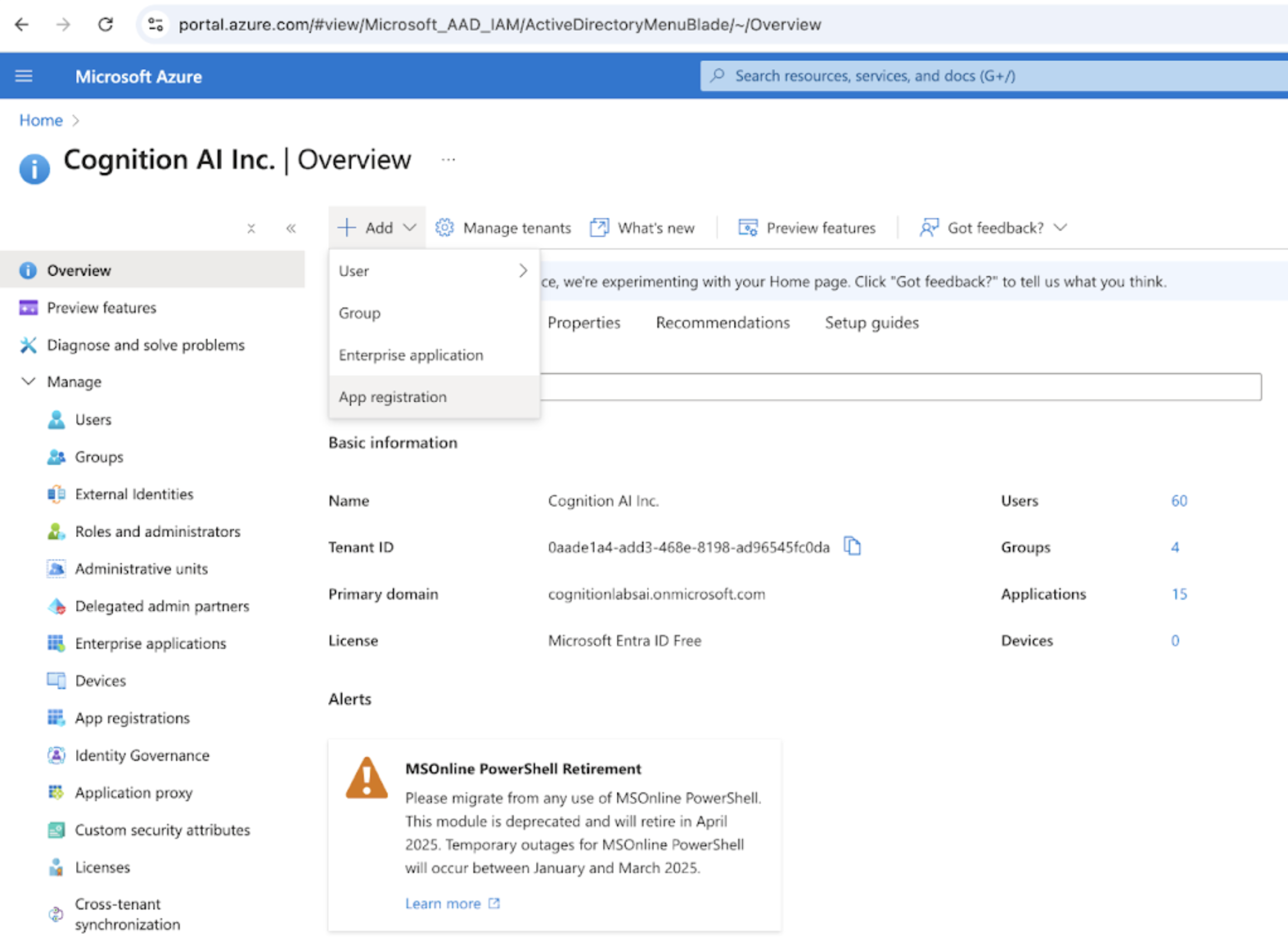
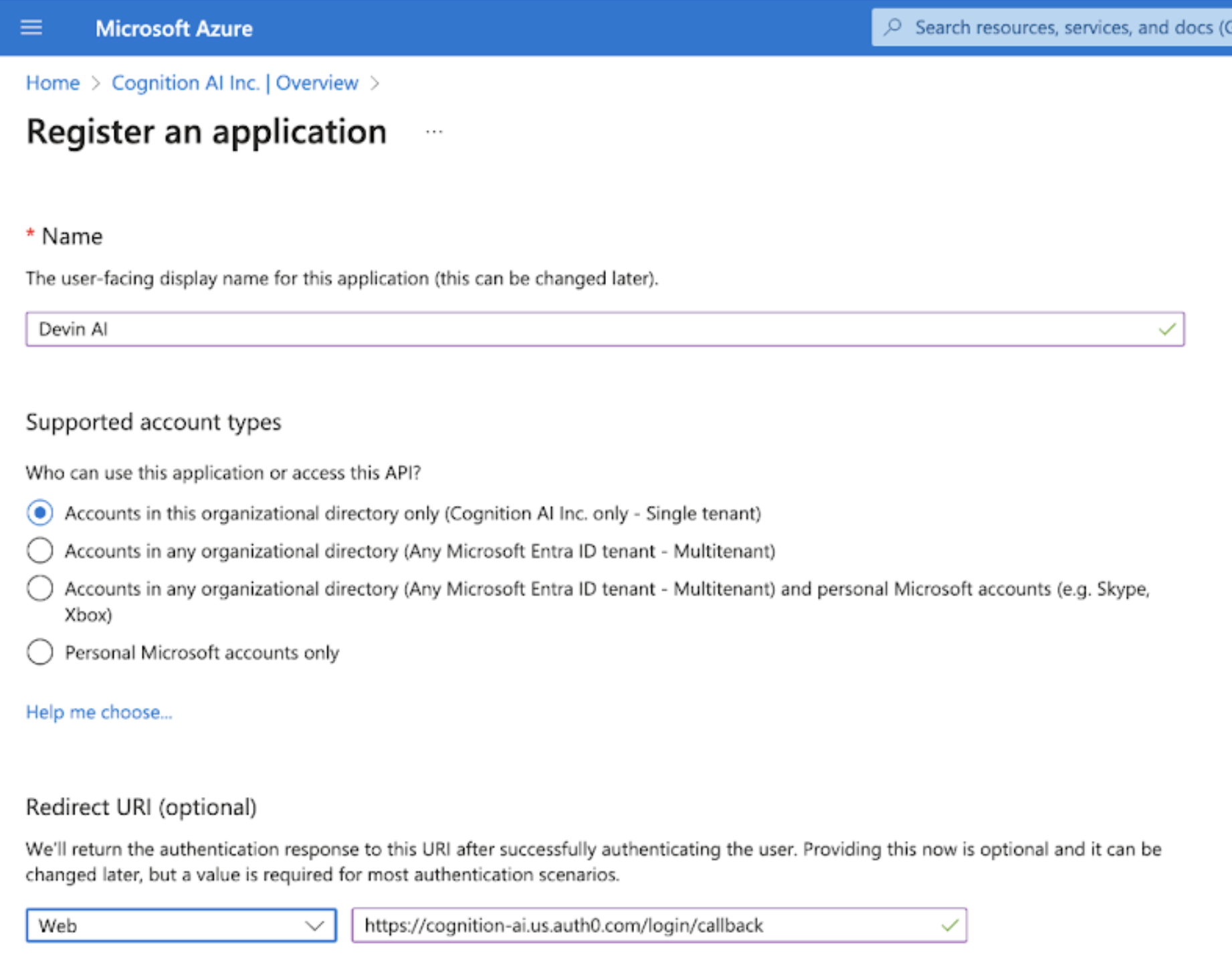
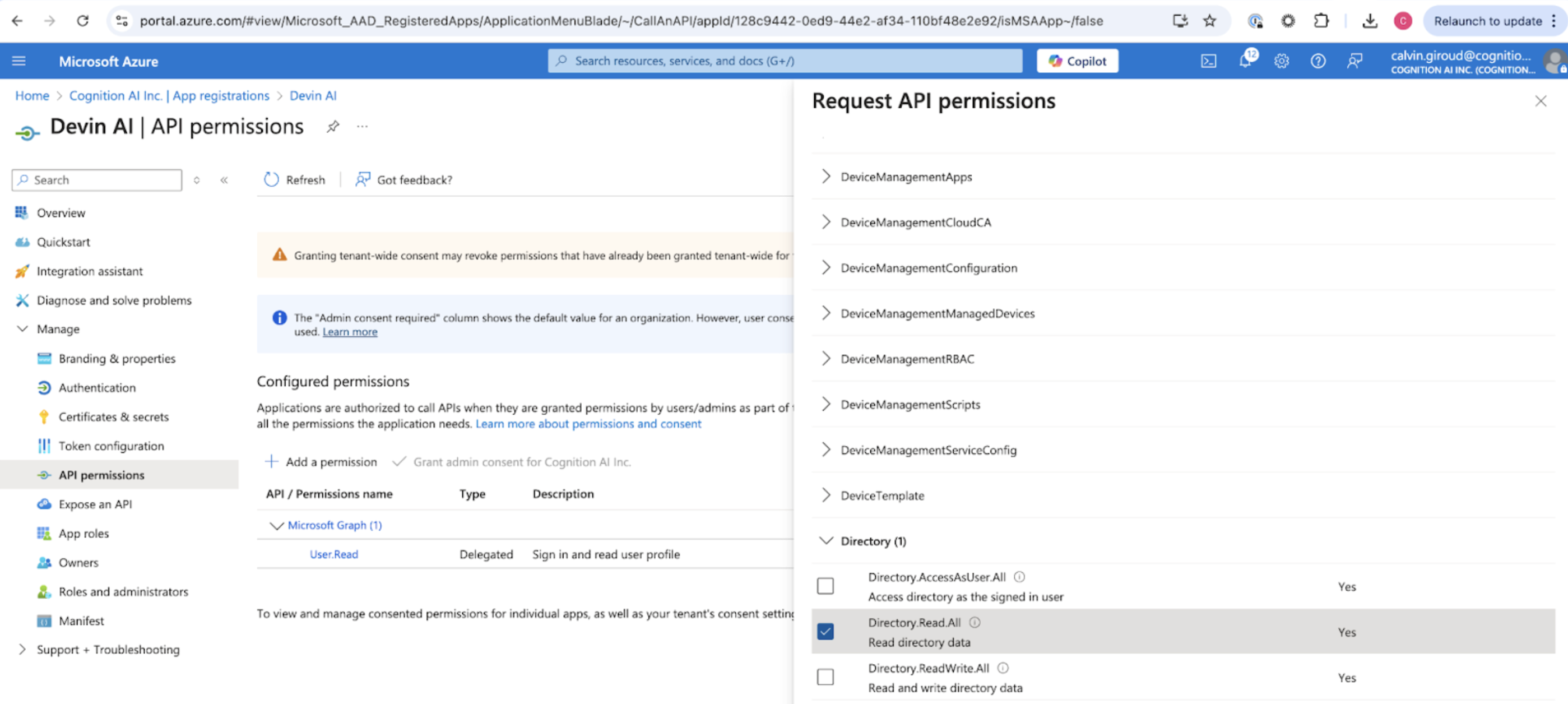
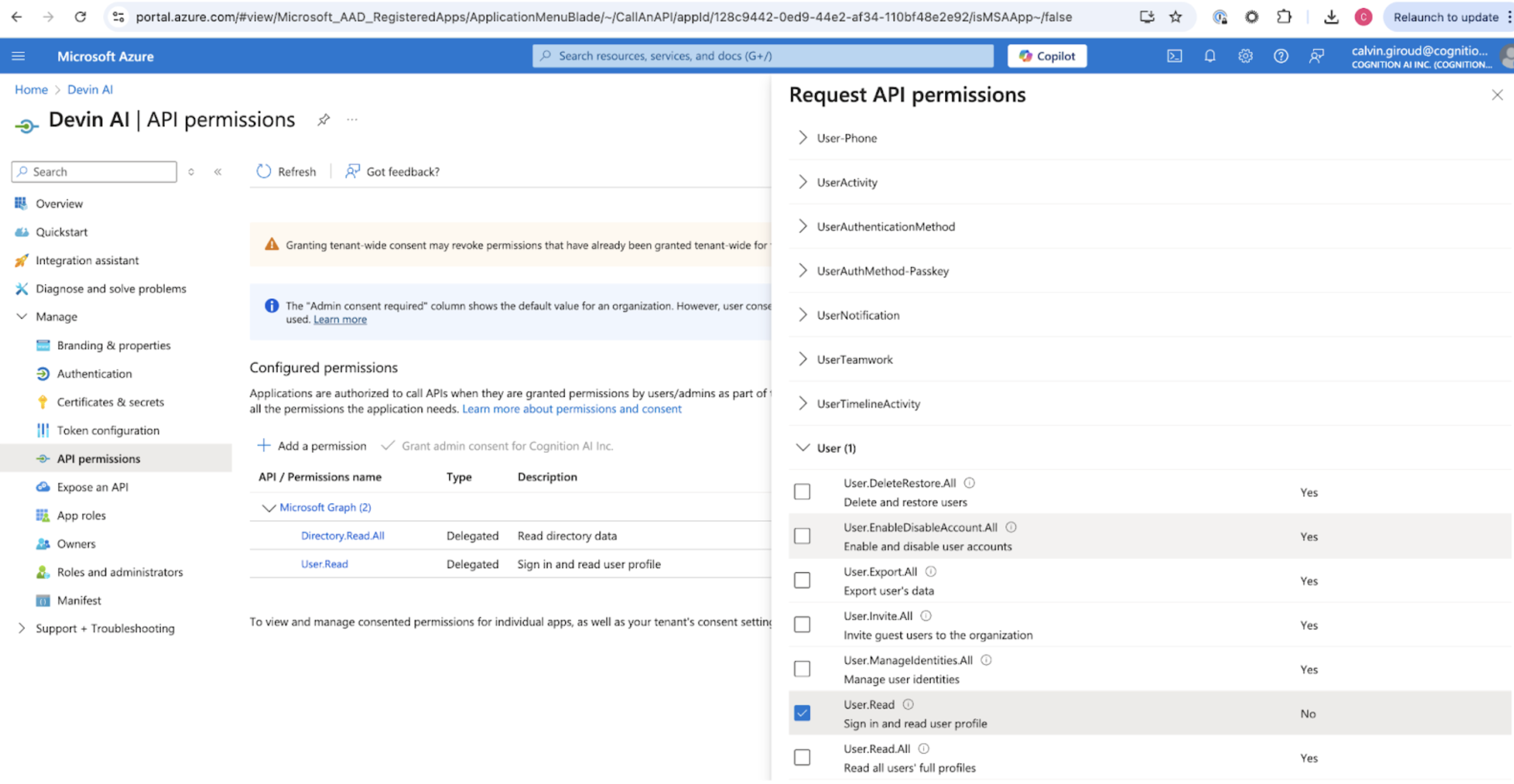
Dans le portail Microsoft Entra ID, cliquez sur “Add registration”. Enregistrement Entra ID Nommez l’enregistrement Devin AI. Sélectionnez “Accounts in this organizational directory only”. Définissez l’URI de redirection sur “https://auth.devin.ai/login/callback” (c’est la seule URI de redirection nécessaire). Paramètres de l'application Entra ID Ajoutez les autorisations User.Read et Directory.Read.All en sélectionnant “API Permissions” puis “Add a permission” pour l’API Microsoft Graph. Autorisations d'API Entra ID Autorisations Graph Entra ID Après avoir ajouté les autorisations, cliquez sur “Grant admin consent for [your organization]” sur la même page API Permissions, puis confirmez. Les deux autorisations doivent afficher le statut vert “Granted”. Directory.Read.All requiert le consentement d’un administrateur ; sans cette étape, les utilisateurs peuvent toujours se connecter, mais Devin ne peut pas lire leurs groupes Entra. Le mappage d’organisation basé sur les groupes IdP ne fonctionnera donc pas.

Collecte des valeurs requises

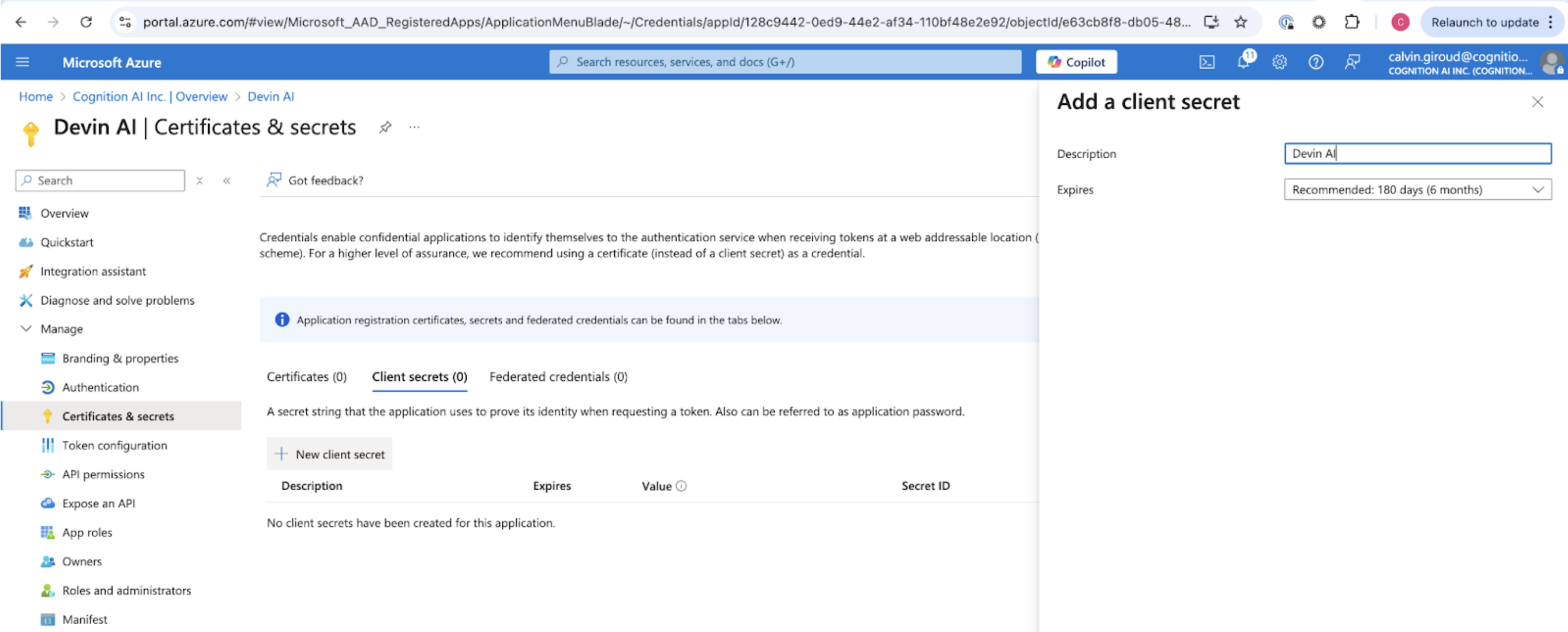
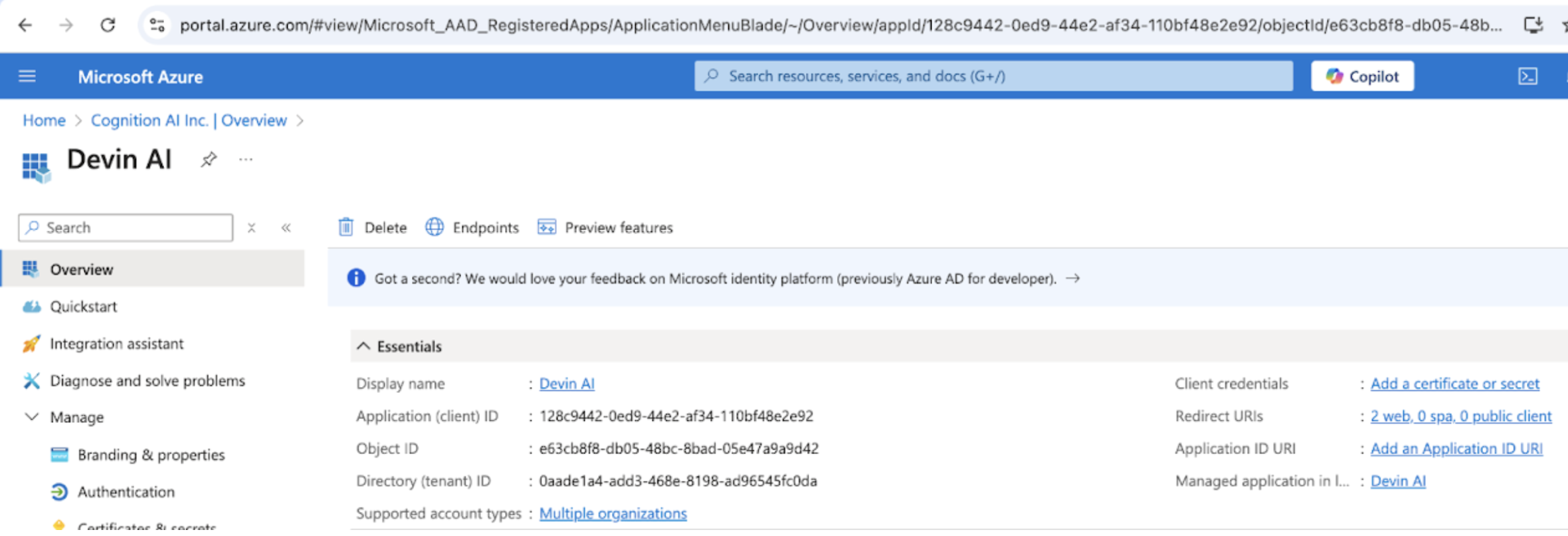
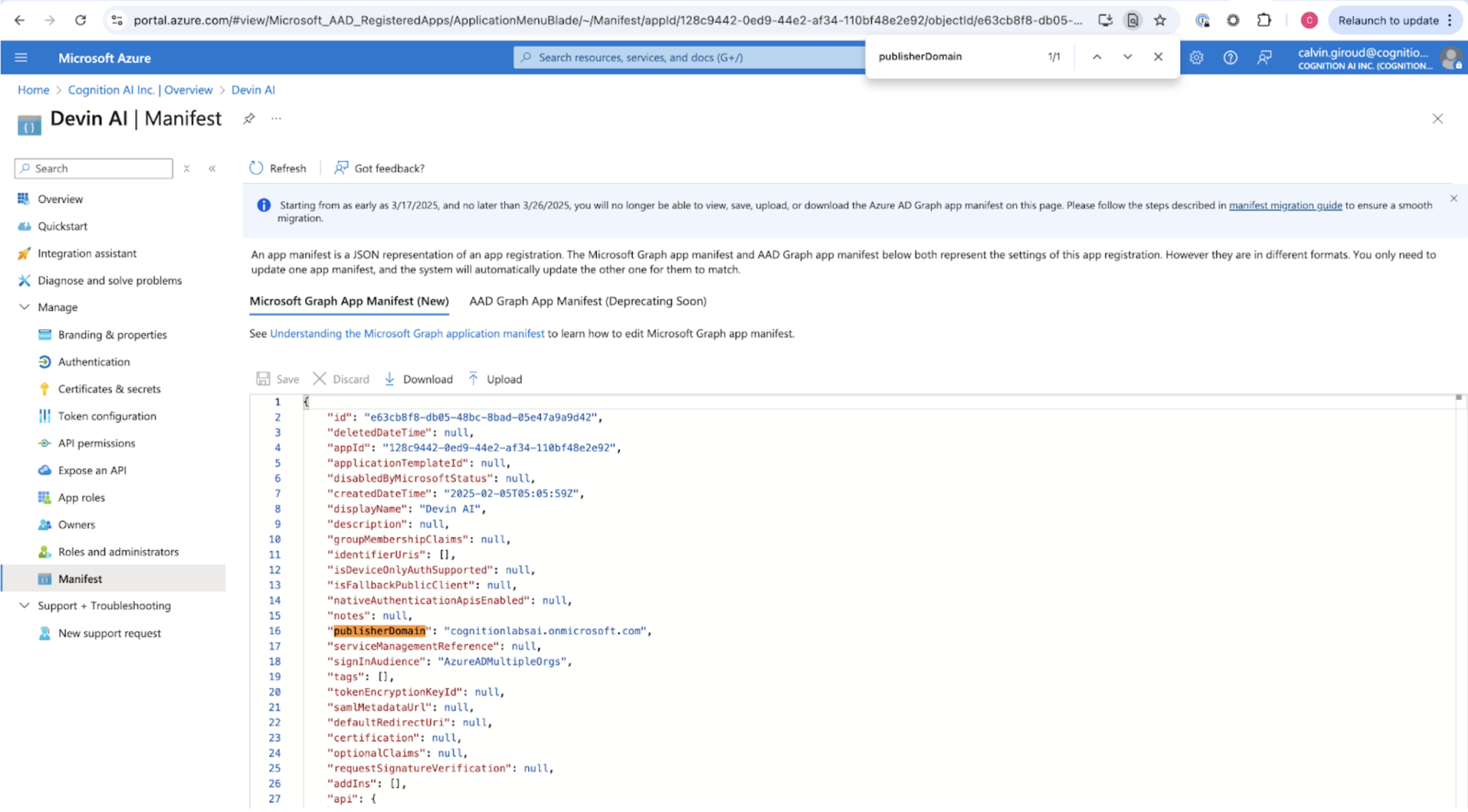
Vous pouvez obtenir l’ID client et l’ID de locataire (Tenant ID) à partir de la page Overview. Entra ID Overview Page Le Microsoft AD Domain (Microsoft AD Domain) se trouve en sélectionnant la page “Manifest” et en recherchant “publisherDomain”. Entra ID Manifest Ajoutez un secret client en sélectionnant “Certificates & secrets”. Sélectionnez “New client secret” et copiez la valeur du secret (VALUE, et non l’ID du secret) en tant que Client Secret. Entra ID Client Secret
Envoyer à Cognition

Envoyez les informations suivantes à Cognition :
  • Client ID
  • Tenant ID
  • Client Secret
  • Microsoft AD Domain
  • Identity Provider Domains (c.-à-d. tous les domaines de messagerie de l’entreprise que vous souhaitez prendre en charge)