

- Les budgets plafonnent l’utilisation cumulée des organisations qui partagent une même réserve.
- Les limites par utilisateur plafonnent la consommation de chaque membre au sein d’un budget.
Avec le forfait Teams, les administrateurs peuvent définir des limites par utilisateur comportant jusqu’à 3 niveaux d’utilisation depuis Settings > Politiques d’utilisation.
- Pour gérer les politiques d’utilisation, vous devez disposer de l’autorisation Manage ACU limits ou de l’autorisation d’administrateur de facturation, ou d’un accès délégué à un budget.
- Les limites sont réinitialisées chaque mois, selon le cycle de facturation de votre contrat (pour un contrat commençant le 23, les limites sont réinitialisées le 23).
- La consommation liée à Devin Review est comptabilisée dans les budgets, mais pas dans les limites par utilisateur.
- Les budgets et les limites par utilisateur sont appliqués indépendamment les uns des autres. Toute nouvelle tâche est bloquée dès que l’une des deux limites est atteinte.
Budgets
Un budget plafonne l’utilisation cumulée des ACU de ses organisations et de ses budgets enfants sur une période mensuelle. Gérez les budgets depuis Enterprise Settings > Politiques d’utilisation > Budgets. Consultez la page Budgets pour des exemples de cas d’utilisation et la documentation de l’API.Arborescence des budgets
Chaque Enterprise possède une seule arborescence de budgets. Sa racine est le budget du compte, sous lequel s’imbriquent les budgets enfants, sur trois niveaux au maximum. Un budget peut contenir une ou plusieurs organisations, et chaque organisation appartient à un seul et unique budget. Les nouvelles organisations sont placées sous le budget du compte, sauf si vous sélectionnez un autre budget lors de leur création.Limites des budgets
- L’utilisation d’un budget enfant est également comptabilisée dans son budget parent et dans le budget du compte.
- Dès qu’un budget du chemin est épuisé, l’utilisation s’arrête dans toute cette branche. Consultez ce qui se passe lorsqu’un budget est épuisé.
- La somme des limites des budgets enfants peut dépasser la limite du parent. Leur utilisation combinée reste toutefois plafonnée par la limite du parent.
- Une limite temporaire remplace la limite du budget jusqu’à la fin de la période mensuelle actuelle.
Qui peut gérer un budget
Les administrateurs d’entreprise gèrent l’ensemble de l’arborescence. Un administrateur d’entreprise peut également partager un budget avec une personne ou un groupe, qui peut alors créer des budgets sous celui-ci et définir des limites pour ces budgets enfants. Un administrateur délégué ne peut pas augmenter la limite du budget partagé lui-même. La délégation doit être activée séparément ; contactez votre équipe chargée du compte.Limites par utilisateur
Une limite par utilisateur plafonne ce qu’un membre peut consommer au cours d’une période mensuelle. Chaque budget lié à une organisation possède ses propres limites par utilisateur, qui s’appliquent uniquement au sein de ce budget : une limite ne prend en compte que l’utilisation du membre dans les organisations de ce budget, et une limite définie sur un budget parent ne s’étend pas à ses budgets enfants. Les pages Politiques d’utilisation proposent un sélecteur de budget qui répertorie les budgets liés à une organisation. Sélectionnez un budget pour afficher et gérer ses niveaux, ses membres et ses requêtes.Niveaux d’utilisation
Un niveau d’utilisation est un groupe nommé de membres disposant de la même allocation mensuelle d’ACU, par exemple une Team d’ingénierie, une Team d’analystes de données ou un groupe d’administrateurs. Chaque budget possède ses propres niveaux. L’allocation s’applique individuellement à chaque membre ; il ne s’agit pas d’un budget mutualisé au sein du niveau. Chaque budget dispose d’un niveau par défaut : tous les membres y sont placés, sauf s’ils sont assignés à un autre niveau, y compris ceux qui rejoignent l’entreprise ultérieurement. Le premier niveau que vous créez dans un budget devient le niveau par défaut, et vous pouvez modifier le niveau par défaut depuis la liste des niveaux.Configuration guidée
Si vous n’avez pas encore configuré de niveaux ou que vous débutez, cliquez sur Configurer avec les recommandations dans la page des niveaux. Devin analyse l’utilisation par membre au cours de vos trois derniers cycles de facturation, propose une configuration complète avec un niveau pour chaque membre et vous permet de tout modifier avant de l’appliquer. Une simulation intégrée indique les membres qui dépasseraient leur limite ainsi que le volume de requêtes prévu, pour éviter toute surprise.Création manuelle de niveaux
- Accédez à Enterprise Settings > Politiques d’utilisation > Niveaux d’utilisation.
- Cliquez sur Ajouter un niveau.
- Donnez un nom au niveau et définissez une allocation d’utilisation mensuelle : il s’agit de la limite ACU de référence dont dispose chaque membre du niveau au début de chaque cycle. Laissez ce champ vide pour ne définir aucune limite.
- Configurez éventuellement l’utilisation supplémentaire, c’est-à-dire la manière dont les membres de ce niveau peuvent recevoir davantage d’ACU.
- Cliquez sur Créer le niveau.
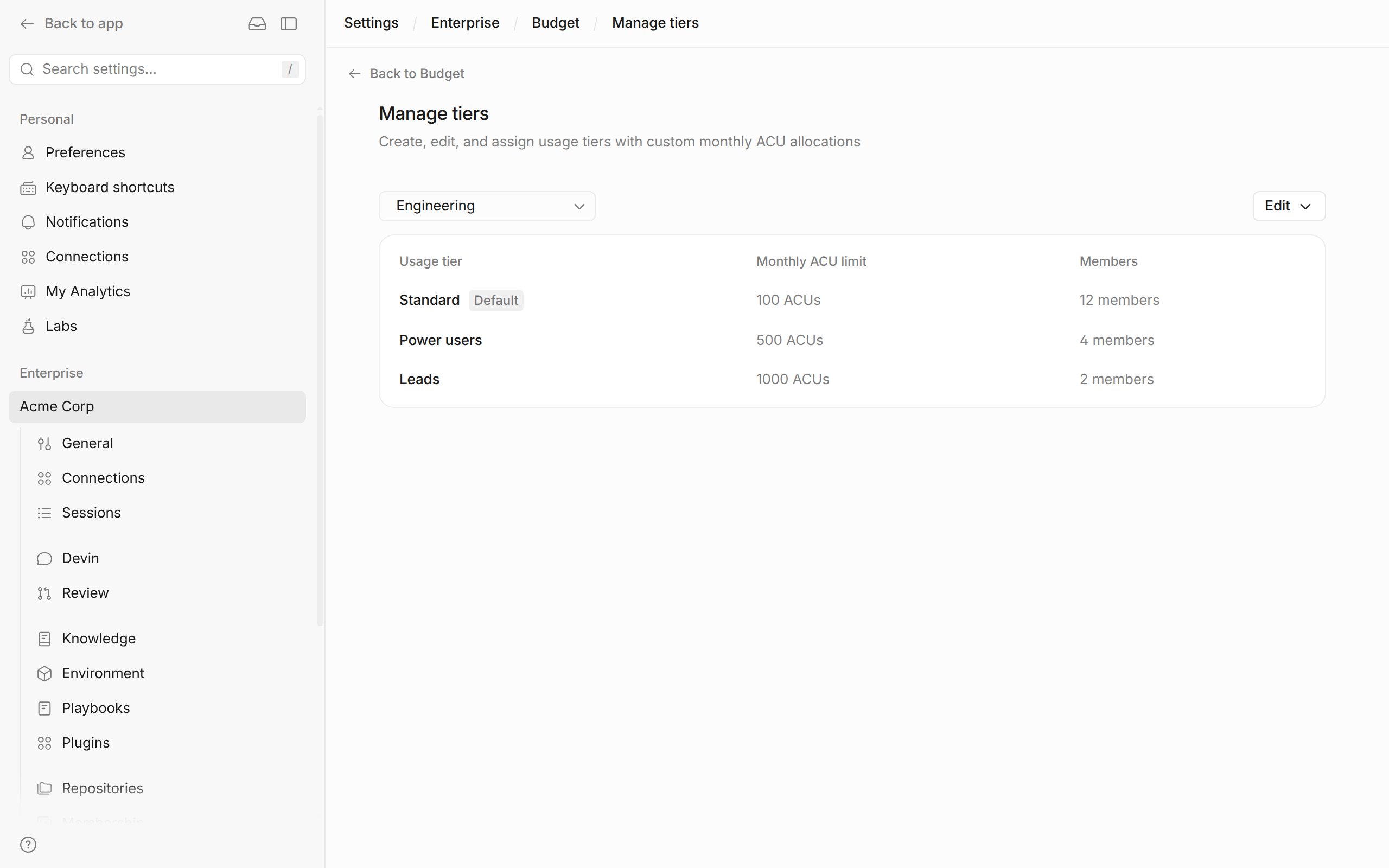
Niveaux d’utilisation avec limites d’ACU mensuelles dans le budget Engineering
Attribuer des membres à un niveau
Ouvrez un niveau, accédez à l’onglet Membres, puis cliquez sur Attribuer un membre. Le déplacement d’un membre depuis un autre niveau supprime toute dérogation qui lui était associée afin qu’il bénéficie de l’allocation du niveau de destination.Mapper les groupes IdP à des niveaux
Au lieu d’attribuer les membres un par un, vous pouvez associer les groupes de votre fournisseur d’identité à des niveaux. Depuis la page des niveaux, cliquez sur Configurer les mappages de groupes, puis sur Ajouter un mappage, et sélectionnez un groupe et un niveau. Les membres héritent automatiquement du niveau de leur groupe en fonction de leur appartenance au groupe en temps réel, synchronisée depuis votre intégration IdP. Les groupes IdP d’un membre peuvent être mappés à plusieurs niveaux. Les niveaux sont donc classés par priorité afin de les départager. Pour les classer, cliquez sur Modifier la priorité sur la page des niveaux, puis faites-les glisser dans l’ordre souhaité : plus un niveau est placé haut, plus sa priorité est élevée. La priorité ne détermine que la précédence : un niveau plus prioritaire peut avoir une allocation inférieure.Comment le niveau d’un membre est déterminé
Un membre peut relever de plusieurs niveaux à la fois. Son niveau est déterminé selon l’ordre suivant :- Niveau explicitement attribué — une attribution directe de niveau prévaut sur tout mappage de groupe.
- Niveau mappé à un groupe IdP le plus prioritaire — si les groupes IdP du membre sont mappés à plusieurs niveaux, le niveau le mieux classé prévaut.
- Niveau par défaut — le niveau de repli pour tous les autres.
Dérogations par membre
Les administrateurs peuvent modifier la limite d’un membre sans changer son niveau : sur la page Membres, cliquez sur la limite du membre et définissez une nouvelle valeur.- Une dérogation temporaire s’applique jusqu’à la fin du cycle de facturation en cours, puis le membre revient à sa dérogation permanente s’il en a une, sinon à la limite de référence de son niveau. La date d’expiration est affichée à côté de la dérogation.
- Une dérogation permanente reste active d’un cycle à l’autre jusqu’à ce que vous la supprimiez.
Copier les politiques entre budgets
Copiez les niveaux d’un autre budget ou du compte. Vous pouvez également copier les mappages de groupes IdP, les attributions et les dérogations. Pour repartir de zéro, effacez tous les niveaux d’un budget.Demandes d’utilisation supplémentaires
Comment les membres demandent plus d’utilisation
Un membre qui a besoin de davantage d’ACU peut demander une augmentation à l’aide du bouton Demander plus du graphique de consommation d’ACU de sa page Mes analyses, ou directement à partir des avertissements affichés lorsqu’il approche ou atteint sa limite. Il choisit un montant, peut éventuellement ajouter un motif, puis suivre ou annuler sa demande en attente. Les augmentations demandées sont toujours temporaires : elles s’appliquent uniquement au cycle de facturation en cours.Politiques d’approbation
La politique d’approbation de chaque niveau détermine le traitement des demandes de ses membres :
L’approbation automatique fonctionne toujours en faveur du membre :
- Les demandes ne sont jamais refusées automatiquement : le refus relève toujours d’une décision d’administrateur. Une demande qui ne peut pas être approuvée automatiquement attend simplement d’être examinée.
- Une demande dépassant le plafond d’approbation automatique est accordée dans la limite de ce plafond afin que le membre puisse continuer à travailler ; le reste demeure en attente de l’examen d’un administrateur.
- Une dérogation permanente définie par un administrateur n’est jamais remplacée par une approbation automatique.
Scores d’efficacité
Devin attribue à l’utilisation récente des sessions cloud de chaque membre la mention Bonne, Satisfaisante ou À améliorer. Les membres dont l’utilisation récente est principalement locale ou insuffisante pour être évaluée obtiennent la mention Inconnue et ne sont pas éligibles à l’approbation automatique basée sur l’efficacité. Les membres peuvent consulter leur score, ainsi que des conseils pour l’améliorer, sur leur page Mes analyses. Devin Coach les aide également à l’améliorer au fil de leur travail.Examiner les demandes
Examinez les demandes dans Politiques d’utilisation > Demandes d’utilisation supplémentaires. Les demandes en attente sont identifiées comme Bloquée (le demandeur a atteint sa limite) ou Proactive (soumise à l’avance). Vous pouvez les approuver ou les refuser individuellement ou en masse. Cliquez sur une demande pour consulter le niveau, la limite actuelle, le message et le score d’efficacité du Member avant de prendre une décision. L’approbation accorde l’augmentation sous forme de dérogation temporaire pour le reste du cycle. Les admins disposant de l’autorisation d’approuver les demandes reçoivent une notification dans l’application et par e-mail : immédiatement lorsqu’un demandeur est activement bloqué, et dans un récapitulatif quotidien pour les demandes proactives.Suivi des membres
La page Politiques d’utilisation > Membres répertorie tous les membres avec leur utilisation actuelle, leur limite, leur niveau et la source de cette limite. Ils sont classés par utilisation afin que les membres à risque apparaissent en premier. Les membres bloqués sont mis en évidence. Cliquez sur un membre pour consulter en détail son utilisation et l’efficacité de ses sessions au cours du cycle actuel, ce qui fournit un contexte utile avant d’approuver une demande ou d’ajuster une limite. Vous pouvez également modifier directement le niveau ou la dérogation d’un membre depuis cette page.Ce que voient les membres lorsqu’ils atteignent la limite
Les membres reçoivent des avertissements de plus en plus marqués à mesure qu’ils utilisent leur allocation : une notification lorsqu’ils atteignent environ les deux tiers de la limite, puis des bannières persistantes à l’approche de celle-ci et lorsqu’ils l’atteignent. Une fois bloqués, ils voient un message indiquant qu’ils ont dépassé leur limite d’utilisation par utilisateur, ainsi qu’une action Demander plus qui ouvre la boîte de dialogue de demande.Questions fréquentes
Les politiques d’utilisation remplacent-elles les limites d’ACU au niveau de l’organisation ?
Les politiques d’utilisation remplacent-elles les limites d’ACU au niveau de l’organisation ?
Oui. Les limites d’ACU au niveau de l’organisation et au niveau utilisateur sont en cours d’unification au sein des budgets. Un budget lié à une seule organisation partage sa limite avec cette organisation.
Un niveau peut-il servir de budget partagé pour une équipe ?
Un niveau peut-il servir de budget partagé pour une équipe ?
Non. L’allocation d’un niveau s’applique à chaque membre individuellement. Pour disposer d’une réserve partagée, créez un budget et ajoutez-y les organisations de l’équipe.
Nous avons déjà défini des limites par utilisateur via l’API. Que deviennent-elles ?
Nous avons déjà défini des limites par utilisateur via l’API. Que deviennent-elles ?
Les limites existantes définies via l’API apparaissent dans l’UI sous forme de dérogations permanentes, et l’API continue de fonctionner. Pour les gérer par programmation, utilisez l’endpoint de dérogation utilisateur au niveau du budget.
Devin Review est-il pris en compte dans les limites par utilisateur ?
Devin Review est-il pris en compte dans les limites par utilisateur ?
Non. L’utilisation des ACU par Devin Review est exclue des limites par utilisateur. Elle est en revanche prise en compte dans les budgets.
Quand les limites sont-elles réinitialisées ?
Quand les limites sont-elles réinitialisées ?
Au début de chaque période de facturation mensuelle, qui suit le cycle de votre contrat. Les limites de budget et les limites par utilisateur sont réinitialisées en même temps. Les limites temporaires, les dérogations temporaires et les requêtes approuvées expirent au même moment.