

Vue d’ensemble
Création et attribution de rôles personnalisés
Les administrateurs Enterprise ou les utilisateurs disposant de l’autorisation Manage Account Membership sont les seuls à pouvoir configurer des rôles personnalisés. Dans les paramètres de votre Enterprise, accédez à Membership et sélectionnez l’onglet Roles (app.devin.ai/settings/membership?tab=roles) pour gérer les rôles au niveau de l’organisation et du compte.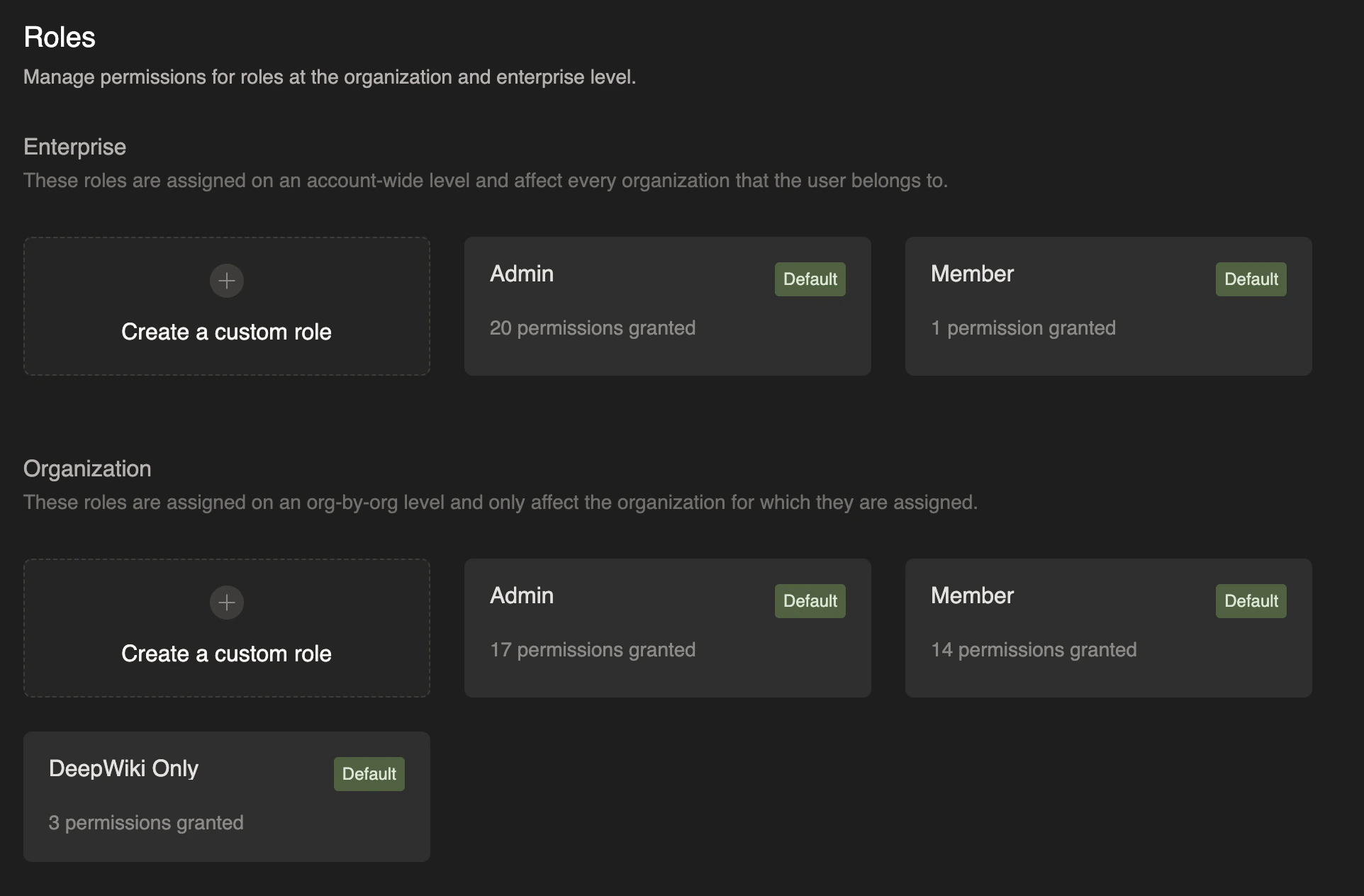
- Accédez à Enterprise Settings > Membership et sélectionnez l’onglet Roles
- Cliquez sur Create role, puis sélectionnez Create for enterprise ou Create for organizations
- Saisissez un nom de rôle descriptif
- Sélectionnez les autorisations spécifiques que vous souhaitez accorder
- Cliquez sur Save changes
- Les administrateurs Enterprise ou les utilisateurs disposant de l’autorisation Manage Account Membership peuvent accéder à Enterprise Settings > Membership, sélectionner l’onglet Members (ou l’onglet Groups (IdP) pour les groupes IdP) et attribuer des rôles au niveau du compte
- Veuillez noter qu’il s’agit du même ensemble d’utilisateurs qui peuvent créer, modifier et supprimer des rôles personnalisés
- Les administrateurs d’organisation ou les utilisateurs disposant de l’autorisation Manage Organization Membership peuvent ouvrir la page Settings > Membership de l’organisation concernée et attribuer des rôles au niveau de l’organisation
- Veuillez noter que ces utilisateurs peuvent attribuer des rôles personnalisés au niveau de l’organisation, mais que la création, la modification ou la suppression de rôles personnalisés nécessite les autorisations Manage Account Membership (niveau Enterprise)
Rôles au niveau de l’organisation
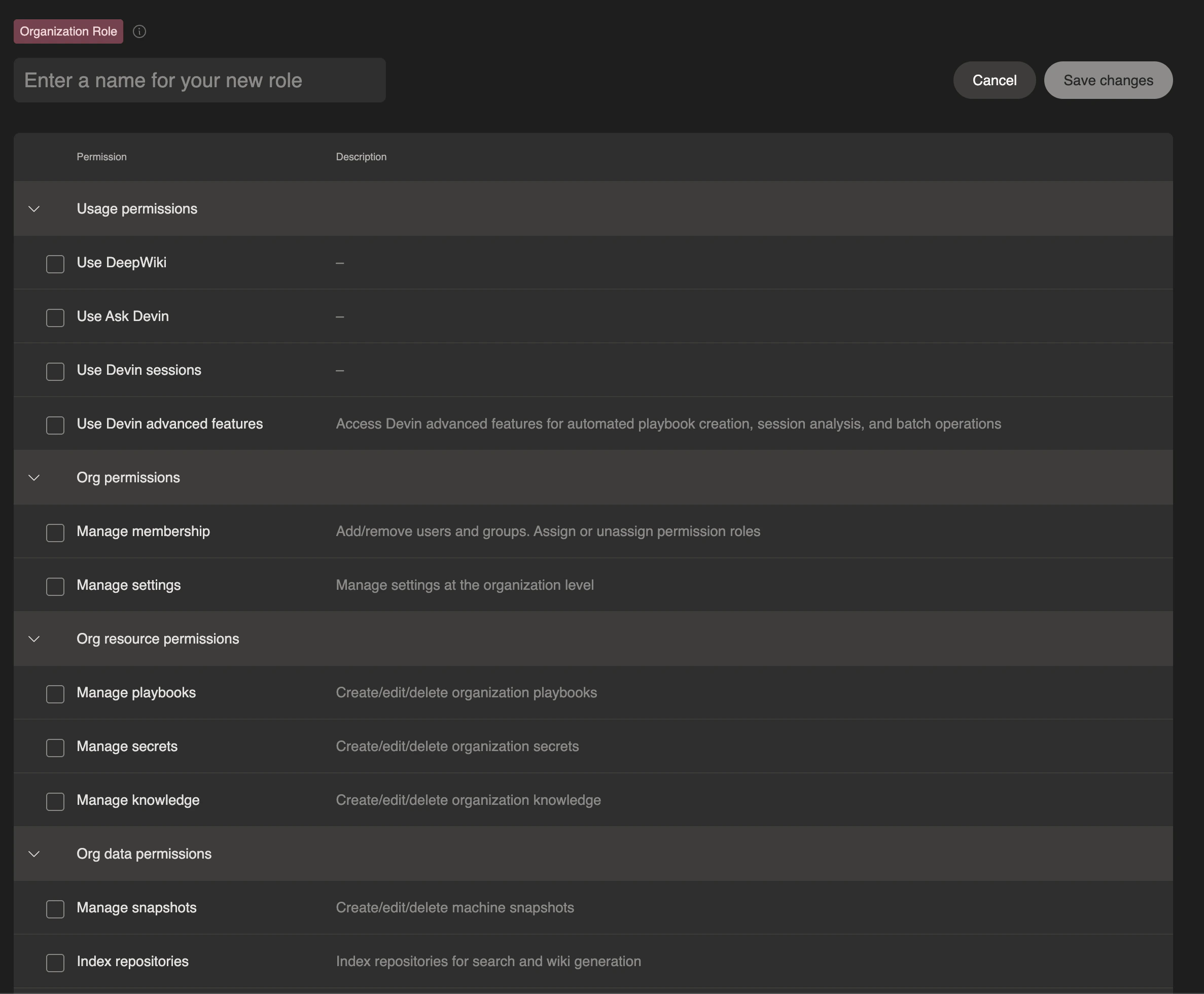
Les rôles au niveau de l’organisation sont attribués organisation par organisation et ne s’appliquent pas en dehors de l’organisation à laquelle ils sont attribués. Ils contrôlent l’accès aux ressources et aux actions au sein d’une organisation donnée. Les rôles au niveau de l’organisation peuvent être configurés avec les autorisations suivantes :Les autorisations évoluent à mesure que de nouvelles fonctionnalités sont publiées. L’éditeur de rôles dans l’onglet Roles d’Enterprise Settings > Membership affiche toujours la liste complète et à jour.
Les utilisateurs peuvent créer leurs propres rôles personnalisés avec un ensemble spécifique d’autorisations ou utiliser l’un de nos trois rôles d’organisation par défaut :
- Admin : accès administratif complet au sein de l’organisation
- Member : peut utiliser Devin et gérer la plupart des ressources quotidiennes de l’organisation (telles que Knowledge, les playbooks, les secrets et les snapshots), mais pas l’appartenance, les Settings de l’organisation ni les autres configurations administratives
- DeepWiki Only : accès limité aux fonctionnalités de DeepWiki et Ask Devin
Rôles au niveau du compte (rôles Enterprise)
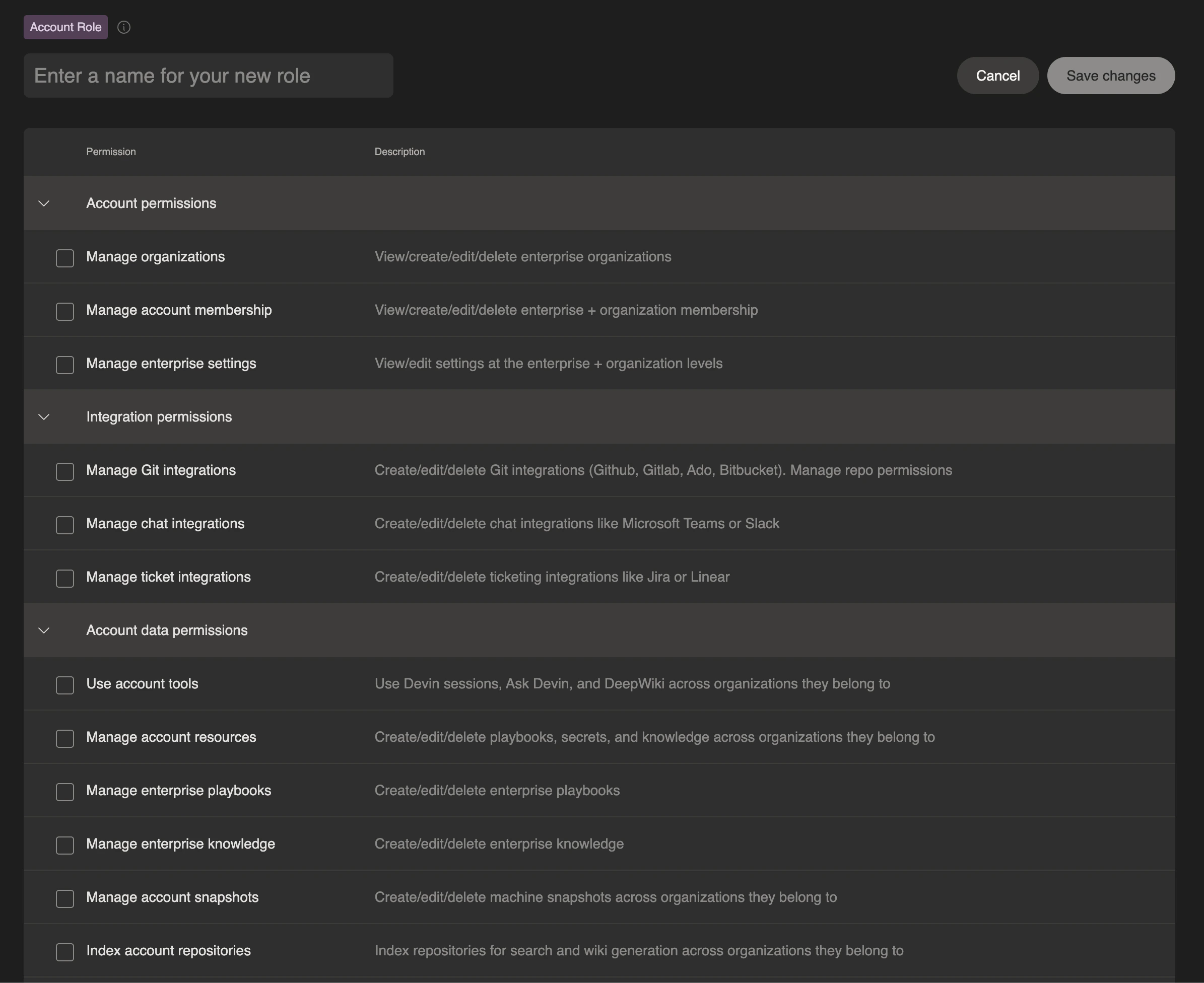
Les rôles au niveau du compte (également appelés rôles au niveau Enterprise) sont attribués à l’ensemble de l’entreprise et s’appliquent à chaque organisation de celle-ci. Les utilisateurs disposant de rôles au niveau du compte héritent automatiquement des autorisations correspondantes au niveau de l’organisation dans toutes les organisations dont ils sont membres. Les rôles au niveau du compte peuvent être configurés avec des autorisations, notamment les suivantes :
Les utilisateurs peuvent soit créer leurs propres rôles personnalisés avec un ensemble spécifique d’autorisations, soit utiliser l’un de nos deux rôles de compte par défaut :
- Admin : Accès administratif complet à l’ensemble de l’entreprise
- Member : Accès utilisateur standard à toutes les organisations de l’entreprise
Attribuer automatiquement un rôle en fonction d’un groupe IdP SSO (Single Sign-On)
- Accédez à Enterprise Settings > Membership et sélectionnez l’onglet Groups (IdP)
- Configurez les correspondances de groupes IdP pour associer les noms de groupes à des rôles spécifiques
- Lorsque les utilisateurs s’authentifient via le SSO, ils reçoivent automatiquement le rôle associé à leur groupe IdP
Votre fournisseur SSO doit envoyer le tableau
groups dans l’assertion SSO. Pour des instructions de configuration détaillées, consultez intégration des groupes IdP.Bonnes pratiques
- Principe du moindre privilège : Accordez aux utilisateurs uniquement les autorisations minimales nécessaires à leur rôle
- Utiliser les groupes IdP : Exploitez l’intégration des groupes IdP pour faciliter la gestion des attributions de rôles à grande échelle
- Audits réguliers : Passez périodiquement en revue les attributions de rôles et les autorisations pour vous assurer qu’elles restent appropriées
- Nommage descriptif : Utilisez des noms clairs et descriptifs pour les rôles personnalisés afin que leur objectif soit évident
- Documentation : Conservez une documentation interne de vos rôles personnalisés et de leurs cas d’utilisation prévus
Problèmes courants
- Vérifiez que l’utilisateur est affecté au bon rôle pour cette organisation
- Assurez-vous que le rôle dispose des autorisations nécessaires