

Qué contabiliza un límite
En el Plan Teams, los límites se establecen en dólares y contabilizan los créditos bajo demanda que gasta un miembro.
Cada período mensual coincide con el período de facturación de tu suscripción. El siguiente período comienza a medianoche (GMT-8) del día en que se renueva tu suscripción, y el gasto contabilizado del miembro se reinicia desde cero.
Los límites de usuario son independientes de la configuración de auto-reload y de gasto por sesión en Settings > Usage & limits.
Configurar niveles de consumo
Un nivel de consumo otorga a cada uno de sus miembros la misma asignación mensual de gasto. La asignación se aplica a cada miembro de forma individual; no es un fondo compartido por el nivel. Una cuenta de Teams puede tener hasta tres niveles. El último nivel de la lista es el nivel predeterminado. Todos los miembros pertenecen a él, incluidos los que se unan más adelante, a menos que los asignes a otro nivel. Para cambiar el nivel predeterminado, haz clic en Edit > Edit priority y arrastra otro nivel a la última posición.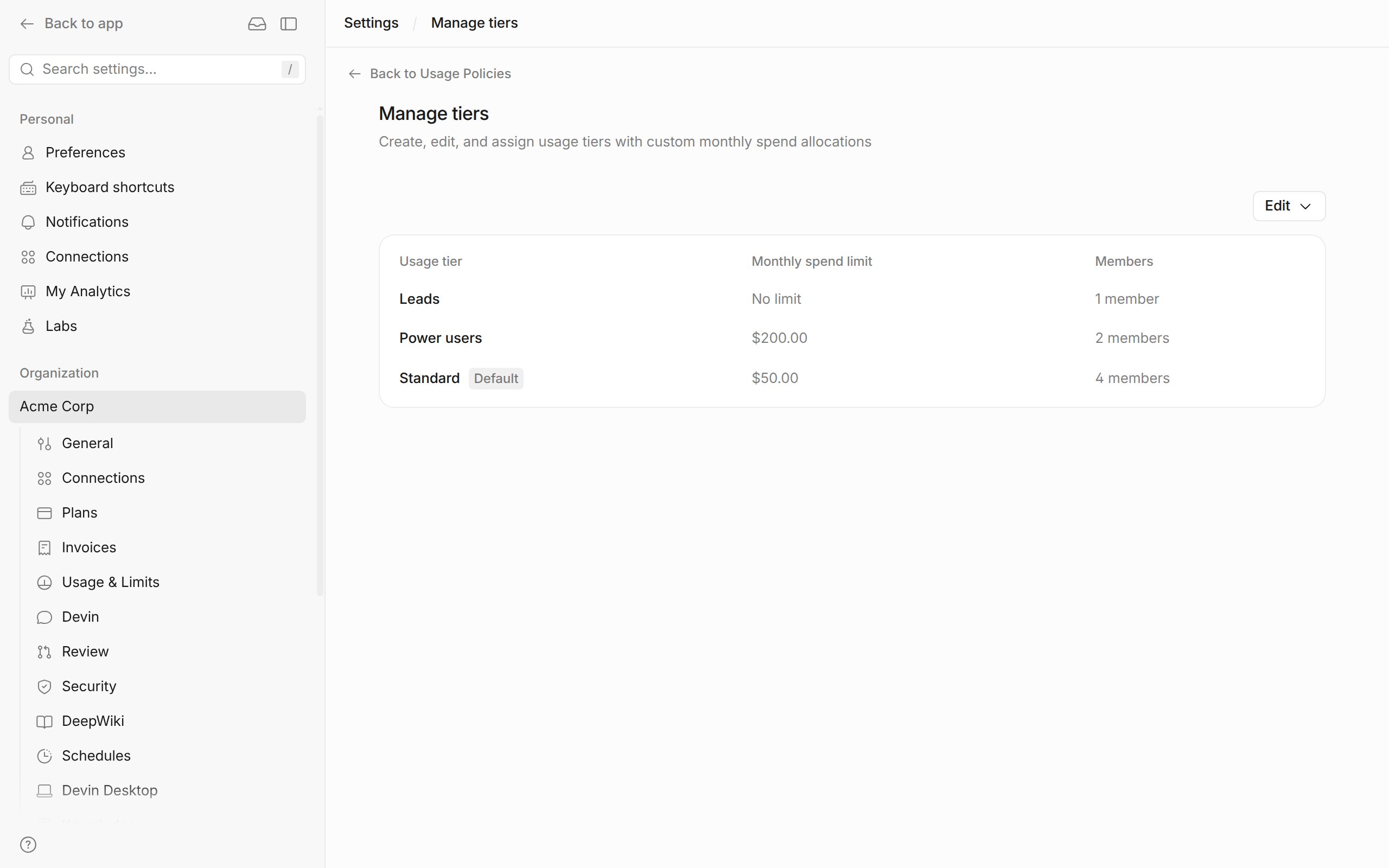
Lista de niveles en una cuenta de Teams
- Ve a Políticas de uso > Niveles de consumo.
- Haz clic en Add tier. Si ya tienes niveles, encontrarás esta opción en el menú Edit.
- Introduce un nombre y una asignación mensual. Deja la asignación en blanco para no establecer ningún límite.
- Elige una política de aprobación.
- Haz clic en Create tier.
Consulta cómo van los miembros
La Lista de miembros muestra el gasto de cada miembro frente a su límite, ordenada por utilización, de modo que los miembros más cerca de su límite aparecen primero. Puedes filtrar por nivel y por estado: Over limit o Request pending. Usa el botón + para agregar columnas, como el origen del límite.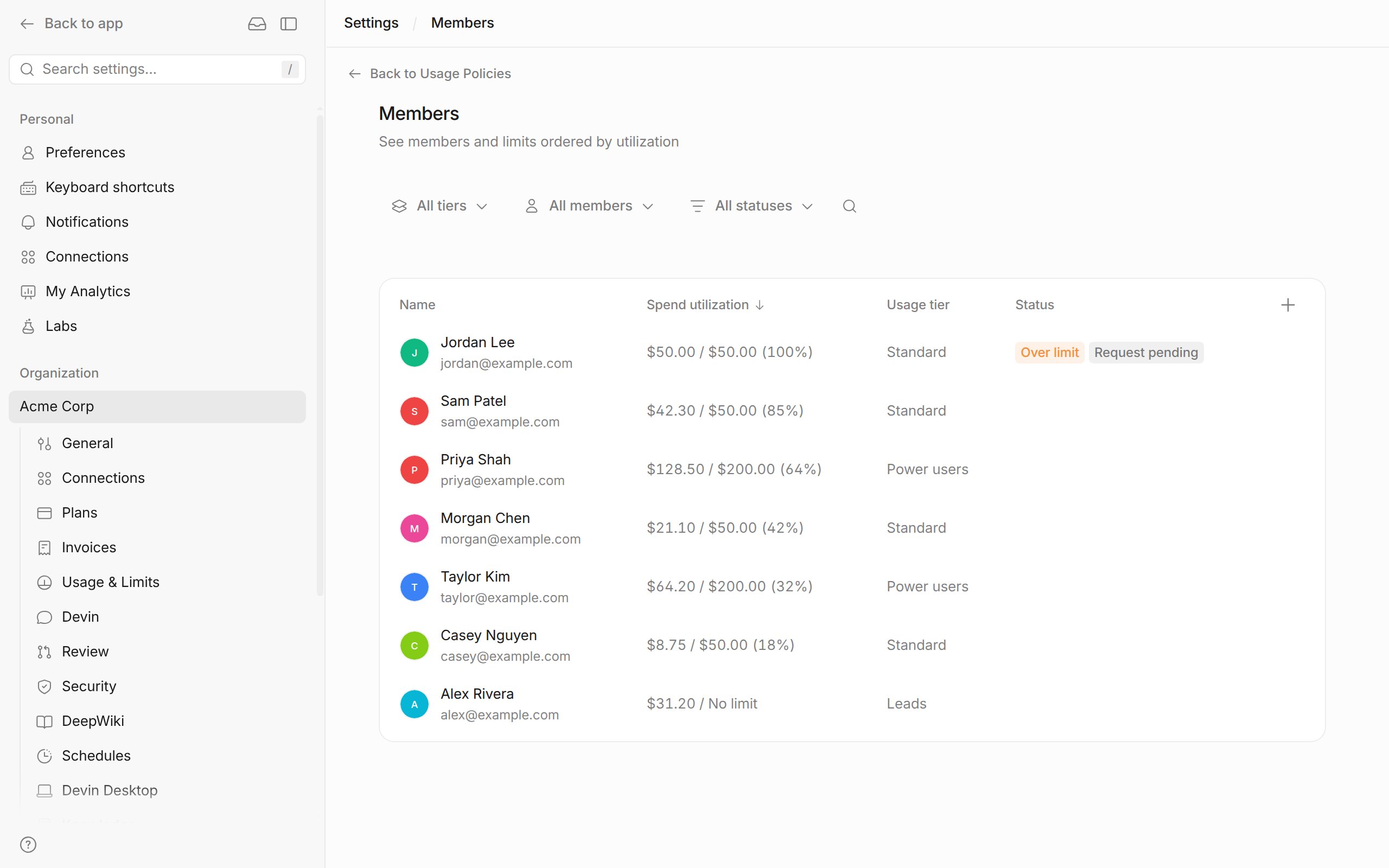
La Lista de miembros, ordenada por utilización
Anular el límite de un miembro
Haz clic en un miembro de la Lista de miembros y usa la pestaña Manage para establecer una anulación sin cambiar su nivel:- Una anulación temporal dura hasta el final del período mensual actual. Después, el miembro vuelve a su anulación permanente, si la tiene; si no, a la asignación de su nivel.
- Una anulación permanente se mantiene vigente hasta que la borres.
Lo que ven los miembros
My Analytics
Cada miembro puede hacer un seguimiento de su propio consumo en My Analytics. En la parte superior de la página se muestra cuánto ha gastado respecto a su límite, cuándo se restablece y un botón Request more. Más abajo, puede comparar su gasto del ciclo de facturación actual con el del anterior.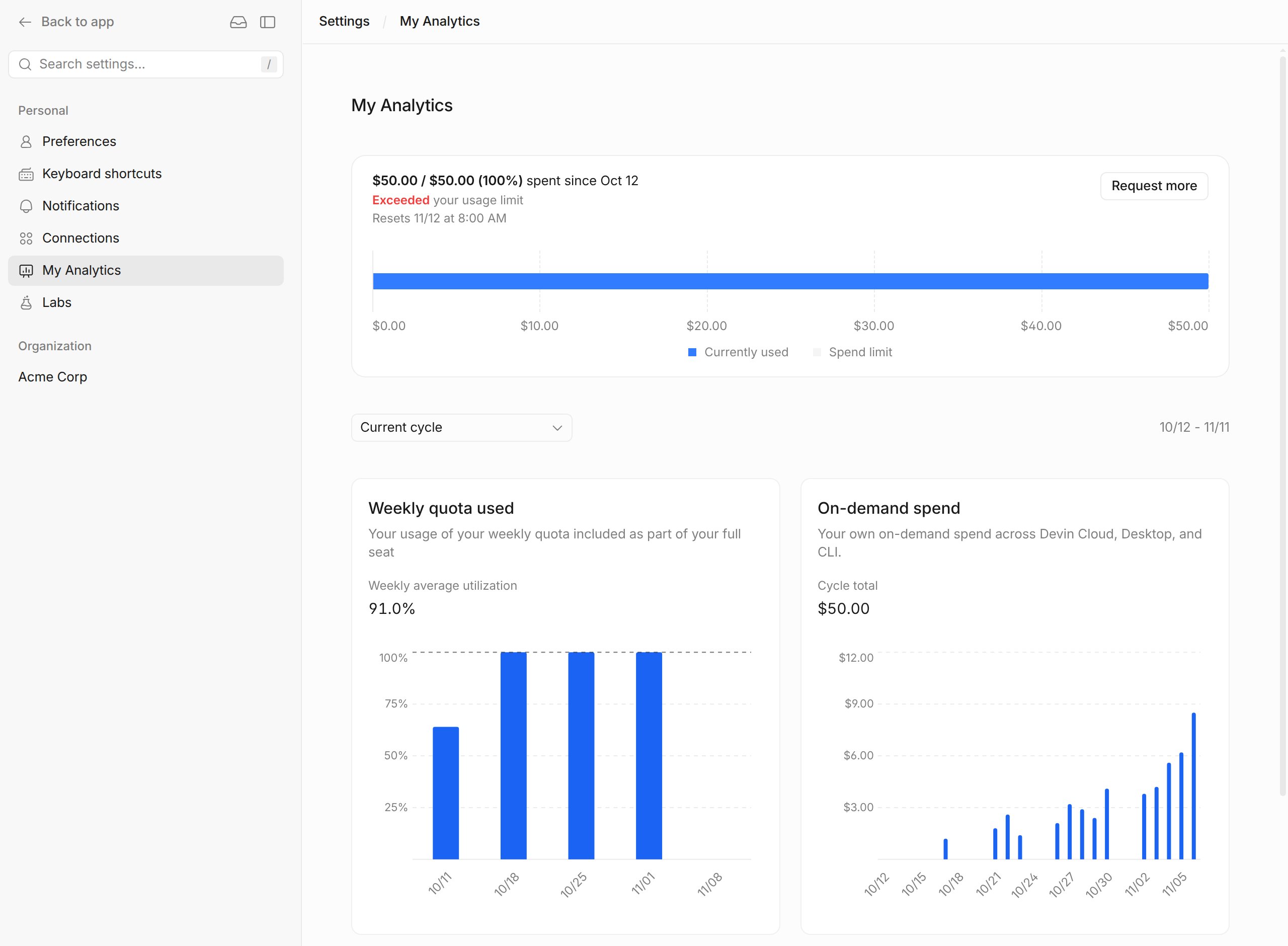
My Analytics de un miembro que ha alcanzado su límite
Advertencias cerca del límite
Un miembro recibe una notificación de advertencia al llegar al 67% de su límite. A partir del 83%, aparece en pantalla un aviso con su consumo y la hora de restablecimiento, que permanece visible hasta que lo cierre.Cuando un miembro alcanza su límite
Se bloquea el trabajo nuevo de ese miembro, pero los demás miembros siguen trabajando. El cuadro de mensajes muestra Increase your per-user usage limit junto con la acción Request more.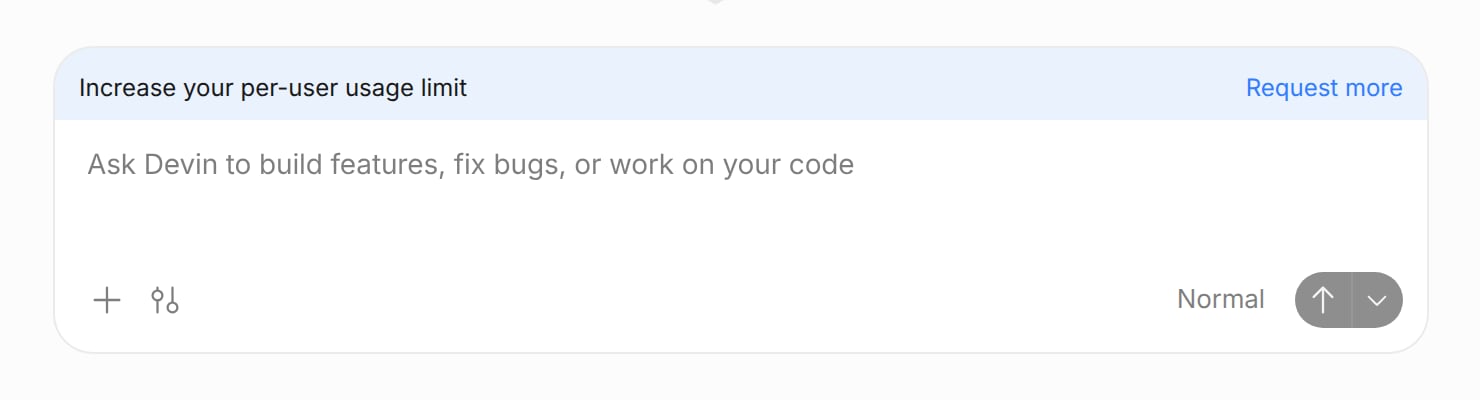
El cuadro de mensajes de un miembro que ha alcanzado su límite
Solicitudes de uso adicional
La política de aprobación de cada nivel determina qué ocurre con una solicitud:Hacer una solicitud
Un miembro puede pedir más desde la acción Request more en My Analytics, en sus avisos de límite o en el cuadro de mensajes. Puede elegir una cantidad sugerida o introducir una personalizada, y agregar un motivo. El diálogo muestra su límite actual, el límite que solicita y el margen previsto para el período.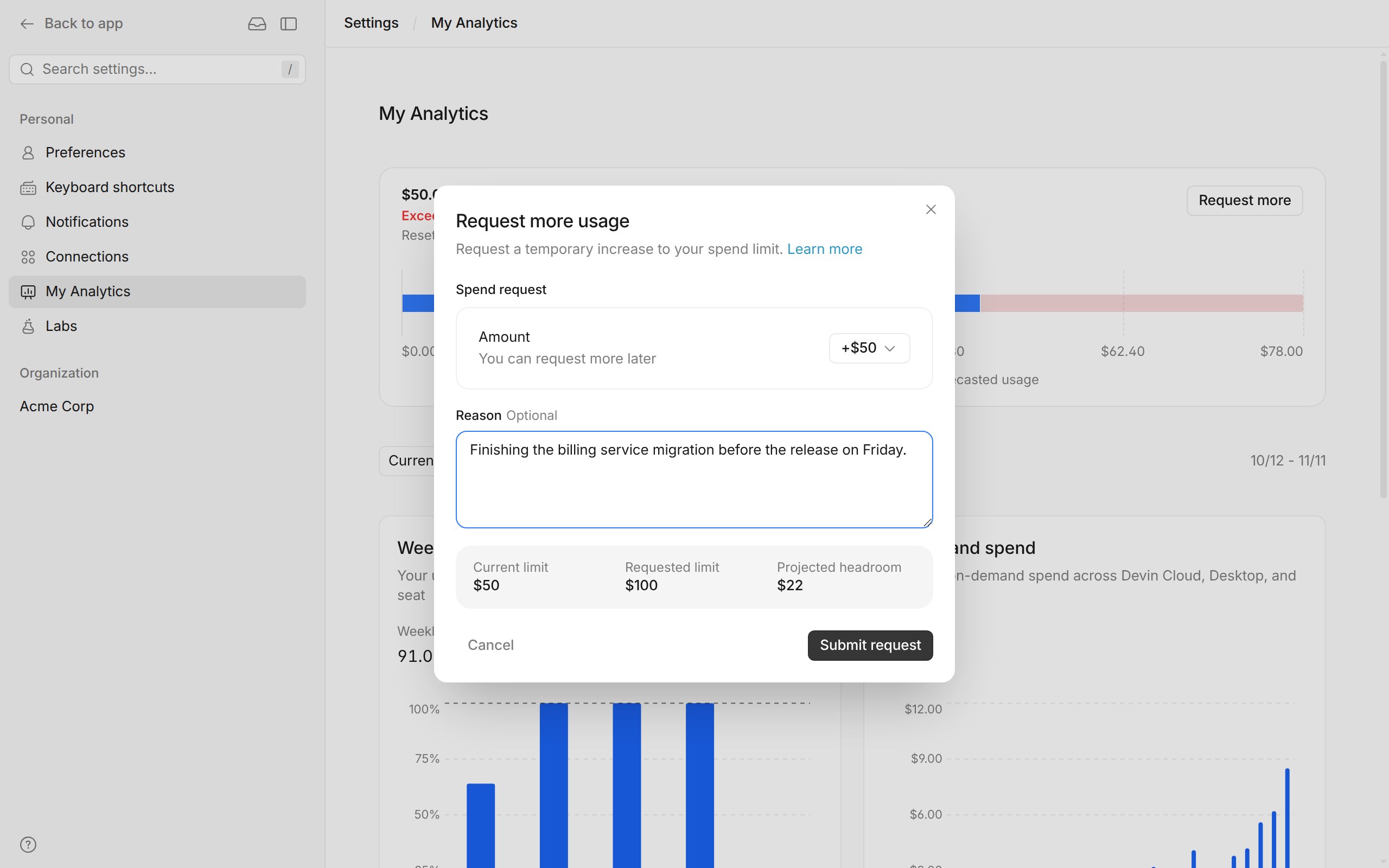
Un miembro solicita más consumo
Revisar una solicitud
Los administradores revisan las solicitudes en Políticas de uso > Solicitudes de uso adicional y reciben notificaciones en la aplicación y por correo electrónico: de inmediato cuando el solicitante está bloqueado, y en un resumen diario para las demás solicitudes pendientes. Las solicitudes pendientes se etiquetan como Blocked si el solicitante ha alcanzado su límite, o como Proactive si la envió con antelación. Haga clic en una solicitud para ver el consumo, el nivel y el mensaje del miembro y, a continuación, apruébela o deniéguela. Para gestionar varias a la vez, selecciónelas en la lista.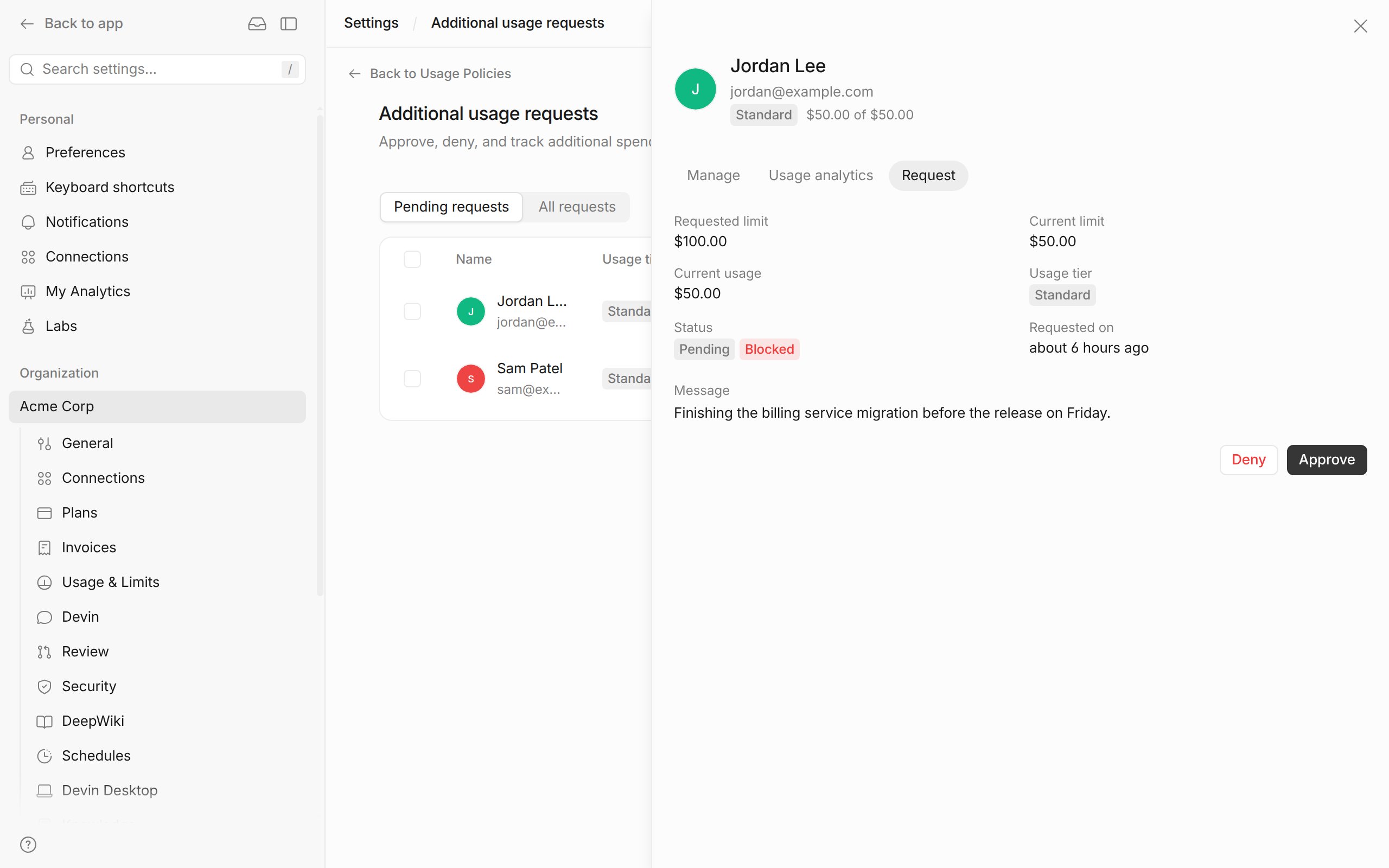
Un administrador revisando una solicitud
Qué está disponible solo en Enterprise
Estas funcionalidades de límites de usuario y presupuestos de Enterprise no están disponibles en el Plan Teams:- Presupuestos y límites de usuario por presupuesto
- Asignaciones de grupos de IdP
- La política de aprobación Approve based on efficiency
- Configuración de solicitudes, como una acción personalizada de aviso de límite
- Los endpoints de la API de políticas de consumo