

- Los presupuestos limitan el consumo conjunto de las organizaciones que comparten un fondo.
- Los límites de usuario limitan cuánto puede consumir cada miembro dentro de un presupuesto.
En el Plan Teams, los Admin pueden establecer límites de usuario con hasta 3 niveles de uso desde Settings > Políticas de uso.
- Para gestionar las políticas de uso se necesita el permiso Manage ACU limits o el de administrador de facturación, o bien acceso delegado a un presupuesto.
- Los límites se restablecen cada mes, según el ciclo de facturación de tu contrato (si un contrato empieza el día 23, los límites se restablecen el día 23).
- El consumo de Devin Review se descuenta de los presupuestos, pero no de los límites de usuario.
- Los presupuestos y los límites de usuario se aplican de forma independiente. Si se alcanza cualquiera de los dos límites, no se puede iniciar trabajo nuevo.
Presupuestos
Un presupuesto limita el consumo combinado de ACU de sus organizaciones y de sus presupuestos secundarios durante un período mensual. Gestiona los presupuestos desde Configuración Empresarial > Políticas de uso > Presupuestos. Consulta Presupuestos para ver ejemplos de casos de uso y la API.Árbol de presupuestos
Cada empresa tiene un único árbol de presupuestos. La raíz es el presupuesto de la cuenta (Account budget), y los presupuestos secundarios dependen de él, con un máximo de tres niveles de profundidad. Un presupuesto puede contener una o varias organizaciones, y cada organización pertenece a un único presupuesto. Las organizaciones nuevas se asignan al presupuesto de la cuenta, salvo que elijas otro presupuesto al crearlas.Límites de presupuesto
- El consumo en un presupuesto hijo también se contabiliza en su presupuesto padre y en el presupuesto de la cuenta.
- Cuando cualquier presupuesto de la ruta se agota, el consumo en esa rama se detiene. Consulta qué ocurre cuando se agota un presupuesto.
- La suma de los límites de los presupuestos hijos puede superar el límite del padre. Aun así, el límite del padre sigue acotando su consumo combinado.
- Un límite temporal sustituye al límite del presupuesto durante el resto del período mensual actual.
Quién puede gestionar un presupuesto
Los Admin de Enterprise gestionan todo el árbol. Un administrador empresarial también puede compartir un presupuesto con una persona o un grupo, que a partir de ese momento podrá crear presupuestos dentro de él y establecer límites para esos presupuestos secundarios. Un administrador delegado no puede aumentar el límite del propio presupuesto compartido. La delegación debe habilitarse por separado; ponte en contacto con tu equipo de gestión de cuentas.Límites por usuario
Un límite por usuario restringe cuánto puede consumir un miembro en un período mensual. Cada presupuesto con una organización vinculada tiene sus propios límites por usuario, que se aplican únicamente dentro de ese presupuesto: un límite solo contabiliza el consumo del miembro en las organizaciones de ese presupuesto, y un límite en un presupuesto padre no se aplica a sus presupuestos hijos. Las páginas de Políticas de uso incluyen un selector de presupuesto que muestra los presupuestos con una organización vinculada. Selecciona un presupuesto para ver y gestionar sus niveles, miembros y solicitudes.Niveles de uso
Un nivel de uso es un grupo de miembros con nombre que comparten la misma asignación mensual de ACU; por ejemplo, un equipo de ingeniería, un equipo de análisis de datos o un grupo de Admins. Cada presupuesto tiene sus propios niveles. La asignación se aplica individualmente a cada miembro; no es un presupuesto compartido por el nivel. Cada presupuesto tiene un nivel predeterminado: es el nivel al que se asigna a cada miembro, a menos que se le asigne otro nivel, incluidos los miembros que se unan más adelante. El primer nivel que cree en un presupuesto se convierte en el predeterminado, y puede cambiar cuál es el nivel predeterminado desde la lista de niveles.Configuración guiada
Si aún no has configurado los niveles o estás empezando, haz clic en Configurar con recomendaciones en la página de niveles. Devin analiza el uso por miembro de tus últimos tres ciclos de facturación, sugiere una configuración completa con un nivel para cada miembro y te permite editarlo todo antes de aplicarla. Una simulación integrada muestra quién superaría su límite y el volumen de solicitudes previsto, para evitar sorpresas.Crear niveles manualmente
- Ve a Configuración Empresarial > Políticas de uso > Niveles de uso.
- Haz clic en Agregar nivel.
- Asigna un nombre al nivel y una asignación mensual de uso: el límite base de ACU con el que cuenta cada miembro del nivel al inicio de cada ciclo. Déjalo en blanco si no quieres establecer un límite.
- Opcionalmente, configura el uso adicional: cómo los miembros de este nivel pueden recibir más ACU.
- Haz clic en Crear nivel.
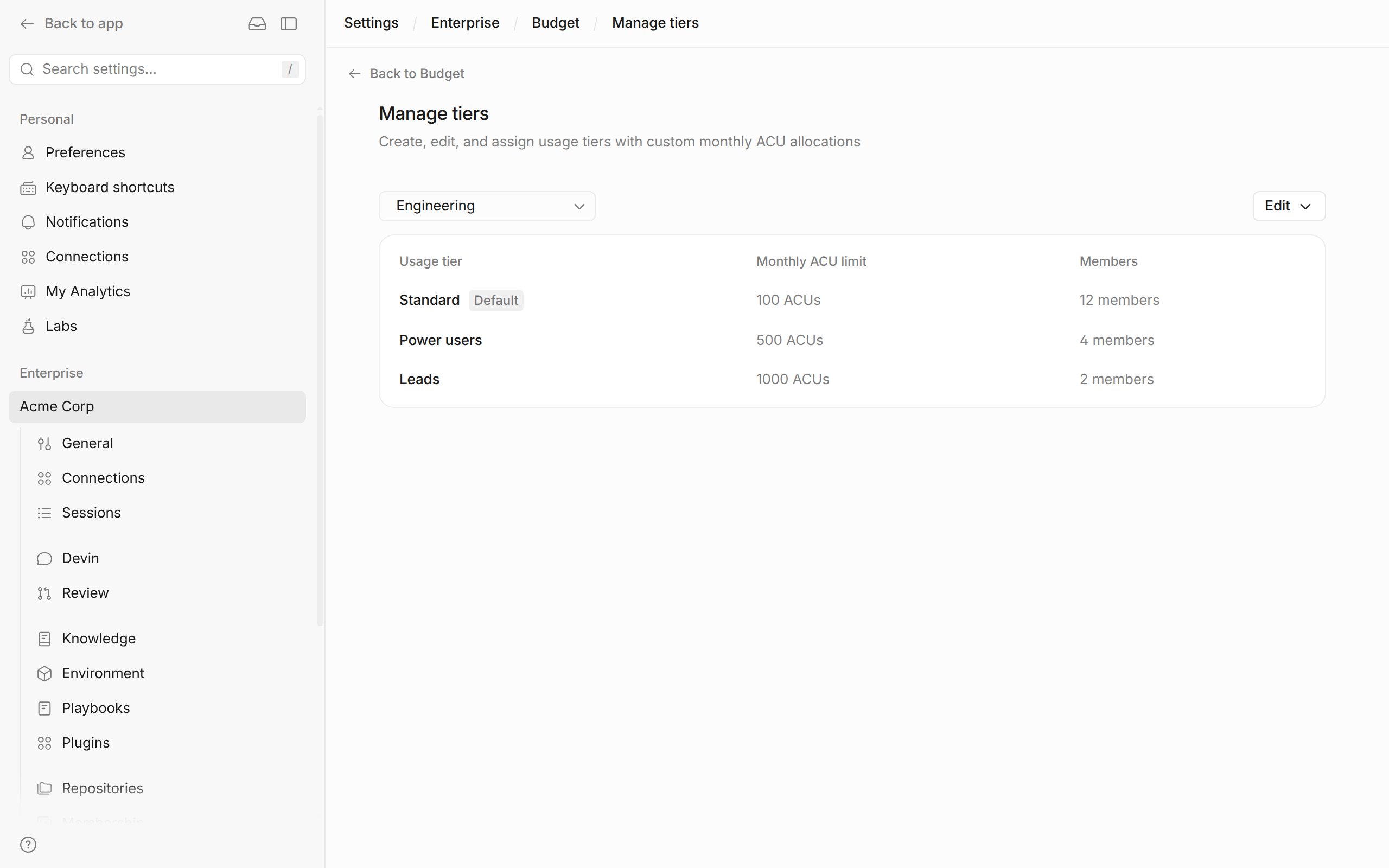
Niveles de uso con límites mensuales de ACU dentro del presupuesto de Engineering
Asignar miembros a un nivel
Abre un nivel, ve a la pestaña Miembros y haz clic en Asignar miembro. Al mover a un miembro desde otro nivel, se elimina cualquier anulación específica que tuviera, por lo que comenzará con la asignación del nivel de destino.Asignar grupos de IdP a niveles
En lugar de asignar miembros uno por uno, puedes vincular los grupos de tu proveedor de identidad con niveles. En la página de niveles, haz clic en Configurar asignaciones de grupos, luego en Agregar asignación y selecciona un grupo y un nivel. Los miembros heredan automáticamente el nivel de su grupo según la pertenencia a grupos en tiempo real de tu integración de IdP. Los grupos de IdP de un miembro pueden asignarse a varios niveles, por lo que estos se ordenan por prioridad para resolver empates. Para clasificarlos, haga clic en Editar prioridad en la página de niveles y arrástrelos para ordenarlos: cuanto más cerca estén de la parte superior, mayor será su prioridad. La prioridad solo determina la precedencia: un nivel de mayor prioridad puede tener una asignación menor.Cómo se determina el nivel de un miembro
Un miembro puede estar cubierto por varios niveles a la vez. El nivel aplicable se determina en este orden:- Nivel asignado explícitamente — una asignación directa de nivel prevalece sobre cualquier asignación de grupo.
- Nivel asignado mediante un grupo de IdP de mayor prioridad — si los grupos de IdP del miembro se asignan a varios niveles, prevalece el nivel mejor posicionado.
- Nivel predeterminado — el nivel de respaldo para todos los demás.
Excepciones por miembro
Los Admin pueden aplicar una excepción al límite de un miembro sin cambiar su nivel: en la página Miembros, haga clic en el límite del miembro y establezca un nuevo valor.- Una excepción temporal dura hasta el final del ciclo de facturación actual; después, el miembro vuelve a su excepción permanente, si la tiene, o, en caso contrario, al valor base de su nivel. La fecha de vencimiento se muestra junto a la excepción.
- Una excepción permanente se mantiene entre ciclos hasta que la elimine.
Copiar políticas entre presupuestos
Copia los niveles de otro presupuesto o de la cuenta. También puedes copiar las asignaciones de grupos de IdP, las asignaciones de usuarios y las excepciones. Para empezar de cero, borra todos los niveles de un presupuesto.Solicitud de uso adicional
Cómo los miembros solicitan más capacidad de uso
Un miembro que necesite más ACU puede solicitar un aumento mediante el botón Solicitar más del gráfico de consumo de ACU en la página My analytics, o directamente desde las advertencias de límite que aparecen cuando se acerca a su límite o lo alcanza. Puede elegir una cantidad, agregar opcionalmente un motivo y hacer seguimiento de la solicitud pendiente o cancelarla. Los aumentos solicitados siempre son temporales: solo se aplican al ciclo de facturación actual.Políticas de aprobación
La política de aprobación de cada nivel determina qué ocurre con las solicitudes de sus miembros:
La aprobación automática siempre beneficia al miembro:
- Las solicitudes nunca se deniegan automáticamente; denegarlas siempre es decisión del admin. Una solicitud que no pueda aprobarse automáticamente simplemente queda a la espera de revisión.
- Una solicitud que supere el límite de aprobación automática se concede hasta dicho límite para que el miembro pueda seguir trabajando; el resto queda pendiente para un admin.
- Una anulación permanente establecida por un admin nunca se sustituye por una aprobación automática.
Puntuaciones de eficiencia
Devin clasifica el uso reciente de sesiones en la nube de cada miembro como Saludable, Satisfactorio o Necesita mejorar. Los miembros cuyo uso reciente es principalmente local o insuficiente para evaluarlo aparecen como Desconocido y no son elegibles para la aprobación automática basada en la eficiencia. Los miembros pueden consultar su propia puntuación —junto con consejos para mejorarla— en la página My analytics, y Devin Coach les ayuda a mejorarla mientras trabajan.Revisión de solicitudes
Revise las solicitudes en Políticas de uso > Solicitudes de uso adicionales. Las solicitudes pendientes se etiquetan como Bloqueada (el solicitante alcanzó su límite) o Proactiva (solicitada con antelación), y puede aprobarlas o denegarlas individualmente o de forma masiva. Haga clic en una solicitud para ver el nivel, el límite actual, el mensaje y la puntuación de eficiencia del miembro antes de tomar una decisión. Al aprobarla, se concede el aumento como una anulación temporal durante el resto del ciclo. Los Admin con permiso para aprobar solicitudes reciben una notificación en la app y por correo electrónico: de inmediato cuando un solicitante está bloqueado y en un resumen diario para las solicitudes proactivas.Supervisión de miembros
La página Políticas de uso > Miembros muestra todos los miembros con su uso actual, límite, nivel y origen del límite, ordenados por nivel de utilización para que los miembros en riesgo aparezcan primero. Los miembros bloqueados se resaltan, y puede hacer clic en un miembro para consultar en detalle su uso y la eficiencia de sus sesiones durante el ciclo actual, lo que proporciona contexto útil antes de aprobar una solicitud o ajustar un límite. También puede cambiar directamente el nivel o la anulación de un miembro desde esta página.Lo que ven los miembros al alcanzar el límite
Los miembros reciben advertencias cada vez más claras a medida que consumen su asignación: una notificación al alcanzar aproximadamente dos tercios del límite y, después, banners persistentes a medida que se acercan a él y lo alcanzan. Al quedar bloqueados, ven un mensaje que indica que han superado su límite de consumo por usuario, con una acción Solicitar más que abre el diálogo de solicitud.Preguntas frecuentes
¿Las políticas de uso reemplazan los límites de ACU a nivel de organización?
¿Las políticas de uso reemplazan los límites de ACU a nivel de organización?
Sí. Los límites de ACU a nivel de organización y a nivel de usuario se están unificando en los presupuestos. Un presupuesto vinculado a una sola organización comparte su límite con esa organización.
¿Puede un nivel funcionar como presupuesto compartido para un equipo?
¿Puede un nivel funcionar como presupuesto compartido para un equipo?
No. La asignación de un nivel se aplica a cada miembro de forma individual. Si necesitas un fondo compartido, crea un presupuesto y agrégale las organizaciones del equipo.
Ya configuramos límites por usuario mediante la API. ¿Qué pasa con ellos?
Ya configuramos límites por usuario mediante la API. ¿Qué pasa con ellos?
Los límites configurados previamente mediante la API aparecen en la interfaz de usuario como anulaciones permanentes, y la API sigue funcionando. Para gestionarlos mediante programación, usa el endpoint de anulación por usuario específico del presupuesto.
¿Devin Review cuenta para los límites por usuario?
¿Devin Review cuenta para los límites por usuario?
No. El consumo de ACU de Devin Review no se tiene en cuenta en los límites por usuario, pero sí en los presupuestos.
¿Cuándo se restablecen los límites?
¿Cuándo se restablecen los límites?
Al inicio de cada período de facturación mensual, que se rige por el ciclo de tu contrato. Los límites de presupuesto y los de usuario se restablecen a la vez. Los límites temporales, las anulaciones temporales y las solicitudes aprobadas vencen en ese mismo momento.