

Resumen general
Esta guía describe la configuración completa para integrar una instancia de GitLab con Devin, incluida tanto la configuración de Admin como la configuración del usuario final. Devin admite versiones 15.0 y posteriores de GitLab autogestionado. La integración tiene dos partes:- Configuración de Admin
- Conectar la instancia de GitLab autohospedada de la organización con Devin
- Configurar una cuenta de servicio
- Configurar el acceso al repositorio
- Registrar OAuth para que los usuarios puedan vincular sus identidades personales de GitLab
- Configuración del usuario
- Vincular la cuenta de GitLab de un usuario con su cuenta de Devin
La configuración de Admin debe completarse antes de que cualquier usuario pueda vincular su cuenta de GitLab. Solo los Enterprise Admins pueden realizar los pasos de configuración de Admin.
Parte 1: Configuración de Admin
Paso 1: Crear una cuenta de servicio en GitLab
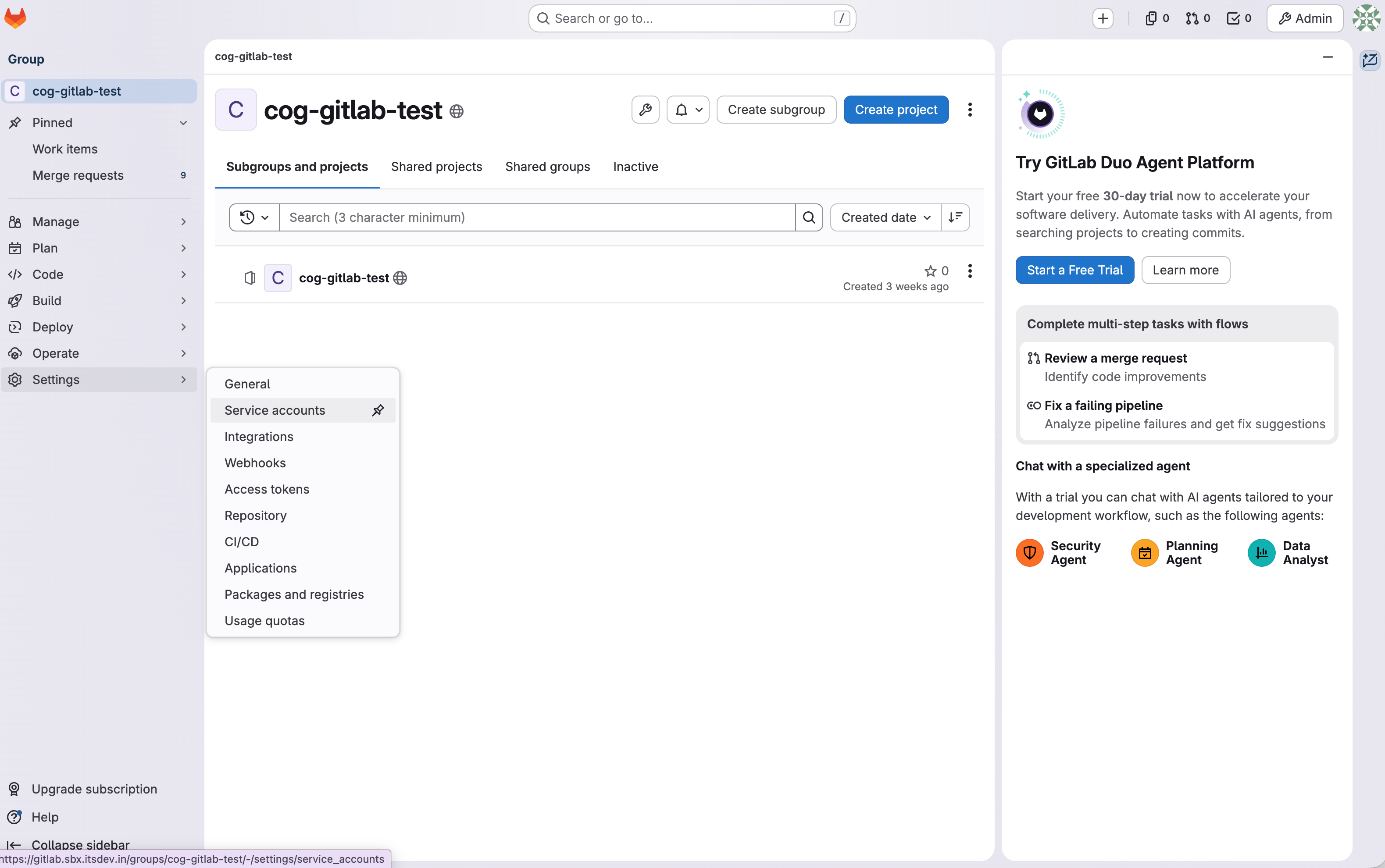
En GitLab:- Ve al grupo correcto de GitLab
- Ve a Settings
- Abre Service Accounts
- Crea una nueva cuenta de servicio
Paso 2: Agregar la cuenta de servicio como miembro del grupo
Siguiendo en GitLab:- Ve a la página de Miembros del grupo
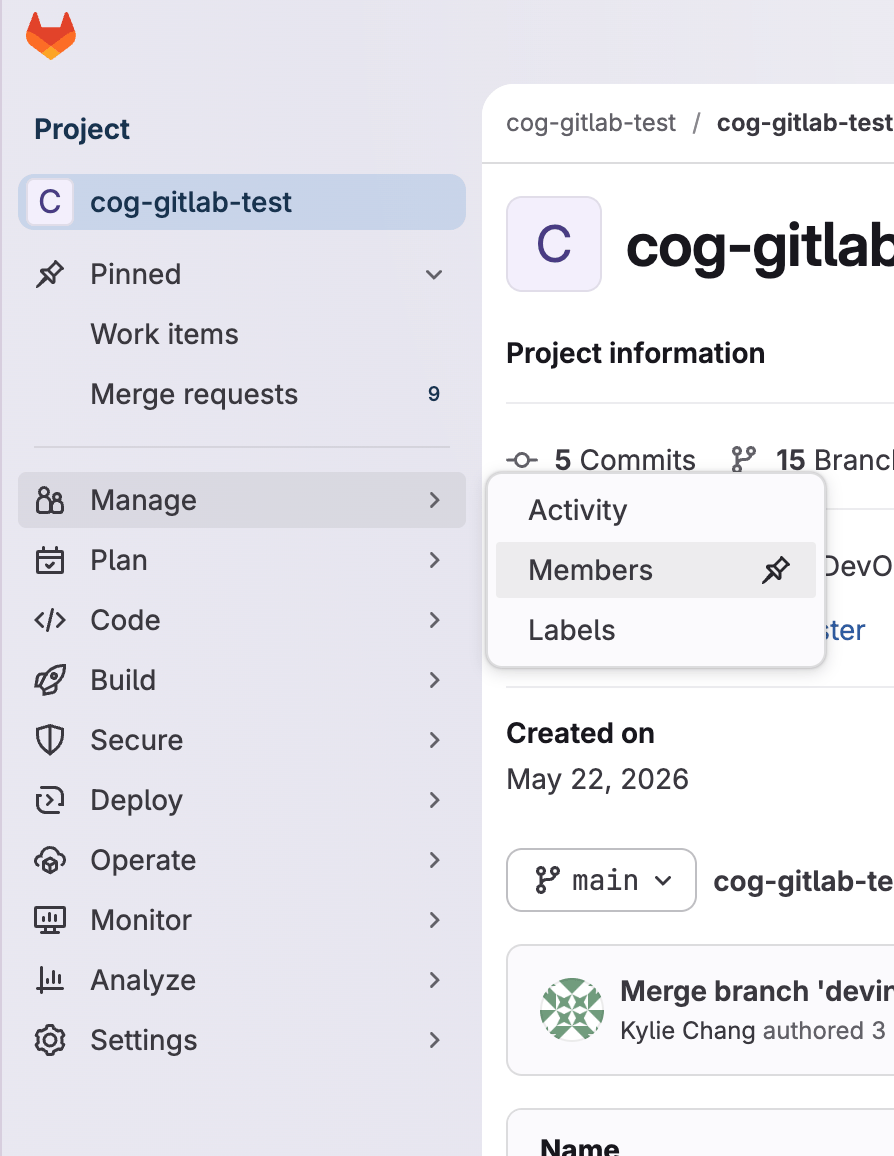
- Agrega la cuenta de servicio como miembro del grupo
- Asígnale un rol según lo que deba hacer Devin:
- Developer es suficiente para conectar Devin y leer repositorios
- Maintainer si Devin debe configurar automáticamente los webhooks de proyecto
- Owner para webhooks a nivel de grupo (los webhooks de grupo requieren GitLab Premium o Ultimate)
Paso 3: Genera un token de acceso personal para la cuenta de servicio
Después de crear la cuenta de servicio:- Ubica la cuenta de servicio que acabas de crear
- Haz clic en los tres puntos > Gestionar tokens de acceso > Generar un nuevo token de acceso personal > Selecciona api en los ámbitos de acceso
- Copia y guarda ese token en un lugar seguro
Asegúrate de seleccionar el token de la cuenta de servicio, y no tu token de acceso personal que aparece en las preferencias de tu usuario. Debes hacer que Devin actúe como la cuenta de servicio, no como tú. Usarás este token al agregar la conexión de GitLab en Devin.
Paso 4: Agrega la conexión de GitLab en Devin
En Devin:- Ve a Settings de Enterprise
- Abre Connections
- Agrega una conexión
- Ingresa:
- La URL de tu GitLab autohospedado (si corresponde)
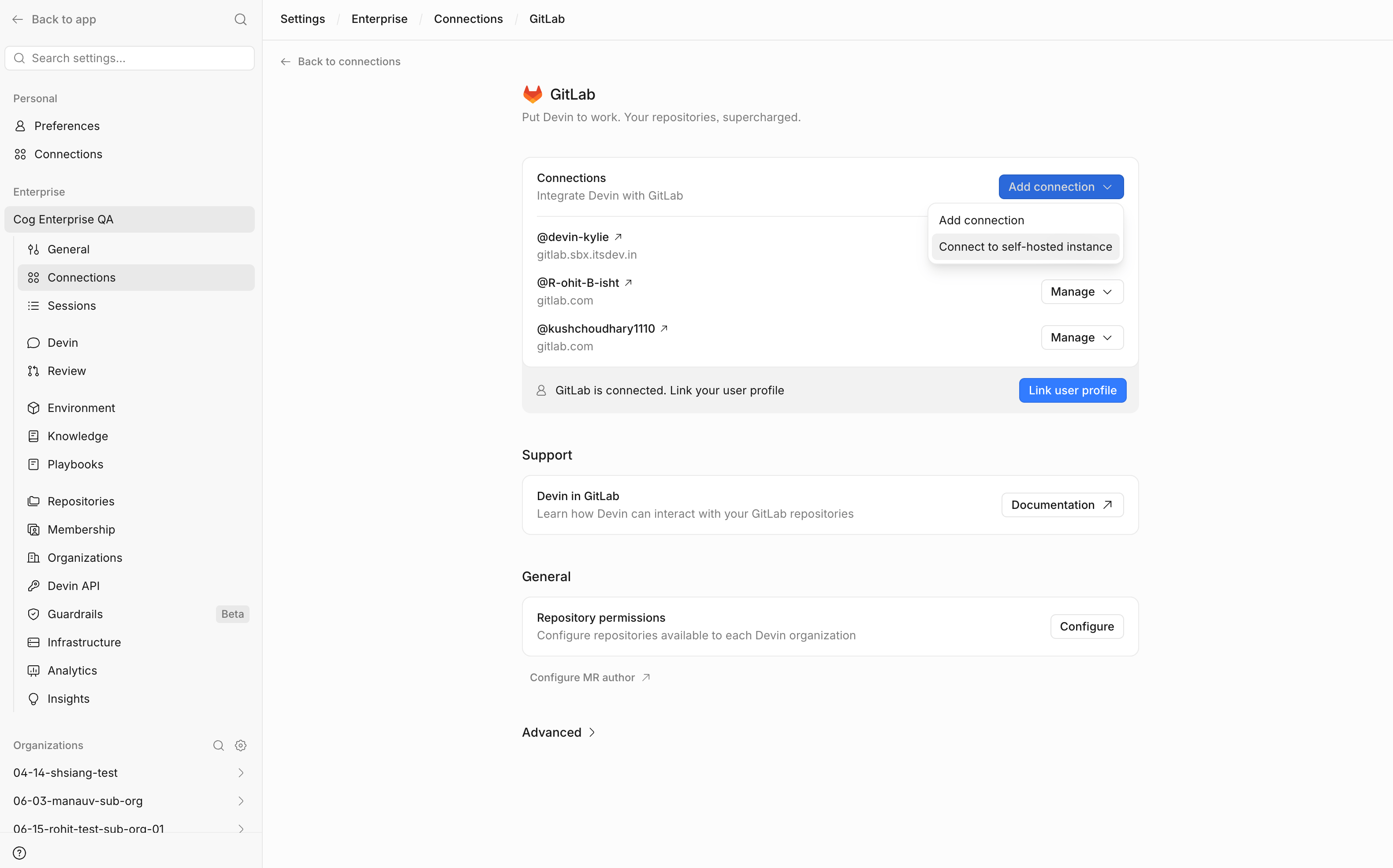
- El token de acceso personal creado para la cuenta de servicio
Paso 5: Configurar el webhook
Al configurar un webhook, Devin puede recibir automáticamente notificaciones en tiempo real cuando se producen determinados eventos en GitLab (por ejemplo, cuando se abre o se actualiza una merge request, o cuando se comenta en ella). Para configurar el webhook:- En Devin, ve a Settings > Connections > GitLab y haz clic en la conexión de GitLab que acabas de agregar para abrir su panel de detalles
- En la pestaña General, haz clic en Configure en la fila Webhook
- Copia la URL y el Secret Token del webhook desde el diálogo
- Sigue los pasos de Group (recomendado) o Project del diálogo para agregar el webhook en GitLab y selecciona los triggers Comments, Merge request events, Push events, Issues events y Pipeline events
Para agregar un webhook en GitLab se necesita el rol Maintainer en el proyecto, o el rol Owner en el grupo en el caso de los webhooks de grupo (Premium o Ultimate). Si la configuración automática de webhooks está disponible para tu organización, el diálogo indica que Devin configura webhooks en todos los proyectos y grupos que la cuenta de servicio puede administrar; esto solo funciona allí donde la cuenta de servicio tiene esos roles (consulta el Paso 2). Si no puedes asignar a la cuenta de servicio el rol Maintainer u Owner, un usuario de GitLab que tenga ese acceso puede agregar el webhook manualmente con la URL y el token secreto del diálogo.
Paso 6: Verificar el acceso a los repositorios
Después de agregar la conexión:- Confirma que la cuenta de servicio tenga acceso a los repositorios que quieres usar
- En Devin, si los repositorios no aparecen de inmediato, actualiza manualmente la lista de repositorios
- Ve a Repositorios Enterprise
- Selecciona la organización correcta
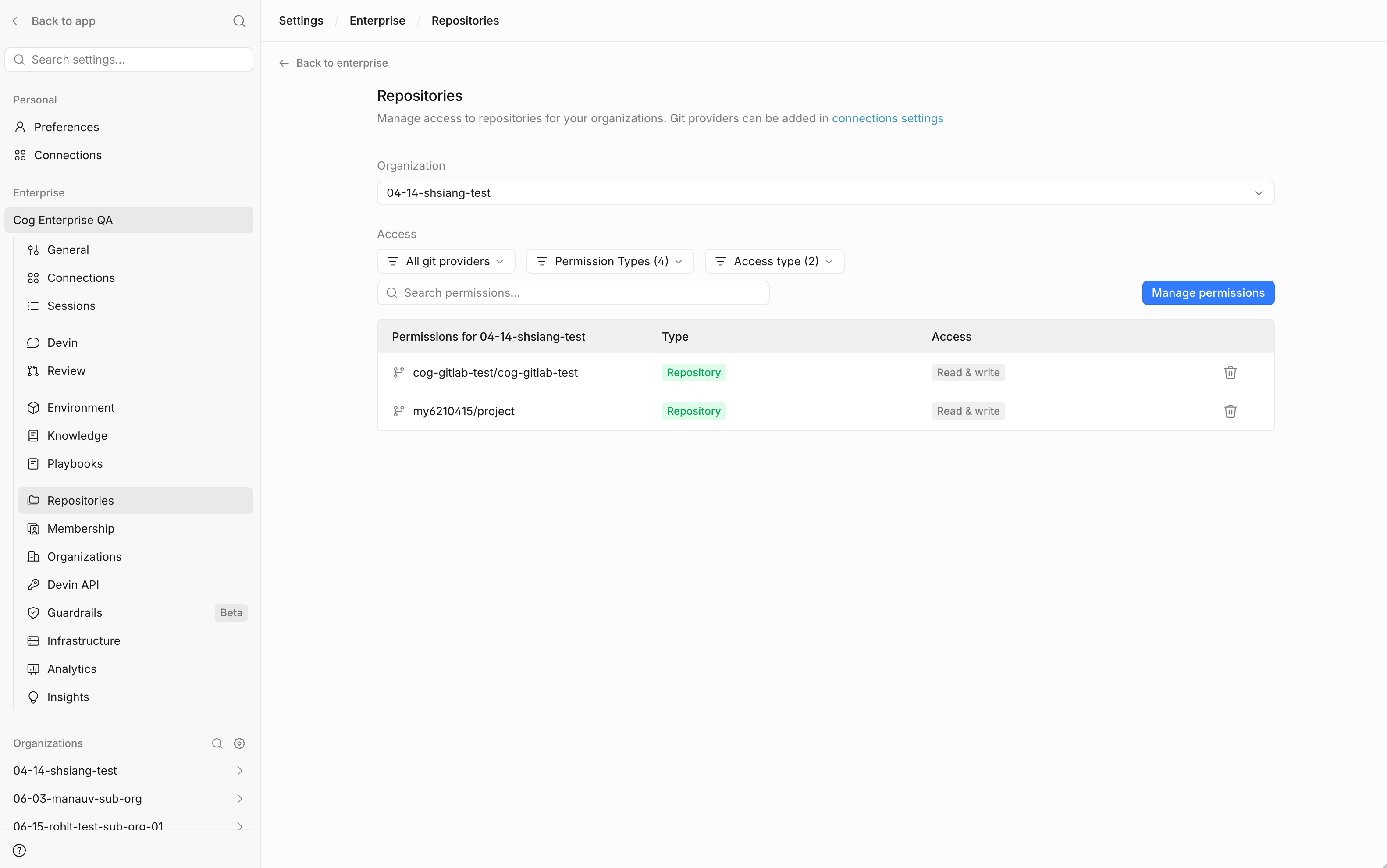
- Abre Gestionar permisos
- Agrega los repositorios relevantes con los permisos de lectura/escritura adecuados

Si faltan repositorios, puede deberse a que Devin actualiza la lista de repositorios periódicamente en lugar de hacerlo al instante.
Parte 2: Habilitar la vinculación de usuarios en GitLab autohospedado
Paso 7: Registrar una aplicación OAuth en la instancia autohospedada de GitLab
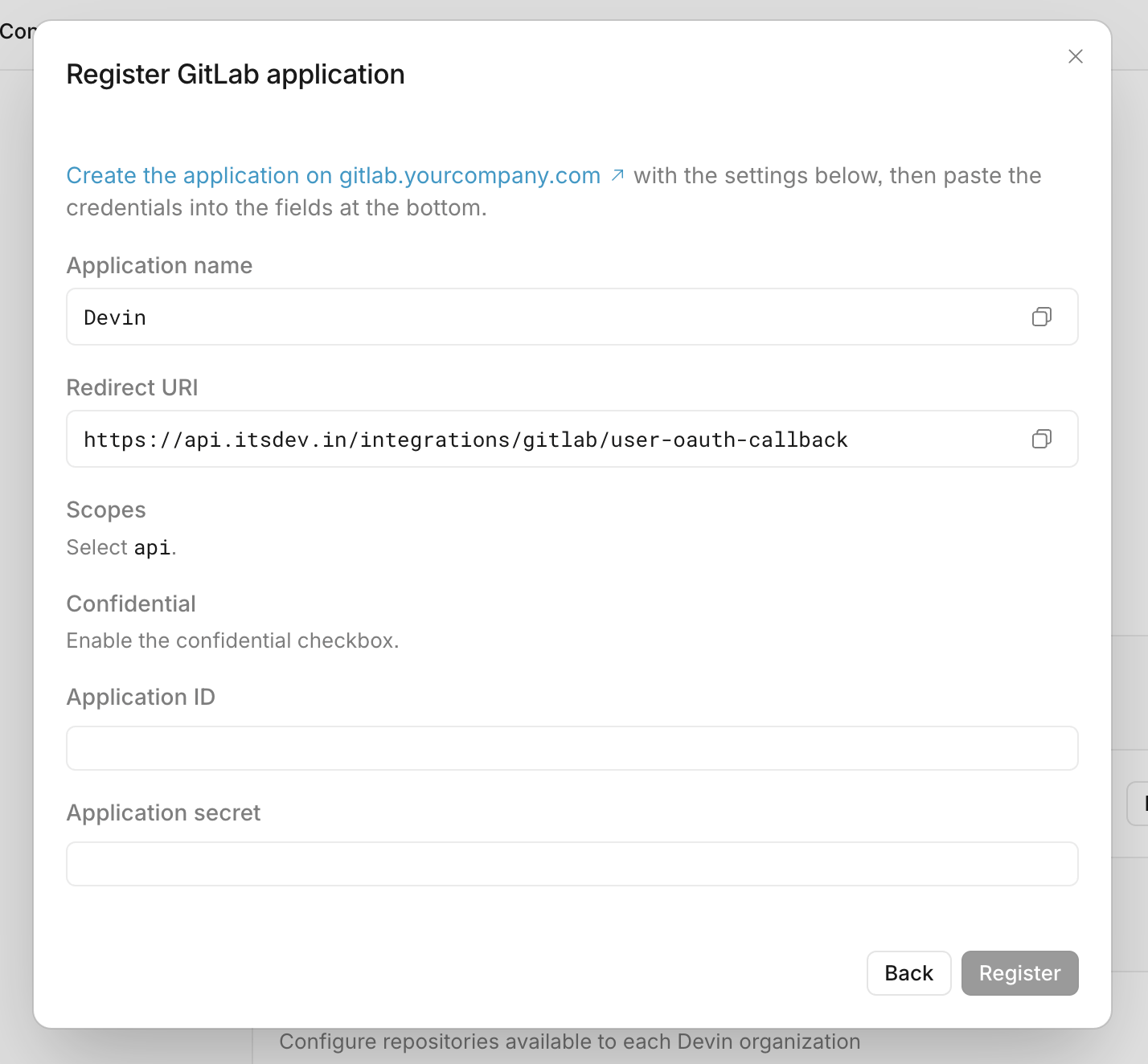
Para permitir que los usuarios individuales vinculen su identidad de GitLab con Devin, el Admin debe registrar una aplicación OAuth para la instancia autohospedada de GitLab. En Devin:- Ve al área de conexión de GitLab de Enterprise
- Abre Advanced
- Ve a la sección de GitLab autohospedado
- Inicia el flujo para registrar una aplicación OAuth
Paso 8: Completa el registro de la aplicación OAuth en GitLab
Sigue el enlace del modal de registro para abrir la forma de la aplicación de GitLab. Completa los campos como se muestra:- Configura Name y Redirect URI exactamente como se muestra en el modal de Devin
- Activa la casilla Confidential
- Selecciona el ámbito api
- Haz clic en Save application
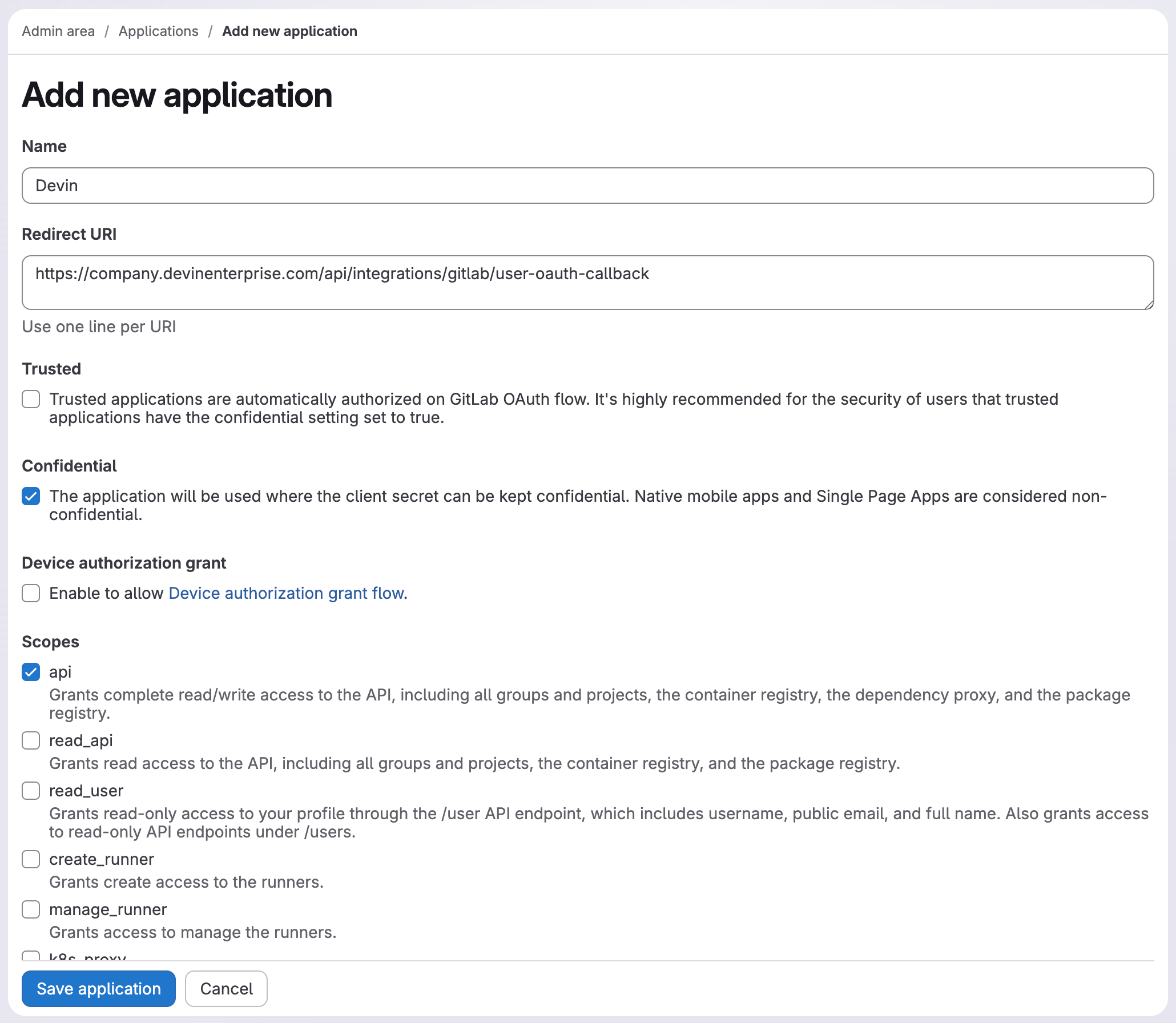
- Copia Application ID y Application Secret de GitLab
- Vuelve a Devin y pega esos valores en el modal de registro
- Haz clic en Register
Parte 3: Requisito de pertenencia a la organización
Paso 9: Asegúrate de que el usuario pertenezca a la organización de Devin correcta
Antes de que un usuario pueda vincular su cuenta de GitLab, debe ser miembro de una organización de Devin con permisos para repositorios de GitLab. En Devin:- Ve a la sección de pertenencia a la organización
- Confirma que el usuario forme parte de una organización de Devin con permisos para repositorios de GitLab
- Si no es así, agrégalo primero
Personal Connections solo muestra integraciones de las organizaciones a las que pertenece el usuario. Si un usuario no está en una organización de Devin con permisos para repositorios de GitLab, es posible que la integración de GitLab no aparezca en absoluto.
Parte 4: Configuración para usuarios finales
Paso 10: Abrir Personal Connections
Como usuario final en Devin:- Ve a Personal Connections
- Busca la integración autohospedada de GitLab
Paso 11: Vincular la cuenta de GitLab del usuario
Una vez que aparezca la integración:- Selecciona la conexión autohospedada de GitLab
- Completa el proceso de vinculación
- Vincula la cuenta de GitLab del usuario con su cuenta de Devin
Consideraciones de seguridad
- Credenciales cifradas — Todos los tokens se cifran y se almacenan de forma segura. Esto incluye el token de acceso personal de la cuenta de servicio, el secreto de la aplicación OAuth y los tokens OAuth que se generan cuando los usuarios vinculan sus cuentas de GitLab.
- Cifrado en tránsito — Todos los datos se cifran tanto en tránsito como en reposo. Devin se conecta a tu instancia de GitLab mediante HTTPS, y las entregas de webhooks se verifican con el token secreto que se genera al configurar el webhook.
- Autorización explícita — Agregar la conexión no otorga, por sí solo, acceso a ningún repositorio. Los repositorios deben asignarse explícitamente a una organización de Devin con permisos de lectura/escritura en Repositorios Enterprise > Gestionar permisos.
- Acceso con ámbito limitado — Devin actúa a través de la cuenta de servicio, por lo que el rol de esta en GitLab (Developer, Maintainer u Owner) y los proyectos de los que es miembro determinan a qué puede acceder Devin.
- Auditabilidad — Usar una cuenta de servicio dedicada facilita identificar la actividad de Devin en GitLab.
- Respeto de las protecciones de rama — Las merge requests de Devin están sujetas a las mismas reglas de protección de rama y requisitos de aprobación que las de cualquier otro colaborador.