Haz clic en cualquier imagen para ampliarla.

Información necesaria

Para habilitar el inicio de sesión con Microsoft Entra ID en Devin, necesitaremos recopilar los siguientes valores:
  • Client ID
  • Tenant ID
  • Client Secret
  • Microsoft AD Domain
  • Identity Provider Domains (es decir, todos los dominios de correo electrónico de la empresa que quieras habilitar)

Instrucciones de configuración

Para obtener la información requerida mencionada arriba, deberás registrar una aplicación (App Registration) en Microsoft Entra ID.
La aplicación (App Registration) debe ser creada por un Admin de tu organización con el rol de Application Administrator o Cloud Application Administrator. La cuenta de servicio de Devin no necesita ningún privilegio especial para esta configuración.
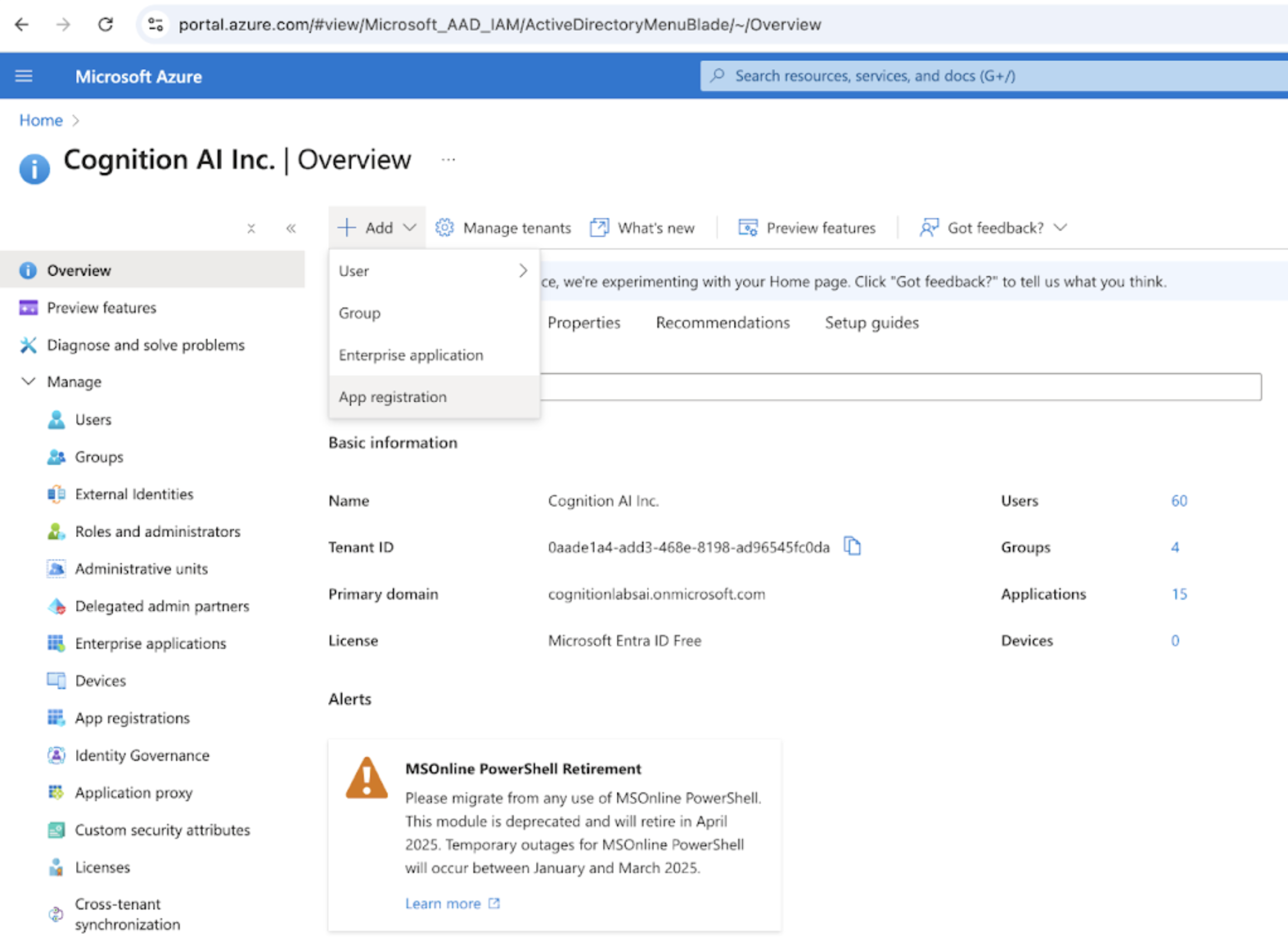
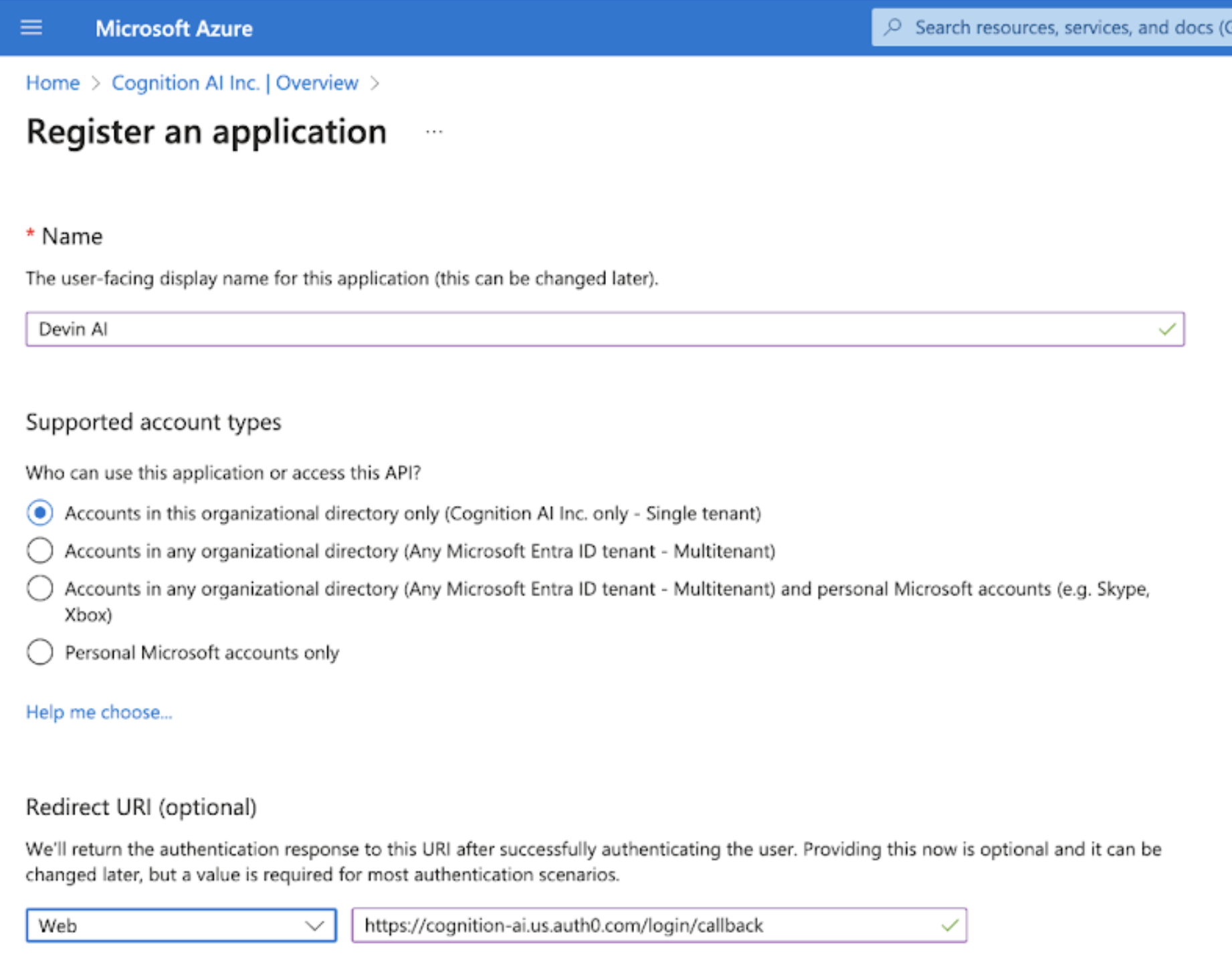
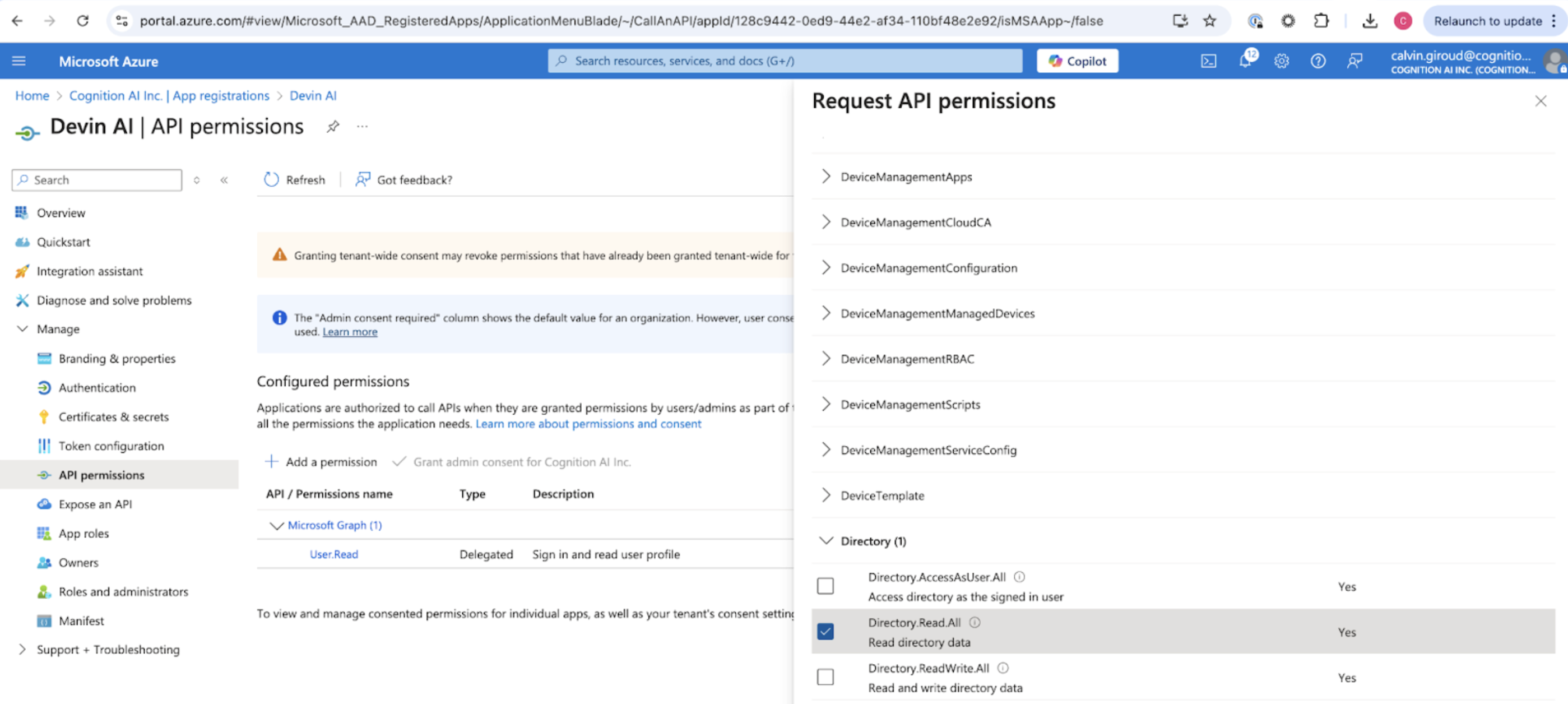
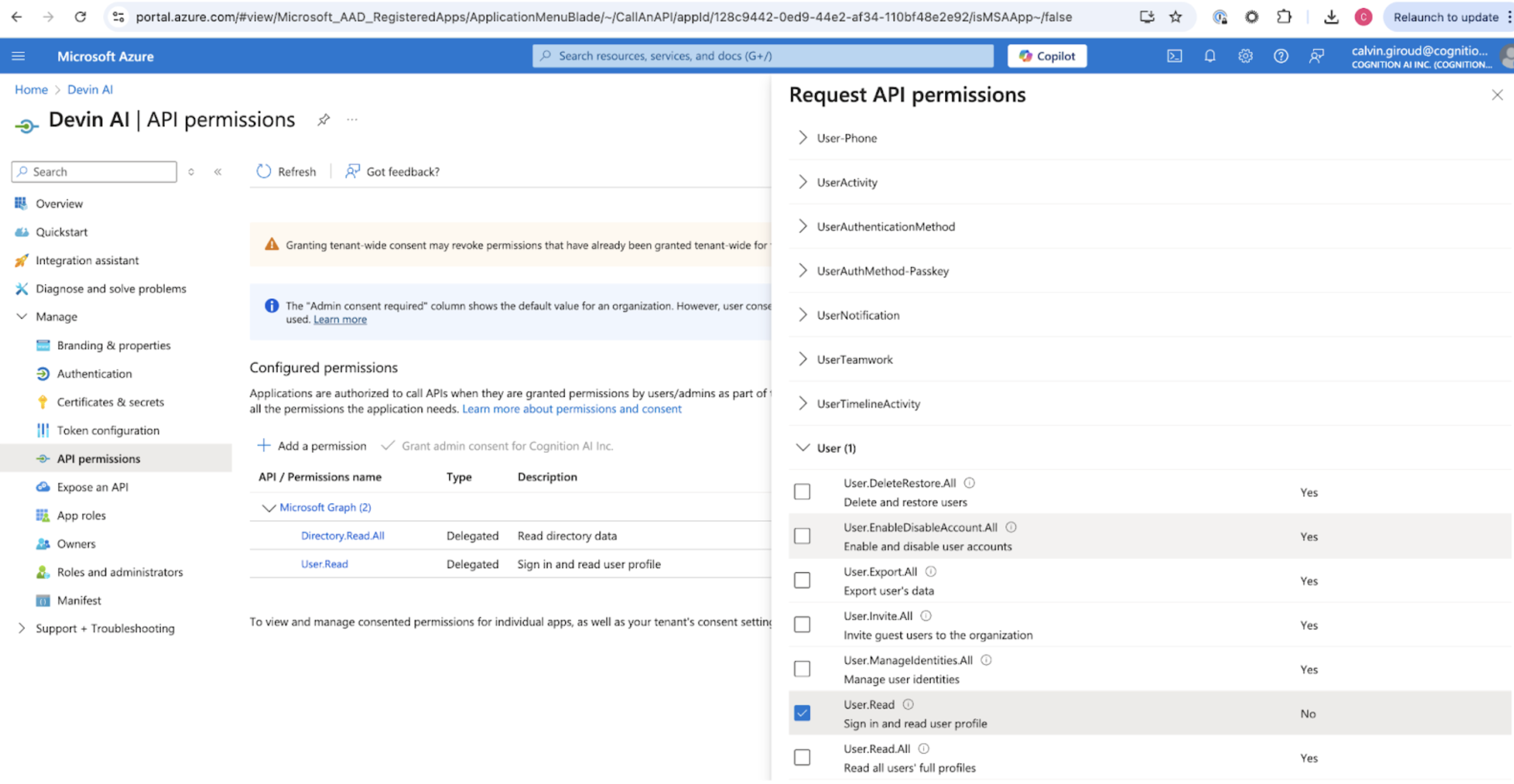
En el portal de Microsoft Entra ID, haz clic en “Add registration”. Entra ID Registration Asigna al registro el nombre Devin AI. Selecciona “Accounts in this organizational directory only”. Establece la Redirect URI como “https://auth.devin.ai/login/callback” (esta es la única Redirect URI necesaria). Entra ID App Settings Agrega los permisos User.Read y Directory.Read.All seleccionando “API Permissions” y luego “Add a permission” para la Microsoft Graph API. Entra ID API Permissions Entra ID Graph Permissions Después de agregar los permisos, haz clic en “Grant admin consent for [tu organización]” en la misma página de API Permissions y confirma la acción. Ambos permisos deben mostrar el estado verde “Granted”. Directory.Read.All requiere consentimiento de Admin; sin este paso, los usuarios aún pueden iniciar sesión, pero Devin no puede leer sus grupos de Entra, por lo que la asignación de organizaciones basada en grupos de IdP no funcionará.

Recopilar los valores necesarios

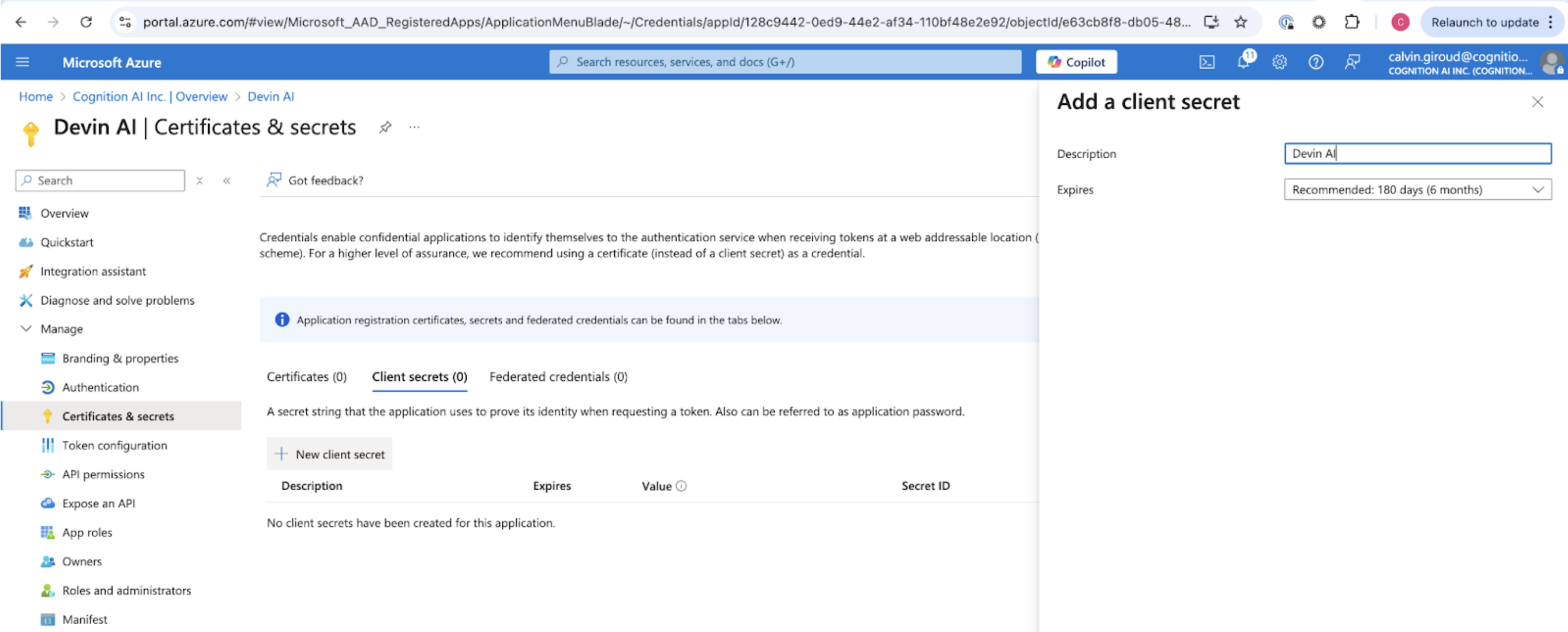
Puedes obtener el Client ID y el Tenant ID desde la página Overview. Página Overview de Entra ID El Microsoft AD Domain se puede encontrar seleccionando la página “Manifest” y buscando “publisherDomain”. Manifest de Entra ID Agrega un client secret seleccionando “Certificates & secrets”. Selecciona “New client secret” y copia el valor del secreto (no el ID del secreto) como Client Secret. Client Secret de Entra ID
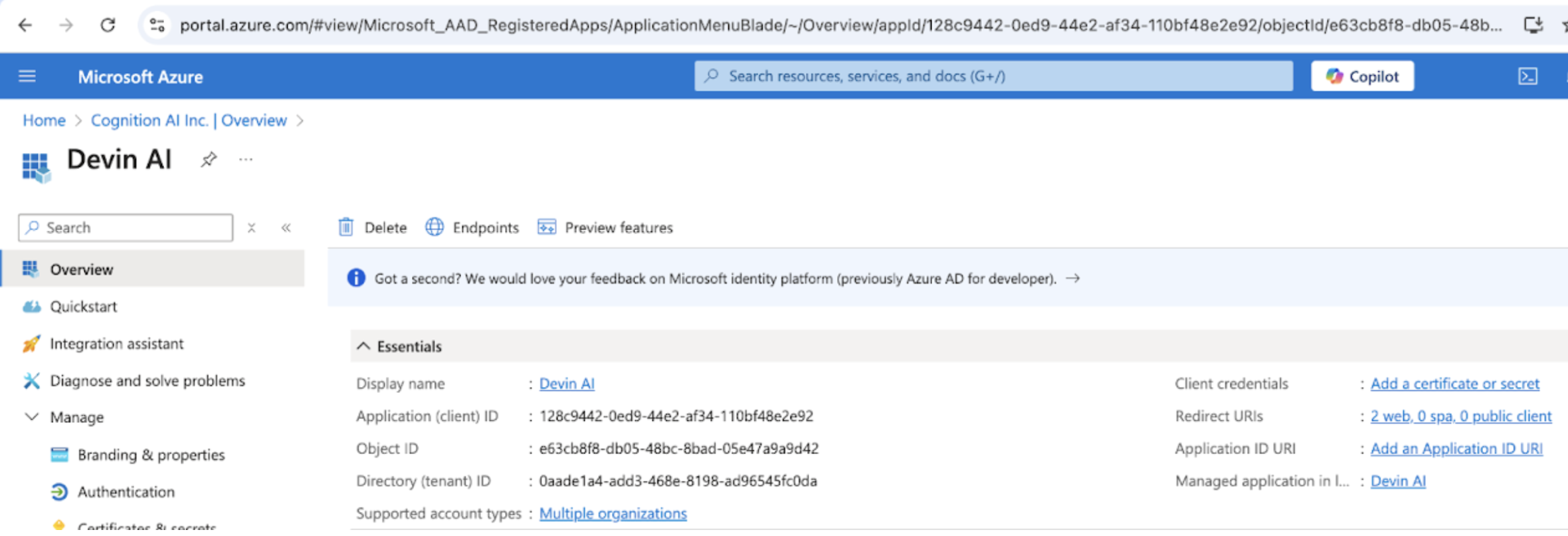
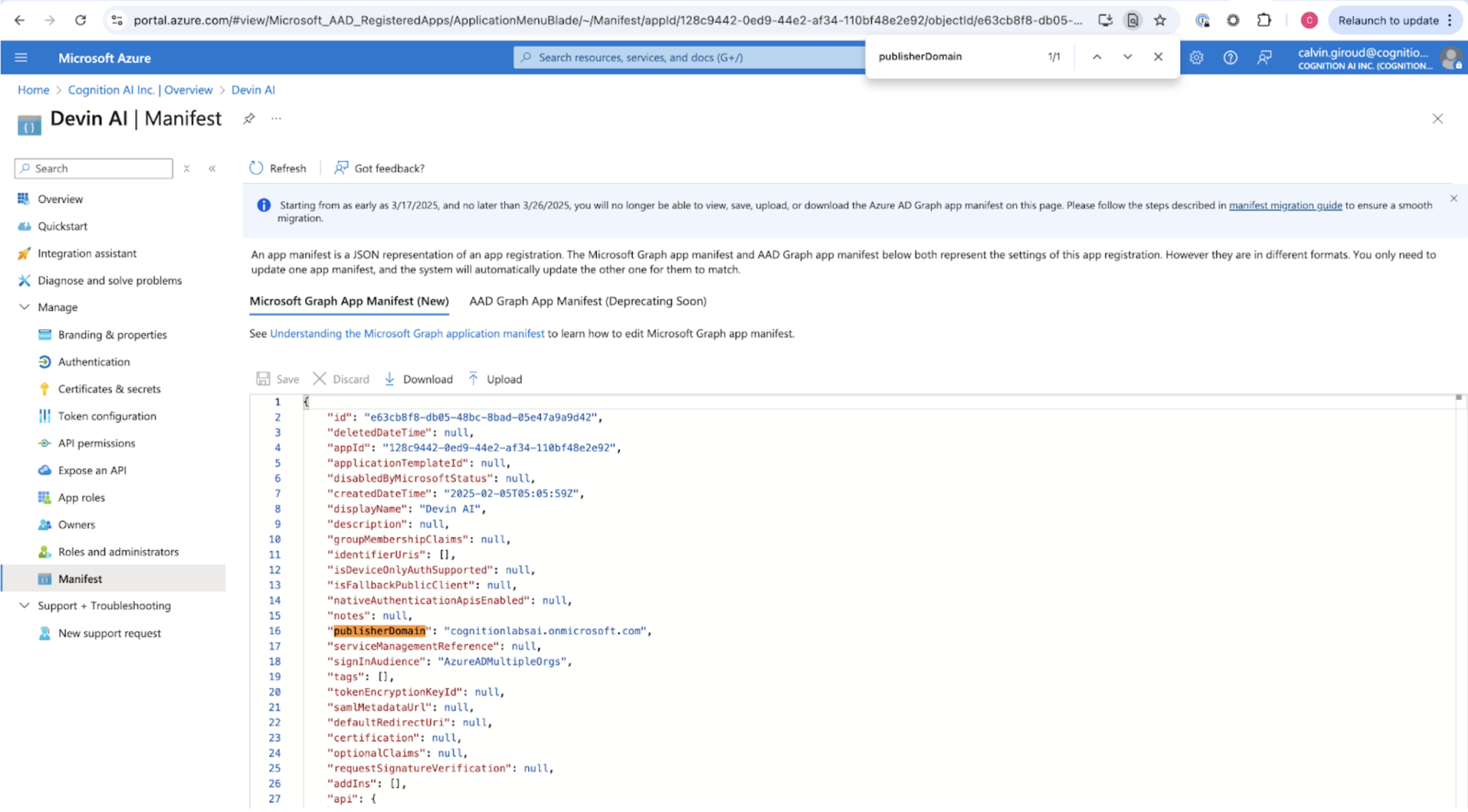
Enviar a Cognition

Envía los siguientes valores a Cognition:
  • Client ID
  • Tenant ID
  • Client Secret
  • Microsoft AD Domain
  • Identity Provider Domains (es decir, todos los dominios de correo electrónico de la empresa que quieras habilitar)