

O que entra no limite
Os limites no Plano Teams são definidos em dólares e contabilizam os créditos sob demanda gastos por um membro.
Cada período mensal segue o ciclo de faturamento da sua assinatura. A próxima janela começa à meia-noite (GMT-8) do dia em que sua assinatura é renovada, e o gasto contabilizado do membro volta a zero.
Os limites por usuário são independentes das configurações de recarga automática e de gastos por sessão em Configurações > Uso e limites.
Configurar níveis de uso
Um nível de uso concede a cada um de seus membros a mesma alocação mensal de gastos. A alocação vale para cada membro individualmente; não se trata de um pool compartilhado pelo nível. Uma conta Teams pode ter até três níveis. O último nível da lista é o nível padrão. Todos os membros pertencem a ele, inclusive os que entrarem depois, a menos que você os atribua a outro nível. Para alterar o padrão, clique em Edit > Edit priority e arraste outro nível para o final da lista.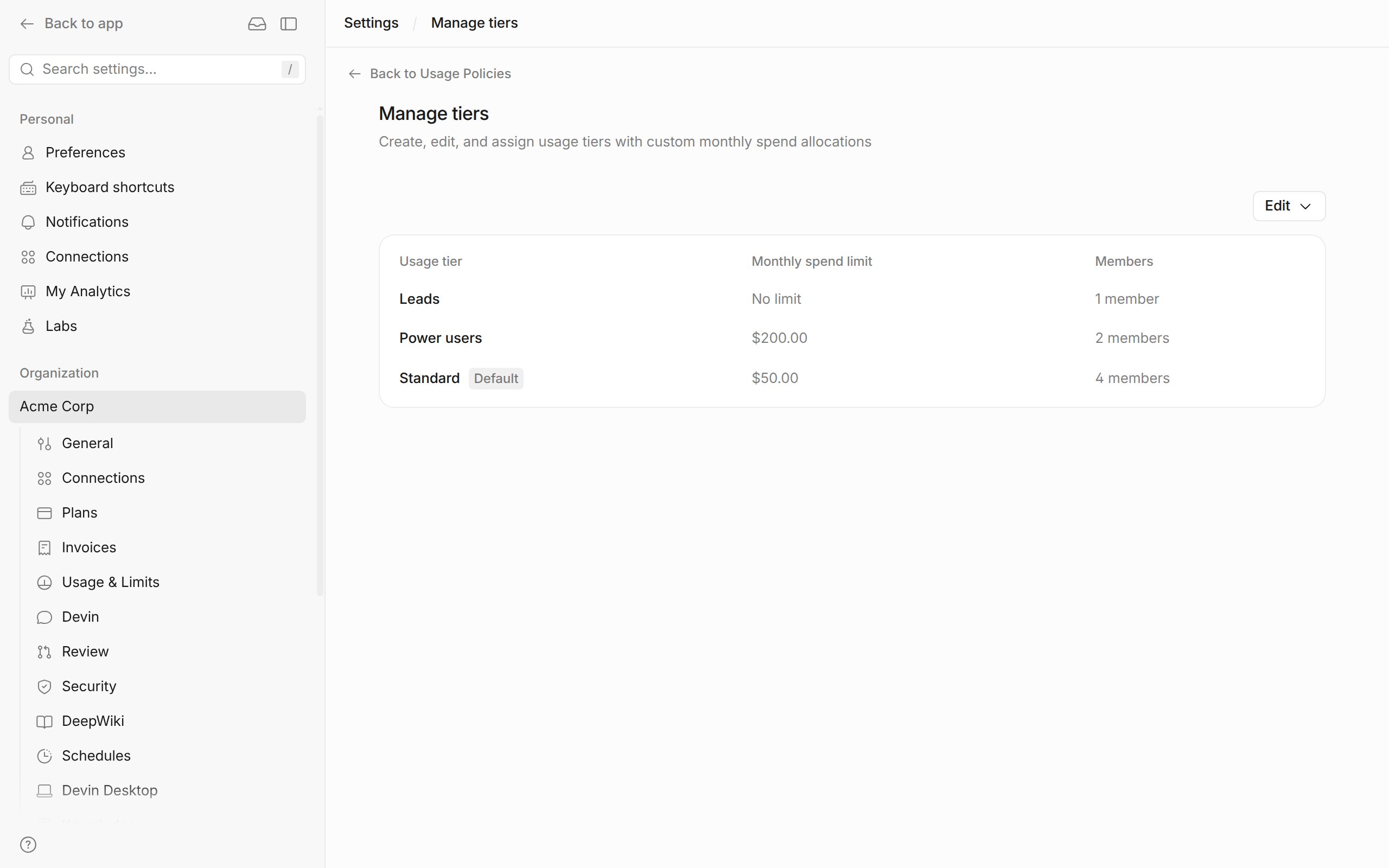
A lista de níveis em uma conta Teams
- Acesse Políticas de uso > níveis de uso.
- Clique em Add tier. Se você já tiver níveis, essa opção fica no menu Edit.
- Insira um nome e uma alocação mensal. Deixe a alocação em branco para não definir um limite.
- Escolha uma política de aprovação.
- Clique em Create tier.
Acompanhe o consumo dos membros
A lista de membros mostra o gasto de cada membro em relação ao seu limite, ordenada por utilização, de modo que os membros mais próximos do limite aparecem primeiro. Você pode filtrar por nível e por status: Over limit ou Request pending. Use o botão + para adicionar colunas, como a origem do limite.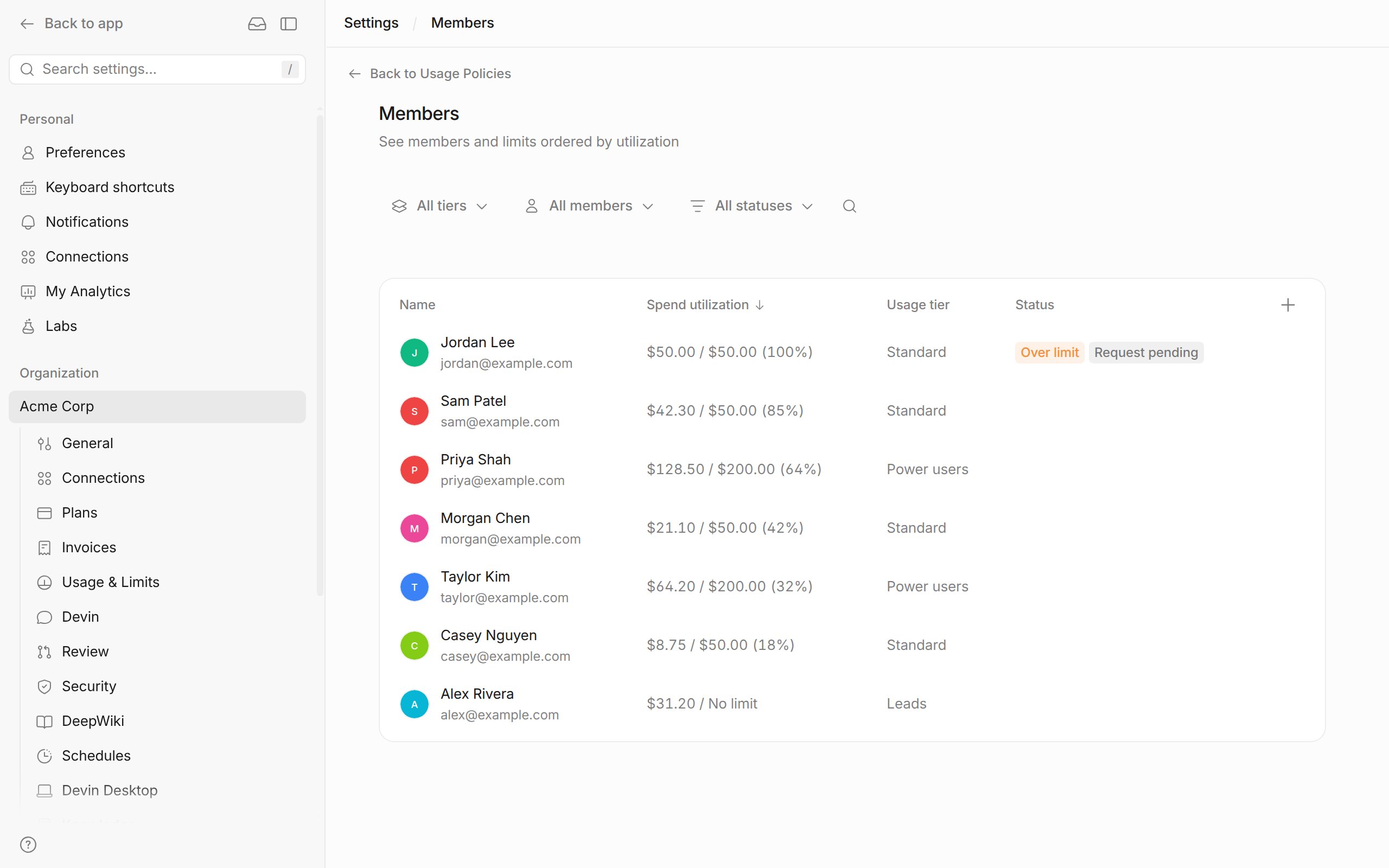
A lista de membros, ordenada por utilização
Substituir o limite de um membro
Clique em um membro na lista de Membros e use a aba Manage para definir um override sem alterar o nível dele:- Um override temporário vale até o fim do período mensal atual. Depois disso, o membro volta ao override permanente, se houver um; caso contrário, volta à alocação do seu nível.
- Um override permanente permanece em vigor até que você o remova.
O que os membros veem
My Analytics
Cada membro pode acompanhar o próprio uso em My Analytics. A parte superior da página mostra quanto ele já gastou em relação ao limite, quando o limite será redefinido e um botão Request more. Logo abaixo, é possível comparar os gastos do ciclo de faturamento atual com os do anterior.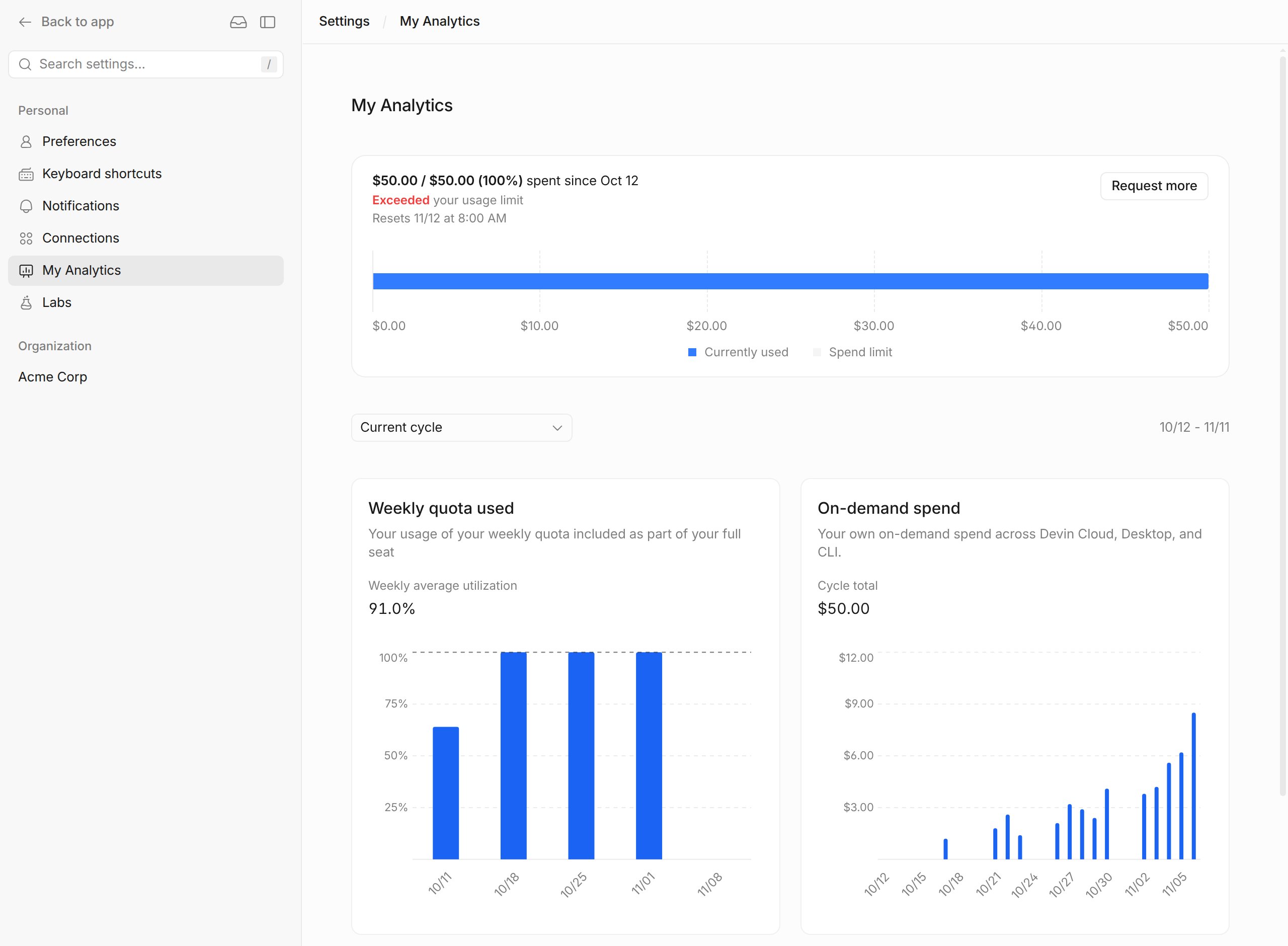
My Analytics de um membro que atingiu o próprio limite
Avisos próximos ao limite
O membro recebe uma notificação de aviso ao atingir 67% do limite. A partir de 83%, um aviso com o uso e o horário de redefinição permanece na tela até que o membro o feche.Quando um membro atinge o limite
Novos trabalhos desse membro ficam bloqueados. Os demais membros continuam trabalhando normalmente. A caixa de mensagem exibe Increase your per-user usage limit com a ação Request more.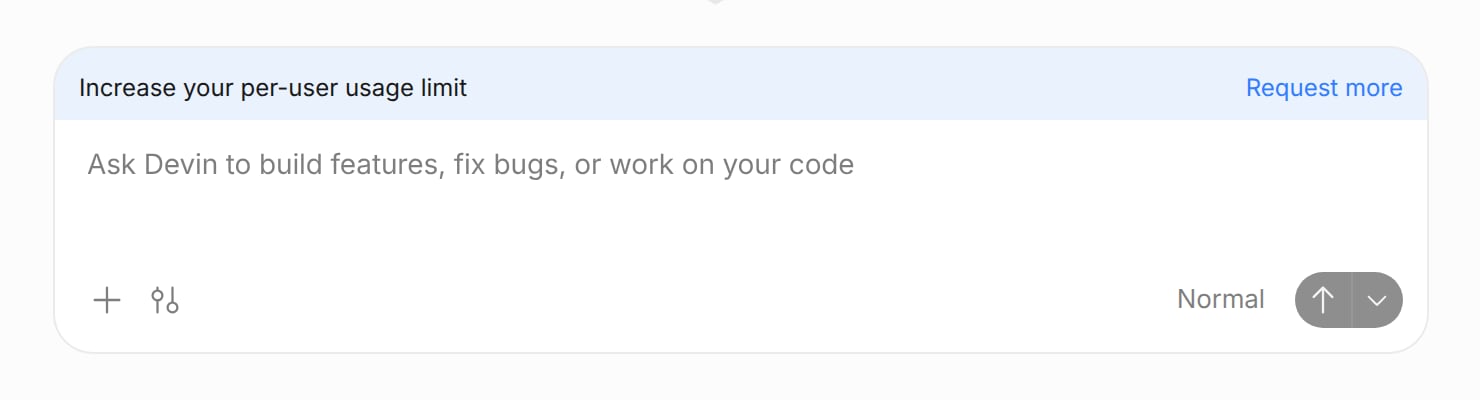
A caixa de mensagem de um membro que atingiu o limite
Requisições de uso adicional
A política de aprovação de cada nível determina o que acontece com uma requisição:Fazer uma requisição
Um membro pode pedir mais uso pela ação Request more em My Analytics, nos avisos de limite ou na caixa de mensagem. Ele escolhe um valor sugerido ou informa um valor personalizado e pode adicionar um motivo. A caixa de diálogo mostra o limite atual, o limite solicitado e a margem projetada para a janela.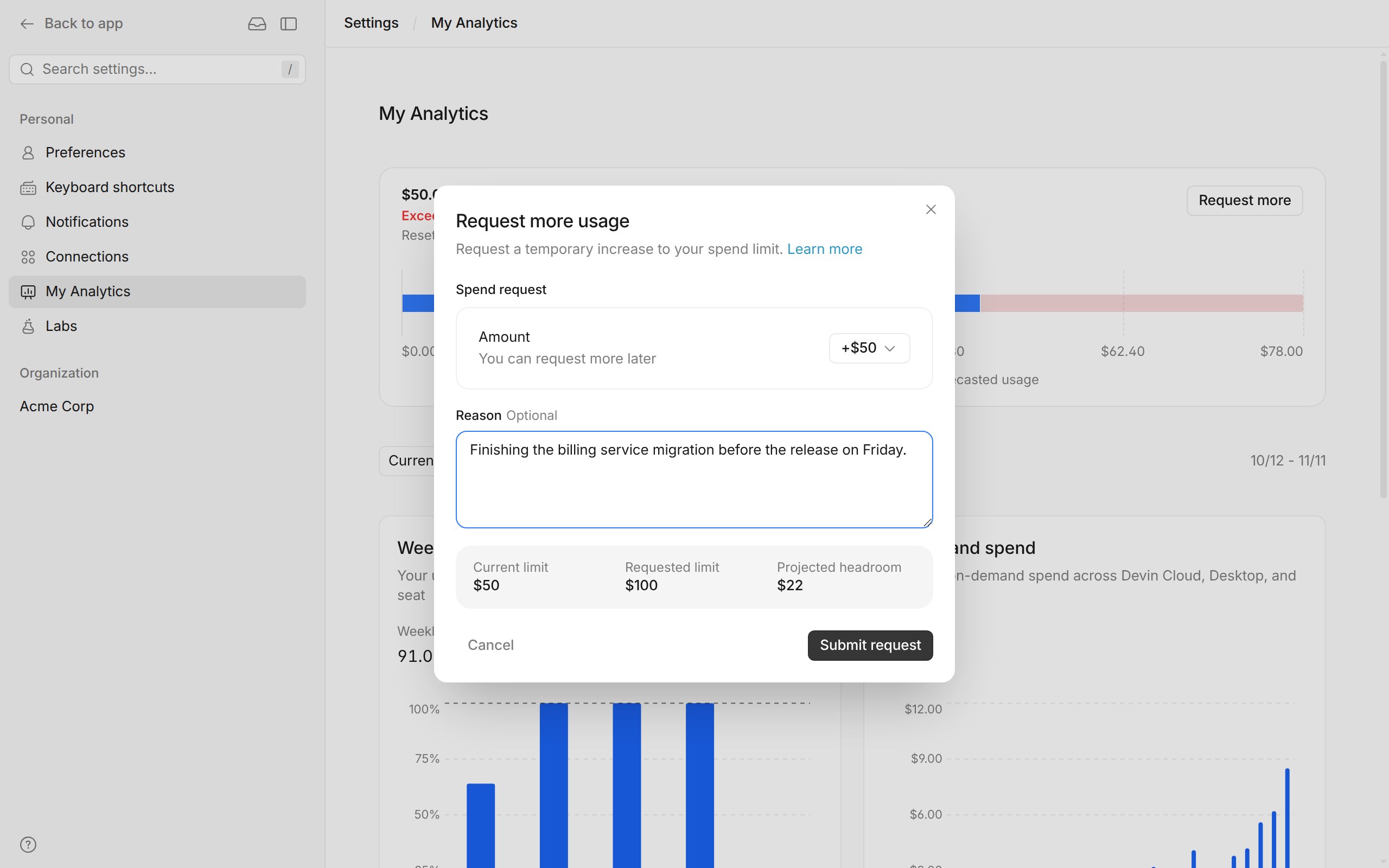
Um membro solicitando mais uso
Revisar uma requisição
Os administradores revisam as requisições em Políticas de uso > Solicitações de uso adicional e recebem notificações no app e por e-mail: imediatamente, quando o solicitante está bloqueado, e em um resumo diário, para as demais solicitações pendentes. As solicitações pendentes recebem o rótulo Blocked se o solicitante tiver atingido o limite ou Proactive se a requisição tiver sido feita com antecedência. Clique em uma requisição para ver o uso, o nível e a mensagem do membro e, em seguida, aprove-a ou negue-a. Para processar várias de uma só vez, selecione-as na lista.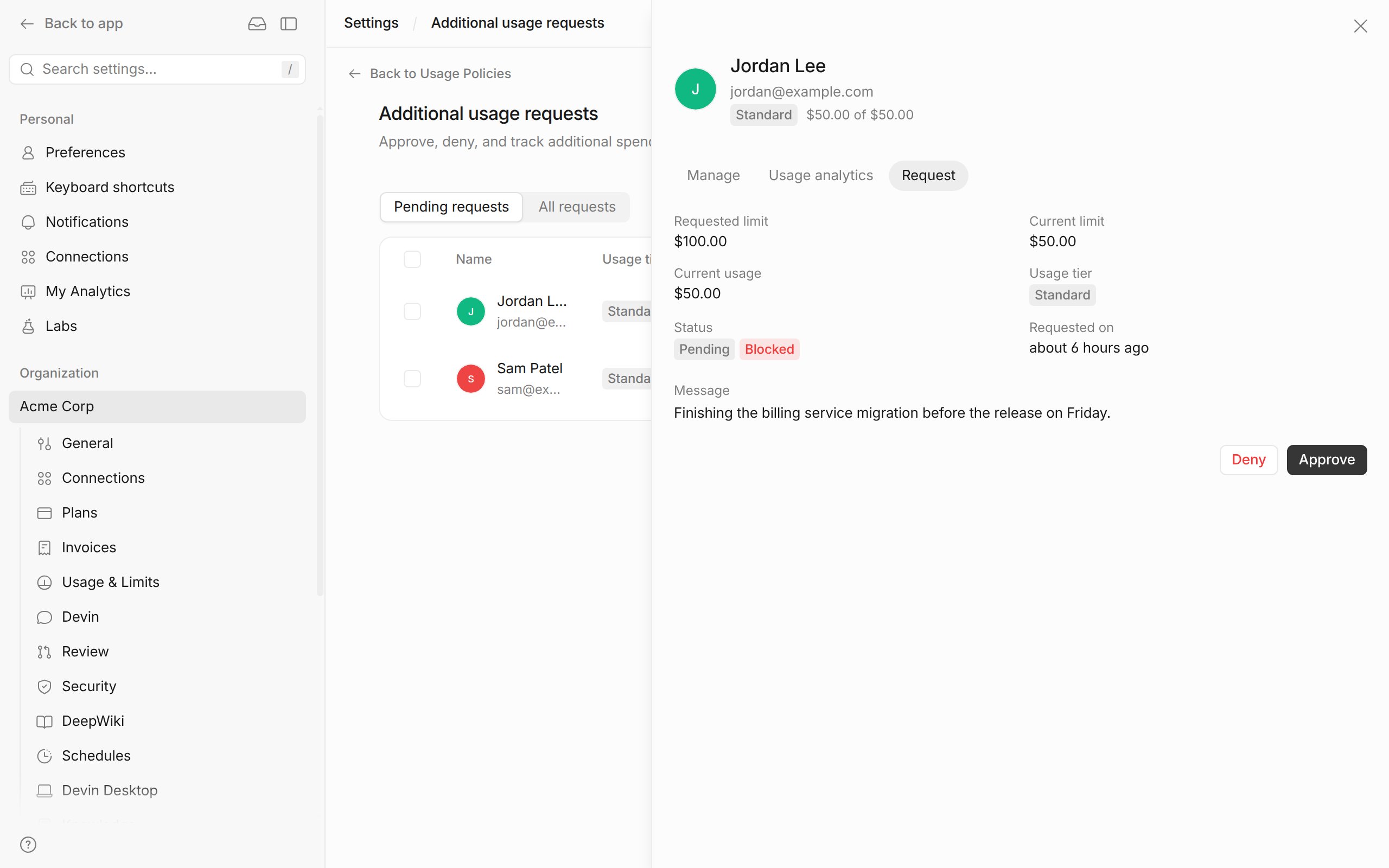
Um administrador revisando uma requisição
O que está disponível apenas no Enterprise
Estes recursos de limite por usuário e orçamento do Enterprise não estão disponíveis no Plano Teams:- Orçamentos e limites por usuário em cada orçamento
- Mapeamentos de grupos do IdP
- A política de aprovação Approve based on efficiency
- Configurações de requisições, como uma ação personalizada para o aviso de limite
- Os endpoints da API de políticas de uso