

Antes de iniciar sua primeira sessão, verifique se você já indexou e configurou seus repositórios. Essas são as etapas fundamentais que ajudam o Devin a entender e trabalhar com a sua base de código.
Sua primeira sessão do Devin, do prompt ao PR
Entendendo a página de sessão do Devin
A menos que você já tenha um plano totalmente definido, recomendamos começar com Ask para elaborar o plano junto com o Devin e, em seguida, mudar para o modo Agent para executá-lo.
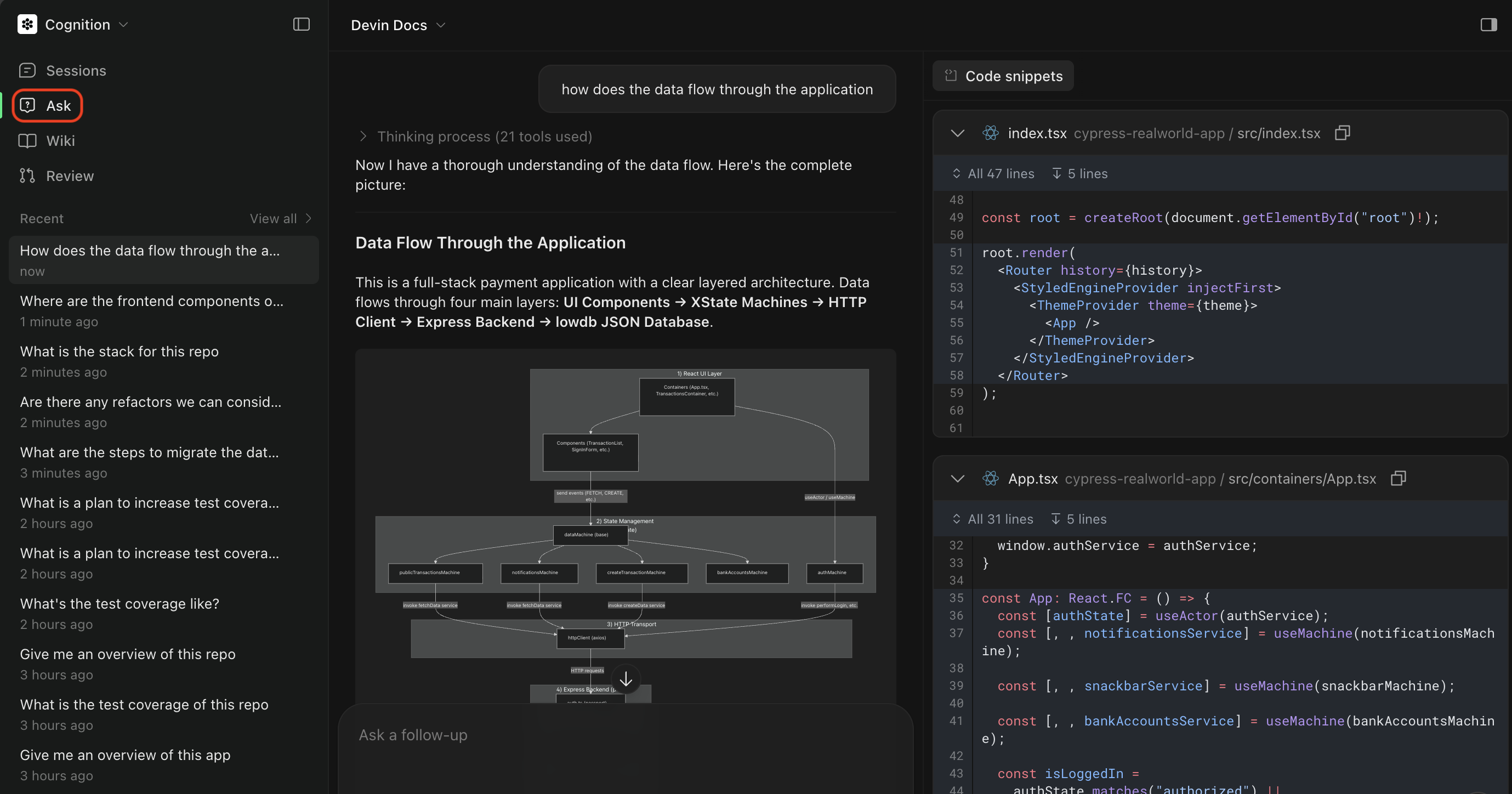
Ask Mode
- Fazer perguntas sobre como seu código funciona. Usa busca avançada em código para produzir respostas detalhadas, precisas e bem fundamentadas, com boas referências.
- Planejar tarefas definindo escopo e planejando o trabalho antes da implementação. O Devin gera prompts ricos em contexto para sessões do Agent.
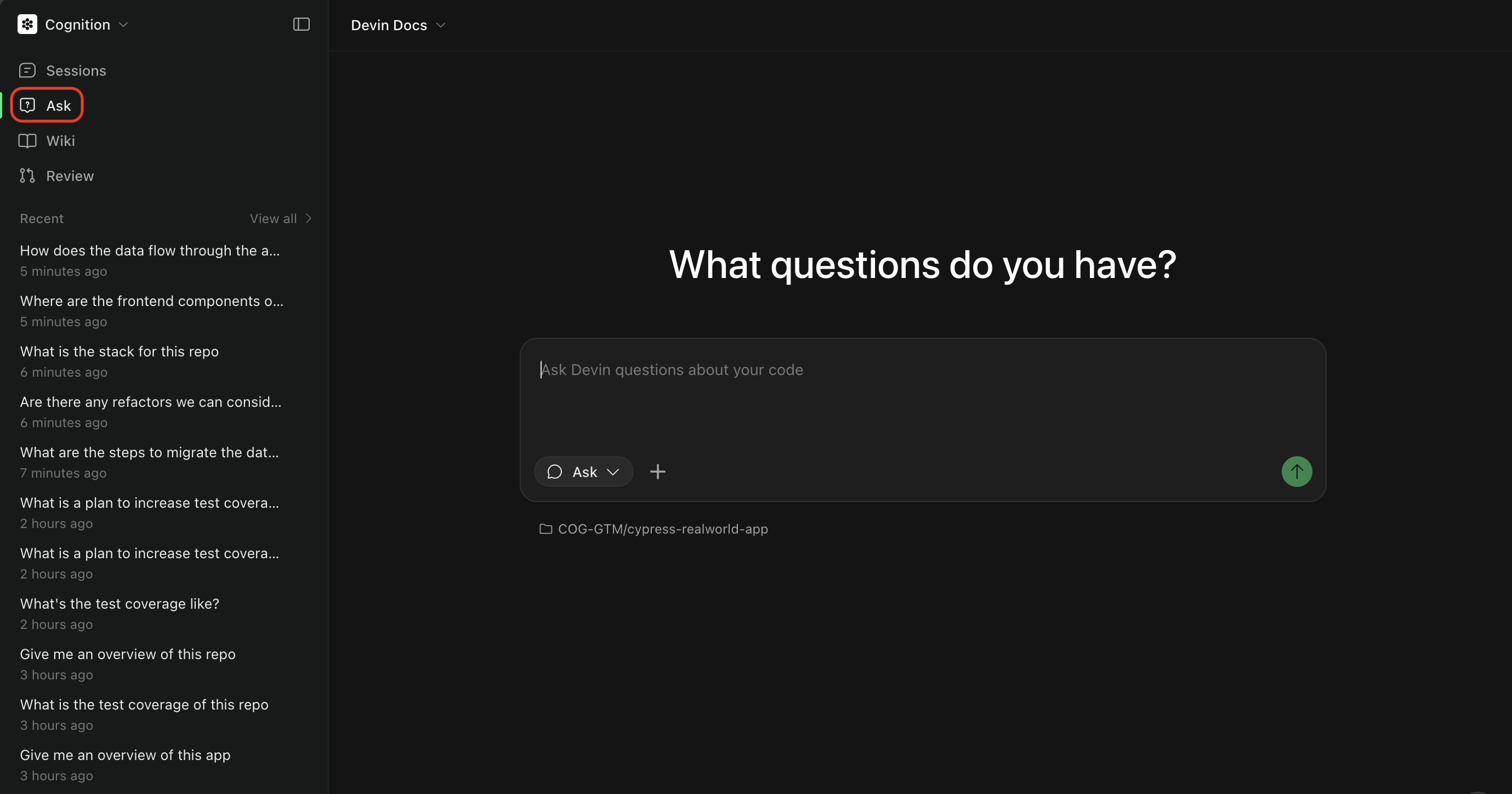
Ativando o modo Ask
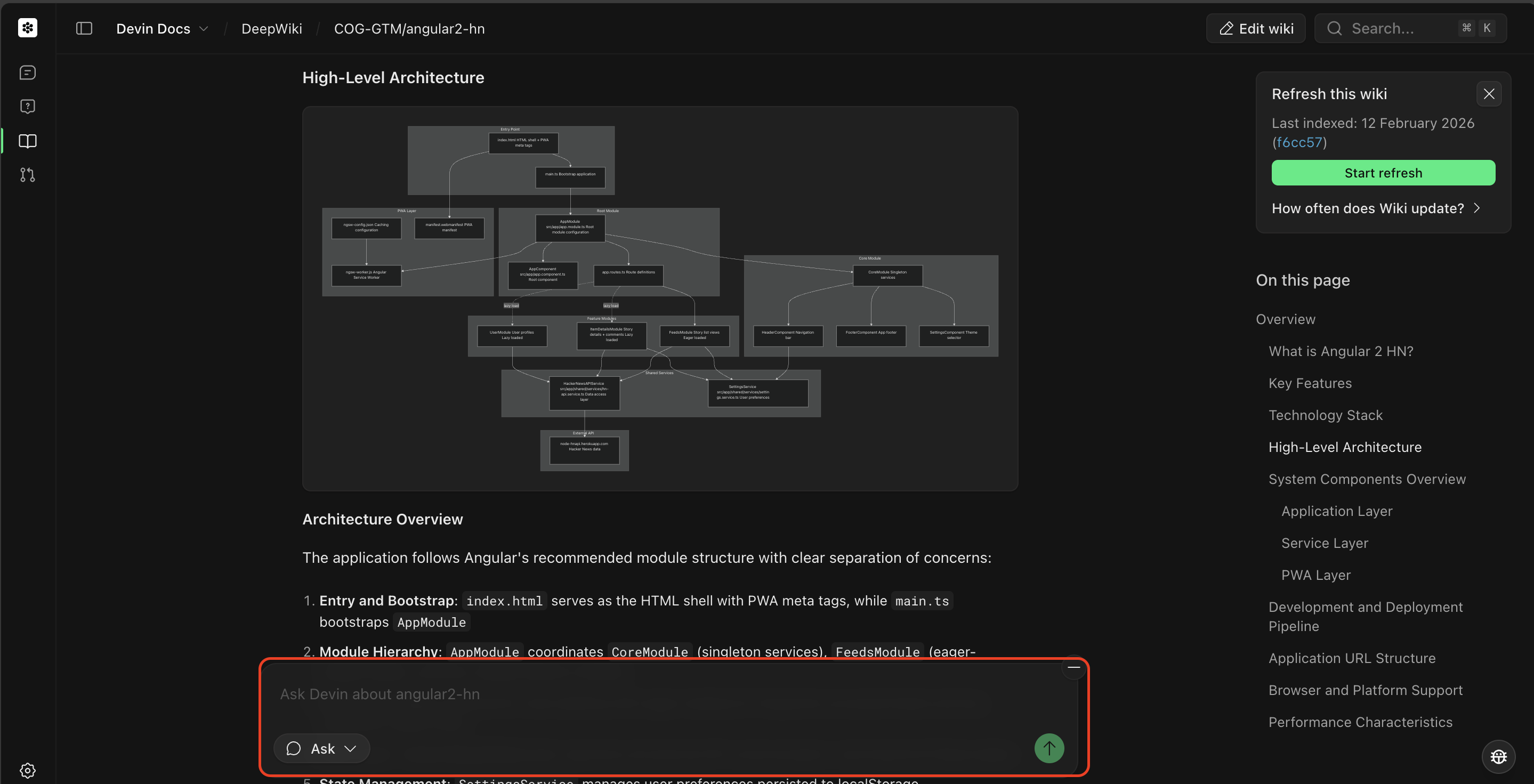
Modo Agent
- Implementar recursos ou corrigir bugs
- Criar pull requests
- Executar testes e depurar problemas
- Realizar tarefas em várias etapas que exigem alterações de código
Escolhendo um agente
O seletor de agente na caixa de mensagem define qual agente executa sua sessão. Você pode alterá-lo ao iniciar uma sessão ou trocá-lo no meio dela.
Quanto maior a capacidade, mais poderosos são os modelos usados e maior o custo. As prévias de pesquisa ficam disponíveis por tempo limitado e não são otimizadas para o uso diário. Os administradores controlam quais agentes ficam disponíveis, então talvez você não veja todas as opções; os administradores do Enterprise ativam o SWE-2 (Preview) em Configurações.
No Slack, troque de agente com palavras-chave de modo como
!lite, !ultra, !fusion ou !swe2.
Acionando o Agent mode
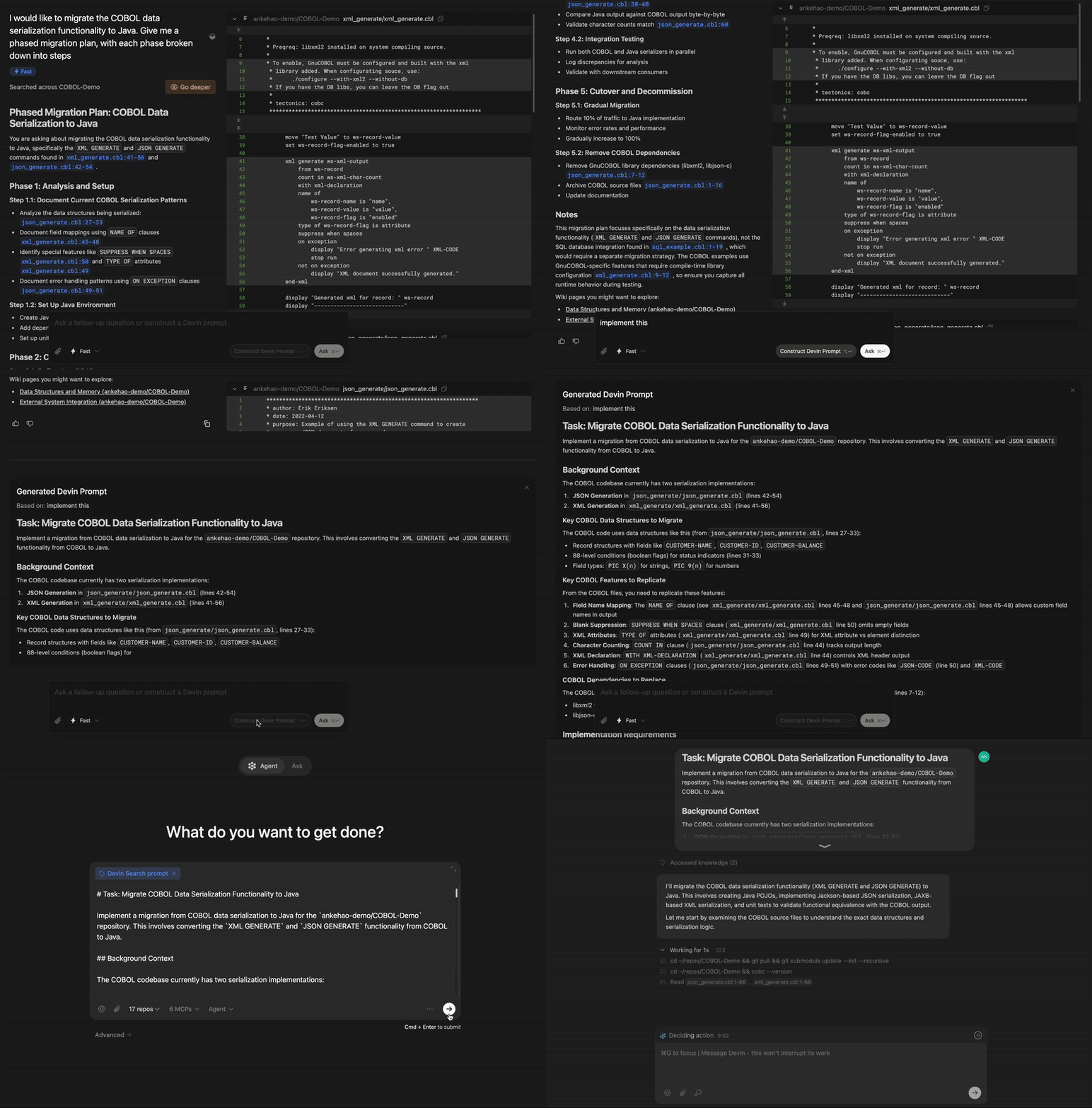
Você pode acionar o Agent mode a partir da página principal ou de uma sessão de Ask Devin. Quando uma sessão é iniciada a partir do Ask Devin, o status dela é exibido na própria conversa do Ask Devin, para que você possa acompanhar o andamento. Para tarefas que não estão totalmente definidas, recomendamos:- Comece no Ask mode para planejar a tarefa
- Construa um Devin Prompt, que usará sua sessão de Ask para criar um plano bem definido
- Clique em Send to Devin para passar para o Agent mode e executar a tarefa
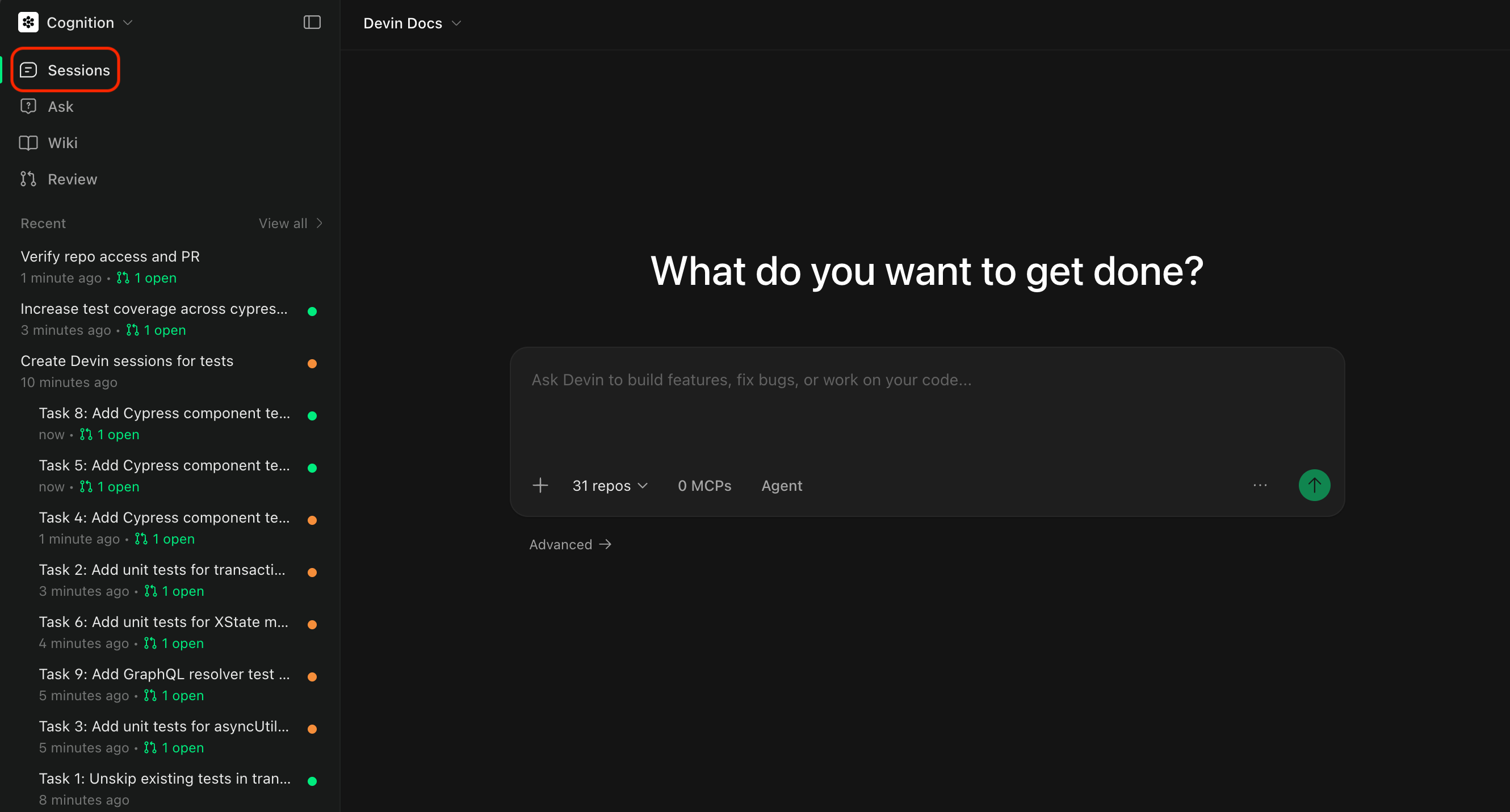
Selecionando um repositório
Selecione o repositório no qual você deseja que o Devin trabalhe. Clique no seletor de repositório para ver todos os repositórios que foram adicionados à máquina do Devin.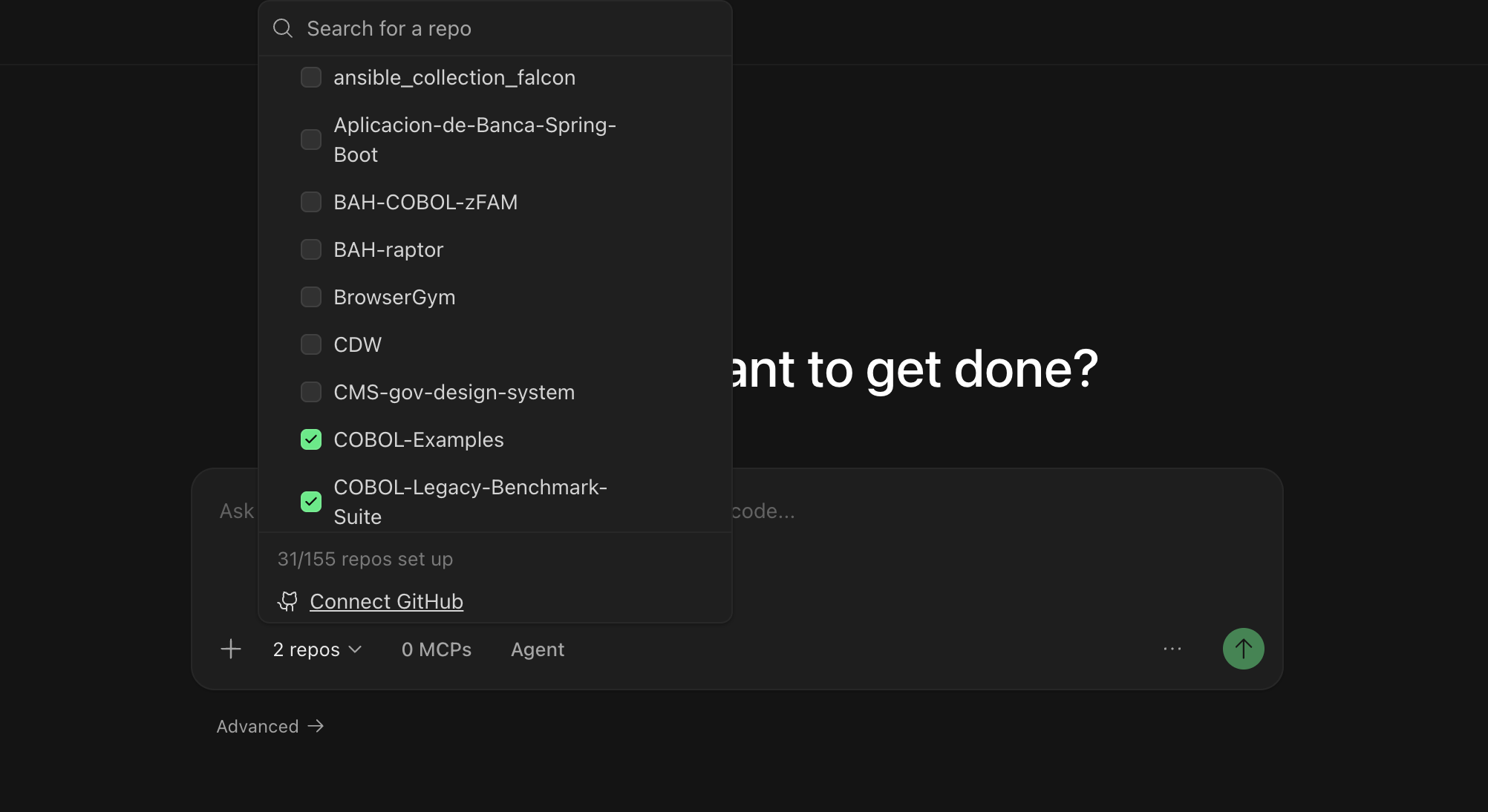
- Tenha acesso à sua base de código e possa fazer alterações
- Use a branch correta como ponto de partida
- Possa criar pull requests para o repositório correto
Selecionando um agente
Você pode escolher qual configuração de agente o Devin usará na sua sessão. Diferentes agentes podem ter capacidades distintas ou ser otimizados para tipos específicos de tarefas. Os agentes disponíveis incluem:- Devin (padrão) — Um engenheiro de software de IA de propósito geral para criar recursos, corrigir bugs, refatorar código e executar a maioria das tarefas de desenvolvimento.
- Modo Rápido — Um modo otimizado para tarefas rápidas e bem delimitadas.
- Data Analyst (DANA) — Um agente analista de dados otimizado para consultar bancos de dados, analisar dados e criar visualizações. Para usá-lo, abra o submenu Mode no seletor de agentes e selecione Data.
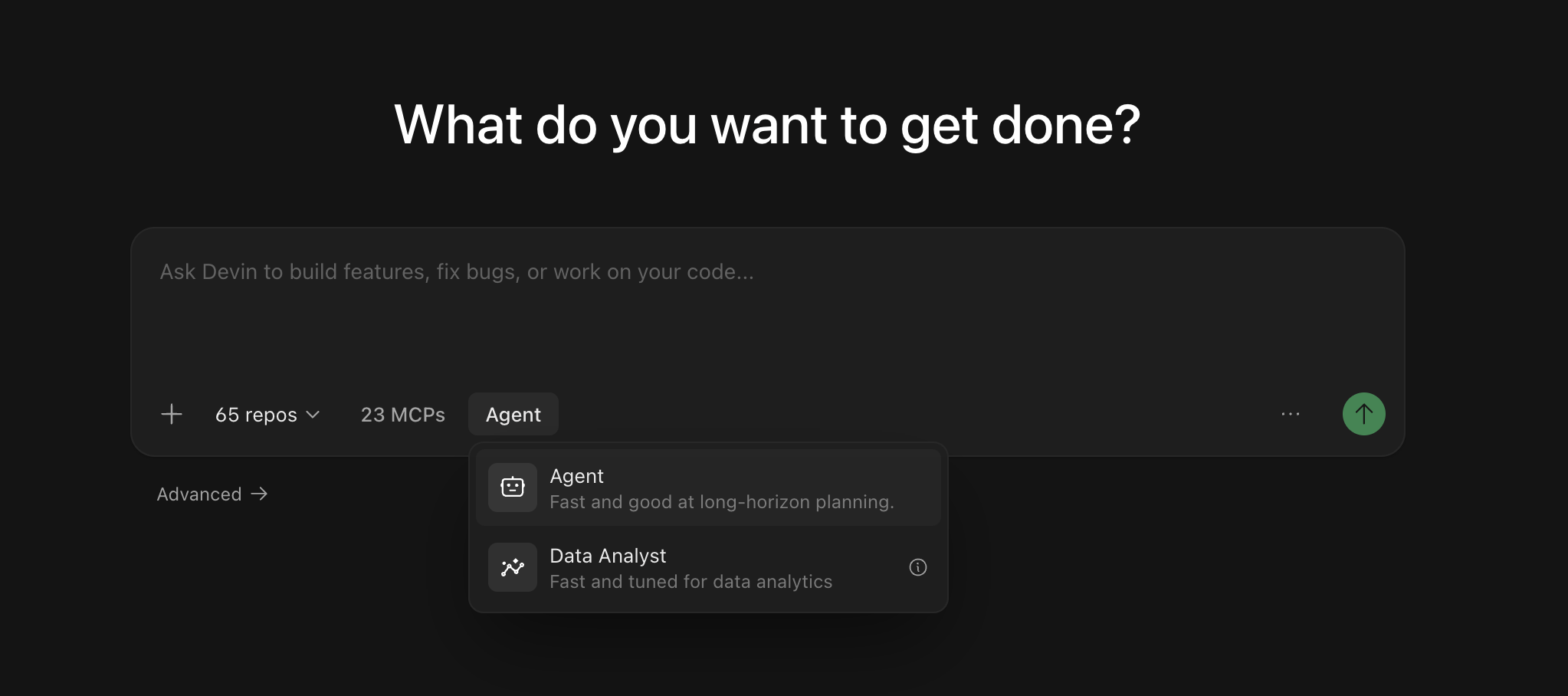
Você não precisa iniciar uma nova sessão para mudar de modo. Você pode alternar o agente no meio da sessão usando o controle de agente ao lado da caixa de mensagem na página da sessão — a mudança entra em vigor na sua próxima mensagem. No Slack, você pode alternar modos no meio da sessão começando uma mensagem com
!ultra, !fast, !lite, !fusion, !swe ou !normal (consulte palavras-chave de modo no Slack).Usando menções com @
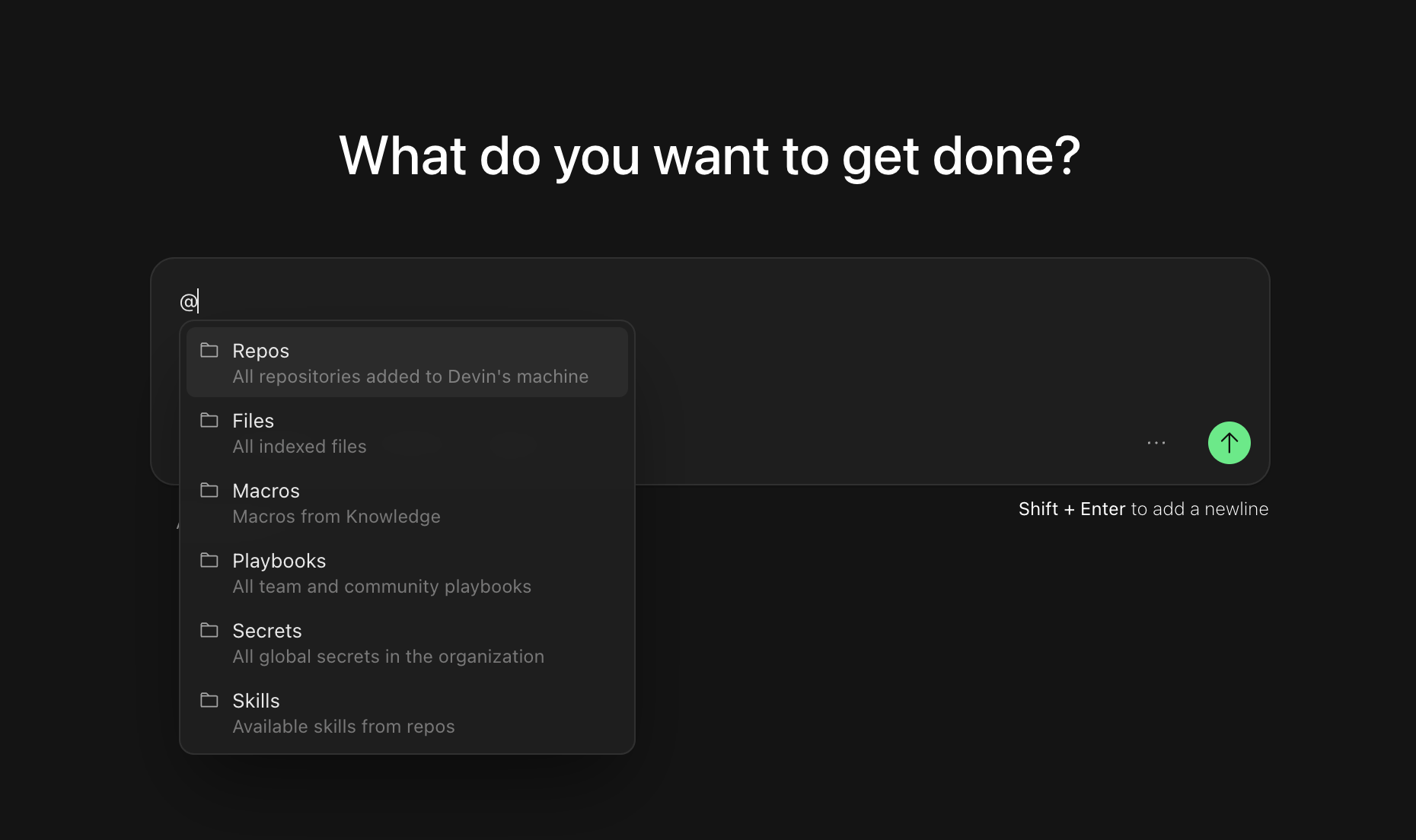
Use menções com@ para dar ao Devin contexto específico sobre arquivos, repositórios ou outros recursos. Quando você digitar @ no campo de entrada do chat, verá um menu suspenso com as menções disponíveis:
- @Repos - Referencie um repositório específico
- @Files - Referencie um arquivo específico na sua base de código
- @Macros - Referencie uma macro para uma entrada do Knowledge
- @Playbooks - Referencie um playbook da equipe ou da comunidade, que são templates de prompt detalhados que podem ser usados para orientar o comportamento do Devin
- @Skills - Referencie uma skill definida no seu repositório (procedimentos reutilizáveis versionados como arquivos
SKILL.md) - @Secrets - Referencie um secret específico (por exemplo, Chaves de API, credenciais etc.) do gerenciador de sessões do Devin
- @Sessions - Referencie uma sessão anterior do Devin para dar contexto
Definindo o Escopo da Sua Primeira Sessão
Comece com tarefas que tenham critérios de sucesso claros e forneçam ao Devin o contexto de que ele precisa — assim como você faria ao repassar trabalho para um colega de equipe. À medida que for se acostumando, experimente tarefas progressivamente mais complexas. Já vimos usuários trabalharem com o Devin em tudo, desde corrigir pequenos bugs até refatorações direcionadas, migrações em larga escala e criar recursos inteiros do zero.Ideias de prompt para começar
Adicionar um novo endpoint de API
Adicionar um novo endpoint de API
Pequenos recursos de front-end
Pequenos recursos de front-end
Escrever testes unitários
Escrever testes unitários
Migração ou refatoração de código existente
Migração ou refatoração de código existente
Atualizar APIs ou consultas ao banco de dados
Atualizar APIs ou consultas ao banco de dados
Crie um PR rápido (recomendamos usar este prompt em um Playbook)
Crie um PR rápido (recomendamos usar este prompt em um Playbook)
O Devin cuida da criação de branches, da criação do PR e do monitoramento de CI com seu fluxo de trabalho nativo, então o playbook só precisa descrever a tarefa. Veja Criando Playbooks para salvar este prompt como um Playbook, e Templates de Pull Request para controlar o que entra na descrição do PR.
Explorar casos de uso
Explore exemplos práticos em fluxos de trabalho de engenharia — cada um inclui prompts que você pode experimentar imediatamente.
Após sua sessão
Quando Devin terminar, abra o Session Insights e clique em Gerar análise — você verá uma linha do tempo do que aconteceu, recomendações práticas e um prompt aprimorado para usar em tarefas semelhantes no futuro.Próximos passos
Quando estiver familiarizado com sessões básicas, explore estes recursos para tirar ainda mais proveito do Devin:Integrações
Conecte o Devin às suas ferramentas existentes, como GitHub, Slack, Jira e muito mais.
Playbooks
Aprenda a usar Playbooks para realizar tarefas.
Skills
Adicione skills para ensinar ao Devin as práticas e os procedimentos da sua equipe.