

Primeiros passos
Instalação
A configuração do Microsoft Teams é feita em duas etapas: conectar seu tenant do Microsoft 365 ao Devin e, em seguida, instalar o app do Devin nas equipes em que você quer usá-lo.
- Conecte seu tenant
- Acesse Configurações > Conexões e selecione Microsoft Teams
- Clique em Connect e faça login com uma conta Microsoft que tenha a função Teams Administrator ou Global Administrator no tenant ao qual suas equipes pertencem. Outras contas serão rejeitadas; consulte as Perguntas frequentes para saber quem pode fazer a conexão e qual conta escolher.
- Conclua as etapas solicitadas pela Microsoft. Você voltará à página de configurações do Microsoft Teams, e seu usuário do Microsoft Teams ficará vinculado ao seu usuário do Devin.
Seu tenant precisa permitir que o app Devin AI receba um token de aplicativo para que o Devin possa ler mensagens onde estiver instalado (o acesso é limitado a cada equipe ou chat por meio de consentimento específico de recurso, concedido na instalação do app). Se o Microsoft Entra ID bloquear isso, peça a um Cloud Application Administrator (ou função superior) que permita o app e, em seguida, conecte novamente.
- Instale o Devin em uma equipe
- Na página de configurações do Microsoft Teams, localize a seção Connected teams
- Clique em Install in team para abrir o app do Devin no Microsoft Teams e, em seguida, adicione-o à equipe ou ao chat desejado. Os proprietários de equipes também podem adicionar o Devin diretamente pela loja do Teams.
- Após a instalação, a equipe aparecerá em Connected teams
- Vincule cada usuário e comece a usar o Devin
- Todo usuário que quiser usar o Devin pelo Teams precisa vincular a própria identidade do Microsoft Teams. Acesse sua página pessoal de Conexões, clique em Link ao lado de Microsoft Teams e faça login com a Microsoft.
- Para enviar mensagens ao Devin em um chat individual (DM), cada usuário também precisa instalar o app Devin AI para si: no Microsoft Teams, abra Apps, pesquise Devin AI e clique em Add. Instalar o Devin em uma equipe ou chat em grupo não o adiciona aos chats pessoais de ninguém. Administradores do Teams podem pré-instalá-lo para os usuários com uma política de configuração de apps no Centro de administração do Teams.
- Mencione
@Devin AIem um canal de equipe ou chat em grupo, ou envie uma mensagem ao Devin AI em um chat individual, para iniciar uma sessão
Observação: Para que o Devin funcione para cada usuário, cada pessoa precisa vincular a própria conta na sua página pessoal de Conexões (Microsoft Teams > Link). Assim, o Devin consegue associar a identidade da pessoa no Microsoft Teams ao respectivo usuário do Devin.
Como usar o Devin no Microsoft Teams
Depois de instalar a integração do Microsoft Teams, basta acionar o Devin com@Devin AI em qualquer canal de equipe ou chat em grupo, ou enviar uma mensagem diretamente para o Devin AI em um chat individual.
Em canais de equipe, o Devin responde na thread da sua mensagem. Em chats individuais e em grupo, que não têm threads, o Devin responde diretamente no chat. Você pode trocar mensagens com ele normalmente, assim como na interface de chat padrão do Devin.
Em canais compartilhados, o app Devin AI também precisa estar ativado no canal (não basta instalá-lo na equipe anfitriã), e o Devin só responde na thread quando é @mencionado. Canais privados não são compatíveis.
Em qual organização uma sessão é executada
A primeira resposta do Devin em um chat individual ou em uma thread de canal informa em qual organização a sessão foi iniciada.- Uma organização: suas sessões são sempre executadas nela, então não há um padrão a escolher.
- Várias organizações: na primeira vez que você envia uma mensagem ao Devin, ele pergunta qual delas usar e salva sua resposta como seu padrão no Teams. As novas sessões que você iniciar pelo Teams, seja em chats ou em canais, serão executadas nessa organização.
org (@Devin AI org em chats em grupo e canais) ou atualize-o nas configurações do seu perfil no Aplicativo web do Devin. A alteração vale apenas para novas sessões: uma sessão que já está em execução permanece na organização em que foi iniciada.
Sessões em chats em grupo
Um chat em grupo fica vinculado a uma única sessão do Devin, compartilhada por todos os participantes, e permanece na organização em que foi iniciado. Para iniciar sua própria sessão nele, envie@Devin AI new <prompt>: o chat passa a usar a sua sessão, e a anterior continua disponível no Aplicativo web do Devin. Consulte as Perguntas frequentes para saber mais.
Observe que o Devin pode cometer erros. Confira sempre as respostas.
Palavras-chave e funções inline no Teams
As palavras-chave de modo (
!fast, !lite, !ultra, !fusion, !swe, !swe2, !normal) são reconhecidas em qualquer parte da sua mensagem e são removidas do prompt que Devin recebe. Uma palavra-chave dentro de um trecho de código inline ou delimitado é tratada como texto literal. Enviar uma palavra-chave de modo em uma thread ou chat ativo do Devin altera o modo daquela sessão no meio da sessão.Preços
Se você ainda não tem uma conta no Devin, saiba mais sobre preços e planos aqui.Privacidade
Nossa política de privacidade pode ser acessada aqui.Suporte
Se você tiver problemas com a integração do Microsoft Teams, dúvidas ou encontrar algum conteúdo inadequado gerado por IA, entre em contato conosco e abriremos um ticket de suporte para você:- E-mail: support@cognition.ai — inclua o nome da sua organização, o tenant do Teams e uma descrição ou captura de tela do problema.
- Clientes Enterprise: você também pode falar com a sua equipe de conta da Cognition.
Fluxo de autenticação
O diagrama abaixo ilustra a arquitetura de autenticação em alto nível da integração do Microsoft Teams, mostrando como a autenticação flui do Teams por diferentes camadas para criar sessões autenticadas do Devin.Detalhes de permissões
Abaixo está um resumo das permissões do Microsoft Teams e do Microsoft Graph que nossa integração exige — o que cada uma concede, por que precisamos dela e onde é usada.Visão geral rápida
- Login da Microsoft (
User.Readdelegada): conectar seu tenant (Teams Administrator ou Global Administrator) e vincular usuários individuais.- Publicar em seu próprio nome (
ChannelMessage.Send,ChatMessage.Send,offline_accessdelegadas): solicitadas quando um usuário vincula o perfil, para que o Devin possa publicar no Teams, com o nome do próprio usuário, as mensagens que ele envia pelo web app. Os usuários podem escolher Link without posting as you para vincular apenas comUser.Read.- Bot do Teams RSC (por equipe/chat): acesso restrito a mensagens/membros/configurações apenas onde o bot está instalado ou presente.
- Nenhuma permissão de aplicativo do Microsoft Graph válida para todo o tenant: o Devin nunca exige consentimento do administrador para todo o tenant no Microsoft Entra ID.
Permissões de consentimento específico de recurso (RSC) do bot do Teams
São concedidas por equipe/chat no momento da instalação (não se aplicam a todo o tenant).Salvaguardas de RSC: o acesso é limitado à equipe/chat específico onde o aplicativo está instalado ou participa. Remover o aplicativo de uma equipe/chat revoga esse acesso.
Permissões delegadas (publicar em seu próprio nome)
Essas permissões são concedidas por cada usuário para si mesmo ao vincular o próprio perfil. Elas são opcionais: ao escolher Link without posting as you, o perfil é vinculado apenas comUser.Read, e as mensagens enviadas pelo web app do Devin passam a ser publicadas como “User Name by Devin”. O Devin as usa somente para publicar, na thread do Teams ou no chat de uma sessão iniciada pelo Teams, as mensagens que esse usuário envia pelo web app do Devin.
Por padrão, essas permissões não exigem consentimento do administrador. Se as configurações de consentimento do usuário do seu tenant no Microsoft Entra ID não permitirem que os usuários consintam com elas, eles verão uma solicitação de aprovação do administrador ao vincular o perfil; mesmo assim, ainda poderão vinculá-lo usando Link without posting as you.
Exemplo: autenticação baseada em certificado para o Microsoft Graph
O diagrama abaixo ilustra nossa autenticação somente de aplicativo, baseada em certificado, com o Microsoft Graph. Usando um certificado de cliente X.509, o serviço adquire um token de acesso para o seu tenant e então chama o Graph para acessar um recurso em que o app do Devin está instalado, por exemplo, para ler os detalhes de uma equipe (GET /v1.0/teams/). O acesso é concedido pelas permissões de consentimento específico de recurso (RSC) definidas no manifesto do app, de modo que o token só funciona nos Teams e chats em que o app está instalado.Observação sobre credenciais: usamos um certificado X.509 (client assertion) em vez de um client secret para autenticação entre serviços. Isso se aplica às chamadas ao Microsoft Graph com escopo RSC, comunicações do bot com o adaptador do Bot Framework e quaisquer chamadas de API somente de aplicativo feitas pela integração.
Fluxo completo de processamento de mensagens (Teams → Cognition)
O diagrama abaixo mostra o fluxo completo de ponta a ponta quando um usuário envia uma mensagem para Devin no Microsoft Teams, incluindo validação de tokens e processamento do bot.Observação sobre credenciais: usamos um certificado X.509 (client assertion) em vez de um client secret para autenticação entre serviços. Isso se aplica às chamadas ao Microsoft Graph com escopo RSC, comunicações do bot com o adaptador do Bot Framework e a quaisquer chamadas de API somente aplicativo feitas a partir da integração.
Fluxo de consentimento e instalação
- Conexão do tenant
- Um Teams Administrator ou Global Administrator faz login com a permissão delegada
User.Read. Nenhum consentimento do administrador é concedido para todo o tenant.
- Um Teams Administrator ou Global Administrator faz login com a permissão delegada
- Instalação direcionada
- Em Connected teams > Install in team, você abre o app Devin AI no Microsoft Teams e o adiciona a uma equipe ou chat específico. Os proprietários da equipe também podem adicioná-lo pela loja do Teams.
- Durante a instalação, os escopos RSC são concedidos apenas a essa equipe (ou ao chat específico, quando o app é invocado em um chat).
- Vinculação do usuário
- Cada usuário faz login com a permissão delegada
User.Reade concede, individualmente, consentimento paraChannelMessage.Send,ChatMessage.Sendeoffline_access, para que o Devin possa publicar em seu nome. Com Link without posting as you, apenasUser.Readé solicitado.
- Cada usuário faz login com a permissão delegada
- Operação
- A leitura e o envio de mensagens, bem como a leitura de membros e configurações, dependem do RSC nas interfaces onde o app está instalado.
- As mensagens que um usuário envia pelo Devin web app são publicadas com o token delegado desse usuário, caso ele o tenha concedido; caso contrário, são publicadas pelo bot como “User Name by Devin”.
Observações sobre privilégio mínimo
- Para conectar o Devin ao Teams, basta a permissão delegada
User.Reade as permissões de RSC acima; nenhuma permissão do Graph em todo o tenant é necessária. - A publicação em nome de um usuário depende do consentimento delegado desse próprio usuário e serve apenas para enviar mensagens; ela não lê mensagens, arquivos nem outros dados.
- O conteúdo das mensagens é acessado exclusivamente por meio de RSC e somente onde o bot estiver instalado/presente.
- Nenhuma permissão de caixa de correio, arquivos ou calendário é solicitada.
Revogação e desinstalação
- Desinstalar do Teams: remova o app do Devin de uma equipe/chat no Microsoft Teams para revogar o RSC desse recurso; a equipe deixa de aparecer em Connected teams no painel do Devin.
- Publicar em seu nome: desconectar o Microsoft Teams em Configurações > Conexões exclui o token de usuário armazenado. Se um usuário ou administrador revogar as permissões delegadas no Microsoft Entra ID, o Devin volta a publicar como “User Name by Devin”.
- Consentimento do administrador concedido anteriormente: se o seu tenant já concedeu ao Devin consentimento do administrador para todo o tenant, um administrador do tenant pode remover as permissões do aplicativo empresarial do app no Entra ID. O Devin não as utiliza mais.
- Tratamento de dados: após a desinstalação, nossa integração deixa de processar eventos dessa equipe/chat e remove as assinaturas/vínculos relacionados.
Estenda o Devin com o Microsoft 365
A integração com o Teams permite que você converse com o Devin pelo Teams. Para que o Devin também possa trabalhar com seu conteúdo do Microsoft 365 durante uma sessão, instale os plugins do Microsoft 365 pelo marketplace. Por exemplo, você pode pedir ao Devin que leia uma especificação no SharePoint, resuma uma thread de e-mails ou agende uma reunião de acompanhamento.
Cada plugin faz login com sua conta Microsoft e usa permissões delegadas do Microsoft Graph, de modo que o Devin só consegue acessar o que a conta conectada pode acessar. Dependendo das configurações do seu tenant, talvez um administrador precise dar consentimento para essas permissões. Você pode instalar apenas os plugins de que precisa. Consulte Servidores MCP e marketplace para instalá-los e configurá-los.
Perguntas frequentes
Preciso ser administrador do Teams para conectar meu tenant?
Preciso ser administrador do Teams para conectar meu tenant?
Sim. Para conectar um tenant do Microsoft 365 ao Devin (botão Connect na página de configurações do Microsoft Teams), é preciso fazer login com uma conta Microsoft que tenha a função Teams Administrator ou Global Administrator nesse tenant. O Devin verifica as funções de diretório da conta usada no login e rejeita a conexão para qualquer outra pessoa, incluindo proprietários de equipes e membros comuns.Se você não for administrador, peça a um administrador do Teams do seu tenant que clique em Connect (ele precisa da permissão Manage chat integrations na sua organização do Devin). Depois que o tenant estiver conectado, qualquer proprietário de equipe pode instalar o Devin em uma equipe, e cada pessoa vincula a própria conta na sua página pessoal de Conexões; nenhuma dessas etapas exige um administrador.
Qual conta Microsoft devo escolher na tela de login?
Qual conta Microsoft devo escolher na tela de login?
Escolha uma conta do tenant ao qual pertence a equipe em que você quer usar o Devin. Um tenant é o diretório do Microsoft 365 onde ficam as equipes da sua organização (por exemplo,
yourcompany.onmicrosoft.com). Se você for convidado nas equipes de outra organização ou tiver contas em vários tenants, verifique se a conta escolhida é de administrador e pertence ao tenant dono da equipe. Fazer login com a conta do tenant errado é o motivo mais comum de falha na conexão.Por que aparece a mensagem de que o tenant já está conectado?
Por que aparece a mensagem de que o tenant já está conectado?
Um tenant do Microsoft 365 só pode estar conectado a uma organização do Devin (ou Enterprise) por vez, e uma organização do Devin só pode estar conectada a um tenant. Se a conexão for rejeitada porque o tenant já está conectado, outra organização do Devin já é dona da conexão: use o Devin a partir dessa organização ou peça a um administrador que desconecte o Microsoft Teams nela primeiro.
O que significa 'did not issue an application token'?
O que significa 'did not issue an application token'?
O Devin lê as mensagens do Teams usando um token de aplicativo com escopo no seu tenant. Se o Microsoft Entra ID se recusar a emitir esse token (geralmente porque o tenant bloqueia apps de terceiros), a conexão é rejeitada para evitar que você fique com uma conexão que nunca recebe mensagens. Peça a um Cloud Application Administrator (ou função superior) no Microsoft Entra ID que permita o app Devin AI e clique em Connect novamente.
Já consigo usar o Devin no Teams; ainda preciso vincular minha conta?
Já consigo usar o Devin no Teams; ainda preciso vincular minha conta?
Sim. Cada usuário deve vincular a própria identidade do Microsoft Teams na sua página pessoal de Conexões (Microsoft Teams > Link) para que o Devin possa atribuir as sessões ao respectivo usuário do Devin. Essa etapa não exige nenhuma função de administrador. Se a vinculação for rejeitada porque a conta Microsoft já está conectada a outro usuário do Devin, primeiro desconecte o Microsoft Teams desse usuário.
Por que um chat em grupo fica vinculado a uma única sessão do Devin?
Por que um chat em grupo fica vinculado a uma única sessão do Devin?
Os chats individuais e em grupo do Microsoft Teams não têm threads, então o Devin vincula cada chat a uma única sessão: aquela iniciada pela primeira pessoa que menciona
@Devin AI no chat. As mensagens seguintes nesse chat vão para essa mesma sessão, que pertence à pessoa que a iniciou.Todos em um chat em grupo podem enviar mensagens ao Devin?
Todos em um chat em grupo podem enviar mensagens ao Devin?
Normalmente, sim. Quando outra pessoa iniciou a sessão do chat, você precisa da permissão Manage sessions para enviar mensagens a ela. A função padrão Member inclui essa permissão, então isso só acontece se a sua organização usar uma função personalizada sem ela.Se você não tiver essa permissão, o Devin responde que não enviou sua mensagem. Peça a um administrador que adicione Manage sessions à sua função ou inicie sua própria sessão no chat (veja abaixo).
Como inicio minha própria sessão em um chat em grupo?
Como inicio minha própria sessão em um chat em grupo?
Envie
@Devin AI new <prompt>. Qualquer pessoa no chat pode fazer isso, independentemente de quem iniciou a sessão atual. O chat passa para uma nova sessão que pertence a você, e as mensagens seguintes no chat vão para ela. A sessão anterior não é excluída: o proprietário ainda pode abri-la no Aplicativo web do Devin, mas ela deixa de receber mensagens deste chat.Por que o Devin não reconheceu meu comando (org, new, help)?
Por que o Devin não reconheceu meu comando (org, new, help)?
Em chats em grupo e canais, selecione Devin AI nas sugestões de
@ para que apareça como menção. Se você digitar @Devin AI como texto simples, o Teams não o envia como menção, e o Devin trata sua mensagem como texto comum em vez de um comando.Problemas comuns
Mensagens em um chat 1:1 com o Devin AI exibem “Failed to send.”
Isso acontece quando uma versão mais antiga do app Devin AI ainda está instalada.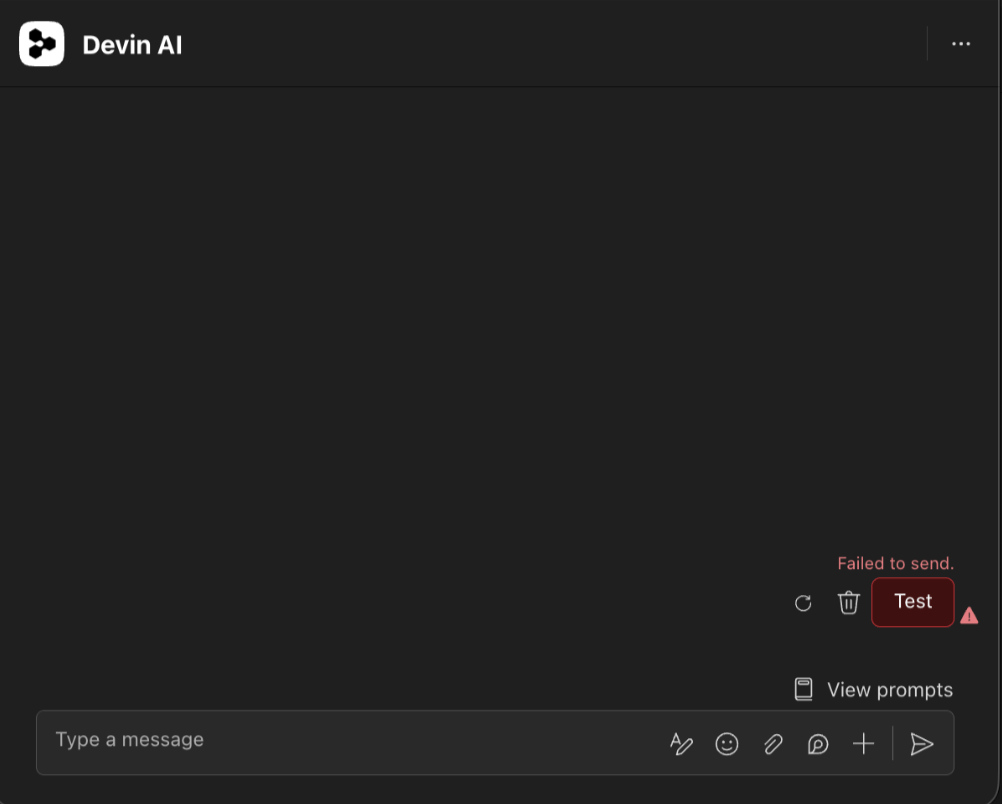
Alguns membros de chats em grupo não conseguem ver nem fazer @mention do Devin AI
Quando alguém adiciona um app a um chat em grupo, todos os outros membros precisam de permissão para usar esse app para vê-lo na lista de participantes do chat ou no seletor de @mention. Se a política de permissão de apps do tenant no Centro de administração do Teams bloquear apps de terceiros (globalmente ou para usuários/grupos específicos), apenas os usuários autorizados a usar o app conseguirão vê-lo. Para os demais, o bot fica, na prática, invisível e não pode ser marcado, mesmo estando tecnicamente no chat. Como corrigir- Permita o Devin AI no Centro de administração do Teams. Um administrador do Teams acessa Teams apps > Manage apps e garante que o Devin AI esteja permitido.
- Verifique as políticas de permissão de apps. O administrador verifica se as políticas de permissão de apps atribuídas aos usuários afetados liberam o app para eles.
- Atualize o Teams. Depois disso, talvez os outros membros precisem atualizar o cliente do Teams para que o bot apareça no seletor de @mention.
Consentimento específico de recurso (RSC) bloqueado ou não concedido
O Devin lê e publica mensagens do Teams somente por meio das permissões RSC listadas acima. O Microsoft Teams concede essas permissões a uma equipe ou chat por vez, quando o app Devin AI é adicionado a eles. Se uma equipe nunca concedeu o RSC, o Devin não consegue ler os canais dela, mesmo que seu tenant esteja conectado ao Devin. Sem RSC em uma equipe, o Devin não consegue executar automações acionadas por mensagens nos canais dessa equipe, ler o contexto de threads e canais, ver mensagens em que não é @mencionado nem ler os membros da equipe. Como corrigir- Adicione o Devin AI à equipe. Um proprietário da equipe adiciona o app Devin AI à equipe que contém o canal, em Connected teams > Install in team no Devin ou pelo Microsoft Teams. Durante a instalação, o Teams exibe as permissões solicitadas e as concede a essa equipe. Se o Devin AI já estiver instalado, atualize-o para a versão mais recente.
- Verifique se o Devin AI está permitido no Centro de administração do Teams. Se não for possível adicionar o Devin AI, um administrador do Teams deve acessar Teams apps > Manage apps, garantir que o Devin AI esteja permitido e verificar se as políticas de permissão de apps atribuídas aos proprietários da equipe o permitem.
- Peça ao administrador do Microsoft 365 para verificar a configuração de RSC do tenant. Se o Devin AI estiver instalado e o Devin ainda não conseguir ler a equipe, talvez seu tenant esteja bloqueando o consentimento RSC. O administrador pode verificar e alterar essa configuração seguindo o guia Configure consent settings da Microsoft. Depois de alterar a configuração, remova o Devin AI da equipe e adicione-o novamente.