

Por que integrar o Devin ao Bitbucket?
Integrar o Devin aos seus repositórios no Bitbucket permite que ele crie pull requests, leia e responda aos comentários nos seus PRs e colabore de forma eficaz com sua equipe. Isso faz com que o Devin seja um verdadeiro colaborador no seu time de engenharia.Pré-requisitos
Antes de configurar a integração com o Bitbucket, recomendamos:- Conta de serviço dedicada - Crie uma nova conta do Bitbucket especificamente para o Devin (por exemplo,
devin@yourcompany.com), em vez de usar uma conta de usuário existente, para facilitar o gerenciamento de acesso e o rastreamento de auditoria
Usar uma conta de serviço dedicada facilita o acompanhamento da atividade do Devin, o gerenciamento de permissões e a manutenção das melhores práticas de segurança em toda a sua organização.
Configurando a Integração
Bitbucket Cloud
A configuração é simples! Veja como começar:- Crie uma nova conta no Bitbucket especificamente para o Devin (assim como você criaria uma conta pessoal). Você usará essa conta, não a sua conta pessoal, durante o processo de integração.
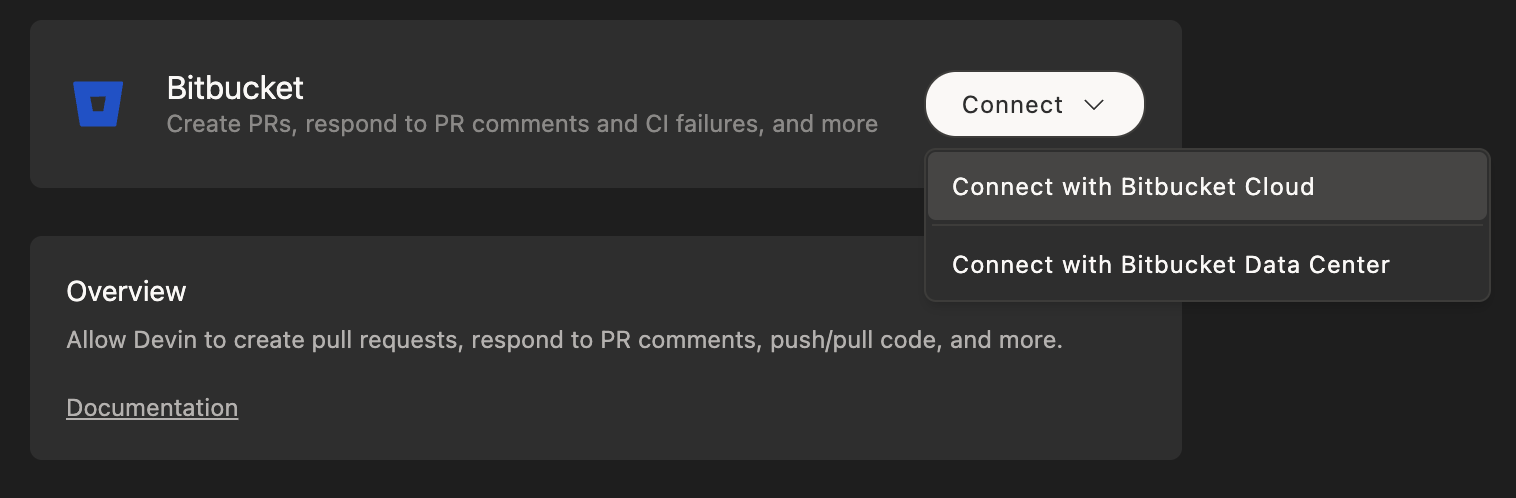
- Na sua conta do Devin, acesse Settings > Connections > Bitbucket e clique em “Connect”.
-
Você será redirecionado para o Bitbucket, onde deverá:
- Entrar com a conta do Bitbucket que você criou para o Devin (não a sua conta pessoal)
- Conceder as permissões necessárias para o Devin trabalhar com seus repositórios
- Quando terminar, você retornará à página de configurações do Devin, onde poderá confirmar que a integração está ativa.
Bitbucket Data Center
Para organizações que usam Bitbucket Data Center (hospedado localmente/self-hosted), siga estas etapas:- Crie uma conta de serviço dedicada na sua instância do Bitbucket Data Center para o Devin.
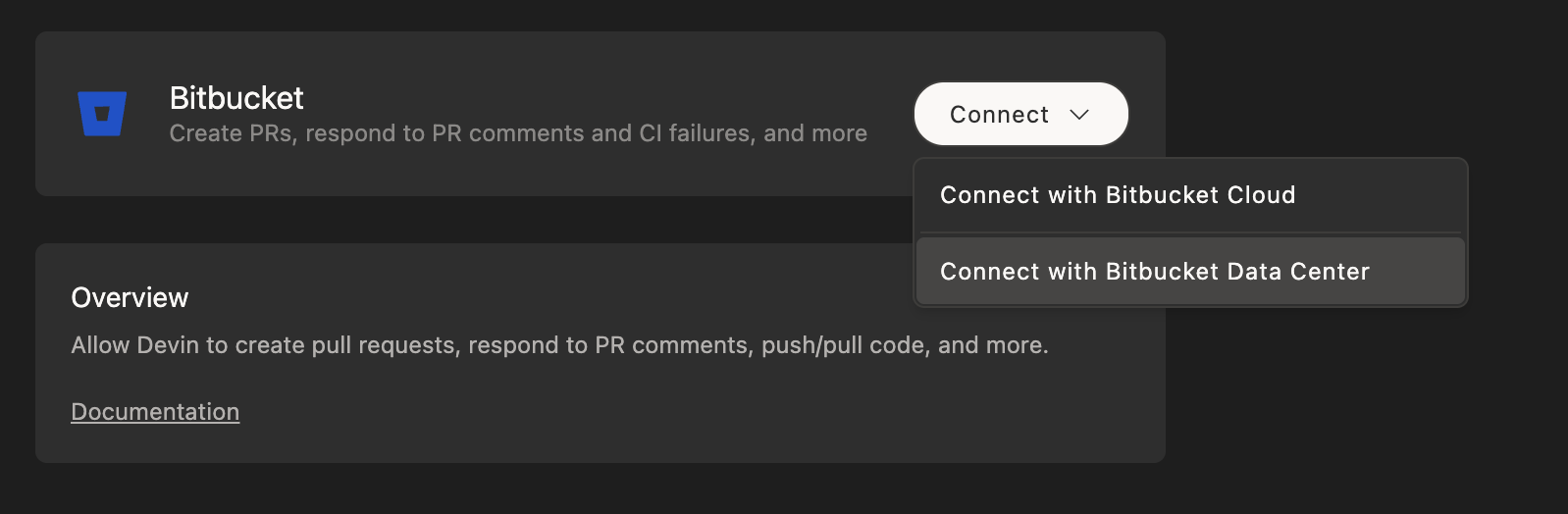
- Na sua conta do Devin, vá para Settings > Connections > Bitbucket, abra o dropdown ao lado do botão Connect e selecione Connect with Bitbucket Data Center.
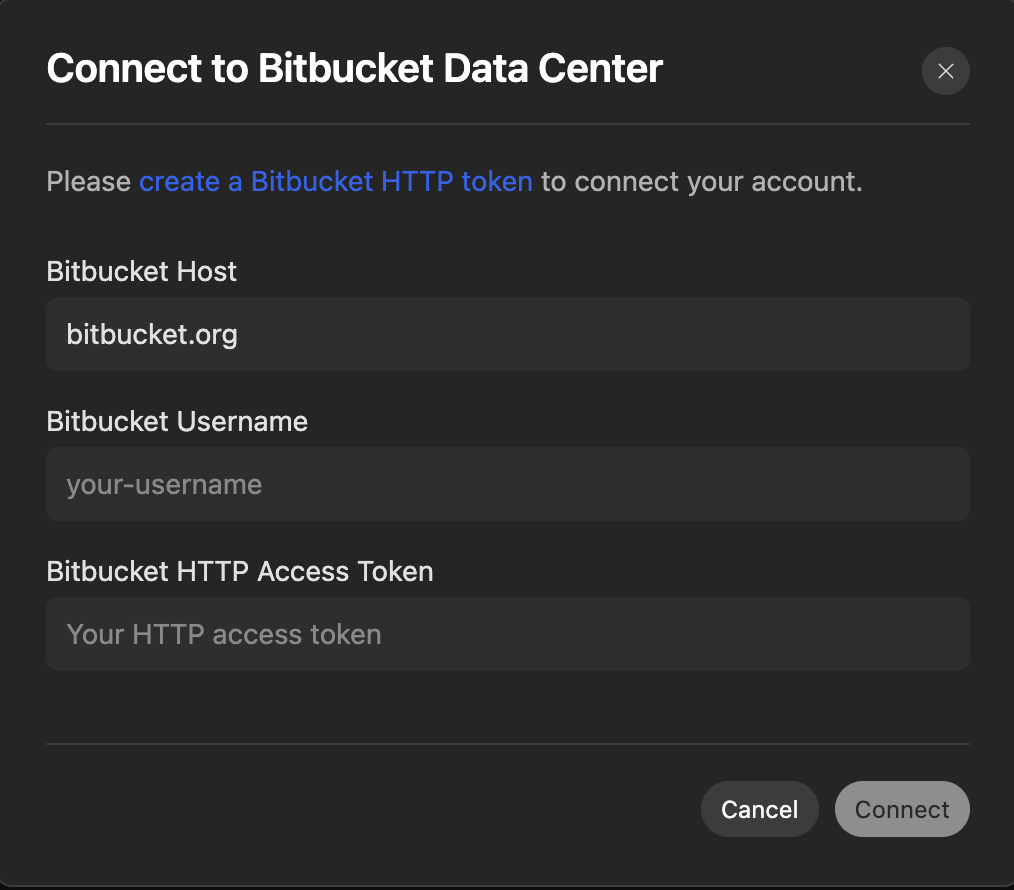
- Configure a conexão fornecendo:
- Bitbucket Host: o domínio do seu Bitbucket Data Center (por exemplo,
bitbucket.mycompany.com) - Bitbucket Username: o nome de usuário da conta de serviço
- Bitbucket HTTP Access Token: um HTTP access token criado para a conta de serviço. Você pode substituí-lo depois em Rotate access token, no painel de detalhes da conexão.
- Bitbucket Host: o domínio do seu Bitbucket Data Center (por exemplo,
- Conceda à conta de serviço as permissões apropriadas de projeto e repositório na sua instância do Bitbucket Data Center.
- Depois de concluir a configuração, o status da integração será exibido nas suas configurações do Devin.
Configuração de webhook (Bitbucket Data Center)
Configurar um webhook permite que o Devin receba eventos de PR do Bitbucket Data Center em tempo real, de modo que o status e os comentários do PR sejam entregues à sessão do Devin que está trabalhando nele.- Na sua conta do Devin, acesse Settings > Connections > Bitbucket e clique na conexão do Bitbucket Data Center para abrir o painel de detalhes.
- Na aba General, clique em Configure na linha Webhook. A caixa de diálogo exibe a URL do webhook e um token secreto — copie o token agora, pois ele é exibido apenas uma vez (você pode gerá-lo novamente depois na mesma caixa de diálogo).
- No Bitbucket Data Center, abra as configurações do repositório ou do projeto e vá até Webhooks.
- Crie um webhook e cole a URL do webhook.
- Em eventos de Pull request, selecione Opened, Source branch updated, Merged, Declined e Comment added.
- Em Authentication, escolha Basic, informe qualquer username e cole o token secreto como senha.
Webhooks estão disponíveis apenas para conexões do Bitbucket Data Center. Conexões do Bitbucket Cloud não têm a opção de webhook.
Vincule sua conta do Bitbucket Data Center
Por padrão, tudo o que o Devin faz no Bitbucket Data Center é atribuído à conta de serviço. Ao vincular sua própria conta, você pode comentar, adicionar ou remover revisores, aprovar e recusar PRs pelo Devin Review em seu próprio nome. Configuração do administrador (uma única vez por host do Bitbucket Data Center):- No Devin, acesse Settings > Connections > Bitbucket e clique em Register app na seção Bitbucket Data Center user OAuth. A caixa de diálogo exibe a URL de redirecionamento e as permissões que devem ser usadas.
- No Bitbucket Data Center, acesse Administration > Application links, selecione Create link e escolha External application e Incoming. Cole a URL de redirecionamento e conceda a permissão Repositories: Write.
- Cole o client ID e o client secret do aplicativo na caixa de diálogo do Devin e clique em Register.
Remover o aplicativo registrado no Devin desvincula a conta do Bitbucket Data Center de todos os usuários naquele host.
Como usar o Devin com a integração do Bitbucket
Depois de conectar o Bitbucket, configure seus repositórios em Devin’s Machine.Como o Devin responde a comentários no PR.
- Bitbucket Cloud: o Devin não é acionado automaticamente por comentários em seus pull request. Mesmo assim, ele pode tratá-los se você apontá-los diretamente na sessão.
- Bitbucket Data Center: depois que o webhook estiver configurado, um comentário em um PR que uma sessão do Devin esteja acompanhando é entregue a essa sessão e o Devin responde. Um organization admin pode restringir esse comportamento com Require @Devin to respond em Settings > Devin > Pull requests, para que o Devin responda apenas a comentários que comecem com
@Devinou comDevincomo palavra isolada, comoDevin fix this(o prefixodevinaitambém é aceito). Comentários que contenham(aside)ou!aside, ou que comecem comaside, são sempre ignorados. Sem um webhook, o Data Center se comporta como o Bitbucket Cloud.
Melhores práticas
- Crie uma conta dedicada no Bitbucket para o Devin
- Ative proteções de branch nos branches main e master
- Conceda à conta de serviço as permissões adequadas de workspace e repositório
- No Bitbucket Data Center, configure o webhook para que o Devin receba eventos de PR em tempo real