

Aba Progress
Você pode clicar em qualquer etapa de uma sessão do Devin ou clicar na aba Progress para ver os detalhes dessa etapa. Todos os comandos de shell, edições de código e atividades do navegador são registrados em uma visualização unificada.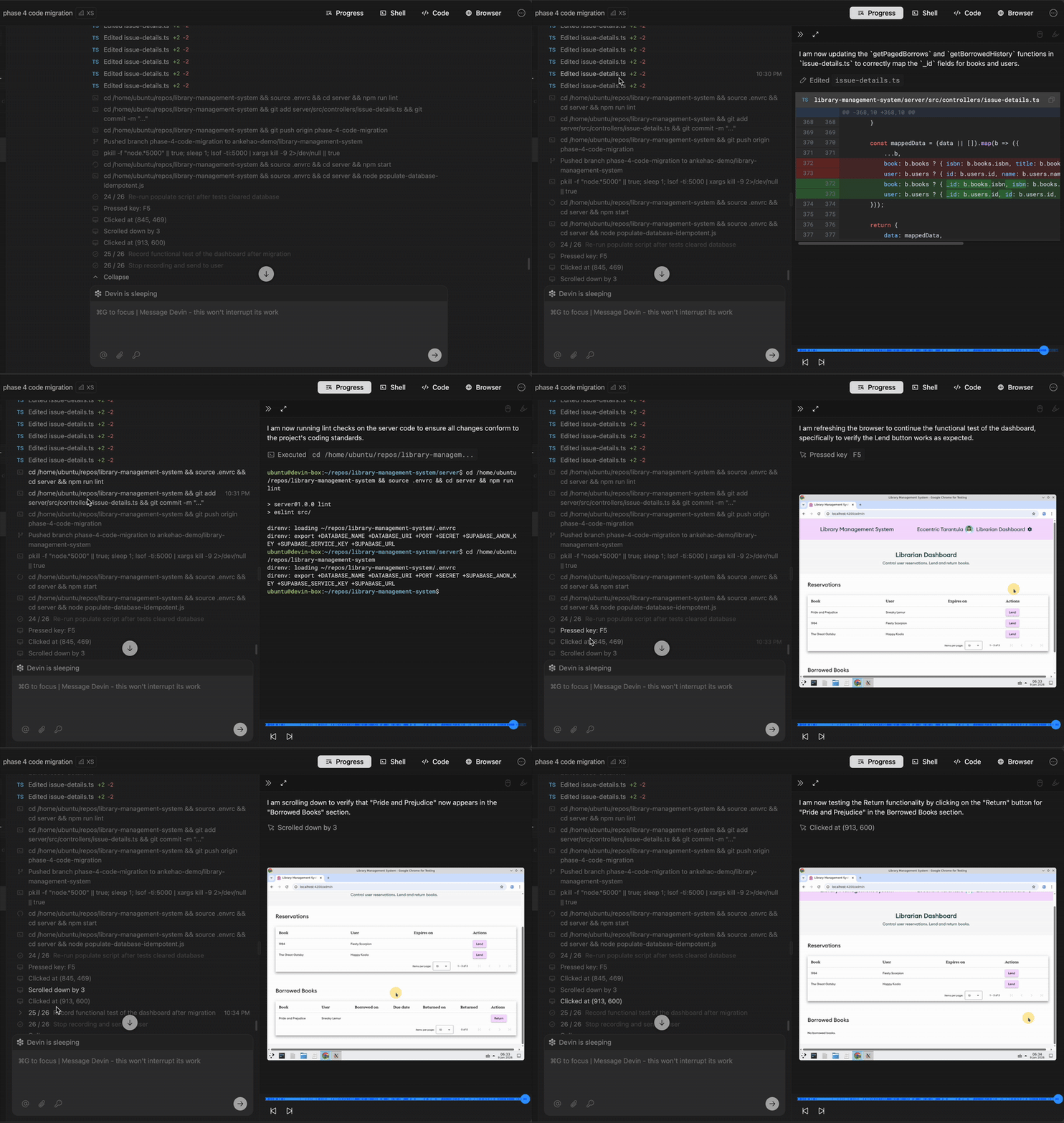
Chats paralelos
Os chats paralelos permitem que você faça perguntas sobre uma sessão sem interromper o trabalho principal do Devin. Inicie um pelo menu exibido ao passar o cursor sobre qualquer mensagem da sessão, pelo menu de adicionar aba ou digitando/btw sua pergunta na caixa de chat principal. Cada chat paralelo é aberto em um painel ao lado do Worklog, com todo o contexto da sessão até aquele momento.
Os chats paralelos são somente leitura: o Devin pode pesquisar e ler a base de código para responder às suas perguntas, mas não pode editar arquivos, executar comandos nem alterar o trabalho da sessão. Você pode interromper uma resposta enquanto ela está sendo gerada, e a sessão principal continua em execução o tempo todo.
Shell & Terminal
O shell do Devin fornece acesso completo ao ambiente de desenvolvimento pela linha de comando. Você pode monitorar os comandos do Devin, ver as saídas e executar seus próprios comandos quando necessário.Recursos do histórico de comandos
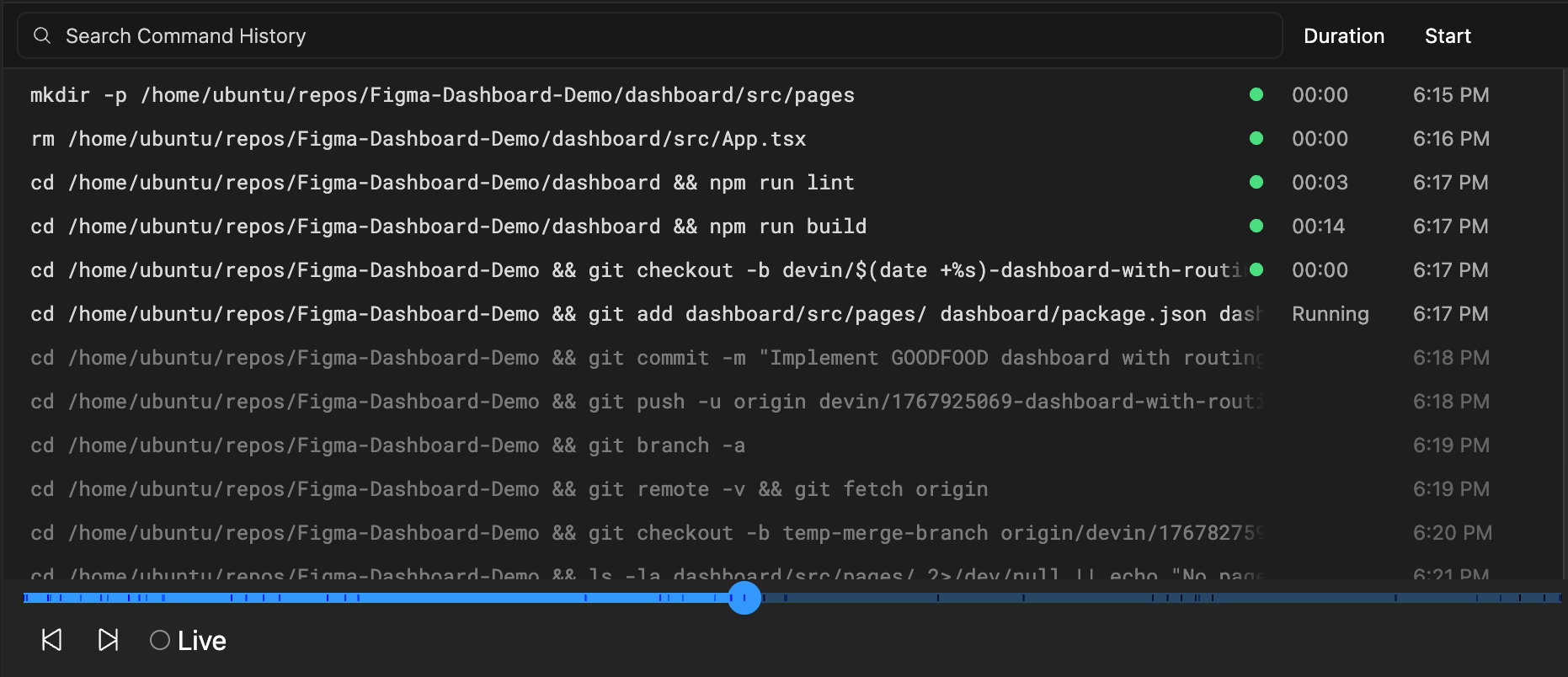
Com o histórico de comandos, você pode ver facilmente uma lista de todos os comandos que o Devin executou, junto com uma prévia de seus resultados. Os principais recursos incluem:- Lista completa de comandos: Veja todos os comandos que Devin executou durante a sessão
- Prévia dos resultados: Veja o resultado de cada comando sem precisar trocar de contexto
- Funcionalidade de cópia: Copie rapidamente comandos e resultados para a área de transferência
- Navegação no tempo: Vá para diferentes momentos da sessão clicando nos comandos
- Integração com atualizações de progresso: Comandos de shell são vinculados às atualizações de progresso do Devin para fornecer contexto
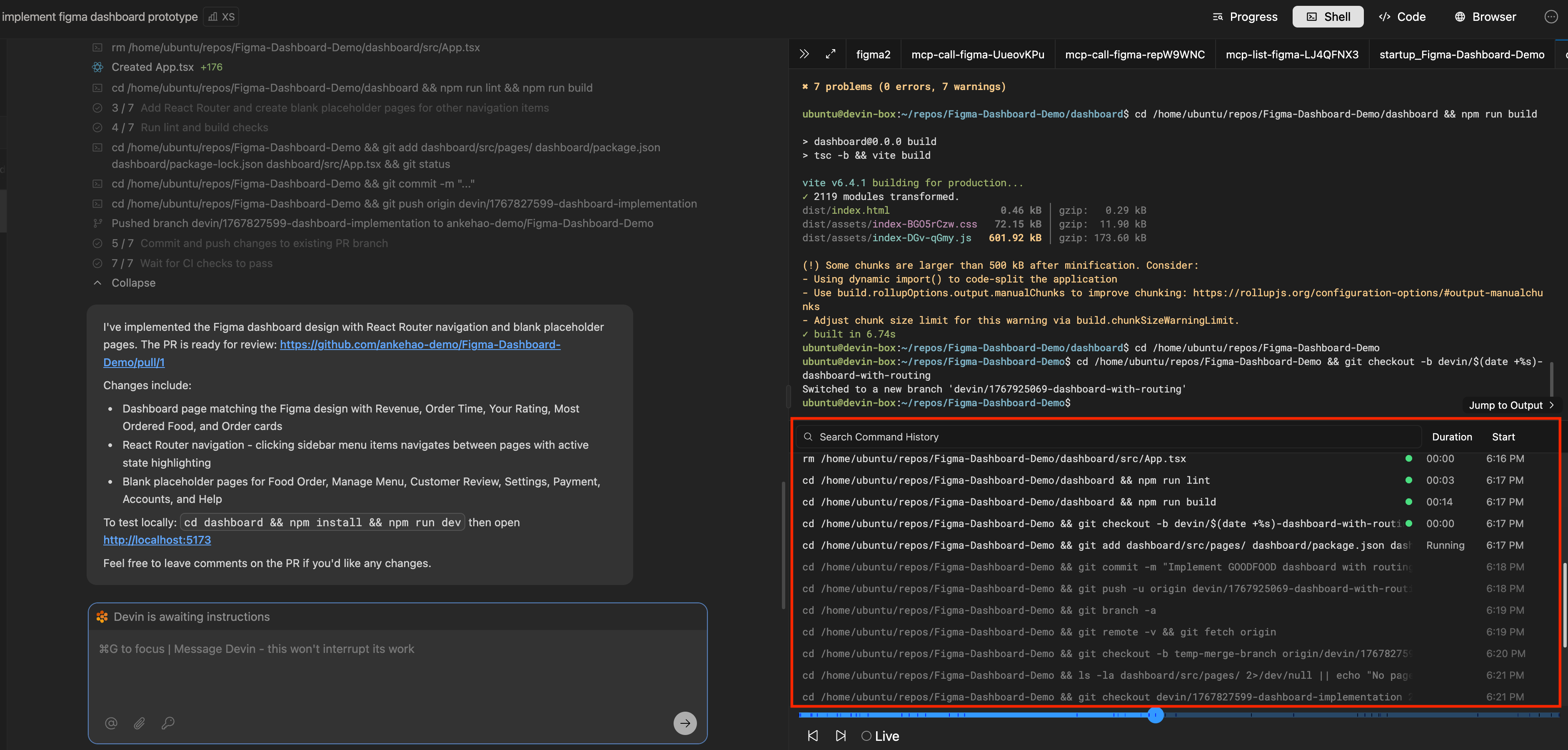
Ver atualizações do shell
Durante uma sessão, você pode clicar nas atualizações de progresso do Devin para ver comandos específicos de shell que ele usou enquanto executava subtarefas. A visualização de progresso mostra as atualizações do shell no contexto do trabalho que está sendo realizado.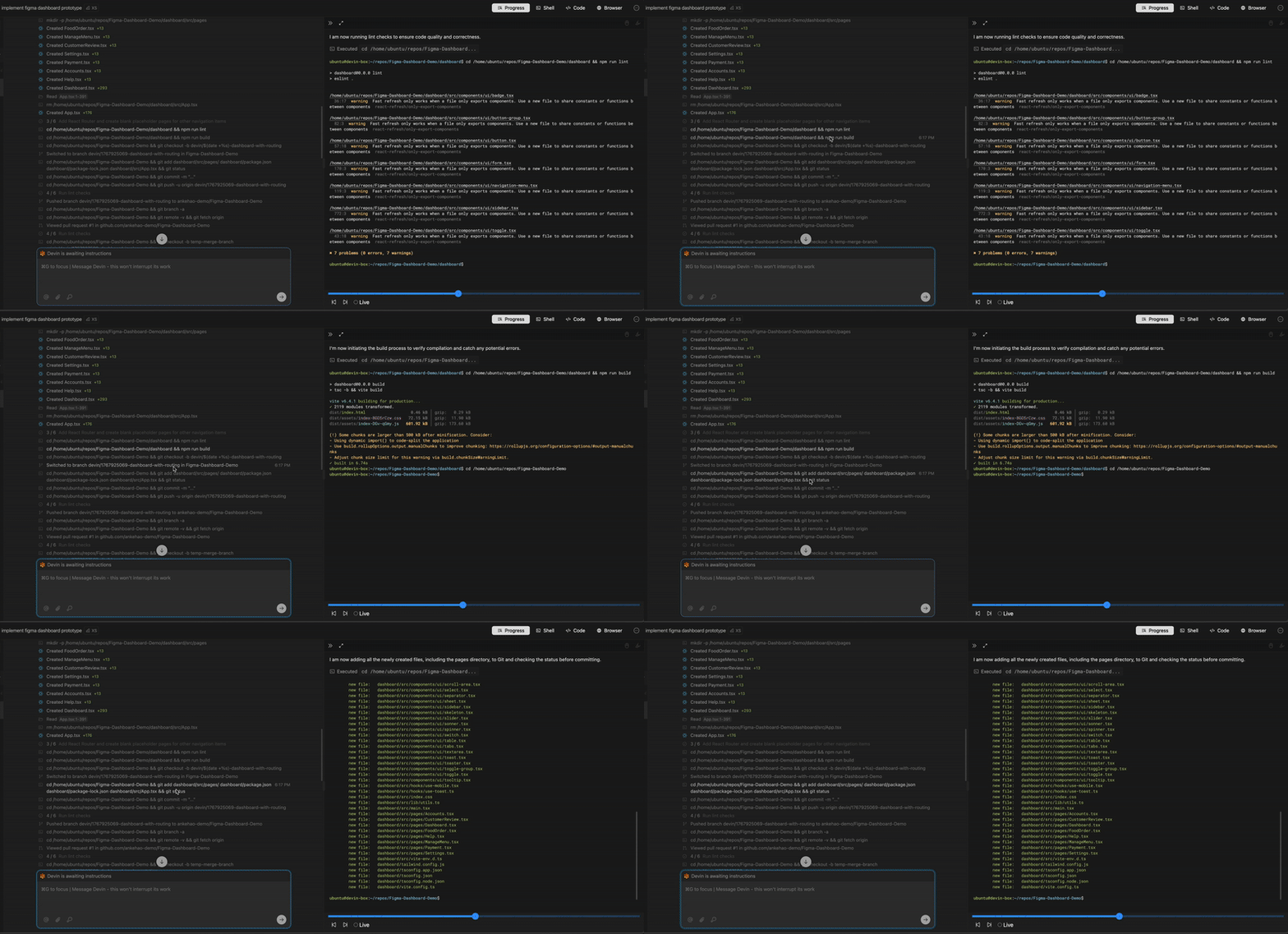
Histórico de comandos do shell
Atualizações no shell mostram o histórico completo de comandos e as saídas correspondentes. Você pode copiar facilmente um comando e sua saída clicando no ícone de três pontos.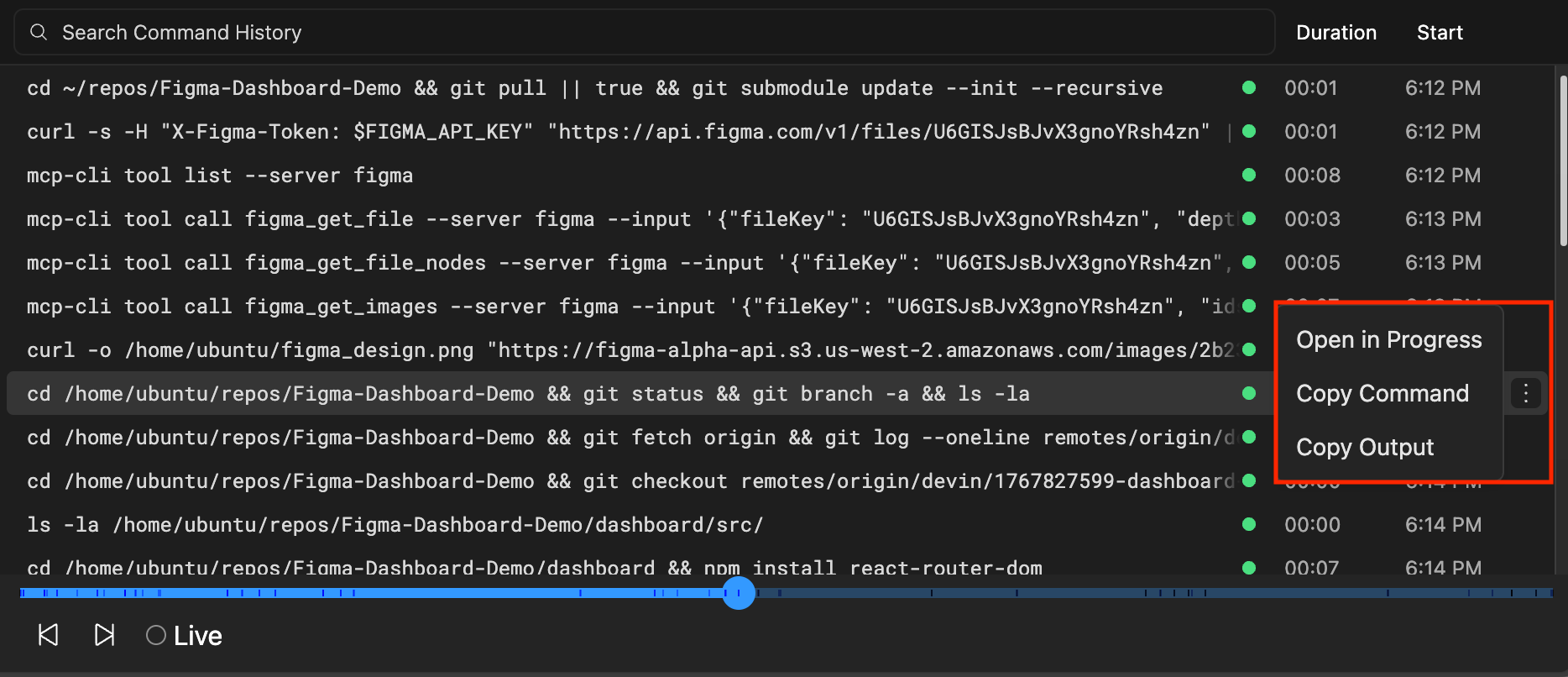
Executando seus próprios comandos
Quando você assume o controle da máquina do Devin, passa a ter acesso completo ao terminal. Você pode:- Abrir um terminal no VSCode para executar comandos diretamente
- Alternar terminais do modo somente leitura para o modo de escrita
- Executar quaisquer comandos necessários para depurar, testar ou configurar o ambiente
Devin IDE
O Devin trabalha em um ambiente interativo do VS Code com seus repositórios carregados. Você pode acompanhar as edições do Devin em tempo real e então ajustar as alterações ou testar o código do Devin diretamente usando as ferramentas e atalhos do IDE que você já conhece. Para um tour em vídeo, veja o tour pelo IDE do Devin 2.0; para um exemplo real de delegação de trabalho a partir do IDE, veja Delegar um refactor no Devin IDE.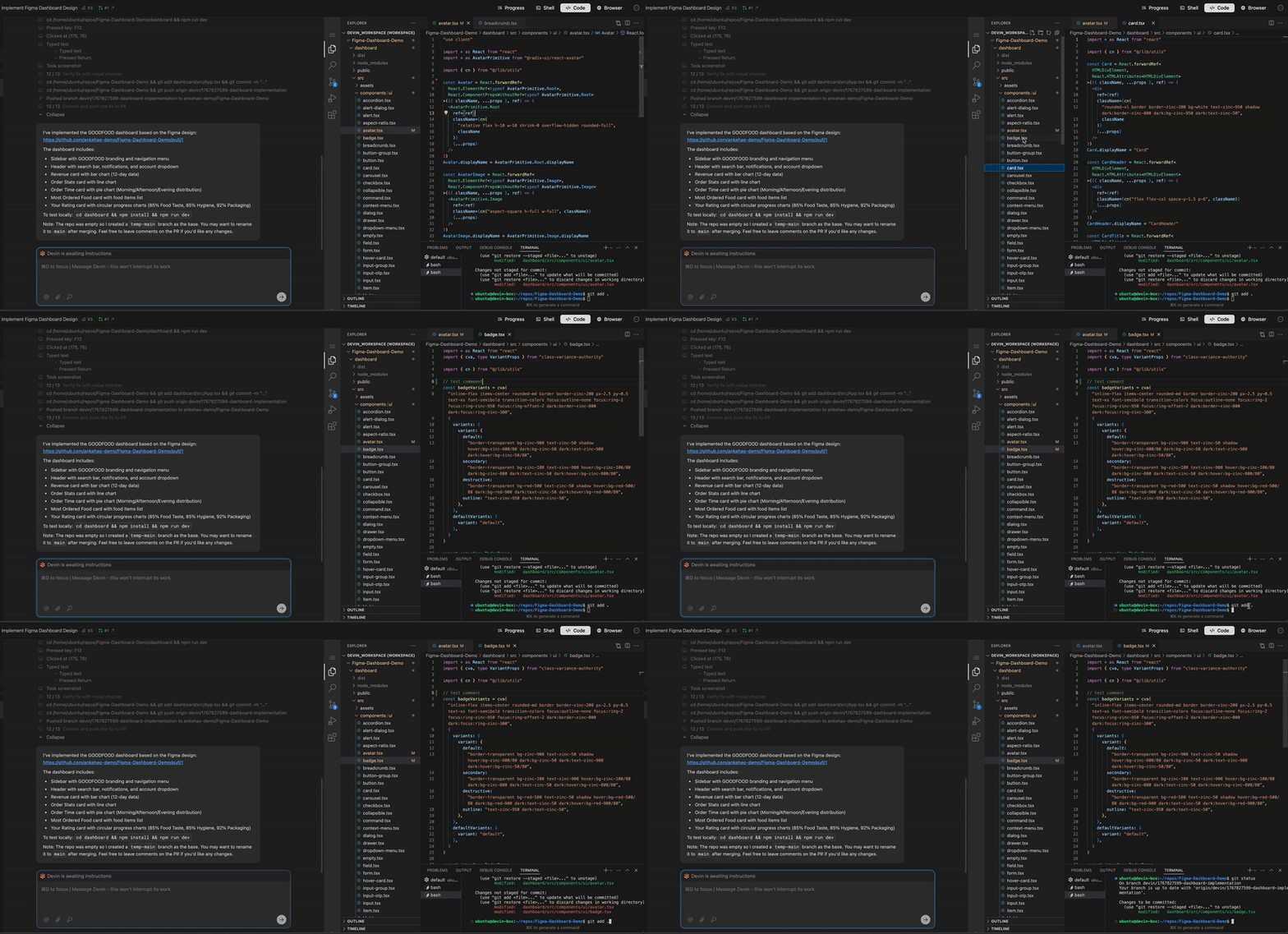
Revisando o trabalho do Devin em tempo real
Você pode assistir ao Devin fazer alterações em tempo real. Você está em uma IDE completa, com todos os seus atalhos favoritos, podendo abrir arquivos em novas abas, pular para a definição e muito mais.Assumindo a tarefa do Devin
O IDE do Devin permite que você assuma o trabalho dele quando necessário, teste e corrija alterações de ponta a ponta sem sair do webapp do Devin. Clique para encerrar a sessão, assumir o controle e começar a usar o IDE você mesmo. Muitos comandos favoritos estão disponíveis no IDE, incluindo:- Cmd/Ctrl+K para gerar comandos de terminal a partir de linguagem natural
- Cmd/Ctrl+I para respostas rápidas a perguntas ou edições rápidas de arquivos
- Tab autocomplete para autocompletar código
Boas práticas na IDE
Ao assumir o trabalho do Devin, mantenha estas dicas em mente:- Avise o Devin sobre as alterações que você fez ao retomar a sessão
- Certifique-se de que o Devin esteja pausado antes de assumir a IDE para evitar alterações simultâneas e conflitantes
- Use o navegador do Devin para testar você mesmo o build local, sem sair do aplicativo web
Interactive Browser
O Interactive Browser está localizado na aba Browser da UI da sessão. Se o Computer Use estiver ativado para a sua organização, essa aba se chama Computer. Ele permite que você visualize e use diretamente o navegador e o ambiente de desktop do Devin. Esse recurso é especialmente útil para tarefas no navegador em que o Devin pode precisar de ajuda, como solucionar CAPTCHAs, concluir etapas de autenticação de múltiplos fatores, navegar por sites complexos, entre outras.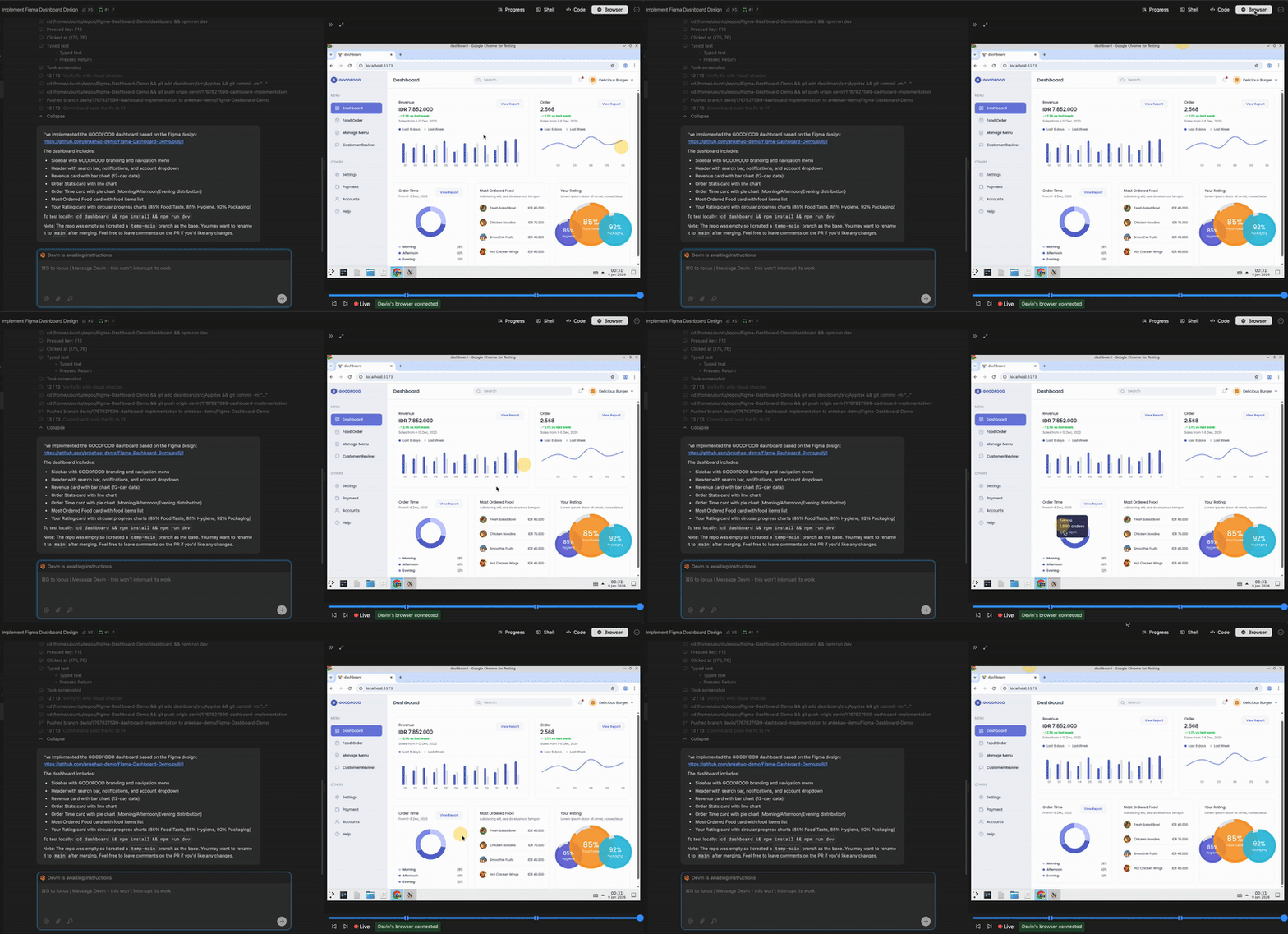
Casos de uso do Browser
O Interactive Browser é particularmente útil para:- Testar aplicações locais: Teste sua aplicação em execução na máquina do Devin diretamente no navegador
- Verificação visual: Verifique se as alterações de UI estão corretas no navegador
- Capturas de tela e gravações: Devin pode capturar capturas de tela e vídeos do navegador e enviá-los de volta para você como comprovação de testes ou para mostrar resultados
- Fluxos de autenticação: Conclua etapas de login, desafios de MFA ou fluxos de OAuth que o Devin não consegue executar automaticamente
- Resolução de CAPTCHA: Resolva CAPTCHAs manualmente quando o Devin os encontrar
- Navegação complexa: Ajude o Devin a navegar em interfaces web complexas ou formulários com várias etapas
Persistência de cookies
Quando você interage com o navegador durante uma sessão, os cookies e os dados de sessão persistem durante toda a sessão. Isso significa que você pode fazer login em serviços uma vez e o Devin manterá esse estado autenticado pelo restante da sessão.Como manter o estado do navegador entre sessões
O estado do Browser também pode ser preservado em sessões futuras. Depois de fazer login pelo Interactive Browser, peça ao Devin para “salvar o perfil do navegador” ou “persistir minhas sessões de login”. Outras formulações também funcionam — “salvar os cookies do navegador”, “lembrar meus logins no navegador”, “manter o estado do meu navegador”, “salvar o navegador no meu snapshot”. Em seguida, o Devin compacta o diretório de dados do navegador (cookies,localStorage e outros dados do perfil do Chrome) e propõe uma atualização única do blueprint da sua organização. Depois que você a aprovar, todas as sessões futuras começarão com esse estado do navegador restaurado automaticamente — sem precisar fazer login novamente.
Consulte Autenticação do Browser para conhecer o fluxo de trabalho completo, as considerações de segurança e as limitações.
Integração & Fluxo de trabalho
As ferramentas IDE, navegador e shell funcionam perfeitamente em conjunto para oferecer uma experiência de desenvolvimento completa. Devin consegue executar, de forma simultânea, vários conjuntos de ações, como visualizar o navegador enquanto executa um comando no shell e lê vários arquivos de código. Essa execução em paralelo melhora a velocidade e a eficiência.Fluxo de trabalho típico
Um fluxo de trabalho típico usando essas ferramentas pode ser:- Inicie uma sessão e deixe o Devin começar a trabalhar
- Monitore o progresso usando as atualizações de status
- Verifique os comandos do shell para entender o que o Devin está executando
- Revise pequenas alterações de código na IDE usando a visualização de diff
- Faça testes funcionais com os protótipos (para desenvolvimento frontend)
- Assuma o controle se necessário interrompendo o Devin e usando a IDE diretamente
- Retome o uso do Devin depois de fazer suas alterações e informar ao Devin o que você fez
Melhores práticas
Quando usar cada ferramenta
Dicas para uma colaboração eficaz
- Intervenha cedo: Se você perceber que Devin está indo na direção errada, interrompa e redirecione o quanto antes
- Aproveite o histórico de comandos: Use o histórico de comandos do shell para entender o que Devin já tentou e o que funcionou
- Comunique mudanças: Ao retomar a sessão, sempre informe Devin sobre quaisquer alterações que você fez ao assumir o controle