

Por que usar MCP?
- vasculhar logs do Sentry, Datadog e Vercel
- usar o Devin como analista de dados no Slack com MCPs de banco de dados
- investigar problemas no SonarQube, CircleCI e Jam
- criar em massa tickets no Linear, documentos no Notion, Google Docs (via Zapier) e mais
- trazer contexto de e interagir com Airtable, Stripe e Hubspot
- muito mais!
Comece a usar MCPs
Os servidores MCP são gerenciados na aba Customize → MCPs, junto com plugins, skills, hooks e regras, no escopo pessoal, de organização ou de enterprise. (A antiga página Configurações → Conexões → servidores MCP redireciona para lá.) A forma recomendada de adicionar uma integração é instalar seu plugin pelo plugin marketplace (Browse marketplace na página Customize): a maioria dos plugins oficiais consiste em um único servidor MCP, geralmente com skills que ensinam o Devin a usá-lo, e instalar um no escopo de organização o disponibiliza para todos. O MCP marketplace legado continua disponível na aba MCPs. Consulte o guia de Plugins para entender como funcionam os MCPs de plugins, as conexões e os escopos. Para conectar um MCP fornecido por um plugin:- Instale o plugin no escopo Personal, Organization ou Enterprise em que deseja usá-lo.
- Aguarde o indexing ler sua configuração de MCP. Se a configuração continuar indisponível, siga Resolver problemas de indexing.
- Abra o MCP do plugin em Customize → MCPs, escolha Connect e forneça as credenciais necessárias ou conclua o OAuth. Conectar um MCP compartilhado exige as permissões para gerenciar MCPs nesse escopo.
- Verifique o status da conexão antes de usá-lo em uma nova sessão. A instalação do plugin, por si só, não autoriza o acesso ao serviço externo.
devin mcp login para servidores OAuth executados localmente.
Use o Devin para análise de dados no Slack conectando-o a MCPs de banco de dados
Confira nosso guia passo a passo!
Navegue por casos de uso de MCPs
Explore exemplos práticos do Devin com MCPs como Datadog, Sentry, Linear, Figma e mais.
Dicas de configuração
Para MCPs que fazem autenticação via OAuth, o Devin solicitará que você acesse uma URL para conectar sua conta. Como a conexão é compartilhada depende da configuração de Access do servidor:
- Organization: todos os membros compartilham uma única conexão autenticada. Recomendamos fortemente o uso de uma conta de serviço, e não da sua conta pessoal, já que as sessões de todos os membros a utilizarão.
- Personal: cada membro da organização autentica individualmente com a própria conta, então não há problema em conectar sua conta pessoal. Observe que outros usuários ainda podem interagir com as suas sessões, portanto isso não deve ser tratado como um limite de segurança.
Não encontra o MCP que está procurando? Os admins da organização podem adicionar qualquer servidor MCP usando Add custom MCP na aba Customize → MCPs. Se você não tiver permissões de admin, use Sugerir integração MCP para solicitar uma.Está com problemas? Fale conosco pela nossa página de suporte ou pelo e-mail support@cognition.ai.
Configurando um servidor MCP personalizado
Se o MCP que você precisa não estiver no marketplace, admins da organização podem adicionar qualquer servidor MCP usando o botão Adicionar MCP personalizado. Devin oferece suporte a três tipos de transporte para servidores personalizados:Adicionar servidores MCP personalizados exige a permissão Gerenciar servidores MCP. Se você não vir o botão Adicionar MCP personalizado, entre em contato com um admin da organização ou use a opção Sugerir integração MCP para solicitar um novo servidor.
Passo a passo: adicionando um servidor MCP personalizado
- Acesse Customize > MCPs.
- Abra Add MCP e escolha Adicionar um MCP personalizado.
- Preencha os detalhes do servidor:
- Server Name: Um nome descritivo para o servidor (por exemplo, “Internal API Gateway”).
- Icon (opcional): Um emoji ou URL para usar como ícone do servidor.
- Short Description: Um breve resumo do que o servidor faz.
- Selecione o transport type (STDIO, SSE ou HTTP).
- Preencha os campos de configuração específicos do transporte (veja o Formato de configuração abaixo).
- Clique em Save para criar o servidor.
- Verifique o servidor na página de configuração dele. A forma de verificação depende do transporte:
- SSE ou HTTP: Clique em Test tools. Devin se conecta ao seu servidor e tenta listar as ferramentas disponíveis.
- STDIO: Test tools fica desativado, porque servidores STDIO só podem ser testados dentro de uma sessão. Clique em Use MCP para iniciar uma sessão do Devin que coloque as ferramentas do servidor à prova.
Test tools e Use MCP ficam indisponíveis até que você salve sua configuração. Se Test tools falhar, verifique a mensagem de erro exibida — ela indicará se o problema está na conectividade, autenticação ou em um timeout.
Formato de configuração
Os exemplos abaixo mostram representações em JSON dos campos de configuração de cada transporte. Na prática, você preenche esses campos por meio do formulário na interface web — não é necessário escrever ou colar JSON. O formato JSON é mostrado aqui para fins de clareza e como referência para configurações baseadas em API ou programáticas.
Transporte STDIO
- Command (obrigatório): O executável a ser iniciado (por exemplo,
npx,uvx,docker). - Arguments: Argumentos de linha de comando passados para o servidor.
- Environment Variables: Pares chave-valor definidos no ambiente de processo do servidor. Use-as para passar chaves de API, tokens ou valores de configuração.
npx:
Transportes SSE e HTTP
Use SSE ou HTTP para servidores remotos acessíveis pela rede. HTTP (Streamable HTTP) é recomendado para novas integrações; SSE é compatível para servidores legados. Campos:- URL do servidor (obrigatório): A URL do endpoint do servidor MCP.
- Authentication method: Escolha entre
None,Auth HeaderouOAuth.- Para Auth Header: Forneça a chave do cabeçalho (padrão
Authorization) e o valor do cabeçalho (por exemplo,Bearer your-token). - Para OAuth: Salve a configuração e use Connect em Customize → MCPs para concluir a autorização. Se o seu provedor exigir aplicações OAuth pré-registradas (sem registro dinâmico de cliente), forneça seu próprio Client ID e segredo em OAuth credentials e adicione a URL de callback do Devin à lista de permissões de URI de redirecionamento nas configurações da sua aplicação OAuth. Copie o valor exato do campo OAuth callback URL nessa seção. O valor é
https://api.devin.ai/mcp/oauth/callbackem todas as implantações do Devin, incluindo as dedicadas e as com domínio personalizado, como*.devinenterprise.com.
- Para Auth Header: Forneça a chave do cabeçalho (padrão
- Access (somente OAuth): Escolha quem usa a conexão autenticada.
- Organization: Todos os membros compartilham uma única conexão. Conecte uma conta de serviço em vez de uma conta pessoal.
- Personal: Cada membro da organização se autentica individualmente com sua própria conta.
Padrões comuns
Conectando a uma API interna
Conectar-se a um banco de dados
Para bancos de dados de produção, use uma string de conexão somente leitura ou um usuário de banco de dados com permissões restritas. Devin executa consultas com base nas instruções do usuário, por isso é importante restringir corretamente o acesso.
Conectando a uma ferramenta ou script personalizados
uvx:
Usando variáveis de ambiente para segredos
Solucionando problemas em servidores MCP personalizados
O MCP de um plugin instalado está ausente ou não consegue se conectar
- Verifique o escopo de instalação do plugin e o resultado do indexing em Customize. Declarações de MCP ausentes ou malformadas precisam ser corrigidas na origem do plugin e, em seguida, reindexadas. Consulte Resolver problemas de indexing.
- Depois que a configuração de MCP for indexada, abra as configurações de conexão do MCP e forneça as credenciais ou a autorização OAuth necessárias. Um indexing bem-sucedido não valida a conexão com o serviço externo.
- Se você não conseguir se conectar a um MCP compartilhado de organização ou enterprise, peça ajuda a um admin com as permissões adequadas de gerenciamento de MCP. Para um MCP com acesso OAuth Personal, cada member precisa conectar a própria conta.
“Test tools” falhou
Test tools está disponível apenas para servidores SSE e HTTP. Para solucionar problemas de um servidor STDIO, consulte Um servidor STDIO falha em uma sessão.Um servidor STDIO falha em uma sessão
Depois de clicar em Use MCP, verifique na sessão se há erros ao iniciar o servidor ou ao listar suas ferramentas:- Confirme que o comando existe e é executado localmente, e que suas dependências estão disponíveis no ambiente do Devin.
- Verifique se todas as variáveis de ambiente necessárias estão definidas.
O servidor se conecta, mas as ferramentas não estão disponíveis
- Verifique se o servidor implementa corretamente o método
tools/listdo protocolo MCP. - Para servidores STDIO, certifique-se de que o processo escreva mensagens JSON-RPC válidas em stdout e leia de stdin — logs ou saída de depuração em stdout vão interromper o protocolo.
- Confira se as variáveis de ambiente estão configuradas corretamente. Valores ausentes (por exemplo, uma chave de API em branco) podem fazer com que o servidor inicie, mas falhe ao registrar ferramentas.
Problemas de autenticação OAuth
- Quando for solicitado a se autenticar, conclua o fluxo OAuth na janela do navegador que for aberta. Devin aguardará o callback.
- Se a autenticação falhar, verifique se o URI de redirecionamento OAuth está configurado corretamente no provedor. Ao usar as credenciais do seu próprio cliente OAuth, o provedor deve permitir a URL de callback do Devin como URI de redirecionamento — muitos provedores rejeitam o fluxo OAuth se essa URL não estiver na lista de permissões. Copie o valor exato do campo OAuth callback URL nas credenciais OAuth do MCP (
https://api.devin.ai/mcp/oauth/callback). - No caso de uma conexão compartilhada de organização ou enterprise, entre em contato com o administrador se você não tiver as permissões necessárias de gerenciamento de MCP. Com acesso Personal, cada membro conecta sua própria conta.
Para MCPs baseados em OAuth com acesso de Organization, use uma conta de serviço em vez da sua conta pessoal — todas as sessões dos membros usarão a mesma conexão autenticada. Com acesso Personal, cada membro autentica com sua própria conta, então uma conta pessoal é adequada.
Dicas gerais de depuração
- Verifique o servidor localmente primeiro. Antes de adicionar um servidor personalizado ao Devin, confirme que ele funciona executando o comando ou acessando a URL a partir da sua própria máquina.
- Revise os logs de sessão do Devin. Se um servidor falhar durante uma sessão, o Devin registrará o erro. Procure mensagens relacionadas a MCP na saída da sessão.
- Simplifique e itere. Comece com a configuração mínima (por exemplo, sem autenticação, configurações padrão) e adicione complexidade depois que a conexão básica estiver funcionando.
- Verifique as variáveis de ambiente. Um problema comum é a ausência de variáveis de ambiente ou nomes incorretos. Confira se cada variável necessária está definida na configuração.
MCPs do Marketplace
Vercel, Atlassian, Notion, Sentry, Neon, Asana, Jam e muito mais
Encontre o serviço em Browse marketplace, em Customize → MCPs, e siga as instruções de instalação. No caso de um MCP fornecido por plugin, aguarde o indexing, depois abra as configurações de conexão dele e escolha Connect. Conclua o OAuth antes de iniciar uma sessão. Use uma conta de serviço para acesso compartilhado de Organization; com acesso Personal, cada membro conecta a própria conta. Instalação e autorização são etapas separadas. Os MCPs disponíveis incluem:- AlloyDB
- Asana
- Atlassian
- BigQuery
- Cloud SQL (MySQL)
- Cloud SQL (PostgreSQL)
- Cloud SQL (SQL Server)
- Cloudflare
- Cortex
- Dataplex
- Figma
- Fireflies
- Firestore
- Jam
- Linear
- Looker
- Metabase
- MySQL
- Neon
- Notion
- PostgreSQL
- Prisma
- Sentry
- Spanner
- SQL Server
- Vercel
- Veja mais abaixo!
Linear: Se você tiver a integração com Linear conectada, o Devin já conta com ferramentas nativas do Linear e você não precisará configurar o MCP do Linear separadamente.
MongoDB: Para executar o servidor MCP do MongoDB com
--readOnly e --indexCheck, ou para dar ao Devin uma identidade do Atlas com escopo restrito e acesso à CLI do Atlas, consulte Conectar o Devin ao MongoDB.Datadog
O marketplace inclui conexões por chave de API e OAuth para o servidor MCP remoto oficial do Datadog. Selecione o site/região do Datadog entre as opções oferecidas pela conexão.- Datadog (API key) usa os cabeçalhos
DD-API-KEYeDD-APPLICATION-KEY. - Datadog (OAuth) solicita que você autorize sua conta do Datadog via OAuth.
Slack
Este é o servidor MCP remoto oficial do Slack. Instale-o no marketplace e, em seguida, escolha Connect em Customize → MCPs para autorizar sua conta do Slack via OAuth. Observe que ele usa OAuth em nível de usuário: se for conectado com acesso para toda a organização, todos os membros da organização compartilharão a mesma identidade de usuário, por isso recomendamos usar acesso pessoal. DocumentaçãoSupabase
Figma
Este é o servidor MCP remoto oficial do Figma. Instale-o pelo marketplace e, em seguida, escolha Connect em Customize → MCPs para autorizar sua conta do Figma via OAuth. Ao usar este MCP, certifique-se de enviar ao Devin um link para o seu arquivo do Figma. DocumentaçãoStripe
Bearer <TOKEN>, onde <TOKEN> é sua chave de API do Stripe. Mais informações em: https://docs.stripe.com/mcp#bearer-token
Documentação
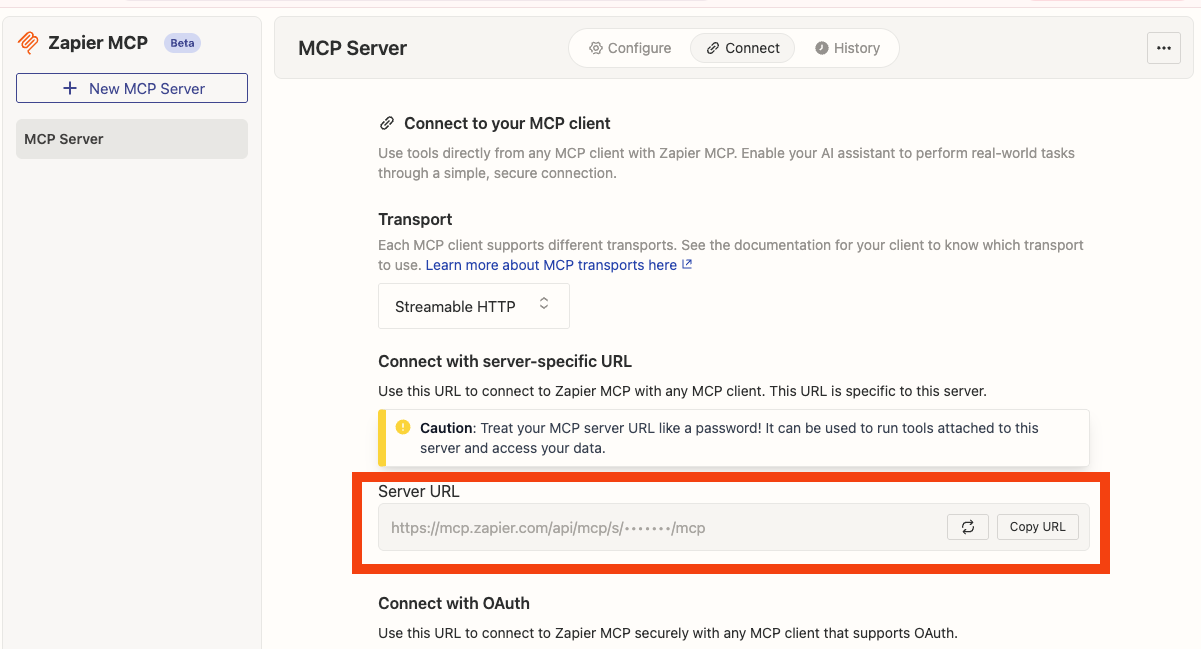
Zapier
Bearer <TOKEN>.
Você precisará extrair seu token Bearer da URL do servidor (Server URL) fornecida em https://mcp.zapier.com/mcp/servers > Connect.
Sua URL do servidor terá o seguinte formato: https://mcp.zapier.com/api/mcp/s/*****/mcp
Extraia a parte indicada pelos asteriscos (*****) e use-a no cabeçalho de autorização que você fornecer: Bearer *****
Airtable
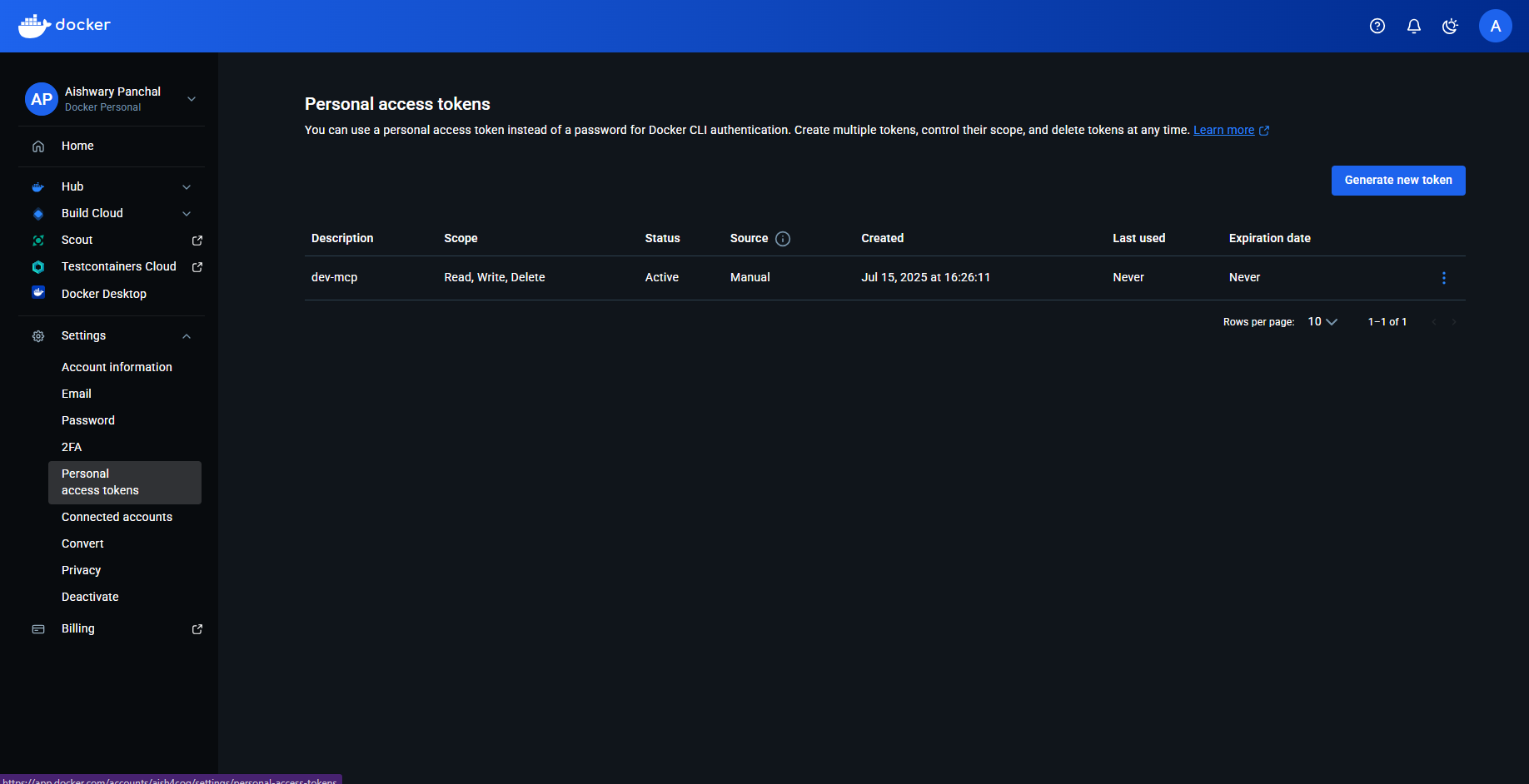
Docker Hub
- Nome de usuário do Docker Hub: você pode obtê-lo em My Hub
- Personal Access Token: acesse Account settings > Personal access tokens e crie um token
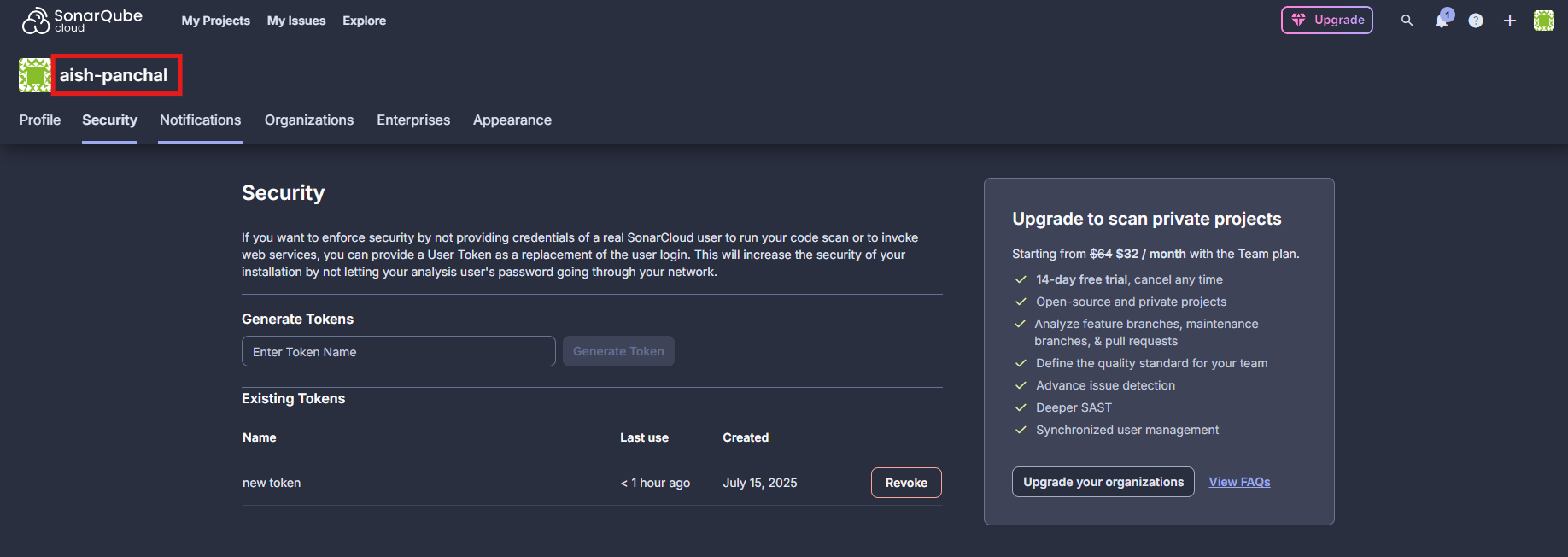
SonarQube
- SonarQube token: Acesse My Account > Security e gere seu token de API
- SonarQube org: Este é o seu nome de usuário; exemplo mostrado na imagem abaixo
- SonarQube URL:
- Para instâncias self-hosted: o formato é http://localhost:9000 OU https://sonarqube.mycompany.com
- Para SonarCloud: use https://sonarcloud.io
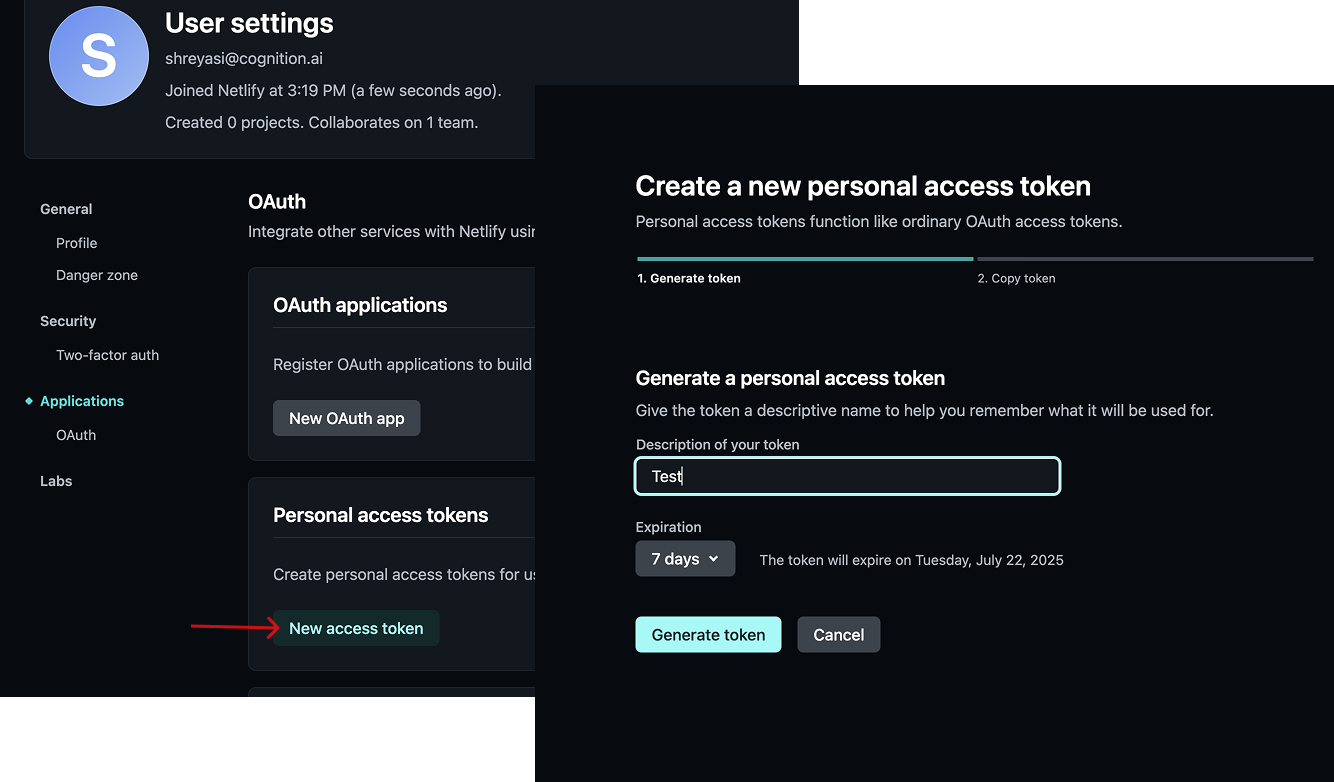
Netlify
Pulumi
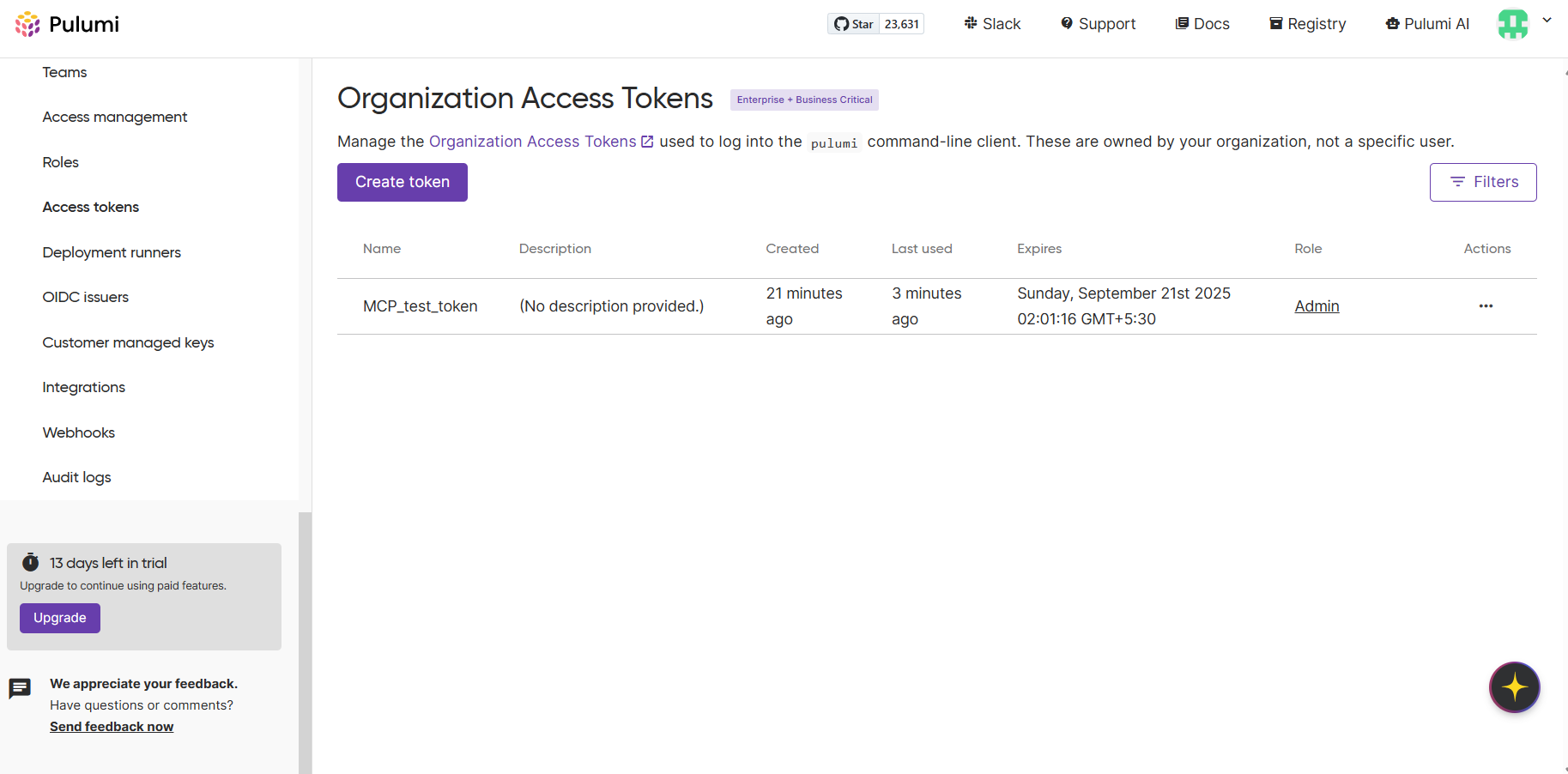
Parallel
Heroku
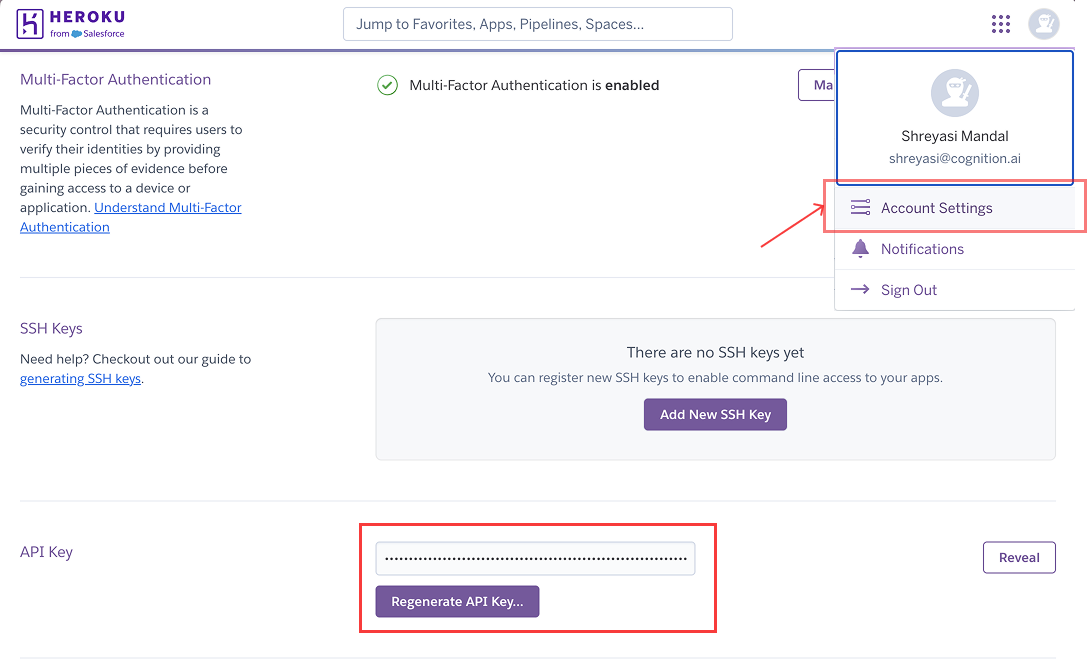
CircleCI
CIRCLECI_TOKEN- Token de API do CircleCI, que pode ser criado em https://app.circleci.com/settings/user/tokens. Certifique-se de copiar o token de API assim que ele for criado. Você não poderá visualizá-lo novamente!
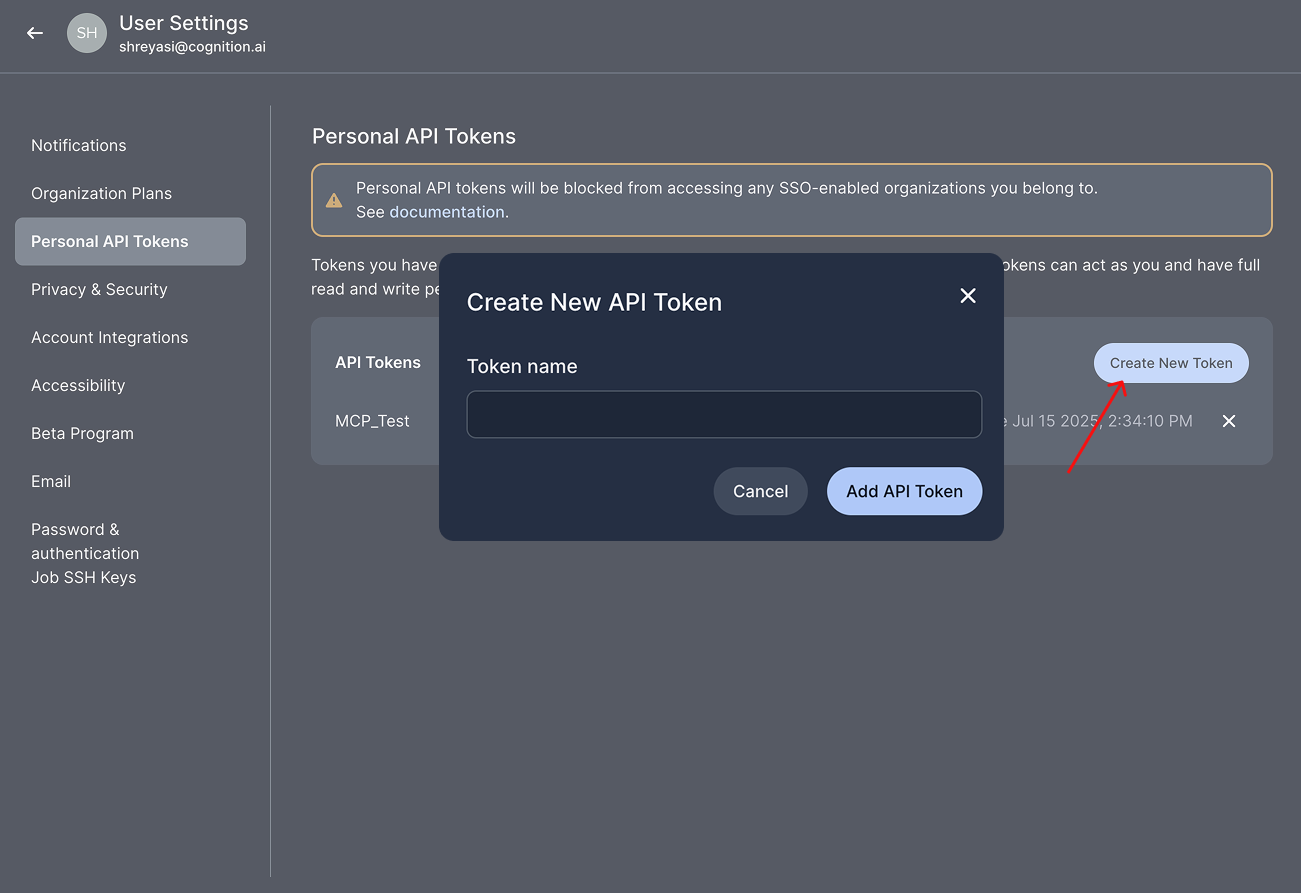
CIRCLECI_BASE_URL[Opcional] - Essa variável é opcional e necessária apenas para clientes on-prem. O valor padrão é"https://circleci.com"
Cortex
- Faça login na sua instância do Cortex.
- No menu à esquerda, vá para Settings → My access tokens.
- Clique em Create new token.
- Insira um nome e uma descrição para o token.
- Clique em Create token e copie o token.
https://api.getcortexapp.com).
Documentação
Square
Bearer <TOKEN>, em que <TOKEN> é o seu token de acesso do Square. Mais informações em: https://developer.squareup.com/docs/build-basics/access-tokens
Documentação
Hubspot
- Crie um aplicativo privado no HubSpot:
- Vá para Settings > Integrations > Private Apps
- Clique em “Create private app”
- Dê um nome ao aplicativo e defina os escopos necessários
- Clique em “Create app”
- Copie o token de acesso gerado na aba “Auth”
Redis
- Host do Redis
- Porta do Redis
- Usuário do Redis
- Senha do Redis
Google Maps
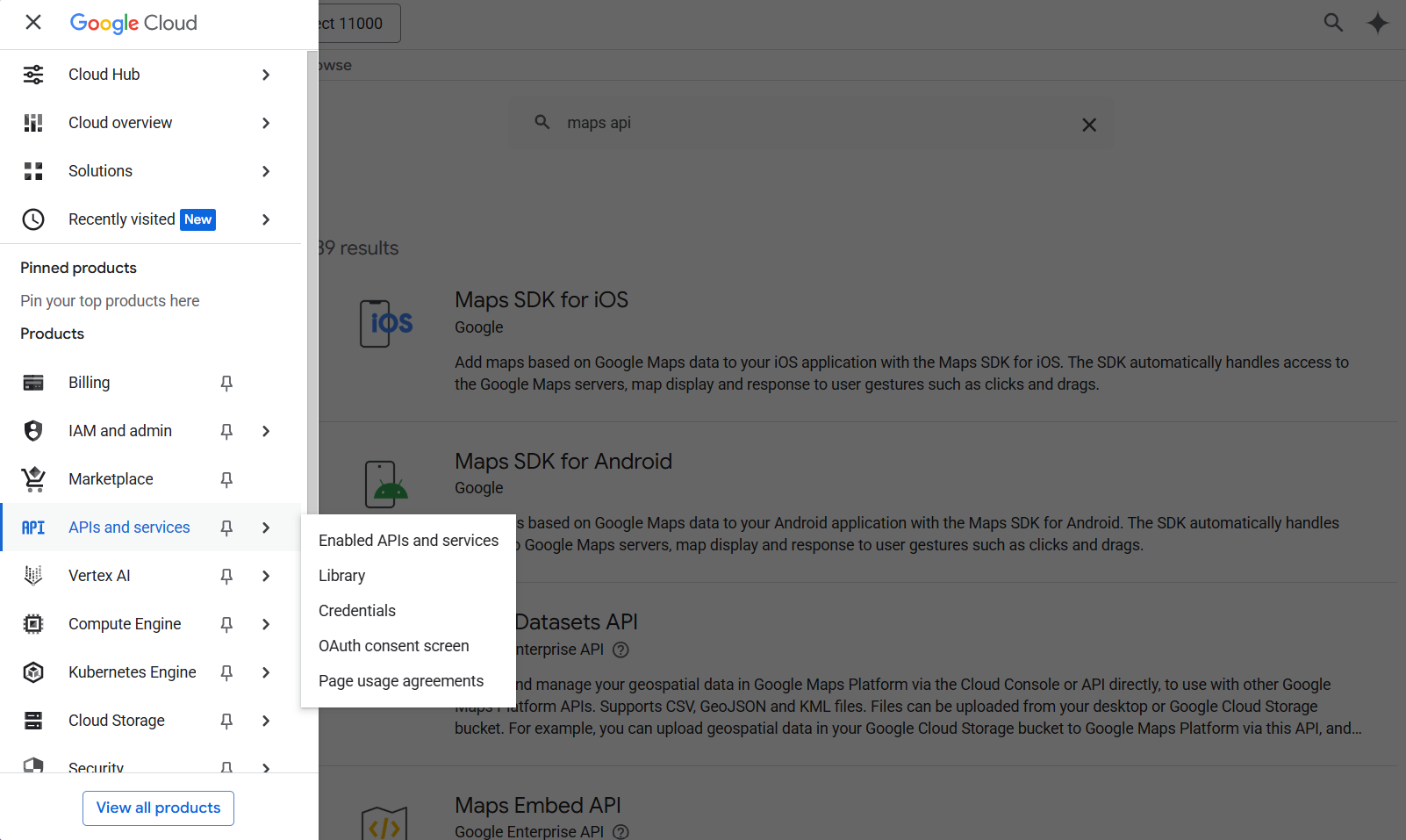
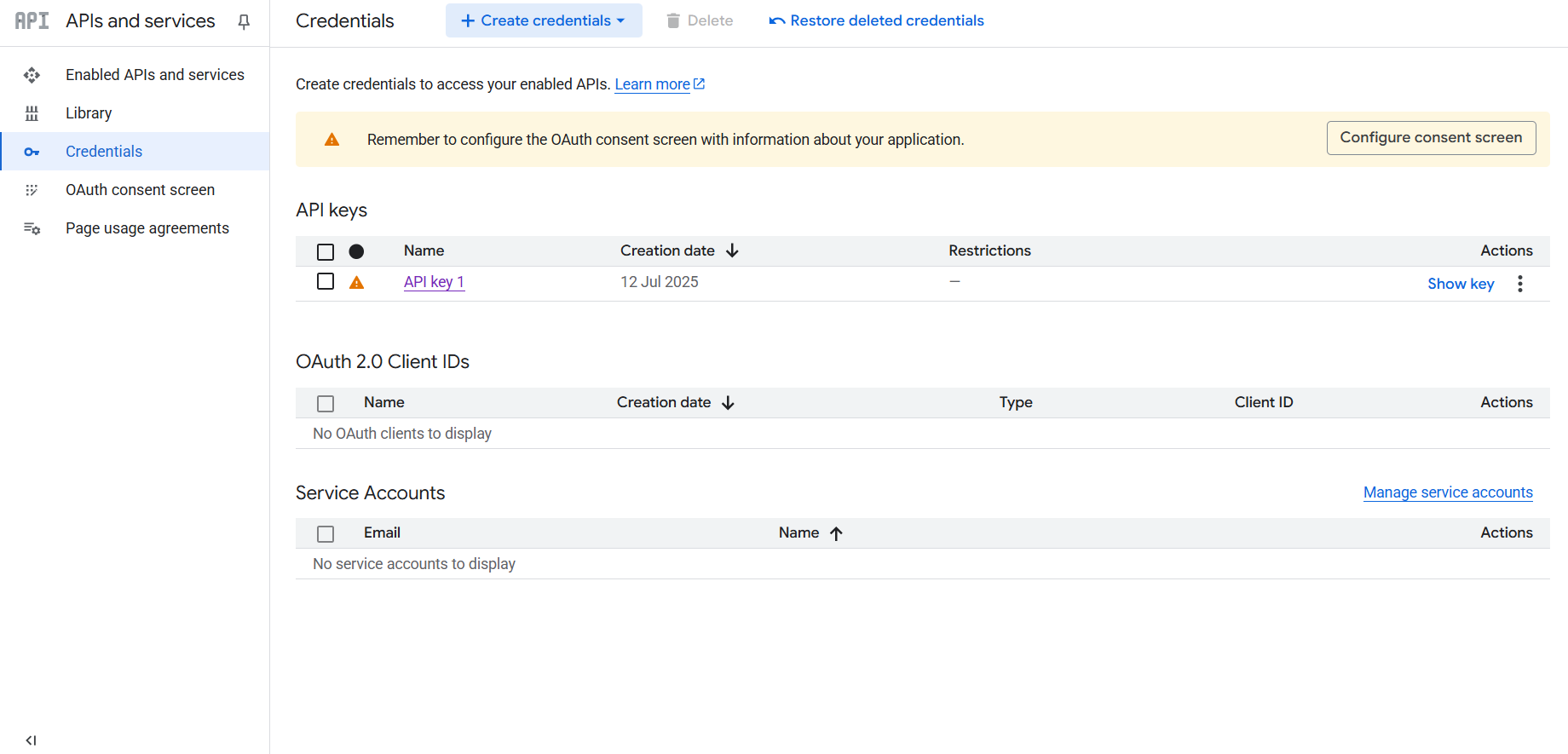
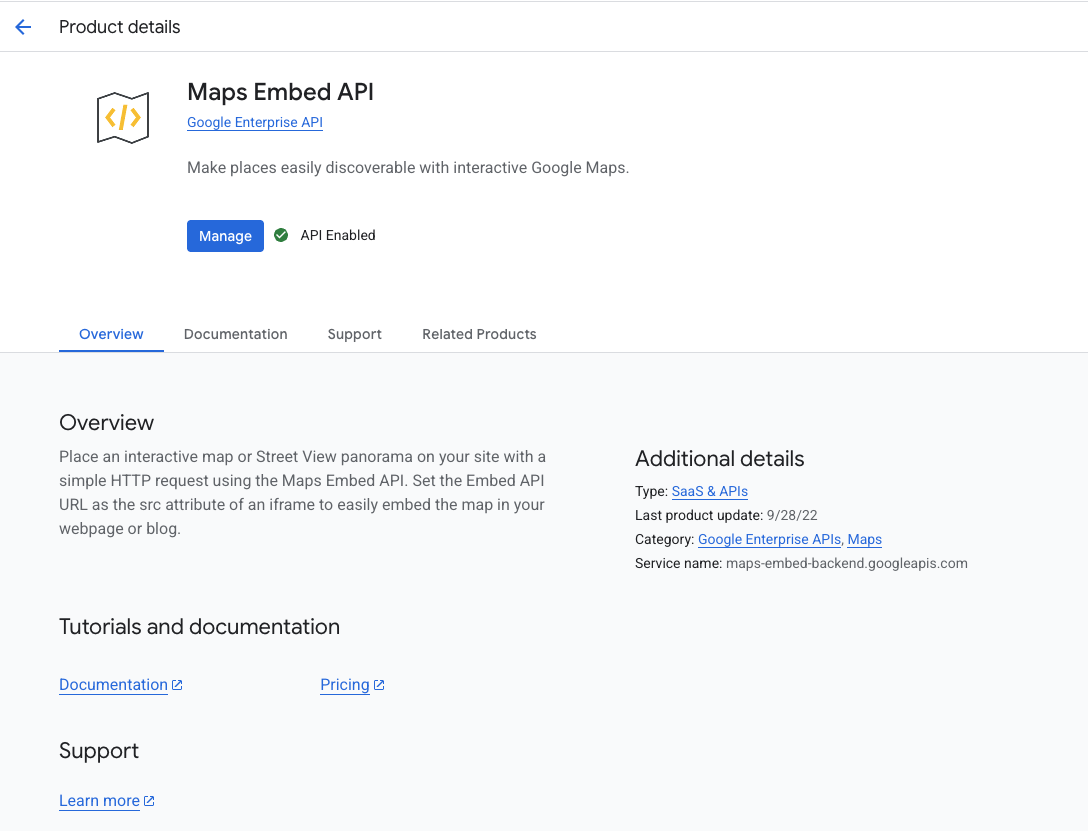
Playwright
Firecrawl
FIRECRAWL_API_KEY), que você pode visualizar e criar em https://www.firecrawl.dev/app/api-keys.
Documentação
ElasticSearch
ES_URL- URL ou endpoint do Elasticsearch, que pode ser encontrado na página/overviewno Elasticsearch.ES_API_KEY- chave de API do Elasticsearch, que pode ser criada na página/indices/index_details/<name>/datano Elasticsearch.
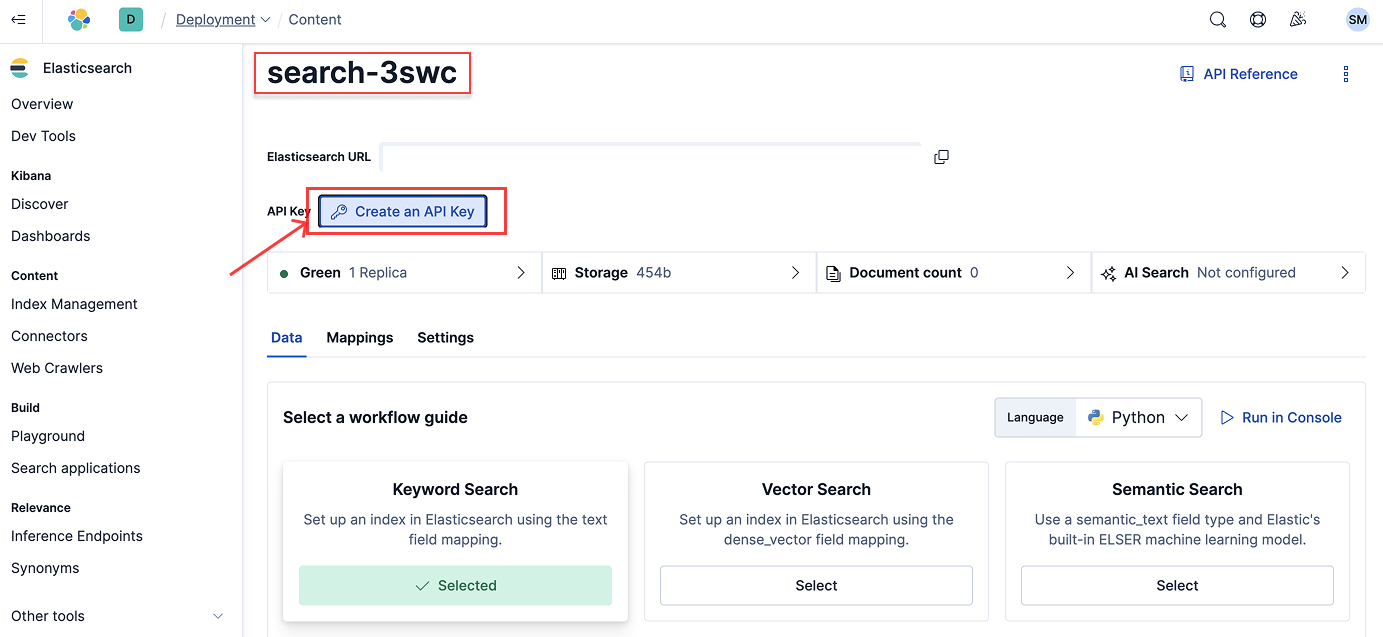
ES_SSL_SKIP_VERIFY é uma variável de ambiente opcional. Quando definida como true, ela ignora a verificação do certificado SSL/TLS ao se conectar ao Elasticsearch.
Documentação
Postgres
A única credencial necessária é a string de conexão do Postgres. DocumentaçãoPlaid
A única credencial necessária é um token de acesso OAuth Bearer, que pode ser obtido ao executar o código a seguir:Replicate
Grafana
- URL do Grafana
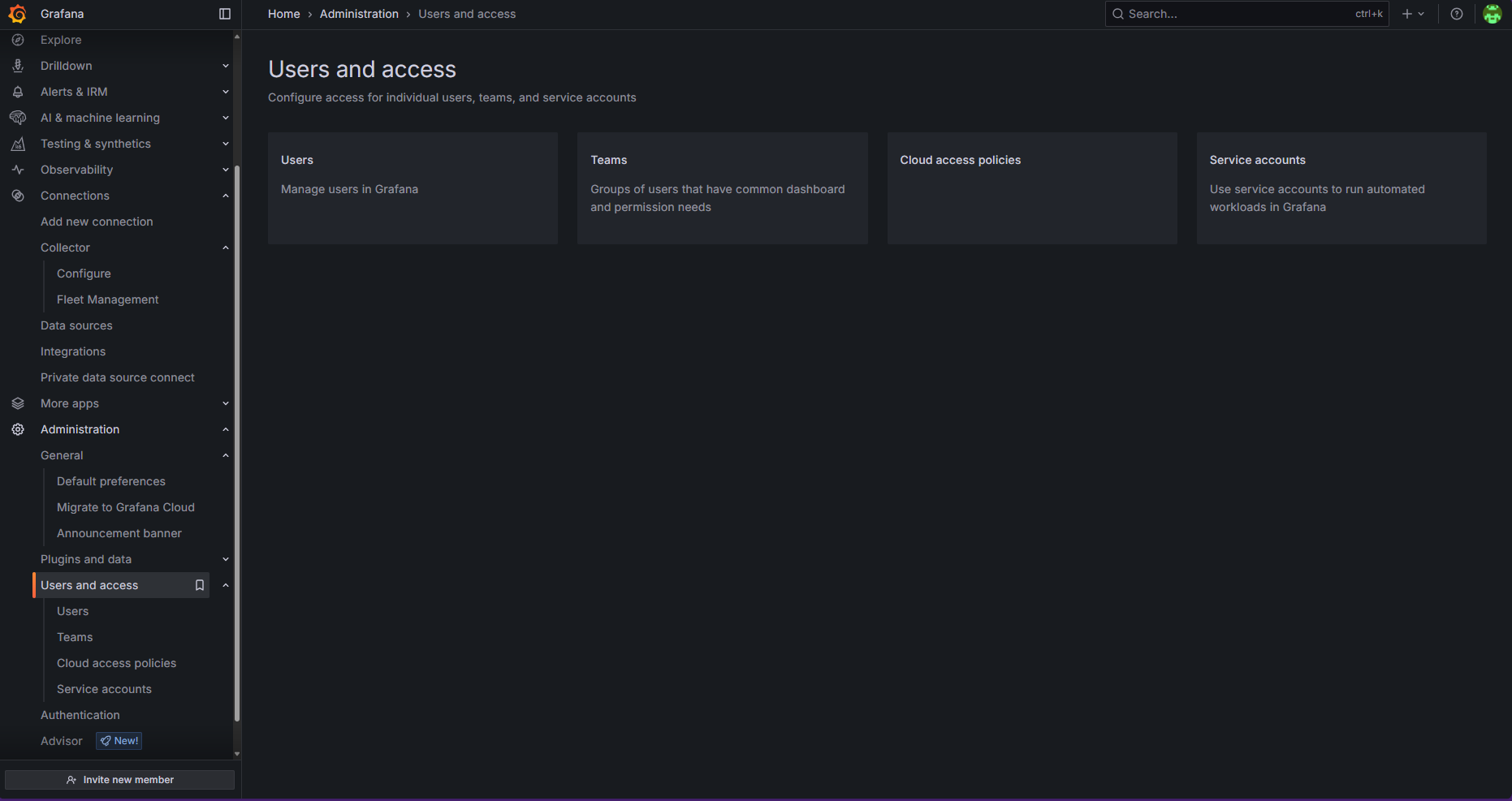
- Token de conta de serviço do Grafana: para obter o token, na barra lateral, vá em Administration > Users and access > Service accounts > Add service account (se você ainda não tiver uma) > Add service account token
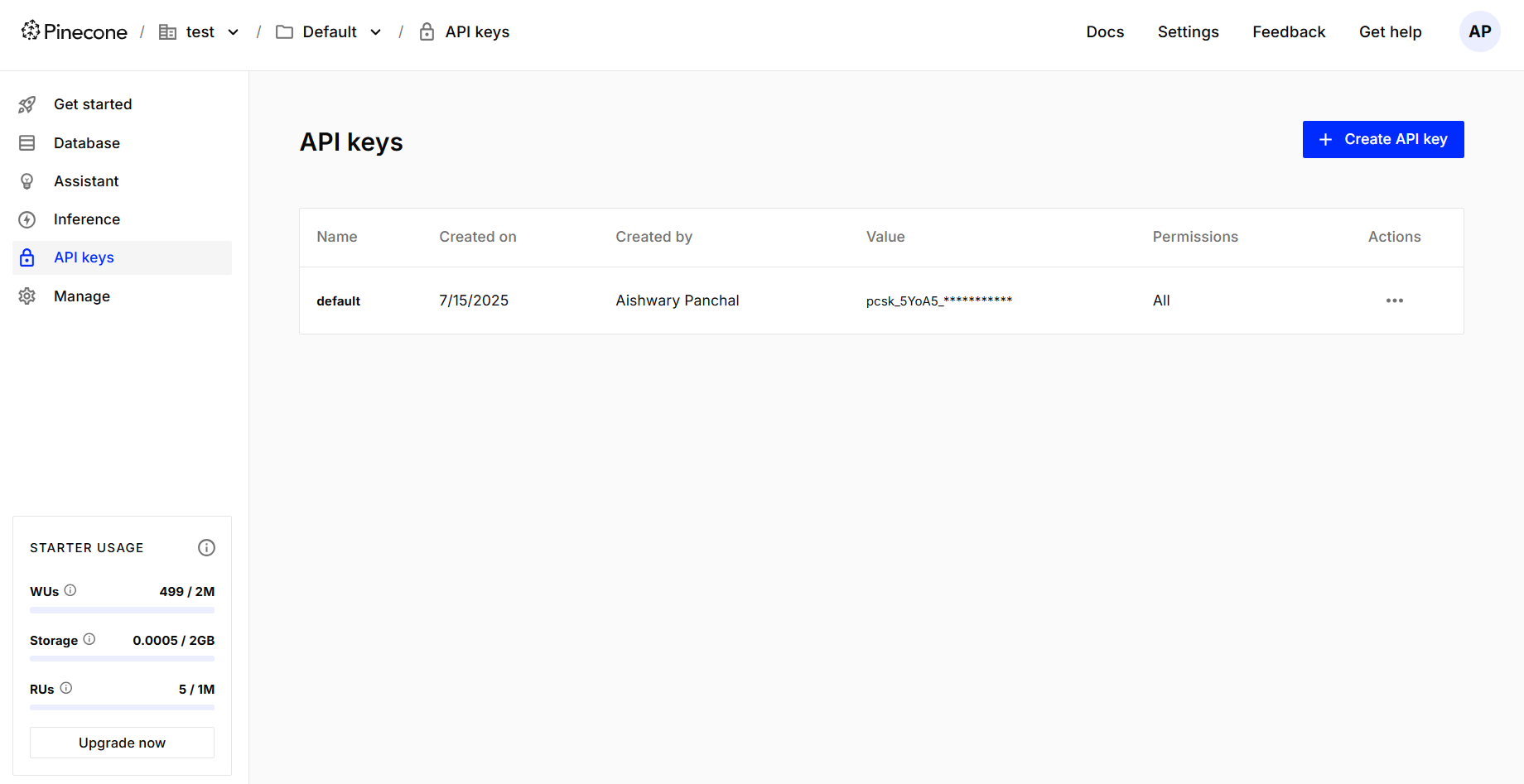
Pinecone
Snyk
- Primeiro, configure o servidor MCP. A documentação está disponível aqui. Observação: verifique se você adicionou uma variável de ambiente ao final (ela não está listada no guia).
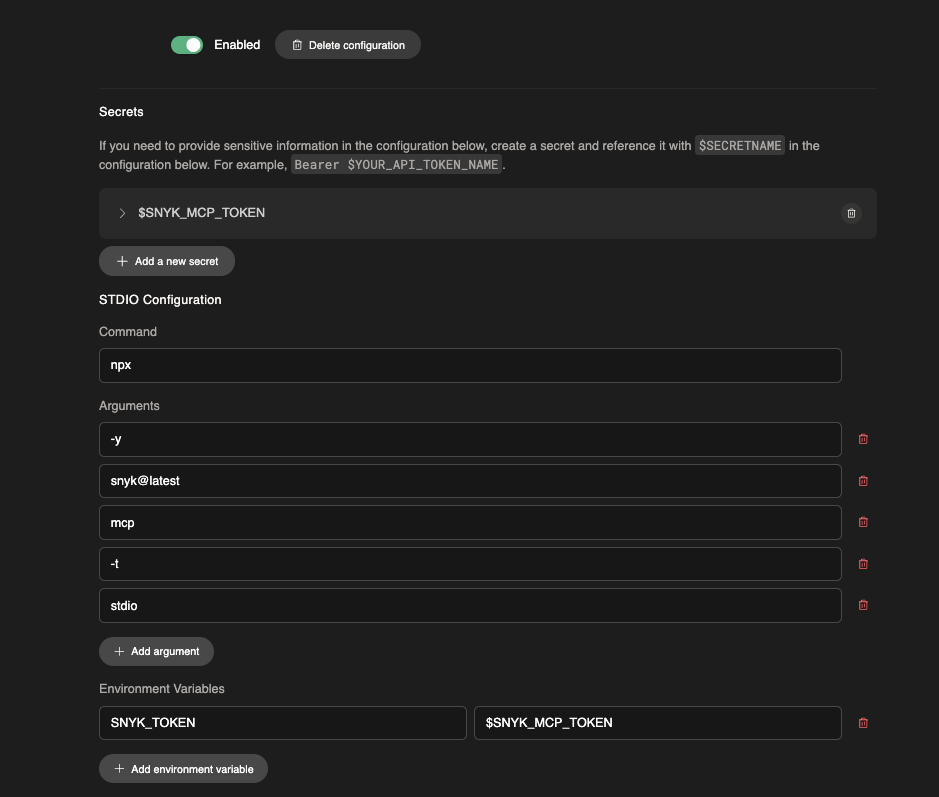
- Instale a CLI do Snyk na máquina do Devin. A documentação está disponível aqui
unmanaged: true (ex.: C++) seja passada. Atualmente você pode definir isso no Knowledge ou durante sua sessão com o Devin — aqui está um exemplo:
