Visão geral
Os comandos de barra são atalhos que se expandem em prompts de texto predefinidos quando usados na interface de chat do Devin. Eles ajudam você a iniciar rapidamente fluxos de trabalho comuns sem precisar digitar instruções completas sempre. Os comandos de barra são definidos pela sua organização. Se a sua organização ainda não criou comandos personalizados, o menu de comandos de barra ficará vazio.Como funcionam os comandos de barra
Quando você começa a digitar/ no campo de entrada do chat do Devin, um menu aparece mostrando os comandos de barra disponíveis da sua organização. Você pode:
- Continuar digitando para filtrar a lista de comandos
- Usar as setas do teclado para navegar pelas opções
- Clicar em um comando ou pressionar Enter para selecioná-lo
/deploy será parecido com o seguinte:
/deploy ×
Ao clicar no chip, ele será expandido para o template de prompt completo. Você pode então personalizar o modelo com seus requisitos específicos antes de enviá-lo ao Devin.
Comandos de barra personalizados
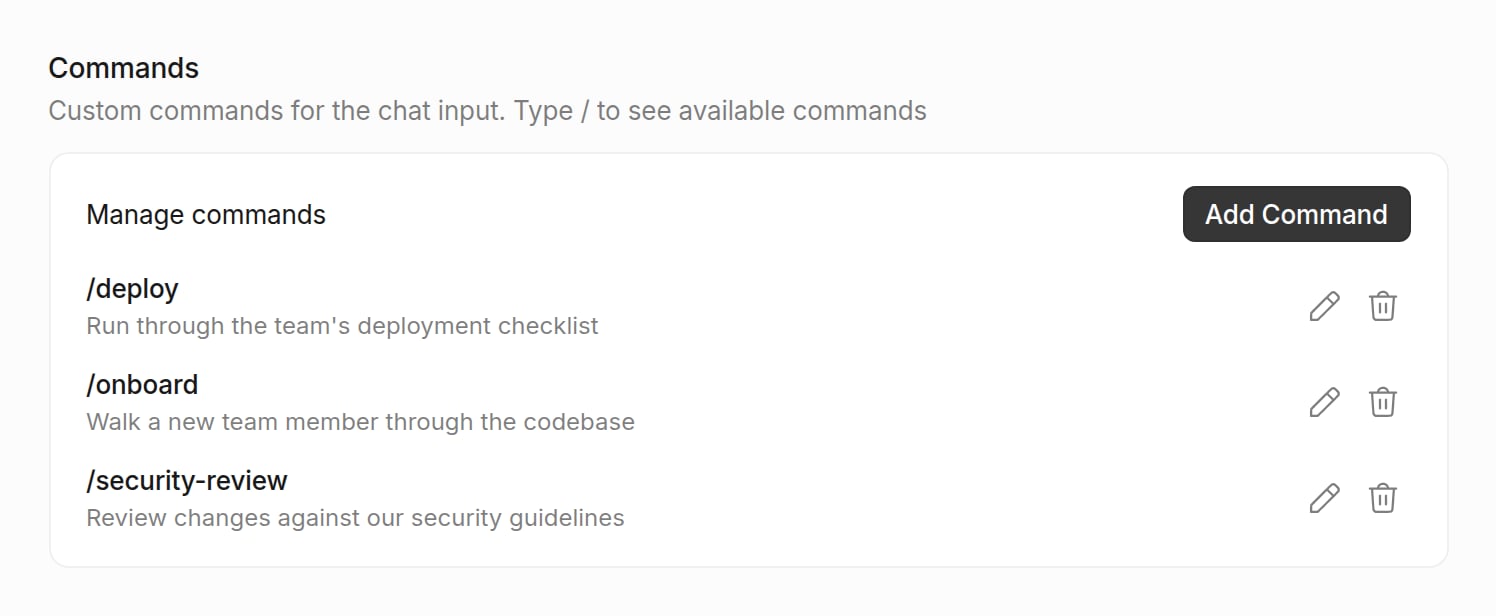
As organizações podem criar comandos de barra personalizados adaptados aos fluxos de trabalho específicos de suas equipes. Por exemplo, você pode criar:- Um comando
/deploycom o checklist de deploy da sua equipe - Um comando
/security-reviewcom as diretrizes de revisão de segurança da sua organização - Um comando
/onboardpara ajudar novos membros da equipe a entender sua base de código
Gerenciando Comandos Personalizados
Administradores da organização podem gerenciar comandos de barra por meio de Configurações > Devin > Comandos. Esta interface permite que você:- Veja todos os comandos da sua organização
- Crie novos comandos personalizados com templates de prompt específicos
- Edite templates de comandos personalizados existentes
- Exclua comandos personalizados
Criar, editar e excluir comandos de barra exige permissões de administrador da organização (
ManageOrgSettings). Todos os membros da organização podem usar comandos personalizados.