

モードは、入力ボックスの下にあるモードセレクター、またはキーボードショートカット
⌘+. (Mac) または Ctrl+. (Windows/Linux) で切り替えられます。セレクターでは、エージェントが実行前にどの程度確認を求めるかを制御する権限モードも利用できます。詳細は Permissions を参照してください。
コードモード
コードモード は、Devin Desktop のデフォルトの完全自律型モードで、コードベースに変更を加えるために設計されています。 コードモードでは、エージェントは次のことを行えます。- ファイルの作成、編集、削除
- ターミナルコマンドの実行
- コードベースの検索と分析
- 依存関係のインストール
- 複数ステップのタスクの自律的な実行
プランモード
プランモード では、コードを書き始める前に詳細な実装計画を立てることで、複雑なタスクを整理して検討できます。 プランモード では、エージェント は次のことを行います。- コードベースを調査して現在の状態を把握する
- 計画が目標に沿ったものになるよう、確認のための質問をする
- 対話型インターフェースで、選択可能な複数の案を提示する
- 実装手順を含む詳細な計画を外部の Markdown ファイルに記述して提示する
より詳細に計画する
メッセージ内の任意の場所にキーワードmegaplan、ultraplan、または masterplan を含めると、会話がプランモードに切り替わり、エージェントは計画を作成する前に少なくとも 1 つの確認質問を行い、より詳細な計画を立てます。キーワードを削除すると、以前のモードに戻ります。
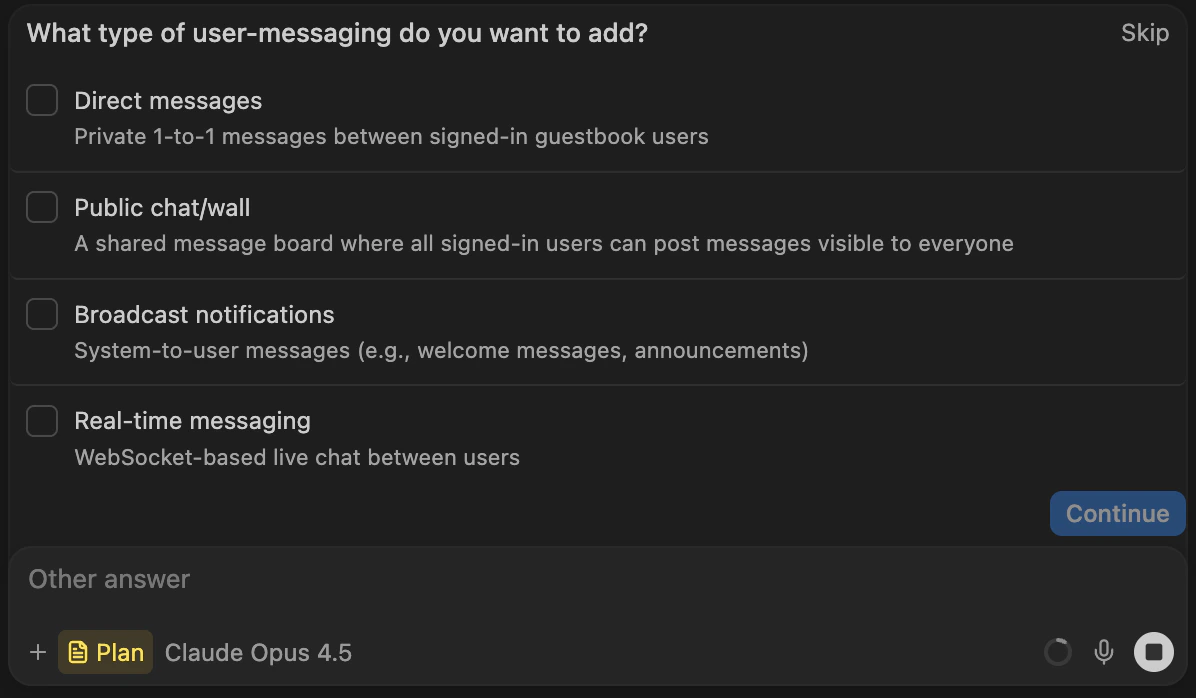
プランモード では、要件を明確にするために Cascade が複数選択式の質問をすることがよくあります
プランから再開する
プランモードで作成したMarkdownファイルは、複数のセッションにまたがって作業を再開する際に特に便利です。 プランは、エージェントに応じて~/.windsurf/plans または ~/.devin/plans ディレクトリに保存され、@mentions メニューから利用できます。
プランファイルをメンションすると、新しい前提情報で実装を再開できます。
これは、最初の実装がうまくいかなかった場合に特に便利です。元の変更を破棄し、プランファイルを調整してから、“Implement” をクリックすれば、新しい会話で再度実装を試せます。
プランモードを終了する
計画から実装に移る方法はいくつかあります。- planファイルの「Implement」ボタンをクリックします
- プランの準備が整ったら、プランモードを終了するというエージェントのリクエストを承認します
- 入力ボックスでモードをコードモードに変更します
- 実装の準備ができたとエージェントが判断すると、自動的にコードモードに切り替わります