チャット とその関連機能は、VS Code、JetBrains IDE、Eclipse、Xcode、Visual Studio でのみサポートされています。
- VS Code
- JetBrains
VS Code では、Devin Desktop Chat はデフォルトで左側のサイドバーに表示されます。
別の場所に移動したい場合は、Devin Desktop アイコンをクリックしてドラッグし、任意の場所に移動できます。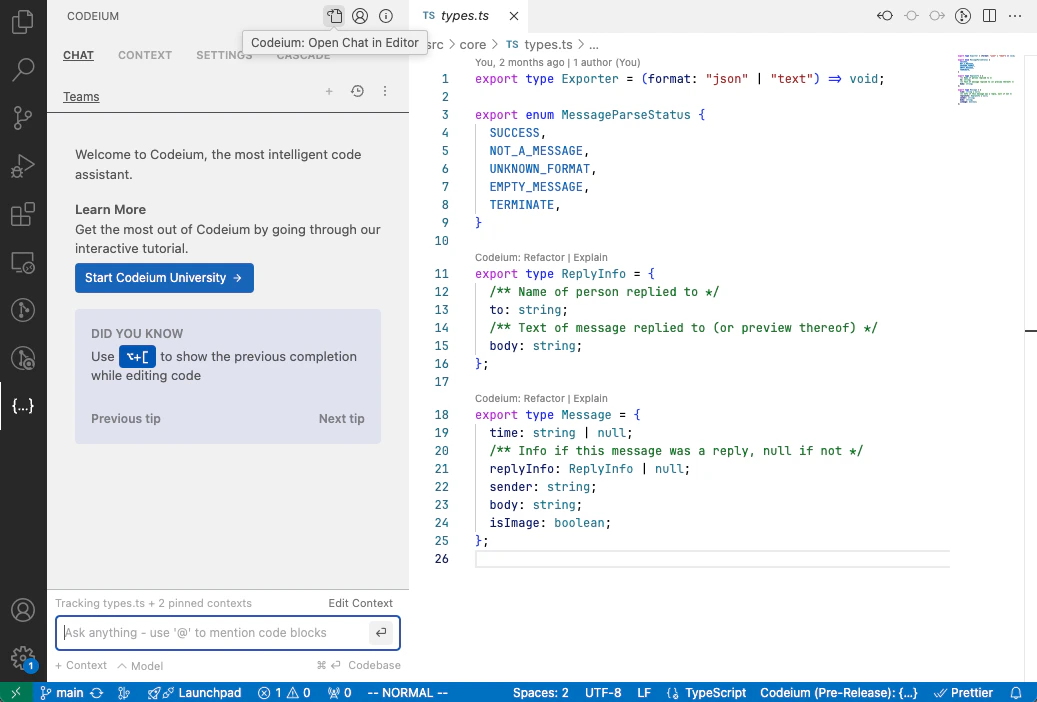
⌘+⇧+A、Windows/Linux では Ctrl+⇧+A を利用してチャットパネルを開き、チャットパネルとエディタの間でフォーカスを切り替えられます。
また、チャットパネル上部のページアイコンをクリックすると、チャットウィンドウを IDE から完全に切り離して表示することもできます。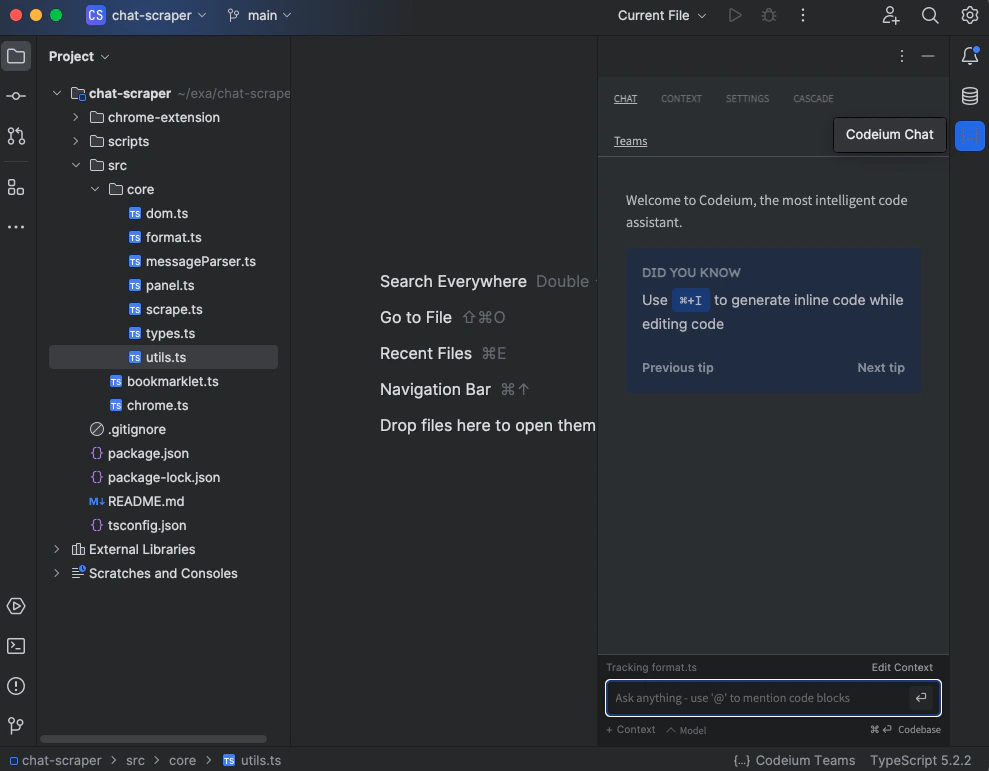
@-メンション
送信するチャットメッセージでは、chat input 内で単語の先頭に@ を付けることで、前提情報のアイテムを明示的に参照できます。
@-メンションできる前提情報のアイテム:
- 関数とクラス
- ローカルインデックス内の関数とクラスのみ
- さらに、AST パーサーが実装されている言語でのみ利用できます (Python、TypeScript、JavaScript、Go、Java、C、C++、PHP、Ruby、C#、Perl、Kotlin、Dart、Bash、COBOL など)
- コードベース内のディレクトリとファイル
- リモートリポジトリ
- IDE 内のターミナルの内容 (VS Code のみ) 。
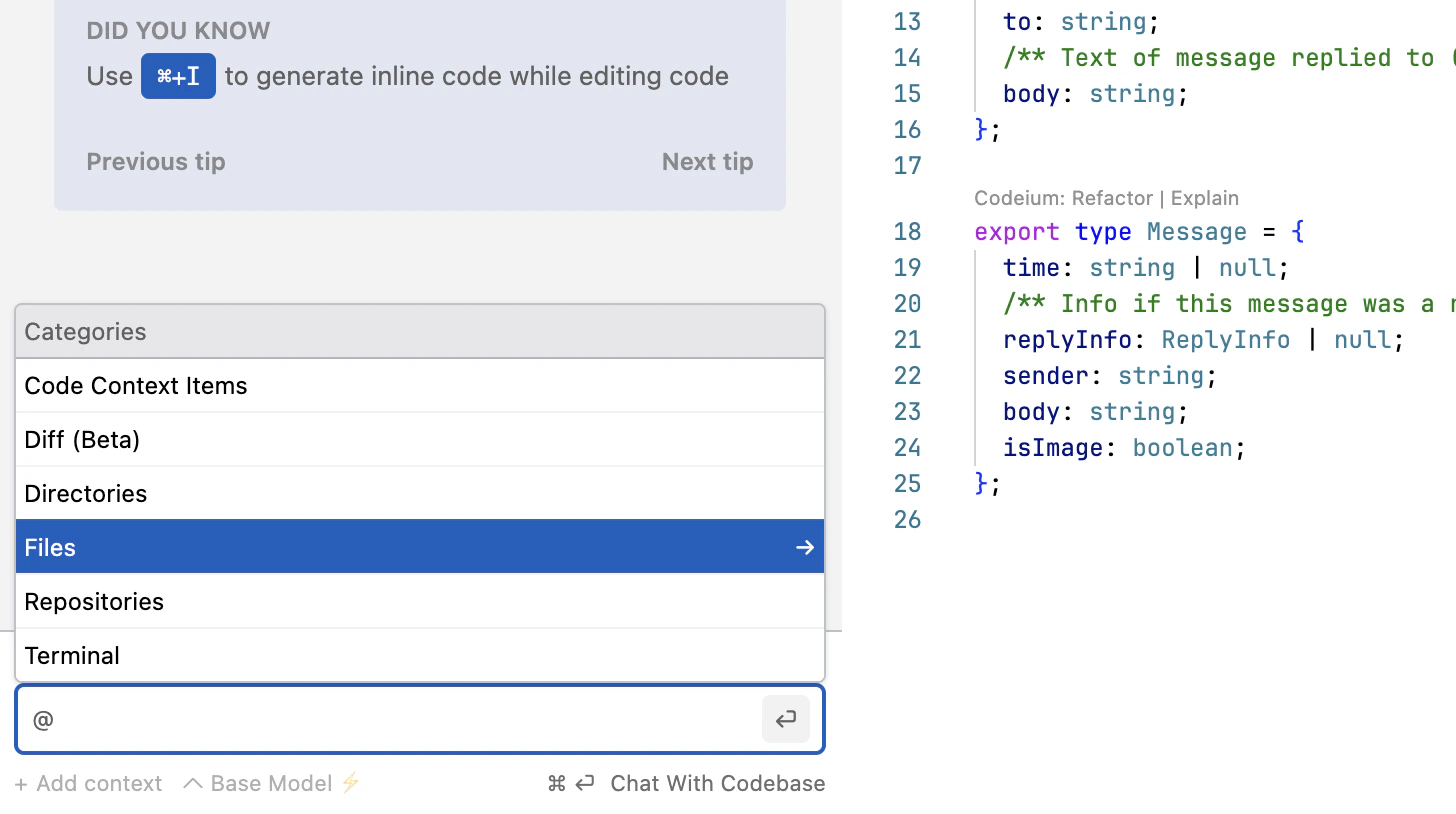
@diff を試すこともできます。これにより、リポジトリの現在の git diff の状態についてチャットできます。
@diff 機能は現在ベータ版です。
永続的な前提情報
チャットパネルのAdvanced タブをクリックすると、会話中や別の会話でも特定の前提情報を利用するよう、チャットモデルに指示できます。
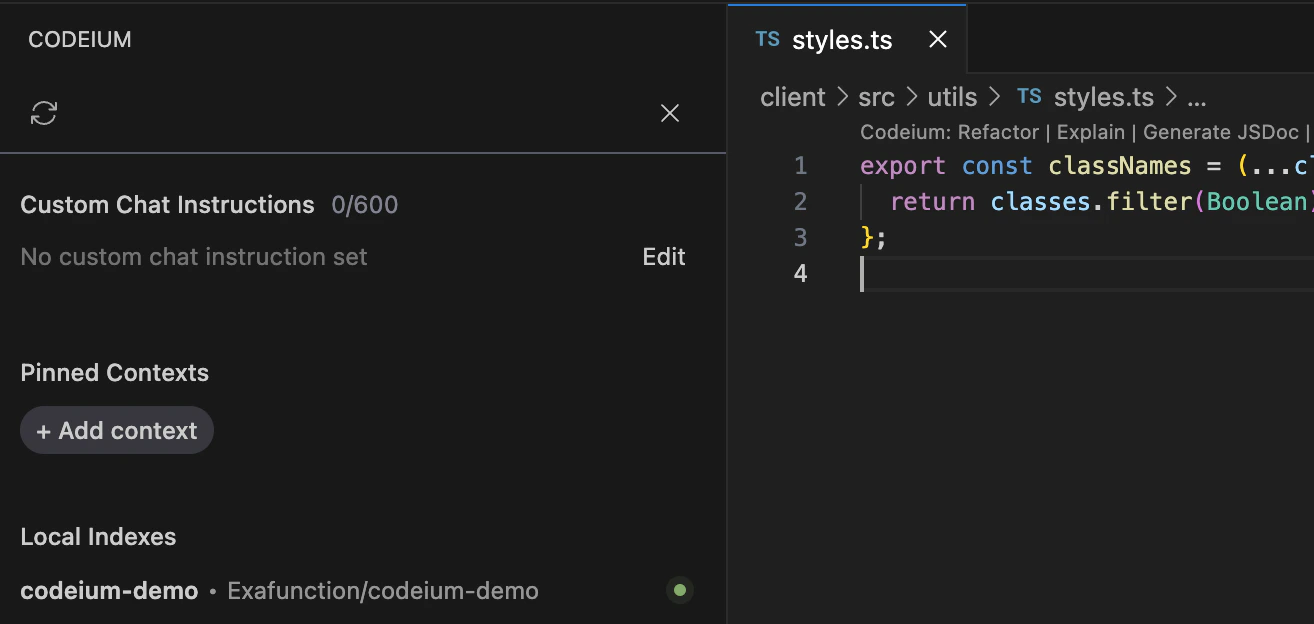
チャットには、考慮中の前提情報が表示されます。
- Custom Chat Instructions: 「Kotlin で回答し、こちらはあまり詳しくない前提で説明してください」のような短いプロンプト指針で、モデルの応答を特定の方向に導きます。
- Pinned Contexts: モデルに明示的に考慮させたい、コードベース内のファイル、ディレクトリ、コードスニペットなどのアイテムです。 Context Pinning も参照してください。
- Active Document: 現在アクティブなファイルを示すマーカーで、特別に重視されます。
- Local Indexes: Devin Desktop の前提情報エンジンがインデックス化したローカルリポジトリの一覧です。
Slash Commands
chat inputで/ を入力すると、現在の会話で利用できる slash commands の一覧が表示されます。その中から選択するか、入力を続けて一覧を絞り込んでください。
一覧は setup の内容をもとに構成されるため、利用できるコマンドは環境によって異なります。たとえば、ワークフロー (/[workflow-name] の形式で invoke します) や、接続済みの MCPサーバー が与える prompts が含まれる場合があります。
Devin Local などの Agent sessions では、代わりにその agent が与えるコマンドが一覧表示されます。
コピーと挿入
チャット の応答には、コードブロックが含まれることがあります。コードブロック上部の該当するボタンをクリックすると、コードブロックをクリップボードにコピーしたり、カーソル位置に直接エディタへ挿入したりできます。指示に基づいて AI にエディタ内の変更を直接反映させたい場合は、
Devin Desktop Commandの使用を検討してください。
インライン引用
チャット はコードの前提情報アイテムを認識しており、応答にはファイル内のコードスニペットへのリンク付き参照が含まれることがよくあります。前提情報付きで再生成
デフォルトでは、Devin Desktop が各質問について、一般的な内容か、または コードベース の前提情報が必要かを自動で判断します。 質問を⌘⏎ で送信すると、モデルに コードベース の前提情報を利用させることができます。
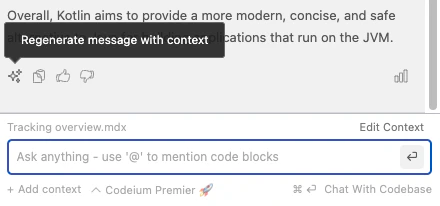
すでに回答を受け取っている質問は、sparkle アイコンをクリックすると前提情報付きで再実行できます。
詳細統計
各チャットメッセージの処理の裏側では、さまざまなことが行われています。統計アイコンをクリックすると、これらの統計を自分で確認できます。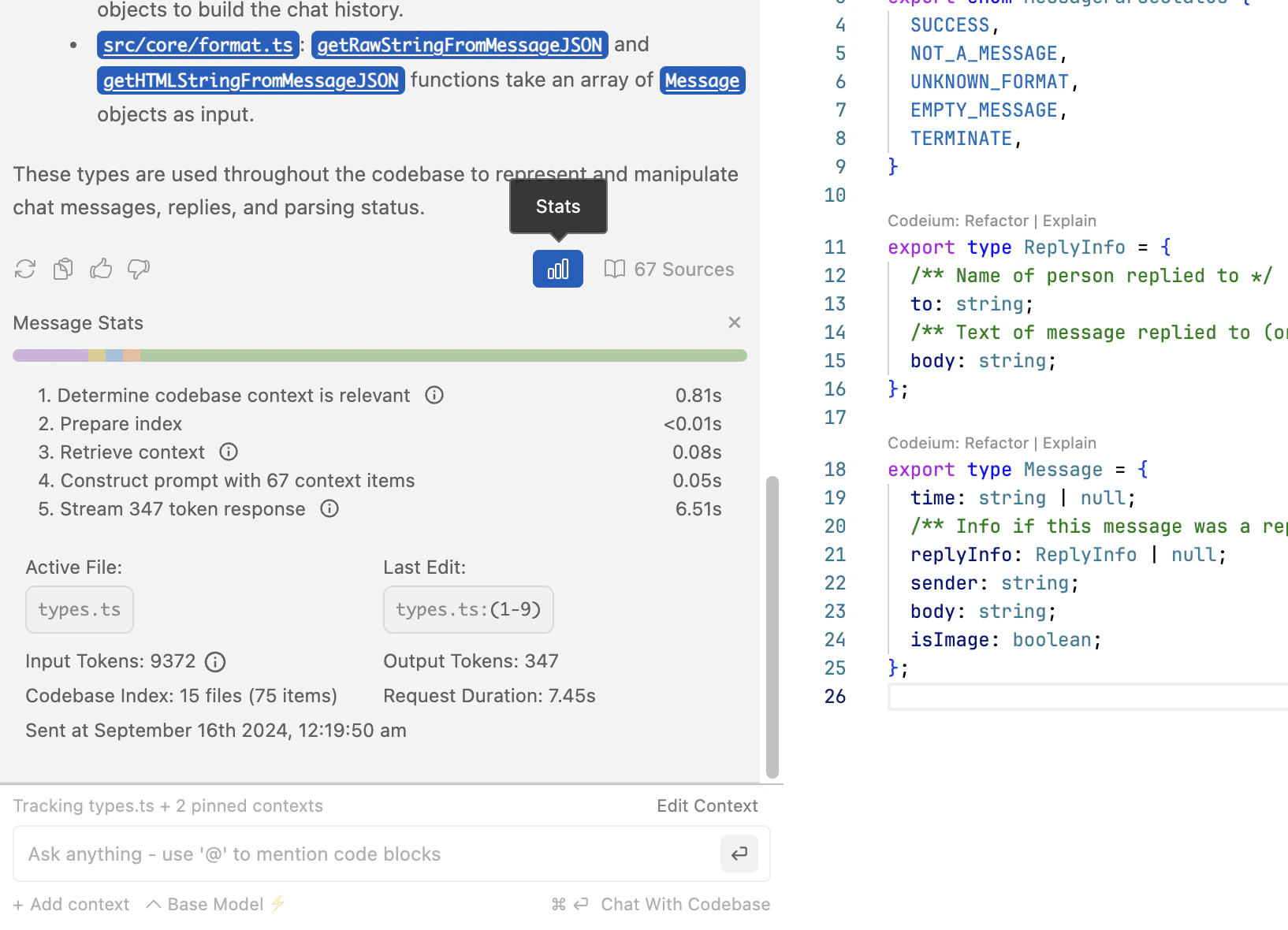
チャット履歴
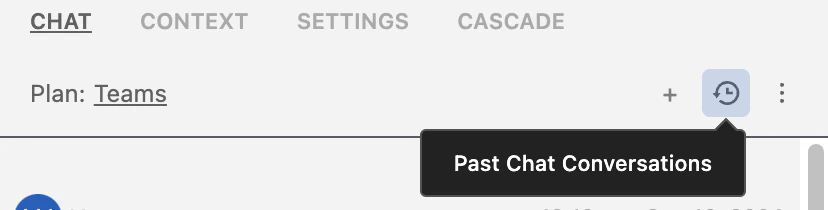
過去の会話を見返すには、チャットパネル上部の履歴アイコンをクリックします。+ をクリックすると新しい会話を作成でき、⋮ ボタンをクリックすると会話をエクスポートできます。これは Devin Desktop Plugins でのみ利用できます。
設定
歯車アイコンをクリックしてSettings タブを開きます。ここでは、アカウントに適用される設定を確認できます。たとえば、テーマ設定 (ライトまたはダーク) の変更、オートコンプリート速度の調整、現在のプランの確認、フォントサイズの変更ができます。
また、設定パネルから診断情報をダウンロードすることもできます。これはデバッグログで、問題が発生した際に Devin Desktop チームが原因を調査するのに役立ちます。
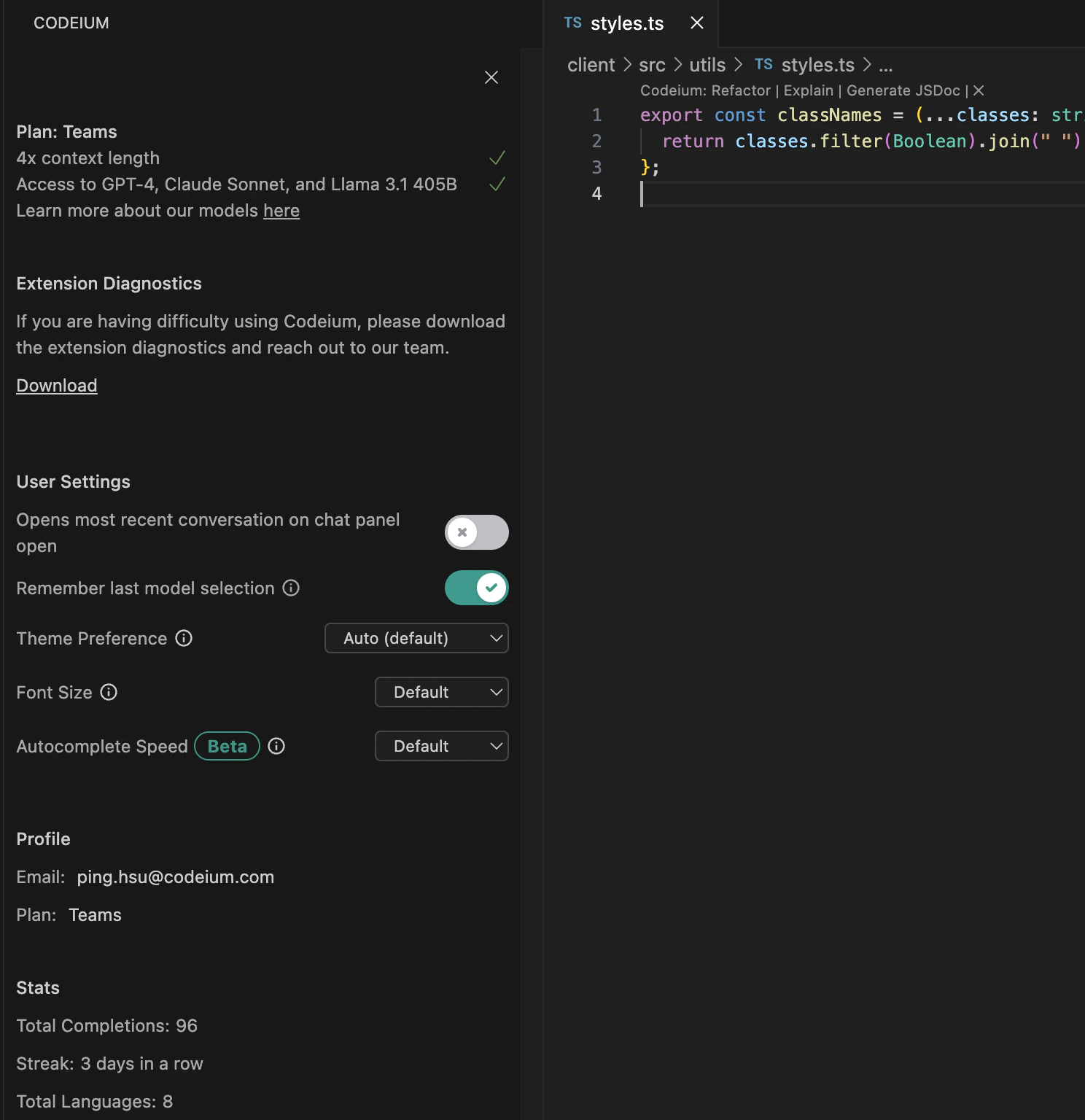
Devin Desktop Chat で、右上の歯車アイコンをクリック
テレメトリー
Telemetry が有効になっていない場合、チャット で問題が発生することがあります。
- VS Code
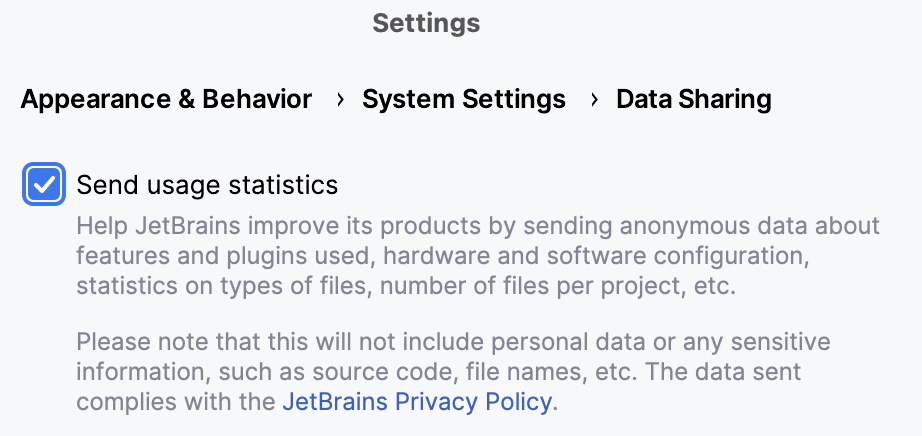
- JetBrains
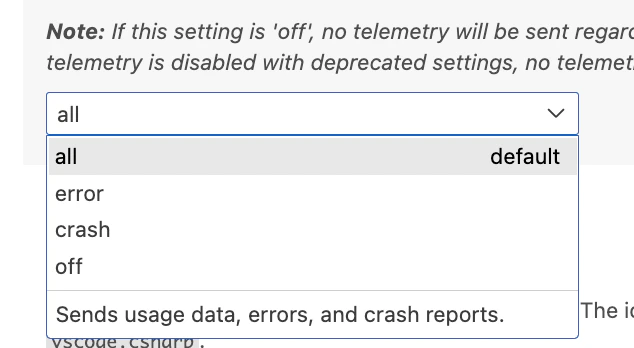
テレメトリーを有効にするには、VS Code の設定を開き、User > Application > Telemetry に移動します。次のドロップダウンで「all」を選択します。